
Как отключить угроза безопасности
Мощная встроенная защита
В Android есть множество функций для обеспечения безопасности. Благодаря шифрованию ваши данные надежно защищены, если телефон заблокирован. Кроме того, если вы сохраняете данные с телефона в облаке, они шифруются с помощью PIN-кода устройства. Доступ к ним есть только у вас. Каждое приложение на телефоне защищено на уровне операционной системы: доступ других приложений к информации о ваших действиях блокируется. Мы сообщим вам, если обнаружим несанкционированное вмешательство в операционную систему. Эти функции безопасности всегда активны и работают автоматически в фоновом режиме.
Профессиональная защита для всех
Центр безопасности Google
Мы постоянно улучшаем наши инструменты обеспечения конфиденциальности и технологии безопасности. Мы развиваемся вместе с интернетом, а вы всегда остаетесь под нашей защитой.
Блог Google о безопасности
Читайте новости и другую полезную информацию о безопасности и конфиденциальности в интернете.
Для разработчиков
Узнайте о надежных инструментах обеспечения безопасности и встроенных функциях защиты, полезных для разработчиков.
Для технических специалистов
Узнайте больше о защите данных и устройств в Android.
Для компаний
Встречайте защиту первоклассного уровня. Управляйте всеми своими устройствами. Узнайте, как Android защищает коммерческие данные.
Экстренная помощь
Помощь в экстренной ситуации
Мы создаем уникальные функции для вашей безопасности. Узнайте, как быстро получить помощь в экстренной ситуации с помощью телефона Android.
Мы в соцсетях
- Android в Twitter
- Android в Instagram
- Android на YouTube
- Android на Facebook
- Find Android on LinkedIn
Конфиденциальность и безопасность
- Безопасность
- Конфиденциальность
- Физическая безопасность
Специальные возможности
- Функции для пользователей с нарушениями зрения
- Функции для пользователей с нарушениями слуха
- Функции для пользователей с ограниченной подвижностью
Другие возможности Android
- Android TV
- Сервисы для мобильных устройств
Поддержка
- Справочный центр
- Передача файлов
- Поиск устройства
- Участие в исследованиях
Для организаций
- Общие сведения
- Поиск решений
- Корпоративные устройства
- Расширенная поддержка
- Блог Android Enterprise
Для прессы
- Блог Android
- Материалы для прессы
- Связь с командой пресс-центра
Для разработчиков
- Ресурсы для разработчиков
- Android Studio и SDK
- Android Open Source Project
- Как работает Google Play
Некоторые функции и устройства доступны не во всех странах. Наличие не гарантируется.
Поддержка некоторых функций и технологий зависит от производителя оригинального оборудования и/или устройства.
Угроза безопасности в Яндекс.Браузер как отключить?
Многие предпочитают Яндекс Браузер из-за того, что он более защищён, чем остальные. И по заявлению разработчиков с большей надёжностью может хранить и передавать личные данные пользователей. В этом браузере действительно больше степеней защиты, которые включены по умолчанию. В некоторых случаях это хорошо, а в других — может мешать комфортной работе.
В этой статье мы рассмотрим, как посетить сайт, если Яндекс Браузер сообщает об угрозе безопасности, как отключить защиту, можно ли это сделать и какие риски могут появиться.
Как отключить защиту Яндекс Браузера
При посещении опасных сайтов, Яндекс Браузер может предупреждать об этом сообщением, как на скриншоте ниже. Такую страницу можно будет посетить, если нажать на кнопку «Игнорировать это предупреждение».
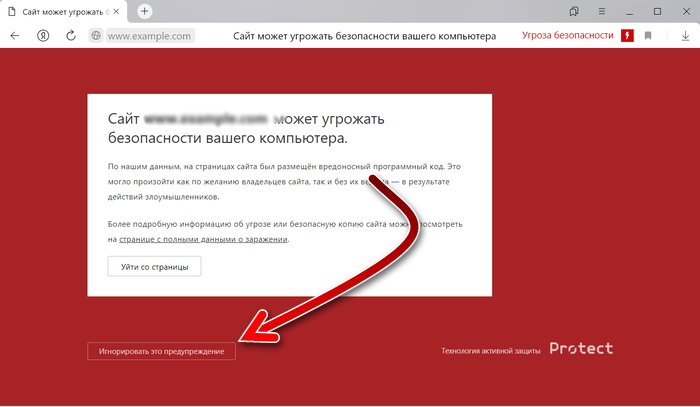
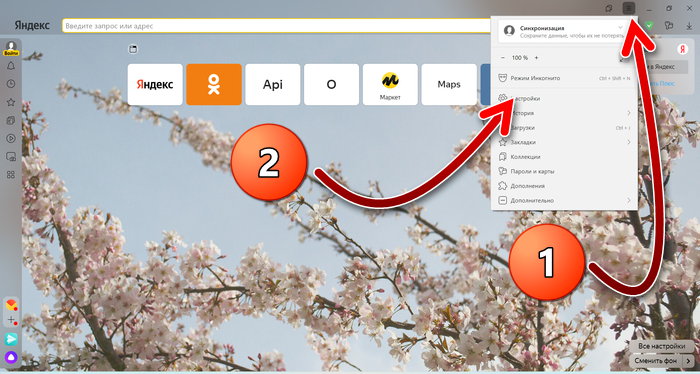
Если у вас не появилось этой кнопки или если вы больше никогда не хотите получать такие уведомления, то вы можете отключить модуль безопасности Protect. По умолчанию он всегда включен. Для того чтобы отключить защиту и не видеть сообщения об угрозе безопасности, необходимо сделать следующее:
-
Откройте браузер и вверху нажмите на три линии. Затем нажмите «Настройки».
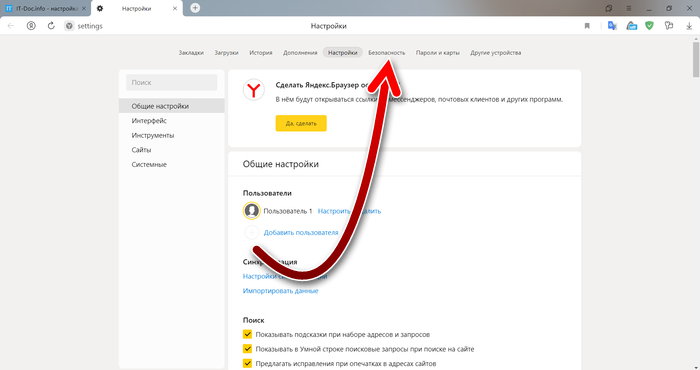
Теперь переключитесь во вкладку «Безопасность».
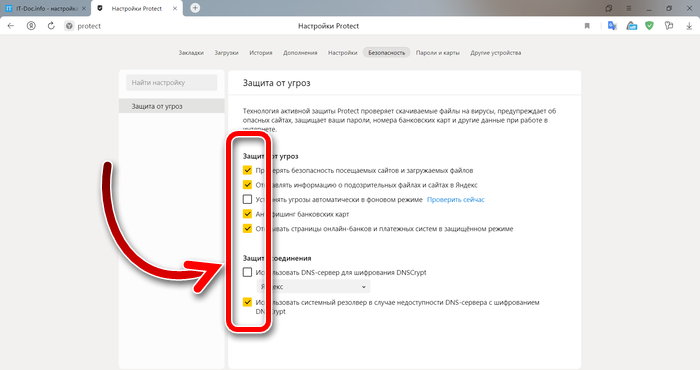
Чтобы полностью отключить защитный модуль, снимите галочки со всех опций на этой странице. Каждая из опций отвечают за ту или иную сторону защиты.
На вкладе «Безопасность» можно отключить не все опции, а только некоторые. Обычно сайты блокируются модулем Protect по какой-то одной степени защиты, а не по всем сразу. Поэтому если вы опасаетесь выключать всю защиту полностью, то можете экспериментальным путём установить, по какой именно опции блокируется сайт и отключить только её. Также на этой странице настроек можно усилить защиту, включив галочки, которые по умолчанию отключены.
Также полезную информацию на эту тему вы можете получить из видео ниже:
Как работает защита Protect в Яндекс Браузере
Наверняка, пользователям интересно узнать, что будет, если отключить эту защиту и посетить потенциально опасную страницу, какие возникнут риски для компьютера и личных данных. Чтобы понять это, и попытаться уменьшить риски, нужно разобраться в том, как работает этот модуль защиты.
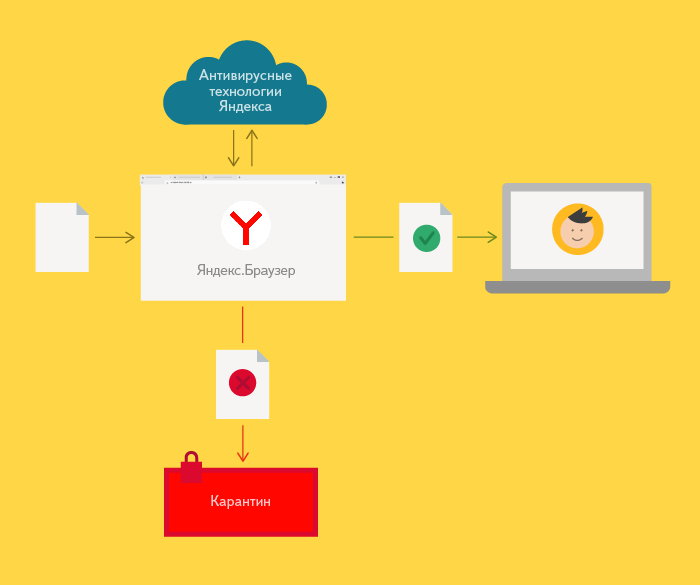
Вот какие функции в нём есть:
- Protect проверяет URL адрес страницы по своей базе опасных сайтов. Кроме того, модуль защиты анализирует код страницы и определяет степень его опасности. За счёт сканирования страниц модулем безопасности пополняется база опасных страниц.
- Модуль защиты также проверяет и файлы, которые скачивает пользователь, на наличие потенциальных угроз. Особое внимание уделяется исполняемым файлам, с такими расширениями, как .exe, msi, msc, .dll, .cmd и другие.
- Особый уровень защиты действует на страницах, на которых требуется ввод платёжных реквизитов.
- Модуль защиты Protect проверят наличие действительного SSL сертификата сайта, а также его работу по защищённому протоколу HTTPs.
- Также есть опция, которая обеспечивает защиту интернет соединения через Wi-fi. Данная функция позволяет минимизировать возможность перехвата данных через сеть Wi-fi.
Что может быть плохого, если отключить защиту браузера и посетить опасный сайт?
Теперь, когда мы понимаем, от чего именно спасает модуль Protect, который сообщает об угрозах безопасности в Яндекс Браузере, можно определить, какие риски возникают, если отключить его.
- Есть риск попасть на страницу с вредоносным кодом, который будет выполнять какую-либо функцию, например, отображать вам рекламу, скачивать файлы, устанавливать что-то ненужное вам в браузер или на компьютер.
- При оплате есть риск попадания платёжных данных в третьи руки. А также можно случайно оплатить через фишинговую страницу.
- При авторизации в своих профилях появляется риск компрометации логина и пароля.
- При общении в чатах в браузере, переписка может быть украдена.
- При скачивании файлов с опасных сайтов можно получить вредоносную программу.
Но, ради справедливости, следует сказать, что вероятность этих рисков не так уж и велика. Ведь большинство других браузеров работают без такой защиты. Просто нужно быть внимательным.
Как минимизировать риски при отключенном модуле защиты в Яндекс Браузере
Если вам пришлось отключить модуль защиты Протект в Яндекс Браузере, то вам следует проявить осторожность и внимание при посещении сайтов.
Вот несколько простых рекомендаций:
- Старайтесь посещать только знакомые сайты, которые давно знаете.
- Если защиту браузера пришлось отключить, то хотя бы установите антивирус. Встроенный в систему защитник Windows лучше заменить на более состоятельное ПО.
- Если приходится вводить личные данные, то убедитесь в том, что вы вводите их на настоящей странице, а не на фишинговой — которая имеет дизайн настоящей, но адрес совсем другой, и данные, соответственно, отправляются в посторонние руки.
- Особую бдительность проявите при оплате и вводе платёжных данных — проверьте адрес страницы, на которой оплачиваете.
- Старайтесь не скачивать файлы на компьютер с потенциально опасных сайтов.
Что означают коды предупреждения о безопасности?
Когда Firefox соединяется с защищённым веб-сайтом (URL начинается с HTTPS), он должен убедиться, что серитификат, предоставленный этим веб-сайтом, действителен, и что уровень шифрования достаточен для обеспечения вашей приватности. Если он не в состоянии проверить это, Firefox прекратит соединение с веб-сайтом и покажет вам страницу ошибки с сообщением Предупреждение: Вероятная угроза безопасности.
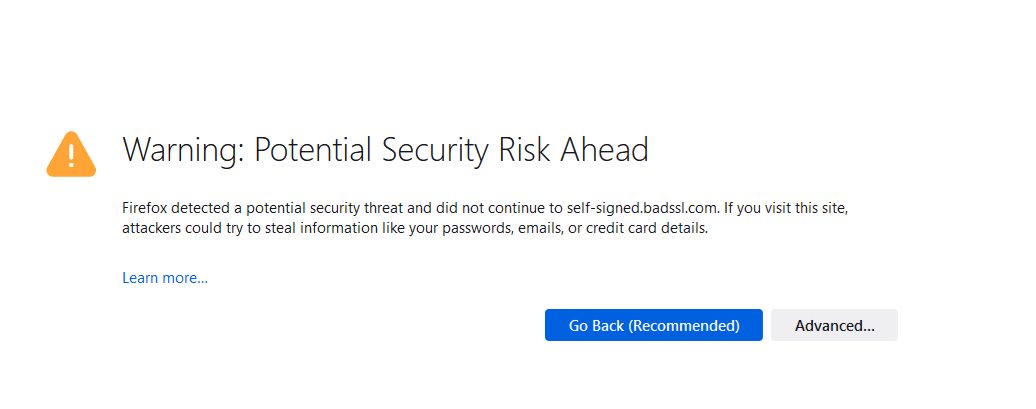
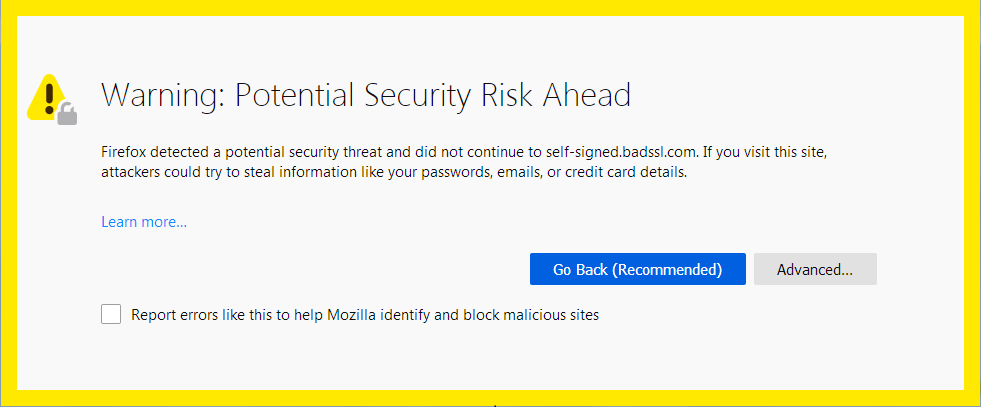
Щёлкните по кнопке Дополнительно. , чтобы просмотреть код ошибки и другую информацию об ошибке. Распространённые ошибки описаны в этой статье.
Примечание: Если Firefox вместо этого показывает вам страницу ошибки Ошибка при установлении защищённого соединения или Соединение не установлено: Вероятная угроза безопасности, прочитайте статью Ошибка при установлении защищённого соединения или соединение не установлено.
Оглавление
- 1 Что делать, если вы видите эти ошибки?
- 2 MOZILLA_PKIX_ERROR _ADDITIONAL_POLICY_CONSTRAINT_FAILED
- 3 SEC_ERROR_EXPIRED_ISSUER_CERTIFICATE
- 4 SEC_ERROR_EXPIRED_CERTIFICATE
- 5 SEC_ERROR_UNKNOWN_ISSUER
- 6 MOZILLA_PKIX_ERROR_MITM_DETECTED
- 7 ERROR_SELF_SIGNED_CERT
- 8 SSL_ERROR_BAD_CERT_DOMAIN
- 9 SEC_ERROR_OCSP_INVALID_SIGNING_CERT
- 9.1 Повреждённое хранилище сертификатов
Что делать, если вы видите эти ошибки?
Если вы видите сообщение Предупреждение: Вероятная угроза безопасности, вы можете:
- Связаться с владельцем сайта и попросить их исправить сертификаты сайта.
- Щёлкнуть Вернуться назад (Рекомендовано) или посетить другой веб-сайт.
- Если вы находитесь в корпоративной сети или используете антивирусное программное обеспечение, свяжитесь с группой поддержки для помощи.
После просмотра кода ошибки и другой информации об ошибке нажмите кнопку «Принять риск и продолжить» , чтобы загрузить сайт на свой страх и риск. Это добавит исключение безопасности для сертификата этого веб-сайта.
Внимание! Не заходите на веб-сайт, пока не поймёте причины предупреждения безопасности. Легальные публичные сайты не требуют добавления исключений безопасности для их сертификатов. Недействительный сертификат может быть индикатором того, что веб-страница вас обманет или украдёт ваши идентификационные данные.
MOZILLA_PKIX_ERROR _ADDITIONAL_POLICY_CONSTRAINT_FAILED
Эта ошибка указывает на то, что сертификат сайта не соответствовал политикам безопасности Программы сертификации Mozilla CA. Большинство браузеров, а не только Firefox, не доверяют сертификатам выпущенным GeoTrust, RapidSSL, Symantec, Thawte и VeriSign, потому что эти центры сертификации не следовали нормам безопасности в прошлом.
Владельцы сайта должны работать с их центром сертификации, чтобы исправить эту проблему политики. Для получения дополнительной информации, посмотрите сообщение в Блоге Безопасности Mozilla Недоверие TLS сертификатам Symantec.
SEC_ERROR_EXPIRED_ISSUER_CERTIFICATE
Сертификат не будет действителен до даты (. )
В тексте ошибки также отображается текущая дата и время вашей системы. В случае, если они некорректные, установите системные часы на текущую дату и время (дважды щёлкните по значку часов на панели задач Windows) , чтобы решить эту проблему. Подробнее об этом можно прочитать в статье поддержки Как устранить ошибки, связанные со временем, на защищённых сайтах.
SEC_ERROR_EXPIRED_CERTIFICATE
Сертификат закончился дата (. )
Эта ошибка возникает, когда срок сертификата идентификации веб-сайта закончился.
В тексте ошибки также отображается текущая дата и время вашей системы. В случае, если они некорректные, установите системные часы на текущую дату и время (дважды щёлкните по значку часов на панели задач Windows) , чтобы решить эту проблему. Подробнее об этом можно прочитать в статье поддержки Как устранить ошибки, связанные со временем, на защищённых сайтах.
SEC_ERROR_UNKNOWN_ISSUER
Сертификат не является доверенным, так как сертификат эмитента неизвестен.
Сервер не может отправлять соответствующие промежуточные сертификаты.
Возможно, придётся импортировать дополнительный корневой сертификат.Дополнительную информацию об этой ошибке прочитайте в статье поддержки Как устранить коды ошибок безопасности на защищенных веб-сайтах.
MOZILLA_PKIX_ERROR_MITM_DETECTED
Сертификат не является доверенным, так как сертификат эмитента неизвестен.
Сервер не может отправлять соответствующие промежуточные сертификаты.
Возможно, придётся импортировать дополнительный корневой сертификат.MOZILLA_PKIX_ERROR_MITM_DETECTED является частным случаем кода ошибки SEC_ERROR_UNKNOWN_ISSUER, когда обнаружена атака человек-в-середине.
Возможно у вас включено сканирование SSL в программном обеспечении безопасности, таком как Avast, BitDefender, Eset или Kaspersky. Попробуйте отключить этот параметр. Более подробную информацию можно найти в статье поддержки Как устранить коды ошибок безопасности на защищенных веб-сайтах.
Вы также можете увидеть это сообщение об ошибке на крупных сайтах, таких как Google, Facebook, YouTube и других учётных записях пользователей Windows, защищённых семейными настройками Microsoft. Информацию о том, как включить такие настройки для конкретного пользователя, можно найти в статье поддержки Майкрософт Удаление участников из семейной группы?.
ERROR_SELF_SIGNED_CERT
Этот сертификат не является доверенным, потому что он самоподписан.
Самоподписанные сертификаты сохранят ваши данные в безопасности от перехвата, но ничего не скажут о том, кто получатель данных. Это характерно для интранет-сайтов, которые не являются общедоступными, и вы можете обойти предупреждение для таких сайтов. Более подробную информацию можно найти в статье поддержки Как устранить коды ошибок безопасности на защищенных веб-сайтах.
SSL_ERROR_BAD_CERT_DOMAIN
Firefox не доверяет этому сайту, поскольку он использует сертификат, который не является допустимым для данного конкретного сайта. Информация, передаваемая через этот сайт может оказаться под угрозой, поэтому лучше всего для вас связаться с владельцами веб-сайта, чтобы исправить эту проблему.
SEC_ERROR_OCSP_INVALID_SIGNING_CERT
Сайт не правильно настроен и провалил проверку безопасности. Если вы посещаете этот сайт, злоумышленники могут попытаться украсть вашу личную информацию, такую как пароли, электронные письма или данные кредитной карты.
Эта проблема на стороне веб-сайта и вы ничего не можете сделать, чтобы решить её. Вы можете сообщить администратору сайта об этой проблеме.
Повреждённое хранилище сертификатов
Вы также можете увидеть сообщения об ошибке сертификата, когда файл cert9.db в папке профиля, который хранит ваши сертификаты, может быть повреждён. Попробуйте удалить этот файл при закрытом Firefox, чтобы восстановить его:
Примечание: Вы должны выполнять эти шаги только в крайнем случае, после того, как все другие шаги по устранению неполадок не дали результатов.

- Откройте папку вашего профиля:
- Нажмите кнопку меню , выберите Справка , а затем — Информация для решения проблем . В меню Справка выберите Информация для решения проблем . Откроется вкладка «Информация для решения проблем».
- В разделе «Сведения о приложении» рядом с надписью « Папка Каталог профиля» нажмите кнопку Открыть папку Показать в Finder Открыть каталог . Откроется окно с вашей папкой профиля. Откроется ваша папка профиля.
Примечание: Если вы не можете открыть или использовать Firefox, следуйте инструкциям из раздела «Как найти свой профиль, не открывая Firefox» этой статьи.
- Нажмите кнопку меню Firefox и выберите Выход . Нажмите кнопку меню Firefox в верхней части экрана и выберите Выйти из Firefox . Нажмите кнопку меню Firefox и выберите Выход .
- Щёлкните по файлу с именем cert9.db .
- Нажмите command + Delete .
- Перезагрузите Firefox.
- На сайтах со слабым шифрованием вам будет предоставлена возможность загрузки сайта с помощью устаревшей системы безопасности.
- На сайтах, где сертификат не может быть подтверждён, вам может быть предоставлена возможность добавить исключение.
- вам нужно изменить системные настройки, конфликтующие с антивирусом;
- нужно настроить компьютер, который не будет подключаться к сети, поэтому необходимость в программе автоматически отпадает;
- вы являетесь сетевым администратором и должны соблюдать политику правила организации, которые не предполагают наличие этого антивируса на конкретных компьютерах;
- Откройте Пуск и найдите в поиске открывшегося меню Безопасность Windows.
- Перейдите в Защита от вирусов и угроз.
- Затем под опцией «Параметры защиты от вирусов и угроз» нажмите Управление параметрами.
- Отключите Защиту от подделки, щёлкнув на ползунок.
- Через меню Пуск в поиске найдите Безопасность Windows и откройте найденный параметр.
- Выберите Защита от вирусов и угроз.
- Откройте раздел Параметры защиты от вирусов и угроз.
- Щёлкните на переключатель Защита в режиме реального времени, чтобы временно отключить антивирусную программу Microsoft Defender.
- Откройте окно «Выполнить» – для этого используйте сочетание клавиш Win+R, – и введите gpedit.msс, чтобы открыть редактор локальных групповых политик. В конце нажмите Enter.
- Перейдите в «Конфигурация компьютера», а затем открывайте следующие папки: «Административные шаблоны» –>«Компоненты Windows» –>«Антивирусная программа Защитник Windows».
- Дважды щёлкните по строке «Выключить антивирусную программу Защитник Windows».
- Выберите параметр «Включено», чтобы навсегда отключить антивирусную программу Microsoft Defender.
- Нажмите Применить и ОК.
- Перезагрузите компьютер.
- Вызовите окно «Выполнить» при помощи комбинации клавиш Win+R и введите regedit. Подтвердите действия, зажав Enter.
- В редакторе реестра проследуйте пути HKEY_LOCAL_MACHINE\SOFTWARE\Policies\Microsoft\Windows Defender.
- Щёлкните правой кнопкой мыши по папке «Windows Defender» в правом меню, выберите опцию Создать, а затем Параметр DWORD (32 бита). (этот выбор необходимо выбрать всем пользователям, даже с 64-бит системой).
- Справа появится новый файл. Введите «DisableAntiSpyware» в качестве имени и нажмите Enter.
- Дважды кликните по только что созданному файлу и задайте значение 1. Подтвердите изменения, нажав ОК.
- Вновь щёлкните правой кнопкой мыши по папке «Windows Defender» и выберите Создать. В этот раз нам понадобится создать Раздел.
- Назовите его «Real-Time Protection» и нажмите Enter.
- Правой кнопкой мыши нажмите по созданной папке («Real-Time Protection»), продолжите выбором Создать и щёлкните Параметр DWORD (32 бита).
- Отключите все функции Защитника Windows, перейдя к настройкам через NoDefender. Для этого достаточно нажать на кнопку Open Windows Defender Settings и переключить включенные ползунки.
- Подтвердите выбор.
Примечание: cert9.db будет снова создан, когда вы перезапустите Firefox. Это нормально.
Игнорирование предупреждений
Примечание: Некоторые предупреждения о безопасности обойти нельзя.
Вам следует игнорировать предупреждение только если вы уверены как в идентификации веб-сайта, так и надёжности вашего соединения – даже если вы доверяете сайту, кто-то может подслушивать ваше соединение. Данные, вводимые вами на сайт по слабо зашифрованному соединению, также могут быть уязвимы для перехвата.
Чтобы проигнорировать страницу предупреждения, щёлкните Дополнительно :
Подлинные публичные сайты не будут просить вас добавить исключение для их сертификата – в этом случае недействительный сертификат может быть указанием на веб-страницу, которая обманет вас или украдёт ваши идентификационные данные.
Эти прекрасные люди помогли написать эту статью:

Станьте волонтёром
Растите и делитесь опытом с другими. Отвечайте на вопросы и улучшайте нашу базу знаний.
Как отключить Windows Defender Как отключить Windows Defender
Каждый пользователь Windows 10 или Windows 11 вполне вероятно хотя бы раз сталкивался с ограничениями встроенного антивируса системы – Microsoft Defender. В связи с этим может появиться вопрос, как временно или даже навсегда отключить Защитник Windows.
Если вы столкнулись с этой проблемой, наше подробное руководство подскажет решения.
Зачем отключать Защитник Windows?
Microsoft Defender Antivirus (он же «Защитник Windows» или Windows Defender) — это предустановленная программа системы, которая защищает ваш компьютер и файлы от нежелательных вирусов, программ-вымогателей, шпионских программ и других вредоносных ПО.
Однако несмотря на то, что Защитник считается одним из лучших антивирусов, всё равно может появиться необходимость в его отключении. К примеру, это может быть связано с тем, что:
Хотя Windows не предлагает опцию удалить антивирус Microsoft Defender, можно навсегда отключить приложение с помощью групповой политики или сторонних приложений. Кроме того, благодаря программе Windows Security вы можете временно приостановить работу Защитника.
Безопасно ли отключать Защитник Windows?
Вполне. Однако рекомендуется оставить его работающим, если вы не готовы установить другое антивирусное ПО. Ведь даже если вы будете предельно осторожны, есть вероятность, что в какой-то момент вирус проникнет в вашу систему.
Как отключить Microsoft Defender на Windows 10
В Windows 10 «Защита от подделки» – это функция, которая защищает систему безопасности операционной системы от нежелательных изменений.
Поскольку редактор групповых политик меняет параметры безопасности, из-за включённой «Защиты от подделки» антивирус восстановит все внесённые вами изменения после перезагрузки.
Как отключить функцию «Защита от подделки»
Чтобы отключить Защиту от подделки, выполните следующие действия:
.png)
Способ 1. Через настройки безопасности
Если антивирус Microsoft Defender время от времени ограничивает работу других программ или их установку, вам не обязательно навсегда отказываться от него. Нужно лишь временно отключить его.
Для этого выполните следующие действия:
.png)
.png)
.png)
После этого антивирус временно отключит свою защиту, чтобы устанавливать приложения или вносить определенные системные изменения без нежелательных конфликтов.
Это не постоянное решение, но лучший способ отключить защиту для внесения изменений в систему или установки программ, вызывающих проблемы.
Cпособ 2. Через групповые политики
Этот способ отключения встроенного антивируса подходит только для пользователей Windows 10 Pro и Enterprise. Если у вас установлены другие версии ОС – перейдите к следующему способу.
Как полностью отключить Защитник Windows 10? Если вы хотите навсегда отключить антивирусную программу Microsoft Defender, используйте редактор локальных групповых политик. Однако для этого в первую очередь понадобится отключить функцию «Защита от подделки».
После выполнения этих шагов продолжите отключение антивируса Windows Defender через групповые политики.
.png)
.png)
После того, как вы выполните эти шаги, антивирус Windows Defender будет отключён навсегда.
Помните, что вы всегда можете отменить изменения, используя эту же инструкцию, но на шаге 4 выберите параметр «Не задано». В дополнение к включению антивируса также рекомендуется снова включить функцию «Защита от подделки».
Способ 3. Через реестр
Если у вас появилась необходимость навсегда отключить Защитник Windows, этот способ точно для вас.
.jpg)
Далее вам будет необходимо создать несколько параметров, возвращаясь к шагу 8.
9.1 Назовите параметр «DisableBehaviorMonitoring» и нажмите Enter. Дважды щёлкните по созданному файлу и установите значение 1. Подтвердите изменения, выбрав ОК.
9.2 Назовите параметр «DisableOnAccessProtection» и нажмите Enter. Дважды щёлкните по созданному файлу и установите значение 1. Подтвердите изменения, выбрав ОК.
9.3 Назовите параметр «DisableScanOnRealtimeEnable» и нажмите Enter. Дважды щёлкните по созданному файлу и установите значение 1. Подтвердите изменения, выбрав ОК.
.png)
9.4 Назовите параметр «DisableIOAVProtection» и нажмите Enter. Дважды щёлкните по созданному файлу и установите значение 1. Подтвердите изменения, выбрав ОК.
Способ 4. С помощью сторонних программ
Антивирусные ПО
Если вы планируете отключить антивирус для установки другого программного обеспечения для защиты от вредоносных программ, этот процесс не требуется, поскольку установка большинство сторонних антивирусных пакетов автоматически отключают работу Защитника Windows в реальном времени при их установке.
NoDefender
NoDefender – это бесплатная и одна из самых удобных программ для автоматического отключения Windows Defender. Из её минусов можно выделить отсутствие русского языка в настройках, однако если вы будете следовать нашей инструкции, проблем не возникнет:
.jpg)
.jpg)
Почти таким же способом вы при необходимости сможете включить Microsoft Defender.
Заключение
В этой статье вы узнали больше о Защитнике Windows и о том, как правильно его отключить в зависимости от вашей цели.
Однако имейте в виду, что антивирусное программное обеспечение предназначено для защиты вашего компьютера от вирусов, вредоносных программ и даже хакеров. Всё в порядке, если вы хотите отключить его лишь временно, но подумайте дважды, прежде чем решите отключить его навсегда.