
В мобильном Chrome появилась настраиваемая кнопка на панели адреса
Компания Google начала тестировать интересное новшество для мобильного браузера Chrome для Android — настраиваемую кнопку на верхней панели, где также располагается строка поиска (она же адресная строка).
Google на днях добавила у некоторых пользователей в Chrome Beta 92 новую кнопку между адресной строкой и переключателем вкладок. У одних это ярлык новой вкладки, у других — кнопка «поделиться».
Теперь в Chrome Canary 93 появилась возможность настроить эту новую кнопку. Причём пользователь может выбрать из нескольких предложенных вариантов — на основе «использования», «поделиться», новая вкладка или голосовой поиск.
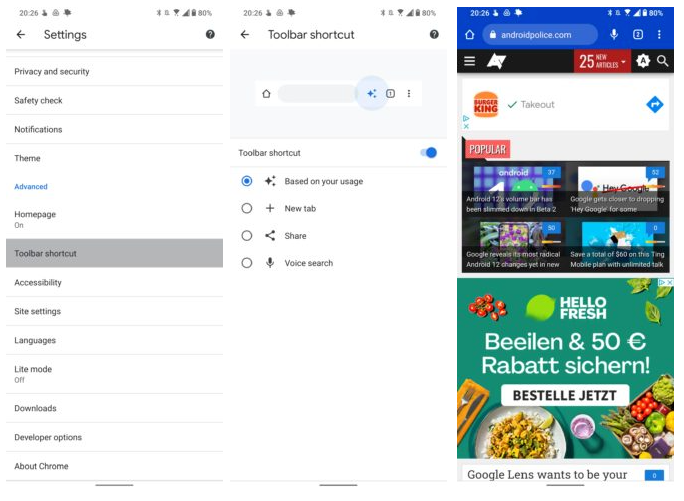
Параметры панели инструментов можно найти в настройках в разделе «Дополнительно» -> «Значок на панели инструментов». Если они по какой-то причине не отображаются для ранней сборки Canary — это можно исправить, активировав два флага: chrome://flags/#adaptive-button-in-top-toolbar и chrome://flags#adaptive-button-in-top-toolbar-customization.
Как открыть адресную строку в браузере смартфона
Будь в курсе последних новостей из мира гаджетов и технологий
iGuides для смартфонов Apple

15 секретов Google Chrome для Android о которых вы могли не знать
2 августа 2019, 18:08
Chrome для Android имеет множество скрытых , либо экспериментальных функций. Некоторые из них могут ускорить переключение между вкладками, улучшить работу при нестабильном подключении к Интернету или удалить ненужные функции. В этом посте мы покажем 15 «фишек» Google Chrome о которых вы можете не знать.
1. Скрыть рекомендуемые статьи
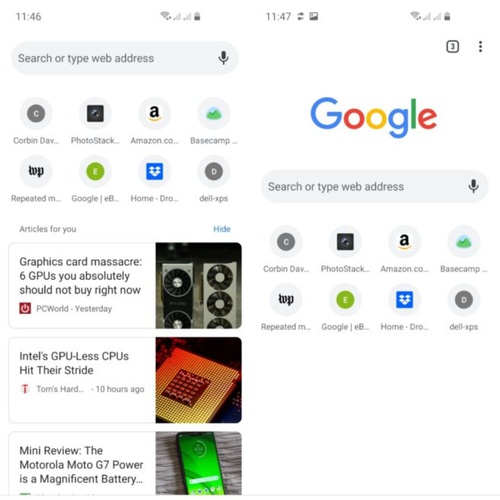
При открытии «Новой вкладки» в браузере, под строкой поиска отображаются рекомендуемые статьи. Их можно свернуть. Но если вы вообще не хотите видеть ничего лишнего, есть способ полностью убрать ненужную функцию.
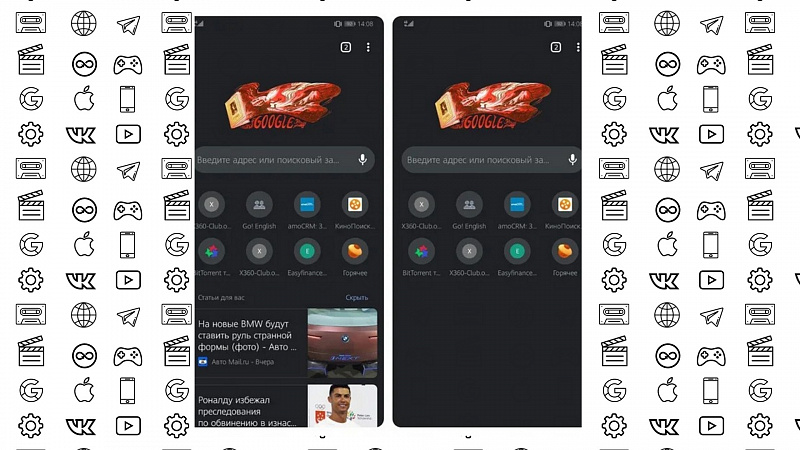
Копируем и вставляем chrome: // flags / # enable-ntp-remote-Suggestions в адресную строку. Нужная функция будет выделена желтым цветом. Тапаем на меню настройки и выбираем «Disabled». Для перезагрузки жмем «Relaunch Now» в правом нижнем углу. Чтобы вернуть функцию обратно выставляем параметр «Enabled» или «Default».
2. Получать уведомления Facebook или Twitter в Chrome
Приложение у Facebook для Android — так себе и это факт. Twitter чуть лучше, но тоже не идеален. Если вы часто пользуетесь сервисами и не хотите пропустить важное сообщение, просто настройте уведомления в Chrome.
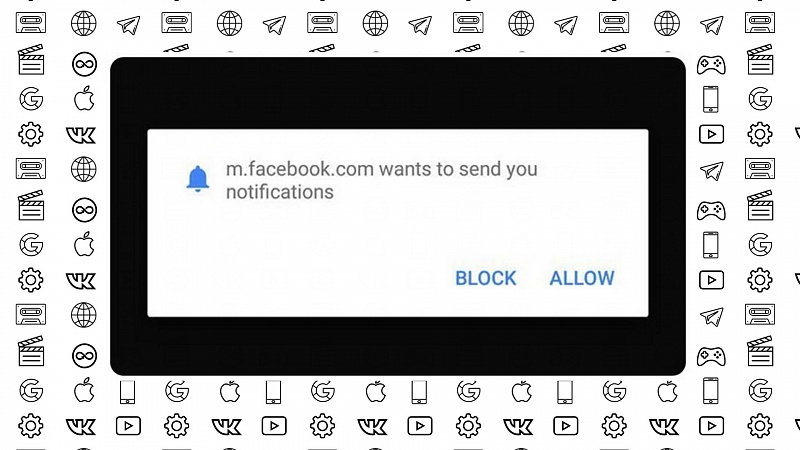
Способ для Facebook. Войдите на сайт на своем устройстве, коснитесь значка меню в правом верхнем углу страницы и прокрутите вниз до «Настройки учетной записи». Затем нажмите «Уведомления» и нажмите кнопку «Включить».
Способ для Twitter. Войдите в mobile.twitter.com и нажмите на кнопку уведомлений. Вы должны увидеть опцию включения push-уведомлений. Если нет, нажмите кнопку настроек в правом верхнем углу, выберите «Push-уведомления», а затем нажмите «Включить».
3. Переключение вкладок свайпом
Как переключаться между открытыми вкладками в Google Chrome? Конечно нажать кнопку вкладок и выбрать нужную из списка. Но есть два других способа. Просто проводим пальцем влево и вправо по адресной строке для перехода к следующей вкладке или вниз по строке, чтобы увидеть их полный набор.
4. Темный режим
Долгожданный темный режим появился еще в апреле, но не у всех. К счастью, его можно активировать с помощью скрытых настроек. Его можно найти, нажав три точки в правом верхнем углу и перейдя в Настройки, выбрать меню «Темы». Здесь вы можете включить темный режим. Если опция отсутствует делаем следующее.
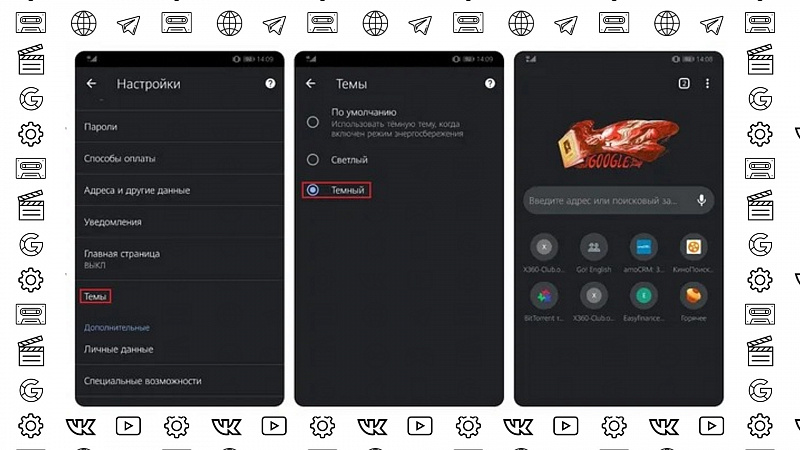
Копируем и вставляем chrome: // flags # enable-android-night-mode в адресную строку. Нужная функция будет также выделена желтым цветом. Жмем меню настройки и выбираем «Enabled» или «Default». В моем случае подошел второй вариант. Жмем «Relaunch Now». Теперь в настройках доступен пункт «Темы».

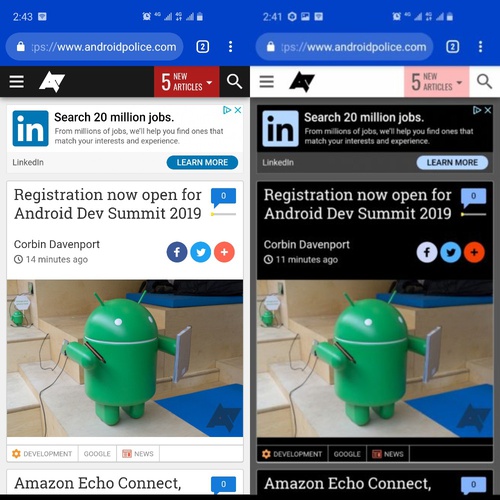
Если вы также хотите, чтобы все веб-страницы соответствовали темной теме — просто скопируйте и вставьте chrome: // flags # enable-android-web-contents-dark-mode в адресную строку и устанавливаем параметр «Enabled». Эта функция экспериментальная и некоторые цвета могут отображаться некорректно. Чтобы вернуть все как было, выставляем параметр «Disabled» или «Default».
5. Скачать страницу при подключении к интернету
Если вам нужен доступ к определенной странице, но у вас нестабильное интернет-соединение, не мучайте иконку перезагрузки.
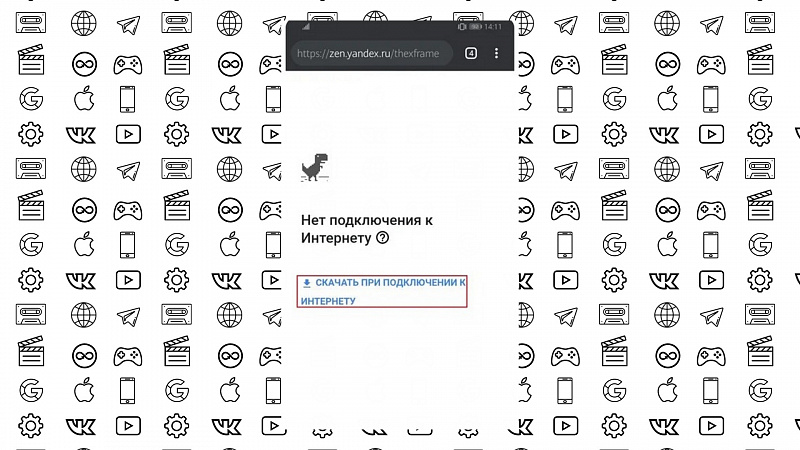
Когда вы не в сети, просто перейдите на нужную страницу (нажав ссылку или введя ее в адресную строку) и нажмите кнопку «Скачать при подключении». Как только вы подключитесь к Интернету, Chrome сохранит страницу и уведомит вас.
6. Альтернативный просмотр вкладок
Переключатель вкладок в стиле Rolodex в Chrome для Android довольно привлекательный, но он не самый лучший для управления большим количеством страниц. Если вы хотите видеть больше страниц одновременно, в Chrome есть альтернативный переключатель вкладок специальных возможностей, который скрывает предпросмотр.
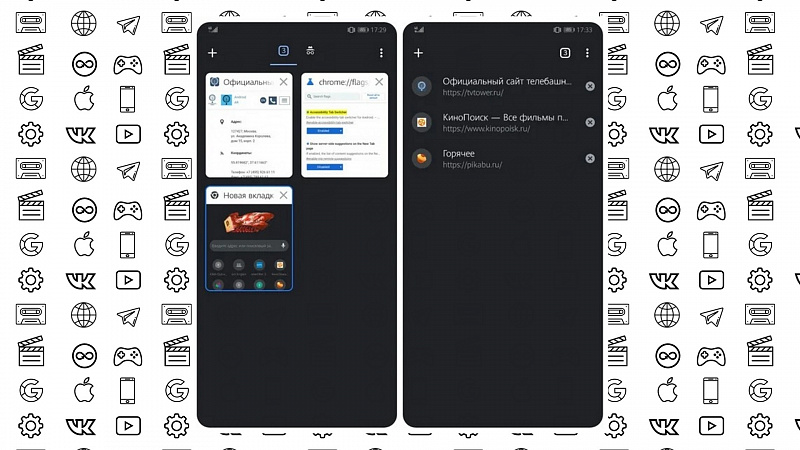
Делаем все как и описано выше. Вставляем chrome: // flags / # enable-accessibility-tab-switcher , выбираем «Disabled» и перезапускаем приложение. Теперь вы можете видеть намного больше вкладок.
7. Поиск по выбранному слову
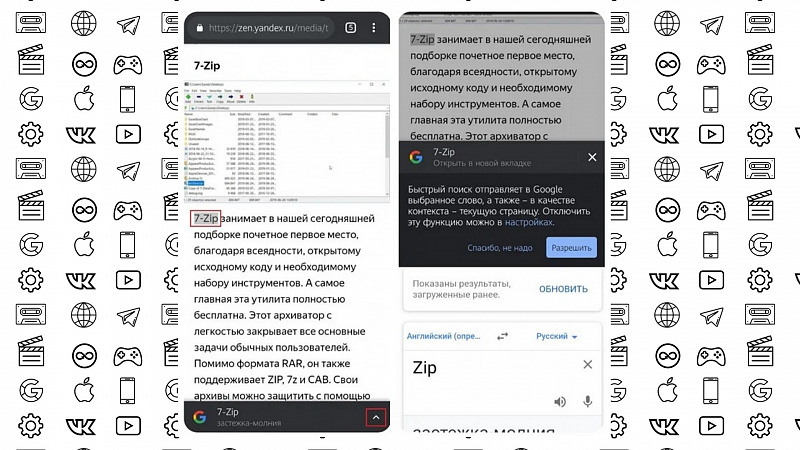
Это простая функция, но она широко не афишируется. При нажатии на слово или фразу браузер отобразит ее на информационной панели. Делаем свайп вверх и нам отобразится варианты дальнейшего поиска.
8. Добавить или удалить кнопку « Home » (главная страница)
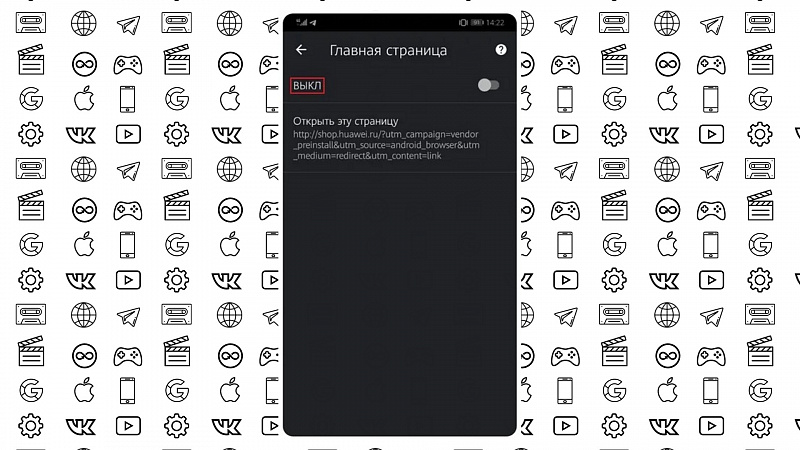
На некоторых устройствах кнопка «Home» видна в Chrome. Это связано с тем, что некоторые производители включают в системную папку APK «ChromeCustomizations», который устанавливает значения по умолчанию для закладок и кнопку с домиком. Но если этот APK отсутствует, есть способ добавить кнопку или удалить ее, если она вам не нужна.Если у вас еще нет кнопки «Home», вставьте chrome: // flags / # force-enable-home-page-button в Chrome, выберите «Enabled» и дважды перезапустите приложение. Теперь и у вас есть кнопка. Вы можете изменить текущий адрес перейдя в «Настройки» — «Главная страница» — «Открыть эту страницу».
Если ваше устройство снабжено кнопкой «Домой» в Chrome, и вы хотите от нее избавиться, просто откройте «Настройки» (три точки в правом верхнем углу), нажмите «Главная страница» и отключите переключатель. Все просто.
9. Сохранить страницы в формате PDF
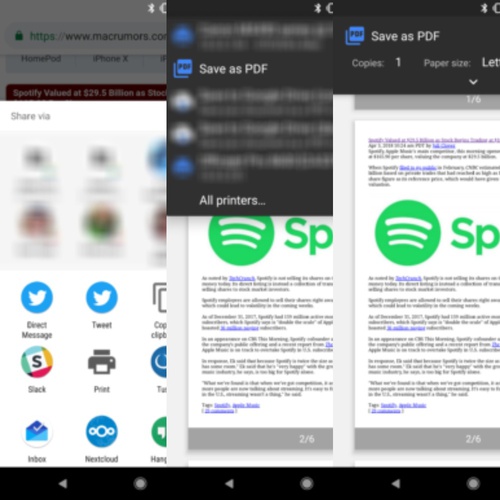
Как мы выяснили, Chrome позволяет сохранять страницы на телефоне для просмотра в оффлайн режиме. Но что, если вы хотите отправить сохраненную страницу кому-либо или загрузить ее в формате, который может быть прочитаны другими приложениями? Комбинируя функцию общего доступа Chrome и функцию Android «Печать», этого можно достичь без каких-либо дополнительных инструментов.
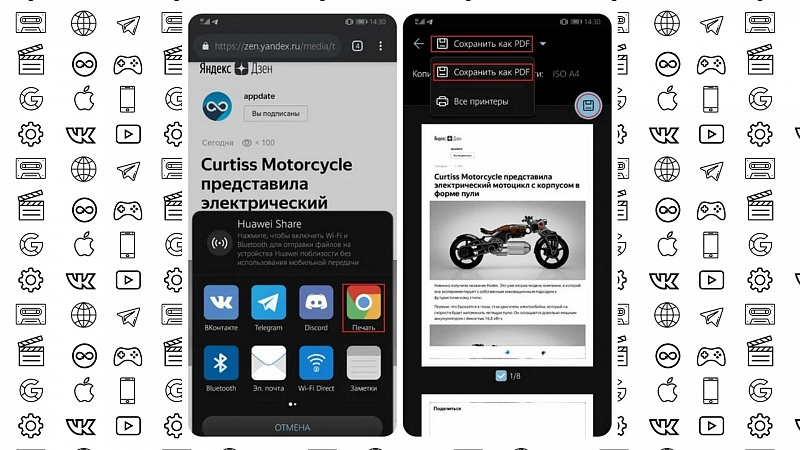
Найдите страницу, которую вы хотите загрузить, а затем нажмите кнопку «Поделиться» в главном меню. Выберите «Печать» в общем меню и измените принтер на «Сохранить как PDF». Затем просто загрузите файл. Поскольку это PDF, файл открывается практически на любом компьютере, телефоне или планшете.
10. Вызов абонента в одно касание
Если вы использовались Safari на iOS, вы могли заметить, что номера телефонов и другие данные автоматически превращаются в ссылки. Например, нажатие на номер телефона откроет его в «звонилке». Chrome для Android имеет аналогичную функцию, но это не так очевидно.
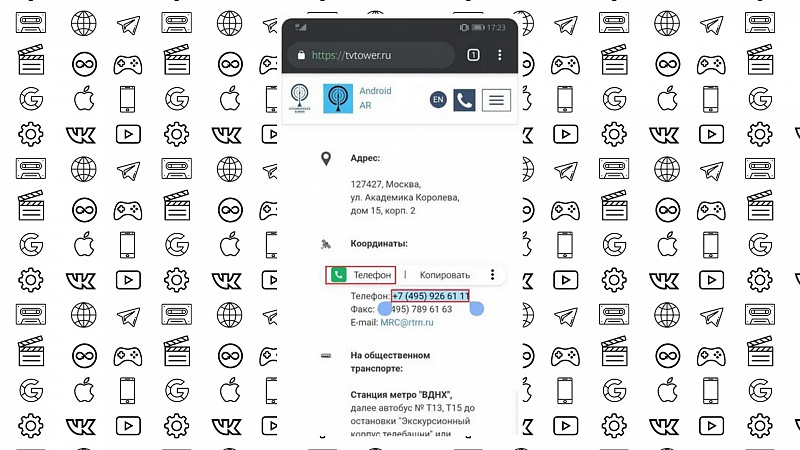
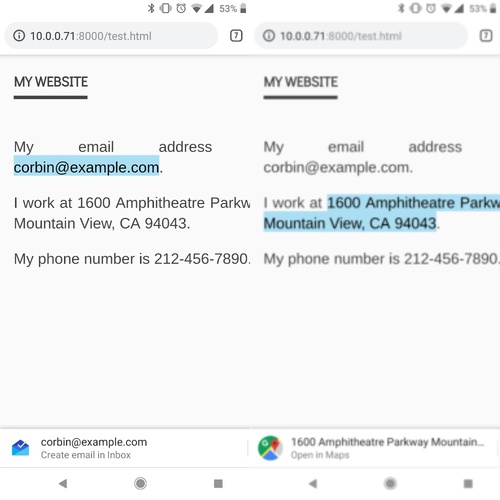
Когда вы нажимаете на адрес электронной почты, Chrome отобразит кнопку для написания электронного письма (в приложении по умолчанию). Нажав на адрес, вы попадете в местоположение в Картах Google, а нажатие на номер телефона позволит вам позвонить в одним касание.
11. Увеличение масштаба на любом сайте
Бывает что сайты, оптимизированные для мобильного просмотра, не позволяют пользователю увеличивать и уменьшать масштаб вручную. Это очень раздражает и вредно для пользователей с ослабленным зрением. Исправляем! Просто откройте настройки Chrome, нажмите «Специальные возможности» и установите флажок «Принудительно изменять масштаб». Теперь вы можете увеличить любую страницу!
12. Добавить больше поисковых систем
В течение многих лет Chrome на Android поддерживал лишь несколько поисковых систем, таких как Google, Yahoo, Bing, Ask.com и AOL, но все это в прошлом.
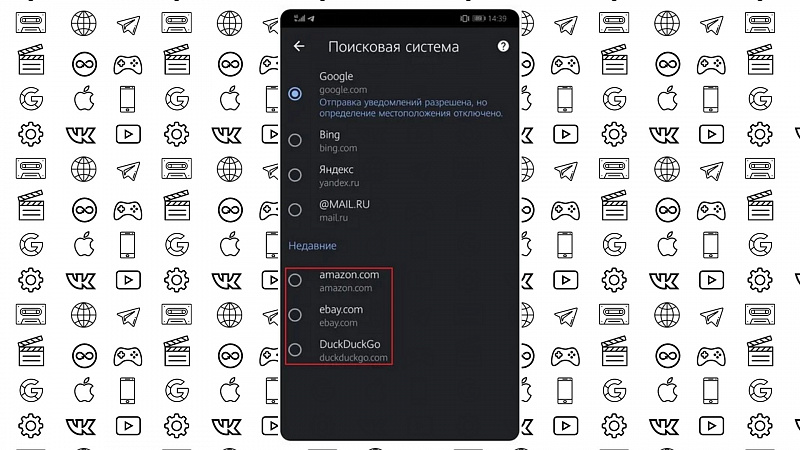
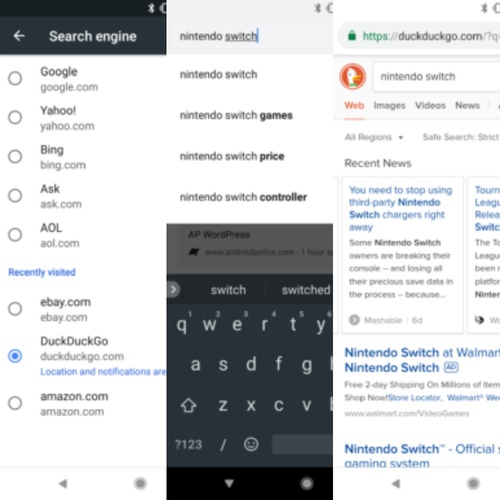
Добавление пользовательской поисковой системы немного утомительно, но не сложно. Сначала зайдите на любой сайт и поищите что-нибудь. Затем откройте настройки Chrome и выберите опцию «Поисковая система». Там вы сможете выбрать недавно посещенные сайты в качестве поисковой системы по умолчанию. В моем тестировании это работало для DuckDuckGo, Amazon, eBay и парочки других поисковиков.
13. Прокрутка результатов поиска на сайте
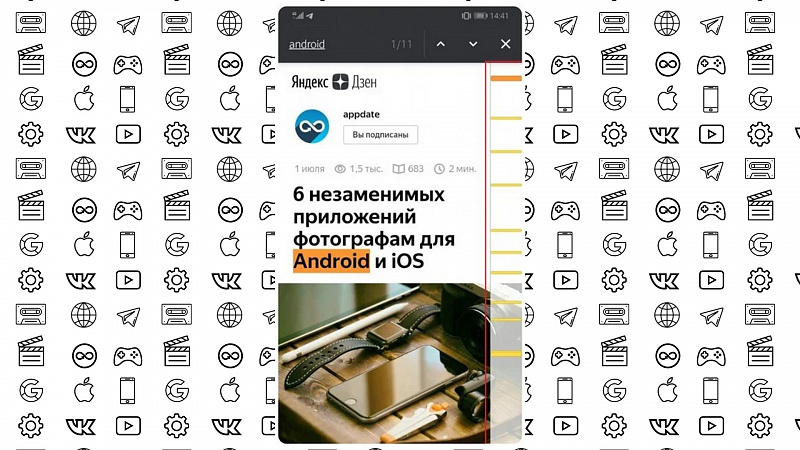
При использовании поиска Chrome «Найти на странице» вам не нужно нажимать вверх — вниз по много раз. Вместо этого вы можете провести пальцем по правой панели, чтобы быстро прокрутить результаты поиска.
14. Управление уведомлениями сайтов
Сайты могут запрашивать отправку уведомлений на ваше устройство, но не всегда понятно, как ее отключить из-за ненадобности. Это можно сделать в настройках.
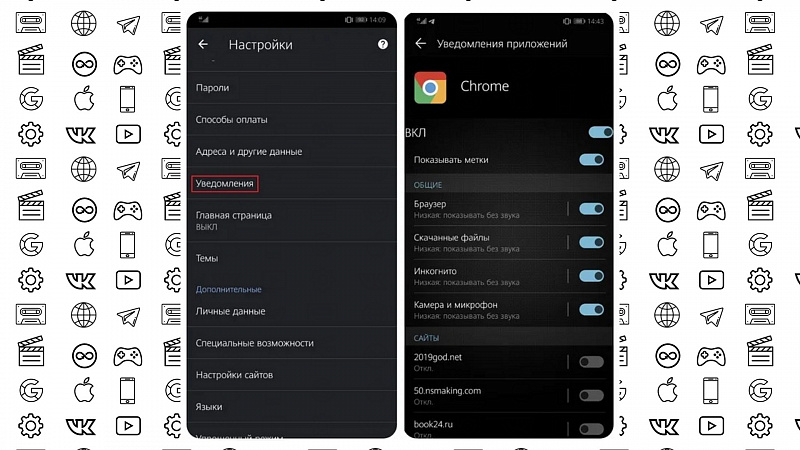
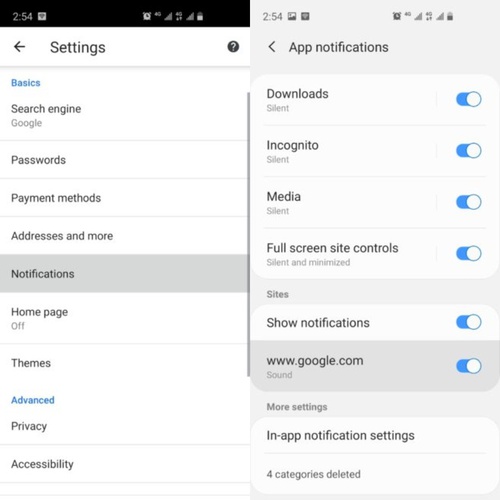
Нажмите кнопку меню в правом верхнем углу , далее «Настройки» и выберите меню «Уведомления». Здесь вы можете переключать все типы уведомлений в Chrome, включая уведомления, отправляемые самим Chrome (загрузки, элементы управления мультимедиа и т. д.) и уведомления, отправляемые сайтами.
15. Отключить или полностью заблокировать звук на сайте
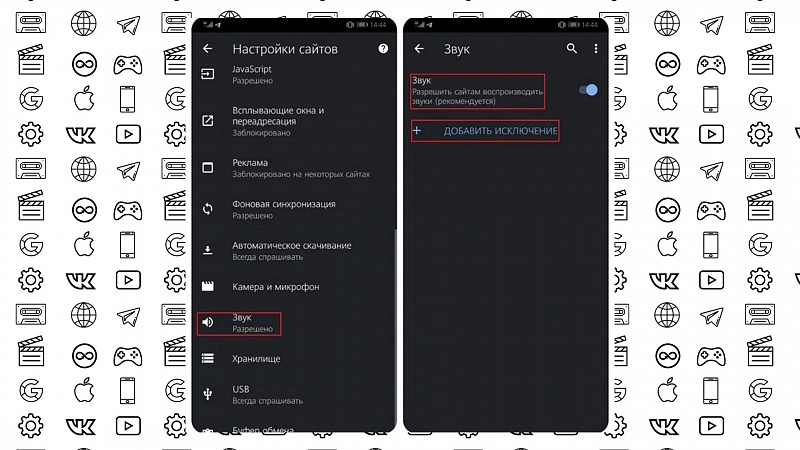
Chrome на Android предотвращает от автоматического воспроизведения аудио на сайтах, но некоторые находят способы для обхода блокировок. Вы можете заблокировать воспроизведение звука на всех сайтах, кроме избранных.Для этого откройте настройки Chrome и перейдите в «Настройки сайта» — «Звук». Здесь вы можете полностью отключить звук на всех сайтах, или добавить сайт в исключение нажав кнопку «+».
Теперь у вас есть 15 способов сделать Chrome еще более удобным и дружелюбным. Напомню, что некоторые настройки являются экспериментальными и могут некорректно работать в зависимости от устройства или оболочки. Знаешь еще больше фишек? Поделись в комментариях.
Не забудьте подписаться на наш канал и поставить лайк!
Мы на Яндекс Дзен
Наш канал в Telegram
Как управлять Google Chrome командами в адресной строке
Google отличается тем, что постоянно придумывает что-то новенькое для своих продуктов. В частности для браузера, который является чуть ли не самым популярным в мире. Не так давно вышло еще одно обновление, в котором много всякой мелочи, но есть функция, которая привлекает особенное внимания. Она позволяет управлять браузером не только через настройки и специальные меню, но и через адресную строку. Достаточно просто написать в ней то, что вам нужно, и вы сразу получите не только ответы на схожие запросы, но и предложение попасть в нужный пункт меню или и вовсе сразу сделать то, что вам требуется. Мне эта функция кажется главной в нынешней версии, и сейчас я расскажу о ней подробнее и поделюсь тем, как ей пользоваться.
Chrome постоянно предлагает что-то новое.
Обновление Google Chrome
На прошлой неделе Google начала выпускать совершенно новый Chrome 87 для различных пользователей по всему миру. Новая версия Chrome содержит различные функции и улучшения, такие, как регулировка вкладок, улучшенный алгоритм обработки изображений и многое другое.
Пусть некоторые нововведения тоже значимы, но они не так сильно бросаются в глаза, как то, с чего я начал статью. Если вы уже установили свежее обновление, то вы, как и я, можете управлять различными действиями. Для этого надо лишь написать соответствующий запрос в адресной строке.
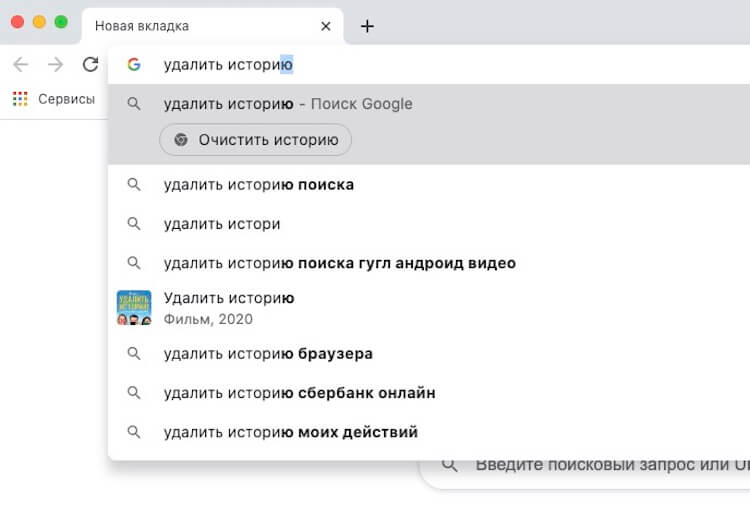
Можно легко удалить историю, если нужно.
Как пользоваться новой функцией Google Chrome
С помощью функции действий Chrome Google расширил возможности пользователей с адресной строкой. Конечно, эти команды предопределены. Вы можете использовать эти команды для выполнения базовых функций. Некоторые из этих команд включают удаление истории, обновление браузера, запуск режима инкогнито, обновление информации о кредитной карте, редактирование паролей, перевод и многое другое.
Как видите, эти команды не требуют пояснений и довольно просты. То есть они сделаны так, чтобы каждый пользователь понял, как попасть в нужный пункт меню. Учитывая сложные настройки современных браузеров, это точно не будет лишним, и я уже не раз успел этим воспользоваться.
Не забывайте, что у нас есть крутой канал в Telegram, в котором мы отбираем для вас лучшие гаджеты с Aliexpress за нормальные деньги. Вроде этого?
На первый взгляд функция кажется такой, что вы не согласитесь с ее полезностью. Но уверяю вас, если вы хоть раз ее попробовали, то уже не перестанете ей пользоваться на регулярной основе.
Кроме функций доступа к настройкам меню, вы даже получите возможность выполнять вычисления и преобразовывать единицы измерения прямо в адресной строке. Действия Chrome покажут вам результат так, как в адресной строке отображаются ключевые слова при поиске. Затем вы можете нажать на результат, чтобы узнать о нем больше.
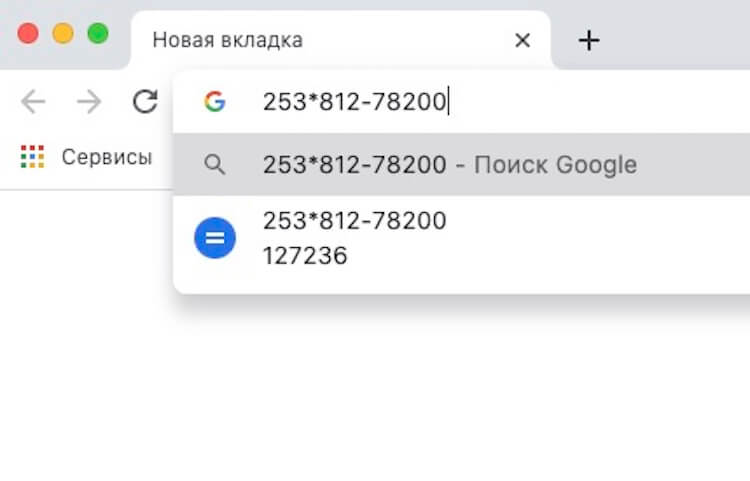
Вбил цифры и получил ответ. Калькулятор современному человеку нужен постоянно.
Какие команды можно прописать в адресной строке Google
На момент написания этой статьи большинство этих команд сосредоточены на безопасности и конфиденциальности. Можно ожидать, что Google добавит больше полезных команд в следующих обновлениях. Кроме этого, хотелось бы получить возможность добавления собственных настроек действий. То есть задавать то, что потом будет вызываться поисковым запросом. Например, как сценарии в системах умного дома.
Даже несмотря на то, что компании еще есть куда стремиться в этом направлении, но положенное начало не может не радовать. Я надеюсь, что Google не бросит идею на полпути и уцепится за ее перспективность.
С новой функцией Chrome может стать чуть-чуть более популярным.
Как включить функции адресной строки Chrome 87
Если вы еще не получили доступ к этой функции, скорее всего, ждать вам осталось не долго и обновление доберется до вас в ближайшие дни или даже часы. Более того, даже если у вас уже установлена версия Chrome 87, такая функция может быть не активирована у вас по-умолчанию. Вы все равно можете попробовать добавить ее через флаги. Для активации надо сделать следующее.
Введите chrome://flags в адресной строке Chrome, чтобы получить доступ к параметрам флагов.
Теперь найдите группу настроек Omnibox и активируйте два пункта.
- Omnibox suggestion button row
- Omnibox pedal suggestions
Вот и все! Теперь вы включили действия в своем браузере Google Chrome. Вы можете попробовать, введя любую из заранее определенных команд, о которых я упомянул выше.
Мы уже давно привыкли к тому, что подобные вещи можно делать в смартфонах, голосовых ассистентах и прочих вспомогательных системах. И вот теперь такая функция постепенно добирается до всех систем.
Как обновить Гугл Хром
- Нажать на иконку с тремя точками в верхнем правом углу
- Отличтать до поля ”проверка безопасности”
- Нажать ”проверить”
- Дождаться результата анализа обновлений
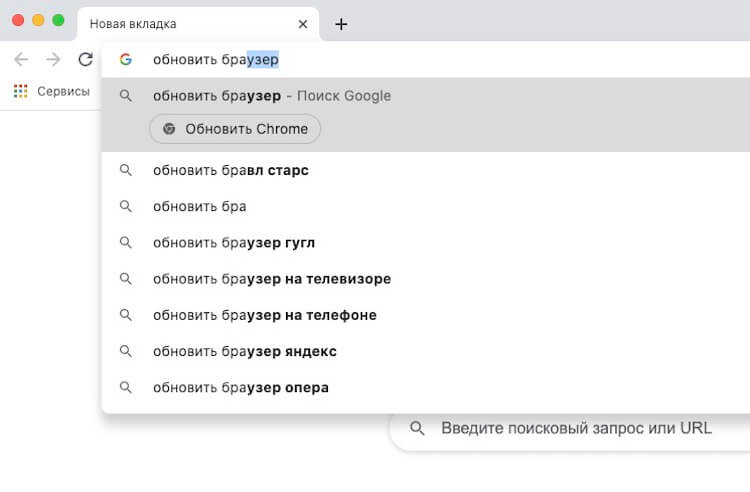
Просто пишите так и обновляетесь.
Именно так приходилось действовать раньше, но такой путь был очевиден не для всех пользователей. Люди ищут это в настройках, переходят от раздела к разделу, после чего просто вводят запрос в поисковой строке. Раньше им надо было тратить время на то, чтобы открыть ссылки в выдаче, а теперь нужный ответ на запрос ”обновление Chrome” сразу появится в адресной строке, а вам надо будет просто перейти сразу в нужный пункт. Ну, круто же?

Теги
- Chromebook
- Компания Google
- Приложения для Андроид
Наши соцсети
Новости, статьи и анонсы публикаций
Как открыть адресную строку в браузере смартфона
По умолчанию на новой вкладке в Chrome для Android под строкой поиска и ярлыками сайтов отображаются рекомендуемые статьи — при желании их можно полностью убрать. Для этого нужно скопировать и вставить chrome: // flags / # enable-ntp-remote-Suggestions в адресную строку, нажать на выпадающее меню, выбрать «Отключить», а затем перезапустить браузер. После этого рекомендуемые статьи должны исчезнуть.
2. Получать уведомления из Facebook и Twitter
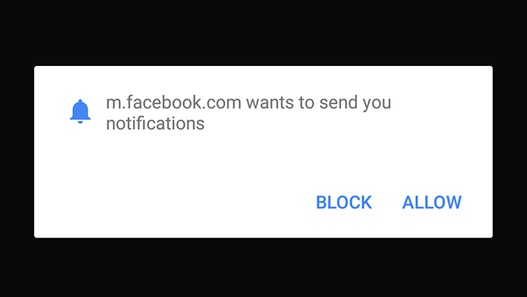
Приложения Facebook и Twitter для Android не особо удачны, поэтому вполне вероятно, что многие не хотят регулярно ими пользоваться. Чтобы сохранить связь с обеими соцсетями, можно настроить уведомления в Chrome.
- Facebook. Нужно зайти на сайт со смартфона, коснуться значка меню в правом верхнем углу страницы и прокрутить вниз до «Настроек учетной записи». Затем нажать «Уведомления» и кнопку «Включить».
- Twitter. Нужно зайти на mobile.twitter.com и нажать на кнопку уведомлений. Появится опция запуска push-уведомлений. Если ее нет, следует нажать на настройки в правом верхнем углу, выбрать «Push-уведомления», а затем «Включить».
3. Переключаться между вкладками одним движением пальца
Наиболее очевидный способ переключиться между вкладками в Chrome — нажать соответствующую кнопку и выбрать нужную страницу. Но есть и два других варианта: можно провести пальцем влево и вправо по адресной строке или провести вниз по строке, чтобы увидеть полный набор вкладок.
4. Включать темный режим
Долгожданный темный режим для Chrome на Android появился в апреле, но пока он доступен не для всех устройств. Чтобы его запустить, нужно нажать кнопку меню в правом верхнем углу, выбрать «Настройки» и «Тема». Здесь можно выбрать полный или частичный переход на темный режим.
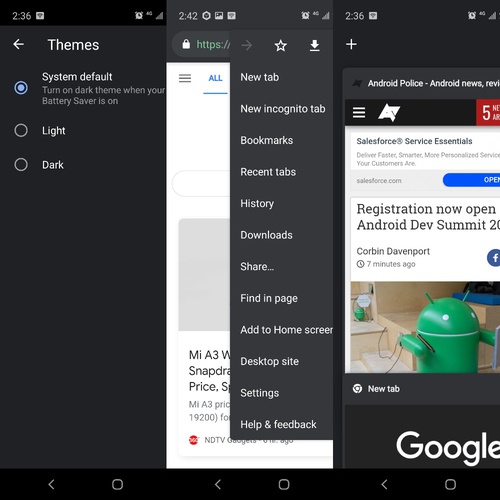
Если пунка меню «Темы» нет, можно скопировать и вставить в адресную строку chrome: // flags # enable-android-night-mode, коснуться выпадающего меню, нажать «Включить» и перезапустить браузер. Возможно, закрыть и открыть Chrome придется дважды.
Чтобы все веб-страницы были темного цвета, нужно скопировать и вставить в адресную строку chrome: // flags # enable-android-web-contents-dark-mode, коснуться выпадающего меню и нажать «Включить». Это может привести к некорректному отображению некоторых сайтов — при желании отказаться от темного оформления всех страниц нужно снова скопировать указанный выше адрес и выбрать «По умолчанию».
5. Скачивать веб-страницы при нестабильном подключении к интернету
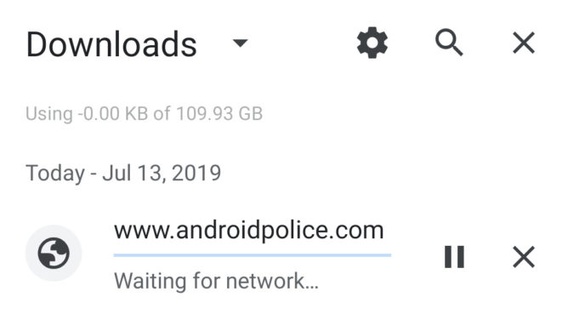
Если нужен доступ к определенной веб-страница, но интернет-подключение нестабильно, можно ввести нужную ссылку в адресную строку и нажать кнопку «Загрузить при подключении». Как только устройство подключится к интернету, Chrome сохранит страницу и уведомит об этом.
6. Просматривать больше вкладок
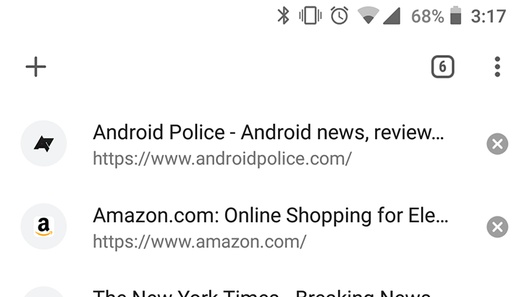
Переключатель вкладок в Chrome для Android довольно удобен, но это не лучший вариант для управления большим количеством открытых страниц. Если необходимо видеть больше сайтов одновременно, нужно вставить chrome: // flags / # enable-accessibility-tab-switcher в адресную строку, выбрать «Включить» в выпадающем меню и перезапустить приложение.
7. Находить информацию о слове нажатием на него
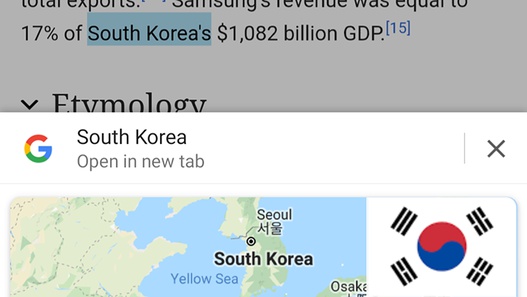
Это простая функция, но о ней знают немногие. При нажатии на слово или фразу в Chrome браузер отобразит информационную панель. Чтобы увидеть результаты поисковой выдачи по этому слову, нужно провести вверх по этой панели.
8. Добавлять или удалять кнопку «Домой»
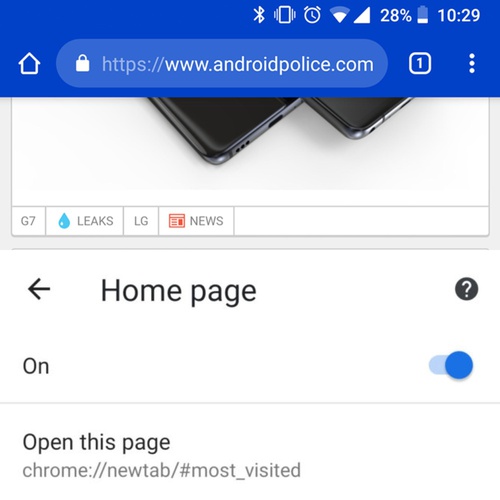
Если в браузере нет кнопки «Домой», нужно вставить в адресную строку chrome: // flags / # force-enable-home-page-button, выбрать «Включить» в выпадающем меню и дважды перезапустить приложение. Кроме того, можно изменить адрес домашней страницы: для этого нужно зайти в «Настройки» → «Домашняя страница» → «Открыть эту страницу». Если кнопку «Домой», наоборот, нужно удалить, следует зайти в «Настройки» → «Домашняя страница» и отключите ее.
9. Сохранять страницы в формате PDF
Для этого нужно открыть страницу и нажать на кнопку «Поделиться» в главном меню. Затем выбрать «Печать» и изменить принтер на «Сохранить как PDF». Затем нажать синюю кнопку, чтобы сохранить файл.
10. Нажимать на электронную почту, номера телефонов и адреса
В Safari на iOS номера телефонов и другие данные автоматически превращаются в ссылки. В Chrome для Android есть аналогичная функция, но она не так очевидна. Например, при нажатии на адрес электронной почты Chrome покажет кнопку для написания письма в почтовом приложении по умолчанию. При нажатии на адрес откроются Google Карты, а при нажатии на номер телефона — окно для звонка.
11. Увеличивать любой сайт
Часто мобильные версии сайтов не позволяют увеличивать масштаб вручную. В лучшем случае это будет раздражать, а в худшем — навредит глазам. Однако Chrome предлагает решение этой проблемы: чтобы увеличивать любые веб-страницы, нужно открыть настройки, нажать «Специальные возможности» и установить флажок «Принудительное включение масштабирования».
12. Добавлять больше поисковых систем
В течение многих лет Chrome на Android поддерживал лишь несколько поисковых систем, включая Google, Yahoo, Bing, Ask.com и AOL. Это изменилось в 2017 году с выходом Chrome 57. Добавление еще одной поисковой системы немного утомительно, но выполнимо. Сначала нужно зайти на требуемый сайт и что-нибудь поискать с его помощью, затем открыть настройки Chrome и выбрать опцию «Поисковая система» — именно там вы сможете сделать недавно посещенные сайты поисковой системой по умолчанию.
13. Прокручивать результаты поиска на странице
При использовании поиска по веб-странице необязательно нажимать стрелки вверх / вниз для просмотра результатов. Вместо этого можно провести вверх и вниз по правой панели, чтобы быстро увидеть выделенные слова.
14. Управлять уведомлениями с сайтов
Сайты могут запрашивать разрешение на отправку уведомлений, но не всегда понятно, как его потом отменить. В действительности это достаточно просто: нужно нажать «Настройки», выбрать меню «Уведомления» и отключить все ненужные оповещения.
15. Отключать звук на сайте
Chrome на Android по умолчанию блокирует автоматическое воспроизведение аудио, но некоторые сайты обходят это ограничение. В браузере можно дополнительно запретить проигрывание звукового сопровождения на всех или нескольких веб-страницах, а также оставить его на избранных сайтах. Для этого нужно открыть настройки, перейте в «Настройки сайта» → «Звук». Сверху есть универсальный переключатель, в котором также можно добавить дополнительные правила для отдельных сайтов, нажав кнопку «плюс».