
Работа с Java в Visual Studio Code | Java для начинающих
Microsoft Principal Cloud Advocate Rory Predy представляет код Visual Studio и выделяет расширения, которые делают этот бесплатный и открытый код редактор кода отлично подходит для работы с Java.
Рекомендуемые ресурсы
- Ознакомьтесь с остальными выпусками серии «Java для начинающих»
- Примеры и вспомогательные материалы
- Рекомендуемые модули Microsoft Learn
Microsoft Principal Cloud Advocate Rory Predy представляет код Visual Studio и выделяет расширения, которые делают этот бесплатный и открытый код редактор кода отлично подходит для работы с Java.
Рекомендуемые ресурсы
- Ознакомьтесь с остальными выпусками серии «Java для начинающих»
- Примеры и вспомогательные материалы
- Рекомендуемые модули Microsoft Learn
Java in Visual Studio Code
Support for Java in Visual Studio Code is provided through a wide range of extensions. Combined with the power of core VS Code, these extensions give you a lightweight and performant code editor that also supports many of the most common Java development techniques.
This article will give you an overview of different capabilities of Visual Studio Code for Java developers. For a quick walkthrough of editing, running, and debugging a Java program with Visual Studio Code, use the Java Getting Started Tutorial button below.
Overview
VS Code provides essential language features such as code completion, refactoring, linting, formatting, and code snippets along with convenient debugging and unit test support. VS Code also integrates with tooling and frameworks such as Maven, Tomcat, Jetty, and Spring Boot. Leveraging the power of Visual Studio Code, Java developers get an excellent tool for both quick code editing and also the full debugging and testing cycle. It’s a great choice for your Java work if you’re looking for a tool which:
- Is fast, lightweight, free, and open source.
- Supports many other languages, not just Java.
- Helps start your Java journey without installing and learning a complex IDE.
- Provides great microservices support including popular frameworks, container tooling, and cloud integration.
- Offers team-based collaboration features such as Visual Studio Live Share.
- Improves your productivity through IntelliSense and other code-aware editing features.
Install Visual Studio Code for Java
To help you set up quickly, we recommend you use the Coding Pack for Java, which is the bundle of VS Code, the Java Development Kit (JDK), and a collection of suggested extensions by Microsoft. The Coding Pack can also be used to fix an existing development environment.
Note: The Coding Pack for Java is only available for Windows and macOS. For other operating systems, you will need to manually install a JDK, VS Code, and Java extensions.
If you have already installed VS Code and want to add Java support to it, we recommend using the Extension Pack for Java, a collection of extensions suggested by Microsoft:
- Language Support for Java™ by Red Hat
- Debugger for Java
- Test Runner for Java
- Maven for Java
- Project Manager for Java
- Visual Studio IntelliCode
Alternatively, you can add Java language support to VS Code by installing the popular Java extensions by yourself.
Download VS Code — If you haven’t downloaded VS Code yet, quickly install for your platform (Windows, macOS, Linux).
There are also other popular Java extensions you can pick for your own needs, including:
- Spring Boot Extension Pack
- Gradle for Java
- Community Server Connectors (for Apache Felix, Karaf, Tomcat, Jetty, etc.)
- Server Connector (Red Hat Servers, for example Wildfly)
- Extension Pack for MicroProfile
- CheckStyle
- SonarLint
Thanks to the great Java community around VS Code, the list doesn’t end there. You can search for more Java extensions easily within VS Code:
- Go to the Extensions view ( ⇧⌘X (Windows, Linux Ctrl+Shift+X ) ).
- Filter the extensions list by typing «java».
This document describes some of the key features included in those Java extensions.
Note: To help get you started with Java development, you can use the Java General profile template to install useful extensions. You can learn more about profiles and how they let you quickly reconfigure your editor for different programming languages and workflows at Profiles in VS Code.
Getting started
NOTE: If you are using VS Code on Windows and want to take advantage of the Windows Subsystem for Linux, see Developing in WSL.
Install a Java Development Kit (JDK)
A Java Development Kit (JDK) is a software development environment used for developing Java applications. In order to run Java within Visual Studio Code, you need to install a JDK. The Extension Pack for Java supports Java version 1.5 or above.
We recommend you to consider installing the JDK from one of these sources:
- Amazon Corretto
- Azul Zulu
- Eclipse Adoptium’s Temurin
- IBM Semeru Runtimes
- Microsoft Build of OpenJDK
- Oracle Java SE
- Red Hat build of OpenJDK
- SapMachine
Note: If you have multiple JDKs installed and need to use a specific JDK version for your projects, see Configure Runtime for Projects. To enable Java preview features, see How can I use VS Code with new Java versions.
For developers new to Java or new to VS Code, we do provide some tips in our extensions. Once you’ve installed the Extension Pack for Java, you can see the tips using the Java: Tips for Beginners command from the Command Palette in VS Code.
Open the Command Palette ( ⇧⌘P (Windows, Linux Ctrl+Shift+P ) ) and type «java tips» to select the command.
Working with Java source files
You can use VS Code to read, write, run, and debug Java source file(s) without creating a project. VS Code for Java supports two modes, lightweight and standard. Lightweight mode is ideal for scenarios that only deal with source file(s). If you want to work with a full-scale project, standard mode will be required. You can easily switch from lightweight mode to standard mode, when needed. To learn more, see Lightweight Mode.
Working with Java projects
There are three things you must understand to work with Java in VS Code:
- How does VS Code handle Workspaces?
- How does VS Code handle Java?
- How does VS Code handle Workspaces that contain Java?
VS Code Workspaces
In Visual Studio Code, a «Workspace» means a collection of one or more filesystem folders (and their children) and all of the VS Code configurations that take effect when that «Workspace» is open in VS Code. There are two kinds of «Workspaces» in VS Code, «folder workspaces» and «multi-root workspaces».
A «folder workspace» is presented by VS Code when you open a filesystem folder (directory) in VS Code.
A «multi-root workspace» can refer to multiple folders (directories) from disparate parts of the file system and VS Code displays the contents of the folder(s) of the workspace together in the File Explorer. To learn more, see Multi-root Workspaces.
Java projects in VS Code
In contrast to IDEs such as IntelliJ IDEA, NetBeans, or Eclipse, the concept of a «Java project» is provided entirely by extensions, and is not a core concept in the base VS Code. When working with «Java projects» in VS Code, you must have the necessary extensions installed to work with those project files.
For example, Maven, Eclipse, and Gradle Java projects are supported through Language Support for Java™ by Red Hat, by utilizing M2Eclipse, which provides Maven support, and Buildship, which provides Gradle support through the Eclipse JDT Language Server.
With Maven for Java, you can generate projects from Maven Archetypes, browse through all the Maven projects within your workspace, and execute Maven goals easily from an embedded explorer. Projects can also be created and managed with the Project Manager for Java extension.
Visual Studio Code also supports working with standalone Java files outside of a Java project, described in the Getting Started with Java tutorial.
VS Code Workspaces that contain Java projects
Assuming the necessary Java extensions are installed, opening a VS Code workspace that contains Java artifacts will cause those extensions to understand those artifacts and present options for working with them.
More details about Java project support can be found in Java Project Management in Visual Studio Code and Java Build Tools.
Editing
Code Navigation
Java in Visual Studio Code also supports source code navigation features such as search for symbol, Peek Definition, and Go to Definition. The Spring Boot Tools extension provides enhanced navigation and code completion support for Spring Boot projects.
One of the key advantages of VS Code is speed. When you open your Java source file or folder, within a few seconds, with the help of Lightweight Mode, you will be able to navigate your code base with the Outline view, as well as commands such as Go to Definition and Go to Reference. This is especially useful when you open a project for the first time.
Code Completion
IntelliSense is a general term for language features, including intelligent code completion (in-context method and variable suggestions) across all your files and for both built-in and third-party modules. VS Code supports code completion and IntelliSense for Java through Language Support for Java™ by Red Hat. It also provides AI-assisted IntelliSense called IntelliCode by putting what you’re most likely to use at the top of your completion list.
Enhance completions with AI
GitHub Copilot is an AI-powered code completion tool that helps you write code faster and smarter. You can use the GitHub Copilot extension in VS Code to generate code, or to learn from the code it generates.

GitHub Copilot provides suggestions for numerous languages and a wide variety of frameworks, and it works especially well for Python, JavaScript, TypeScript, Ruby, Go, C# and C++.
You can learn more about how to get started with Copilot in the Copilot documentation.
Code snippets
Visual Studio Code supports a wide range of popular Java code snippets to make you more productive, such as class/interface, syserr, sysout, if/else, try/catch, static main method. Using information from Java language server, it also provides a preview of the code snippet during the selection.
For example, typing «sout» or «sysout» will produce a code snippet for System.out.println() .
Similarly, typing «main» or «psvm» will generate a code snippet for public static void main(String[] args) <> .
We support a wide range of code snippet shortcuts and postfix completion features. To see the complete list, see Code Snippets. VS Code also supports a range of Refactoring and Linting features.
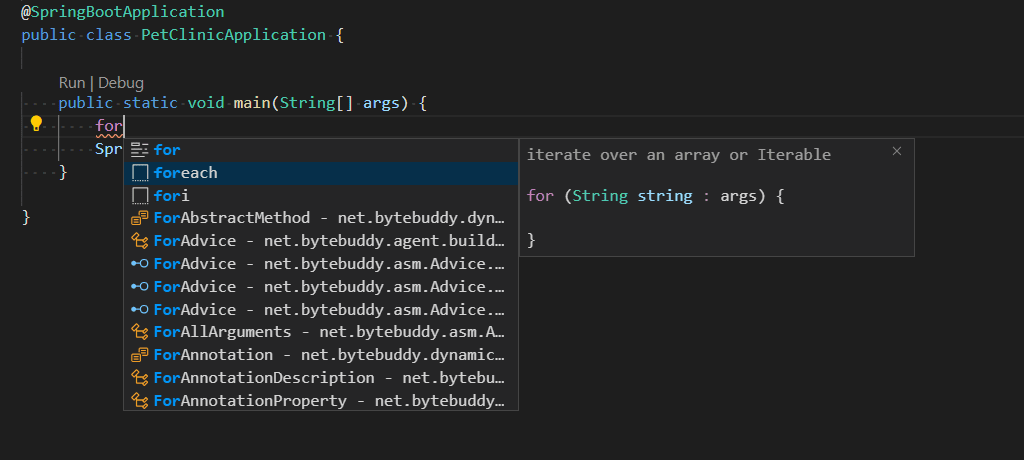
Debugging
Debugger for Java is a lightweight Java Debugger based on Java Debug Server. It works with Language Support for Java™ by Red Hat to allow users to debug Java code within Visual Studio Code.
Starting a debugging session is easy: click the Run|Debug button available at the CodeLens of your main() function, or press F5 . The debugger will automatically generate the proper configuration for you.
Although it’s lightweight, the Java debugger supports advanced features such as expression evaluation, conditional breakpoints, and Hot Code Replace. For more debugging-related information, visit Java Debugging.
Testing
With the support from the Test Runner for Java extension, you can easily run, debug, and manage your JUnit and TestNG test cases.
For more about testing, read Testing Java.
Spring Boot, Tomcat, and Jetty
To further improve your Java productivity in VS Code, there are extensions for most popular frameworks and tools, such as Spring Boot, Tomcat, and Jetty, created by the community.
See Application Servers to learn more about support for Tomcat and Jetty, as well as other application servers with VS Code.
Spring Boot support is provided by VMware. There are also the Spring Initializr Java Support and Spring Boot Dashboard extensions provided by Microsoft, to further improve your experience with Spring Boot in Visual Studio Code.
See Spring Boot with VS Code to learn more about Spring Boot support in VS Code, and also Deploy to Azure Web Apps or Deploy to Azure Spring Apps to learn more about deploying Spring apps to Azure from VS Code.
Next steps
Learn more about Java in VS Code:
- Getting Started with Java
- Code Editing and Navigation
- Java Debugging
- Java Testing
- Java Project Management
- Spring Boot with VS Code
- Application Servers
- Azure with VS Code
Read on to find out more about Visual Studio Code:
- Basic Editing — Learn about the powerful VS Code editor.
- Code Navigation — Move quickly through your source code.
- Tasks — use tasks to build your project and more
- Debugging — find out how to use the debugger with your project
Java в Visual Studio Code: обновление за февраль
Всем привет, добро пожаловать в февральское обновление для Java в Visual Studio Code, и на этот раз у нас специальный образовательный выпуск! Материалом делимся к старту курса по разработке на Java.
Во многих школах после зимних каникул возобновляются занятия. Чтобы студентам и преподавателям в новом семестре лучше работалось с Java в Visual Studio Code, мы внесли ряд улучшений, касающихся модульного тестирования, разработки приложений с графическим интерфейсом и создания проектов в Gradle.
Рассмотрим эти новые функции.
Простое включение модульного тестирования в базовых проектах Java
Мы получили много отзывов от студентов. Они пишут, что при работе над простым проектом с Java им всегда приходится вручную добавлять в проект фреймворки тестирования JAR (например, JUnit) и что в наших расширениях Java для этой задачи нет никакого функционала.
Чтобы решить эту проблему, мы добавили в расширения новую функцию. Теперь, если в вашем проекте (допустим, это базовый проект без системы сборки) нет никаких библиотек тестирования, вы можете легко добавить в него JAR и включить модульное тестирование.
Для этого просто перейдите во вкладку Testing («Тестирование») и выберите Enable Java Tests («Включить тесты Java»), как показано на рисунке ниже:
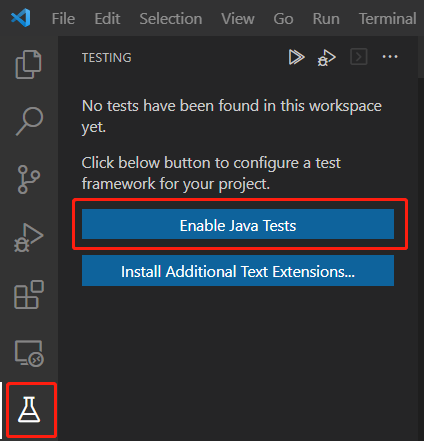
С помощью этой кнопки вы сможете:
- загрузить JAR-файлы тестирования для выбранного вами фреймворка (JUnit, JUnit Jupiter, TestNG);
- добавить загруженный JAR-файл в папку libraries («Библиотеки»).
Вот демо этой функции:
Теперь можно создать Java-файл и начинать писать модульные тесты! Эта функция доступна в последнем обновлении пакета расширений для Java.
Улучшенная поддержка разработки приложений с графическим интерфейсом (JavaFX, Swing и AWT)
Приложения на Java с графическим интерфейсом довольно распространены в школьных проектах. Чаще всего используются такие платформы графического пользовательского интерфейса, как JavaFX, Swing и AWT. Расскажем о некоторых оптимизациях, сделанных нами для улучшения поддержки этих фреймворков.
JavaFX
В расширения Java мы добавили встроенную поддержку для создания проекта на JavaFX по шаблону Maven. Чтобы использовать эту новую функцию, просто откройте палитру команд (Ctrl+Shift+P) и введите Java: Create Java Project. В выпадающем списке выберите JavaFX. После этого будет создан проект на JavaFX с использованием Maven:
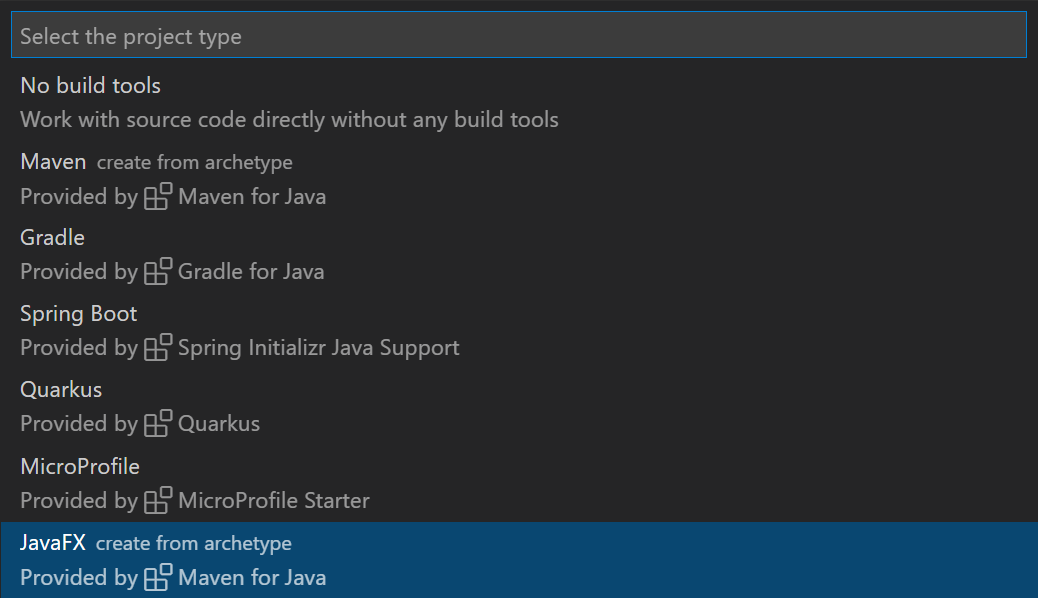
Чтобы запустить приложение на JavaFX, откройте вкладку Maven, перейдите на hellofx, затем на Plugins и javafx и запустите цель Maven javafx:run
Примеры проектов Visual Studio Code для JavaFX
Понимаем, что студенты могут работать над проектами на JavaFX и с помощью других систем сборки (Gradle) или вообще без них, поэтому мы приготовили полные примеры на JavaFX для всех этих случаев. Последние примеры JavaFX для Visual Studio Code вы найдёте в этом репозитории.
Abstract Window Toolkit (AWT)
AWT — это ещё один фреймворк, популярный среди разработчиков приложений с графическим интерфейсом на Java. Однако из-за некоторых ограничений типы из AWT по умолчанию скрыты. Поэтому вы можете заметить, что при автодополнении кода классы AWT не запрашиваются, когда вы работаете над приложением с AWT.
Чтобы включить автодополнение кода для AWT, откройте палитру команд (Ctrl+Shift+P) и выберите команду Java: Help Center. Перейдите в раздел для студентов Student и выберите Enable AWT Development («Включить разработку AWT»). Учтите, что это действие приведёт к обновлению настройки на уровне рабочей области, поэтому обязательно откройте рабочую область в Visual Studio Code.
Вот демо этой функции:
После включения настройки автодополнение кода появится в приложениях на AWT! Чтобы протестировать AWT в Visual Studio Code, воспользуйтесь этим базовым кодом из примера.
Swing
Разработка приложений на Swing поддерживается в пакете расширений для Java по умолчанию. Вы можете сразу приступить к разработке любого приложения на Swing: дополнительная настройка не понадобится. Ещё примеры работы со Swing — в официальной документации Oracle.
Документация по разработке приложений с графическим интерфейсом на Java в Visual Studio Code
Мы не ограничились этими функциональными обновлениями и добавили в официальную документацию по Visual Studio Code специальную статью для разработки приложений с графическим интерфейсом на Java. Надеемся, что с её помощью студенты и преподаватели легко освоятся с разработкой графического интерфейса и настройкой проекта.
Новый рабочий процесс создания проекта Gradle
Мы также видим, что помимо модульного тестирования и приложений с графическим интерфейсом всё более популярным среди студентов и профессиональных разработчиков становится Gradle. Поэтому мы добавили в рабочий процесс создания проекта на Java поддержку Gradle.
Эта функция позволит выполнить начальную загрузку простого проекта в Gradle. Для этого просто откройте палитру команд (Ctrl+ Shift + P), введите Java: Create Java Project и выберите в списке Gradle. Сейчас в этом рабочем процессе в качестве предметно-ориентированных языков (DSL) поддерживаются Groovy и Kotlin:

Чтобы использовать эту функцию, вы можете также нажать кнопку Create Java Project («Создать проект на Java»):

Внимание: нужно установить расширение Gradle для VS Code. Чтобы использовать все эти новые функции, загрузите последнюю версию пакета расширений для Java.
Отзывы и предложения
В 2022 году в Visual Studio Code будет много интересных обновлений для Java. Как всегда, ваши отзывы и предложения очень важны для нас: на их основе в будущем будет сформирован наш продукт.
Есть несколько способов обратной связи
- оставить комментарий к оригиналу статьи;
- открыть вопрос на нашей странице GitHub Issues;
- отправить письмо на vscjfeedback@microsoft.com.
Ресурсы
А мы поможем вам прокачать скиллы или с самого начала освоить IT-профессию, актуальную в любое время:
- Профессия Java-разработчик
- Профессия QA-инженер на JAVA

Краткий каталог курсов и профессий
Data Science и Machine Learning
- Профессия Data Scientist
- Профессия Data Analyst
- Курс «Математика для Data Science»
- Курс «Математика и Machine Learning для Data Science»
- Курс по Data Engineering
- Курс «Machine Learning и Deep Learning»
- Курс по Machine Learning
Python, веб-разработка
- Профессия Fullstack-разработчик на Python
- Курс «Python для веб-разработки»
- Профессия Frontend-разработчик
- Профессия Веб-разработчик
Мобильная разработка
- Профессия iOS-разработчик
- Профессия Android-разработчик
Java и C#
- Профессия Java-разработчик
- Профессия QA-инженер на JAVA
- Профессия C#-разработчик
- Профессия Разработчик игр на Unity
От основ — в глубину
- Курс «Алгоритмы и структуры данных»
- Профессия C++ разработчик
- Профессия Этичный хакер
А также
Как настроить Visual Studio Code для C, C++, Java, Python
Visual Studio Code — популярный редактор кода, бесплатный и с открытым исходным кодом. Но я уверен: каждый из нас, кто пытался настроить Visual Studio Code для разработки приложений на C++, Java или Python, прошел через стадию: “О Боже! Почему нельзя как-нибудь попроще?” Я сам пробовал настроить VS Code пару раз и в итоге закончил тем, что использовал CodeBlocks. 🙁
Прочитав много документации, посмотрев ряд роликов на YouTube и потратив несколько дней на саму настройку VS Code, я пишу эту статью, чтобы все это не пришлось проделывать уже вам!
Сегодня я покажу, как настроить среду разработки для спортивного программирования на C++, Java и Python в VS Code с нуля. Мы также посмотрим, какие расширения больше всего пригодятся, чтобы начать работу с VS Code. В конечном счете, ваша среда разработки будет выглядеть примерно так:
1. Устанавливаем Visual Studio Code
Скачайте последнюю версию Visual Studio Code с официального сайта. Рекомендуется загрузить системный установщик (System Installer), но если у вас нет прав администратора, то пользовательский установщик (User Installer) тоже подойдет. Выполните все обычные шаги по установке и обязательно проставьте все следующие чекбоксы:
Если у вас уже установлен VS Code, но вы все равно хотите начать с чистого листа, следуйте этим инструкциям, чтобы полностью удалить VS Code.
2. Настраиваем расширения
Ниже приведен список расширений, которые нам понадобятся для правильной настройки VS Code. Откройте VS Code и перейдите на панель расширений (Ctrl + Shift + X), которая находится на левой панели инструментов, и начните загружать друг за другом следующие расширения:
- C / C++ от Microsoft — [Важно] Для корректной работы этого расширения нам понадобится установленный и добавленный в PATH компилятор MinGW. Если у вас его нет, следуйте этому руководству.
- C++ Intellisense от austin.
- Python от Microsoft — вам нужно будет настроить Python для работы этого расширения. Загрузите и установите последнюю версию отсюда.
- Java Extension Pack от Microsoft — [Важно] Перед установкой убедитесь, что в вашей системе настроены Java 8 JDK и JRE и указаны все необходимые переменные среды для Java. Если нет, посмотрите это видео о том, как настроить Java на вашем компьютере.
- Code Runner от Jun Han — мы будем использовать это расширение для запуска всех наших программ. Для этого необходимо выполнить некоторые шаги по настройке. Мы увидим эти шаги в следующих разделах.
Расширения, перечисленные ниже, необязательны для дальнейшей настройки, но я рекомендую вам обратить на них внимание, посмотреть, заинтересуют ли они вас, и если нет, то перейти к следующему разделу.
- (Необязательно) Material Theme от Mattia Astronio — это расширение содержит множество приятных глазу тем. Вы можете выбрать любую, какая понравится. Лично я предпочитаю Monokai, которая доступна в VS Code по умолчанию, без каких-либо расширений.
Чтобы выбрать тему, нажмите Ctrl + Shift + P. Откроется палитра команд. Осуществите поиск по слову “theme” и выберите опцию Color Theme. Чтобы настроить иконки, можете выбрать опцию File Icon Theme.
Расширения для тех, кто интересуется FrontEnd-фреймворками для веб-разработки, такими как Angular и React:
- (Необязательно) Angular Language Service от Angular.
- (Необязательно) Angular Snippets от John Papa.
- (Необязательно) ES7 React / Redux / GraphQL / React-Native snippets от dsznajder.
- (Необязательно) React Native Tools от Microsoft.
- (Необязательно) Live Server от Ritwick Dey.
3. Настраиваем внешний вид редактора
Итак, мы уже установили VS Code и несколько расширений. Теперь мы готовы настраивать среду разработки. Я создал шаблон для спортивного программирования в VS Code и загрузил его в свой профиль на Github.
Перейдите по этой ссылке и загрузите шаблон себе на компьютер. Распакуйте его в любое место по вашему выбору. После этого откройте получившуюся папку в VS Code. Вы должны увидеть что-то вроде этого:
Пройдитесь по файлам main.cpp, Main.java и main.py и посмотрите на записанный в них образец кода. По сути, шаблонный код, предоставленный в образцах для каждого из этих трех языков, принимает входящие данные из файла input.txt и обеспечивает вывод в файл output.txt. Для каждой программистской задачи, которую вы хотите решить, просто создайте копию этого шаблона и напишите свой код в функции solve().
Теперь создадим ту разбивку экрана, которую вы могли видеть на самом первом изображении в этой статье. Эта разбивка позволяет сразу видеть как ввод, так и вывод вашего кода, что делает ее очень удобной в использовании.
- Откройте файлы в следующем порядке: main.cpp, input.txt, output.txt. Порядок, в каком были открыты файлы, можно видеть сверху на панели инструментов. Убедитесь, что порядок именно такой, как указано выше.
- Откройте input.txt. Выберите в меню View -> Editor Layout -> Split Right. Вы должны увидеть что-то подобное:
- У вас получится две группы. Перетащите output.txt из левой группы в правую. Закройте тот input.txt, что остался слева. Должно выйти примерно так: