
Поиск сохраненных паролей и ключей входа на iPhone
Просмотр сохраненных паролей и ключей доступа в «Настройках»
- Выберите «Настройки», прокрутите страницу вниз и нажмите «Пароли».
- При появлении запроса используйте Face ID или Touch ID или введите код-пароль.
- Чтобы просмотреть пароль или ключ входа, выберите веб-сайт или приложение.
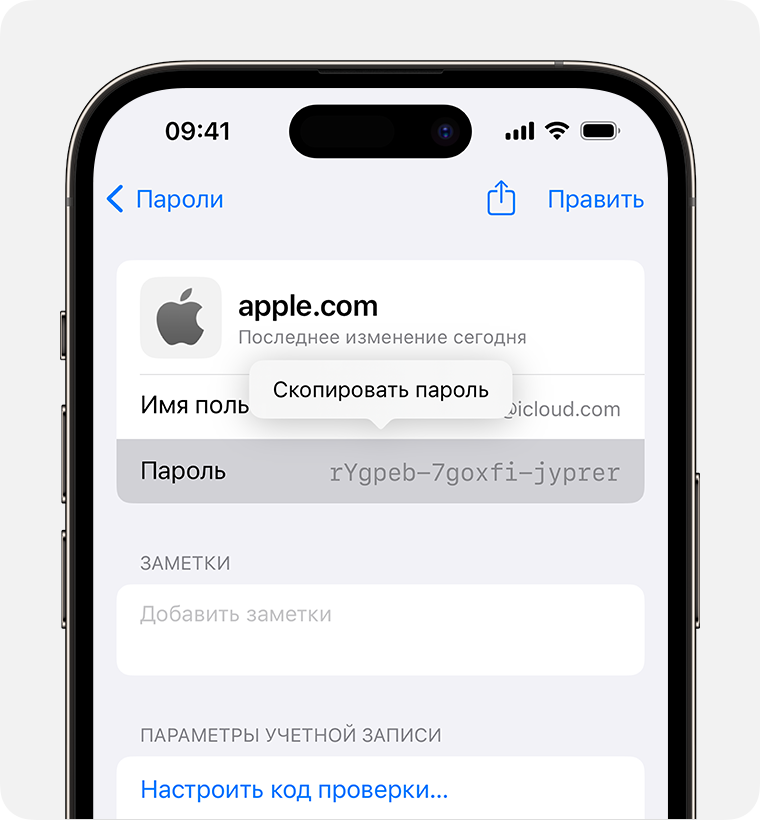
- Чтобы удалить сохраненный пароль или ключ доступа, нажмите «Удалить пароль» или «Удалить ключ доступа».
- Чтобы обновить пароль или ключ доступа, нажмите «Изменить».
Поиск сохраненных паролей с помощью Siri
Привлеките внимание Siri, а затем скажите что-то вроде «Покажи мои пароли». Если вы ищете пароль к определенному веб-сайту или приложению, попробуйте сказать что-то вроде «Какой у меня пароль для Hulu?».
Если не удается найти сохраненный пароль или ключ входа
- Убедитесь, что вы просматриваете все свои пароли и ключи входа. На экране «Настройки» вверху должна отображаться надпись «Пароли», а не имя группы общих паролей или надпись «Мои пароли».
- Проверьте раздел «Недавно удаленные»: откройте «Настройки», прокрутите страницу вниз и нажмите «Пароли». Затем выберите «Недавно удаленные».
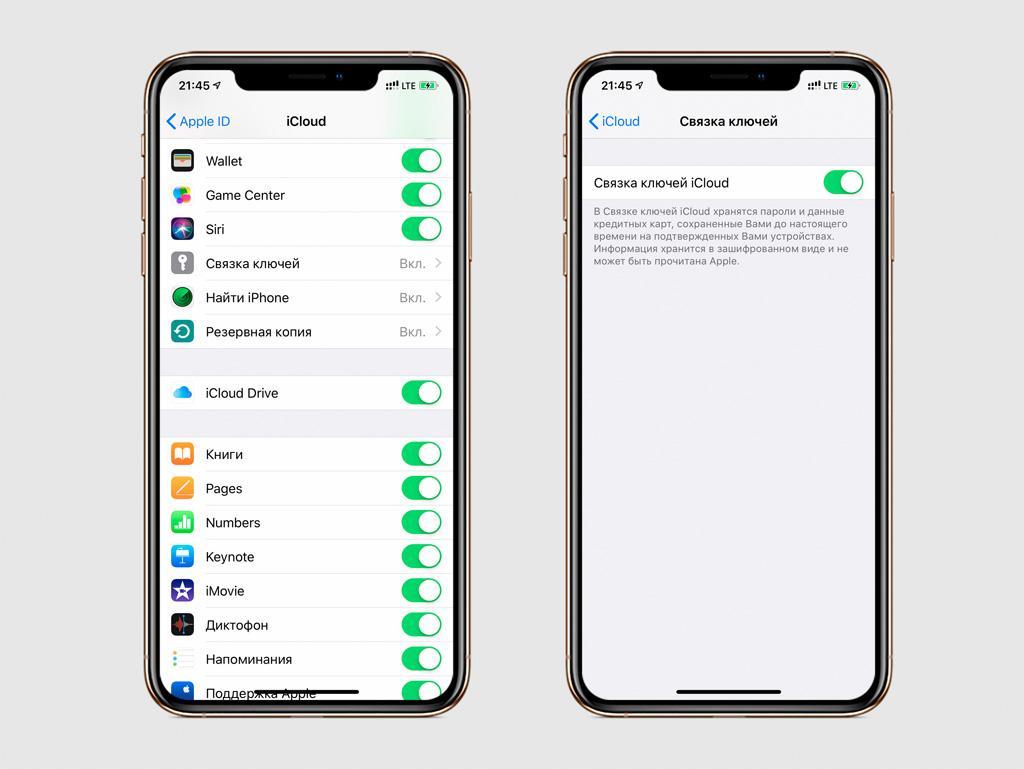
- Если у вас несколько устройств Apple, убедитесь, что Связка ключей iCloud включена.
- Пароль или ключ входа, перемещенный в группу общих паролей, отображается только на устройствах с совместимым программным обеспечением. Если не удается найти сохраненный пароль либо ключ входа, который был перемещен в группу общих паролей на другом устройстве, убедитесь, что на iPhone установлена iOS 17 или более поздних версий.
- Поиск сохраненных паролей к сетям Wi-Fi
Синхронизация сохраненных паролей и ключей входа на различных устройствах с помощью Связки ключей iCloud
Служба «Связка ключей iCloud» синхронизирует пароли, ключи доступа и иную конфиденциальную информацию на iPhone, iPad, компьютерах Mac и компьютерах с Windows.
- Подробнее о настройке службы «Связка ключей iCloud»
- Настройка паролей iCloud на ПК c Windows
Автозаполнение информации о кредитных картах
Функция автозаполнения позволяет автоматически вводить такие данные, как сведения о сохраненных кредитных картах, контактную информацию из приложения «Контакты» и многое другое.
Поиск сохраненных паролей и ключей входа на компьютере Mac
Узнайте, как искать, изменять и удалять сохраненные пароли и ключи доступа на компьютере Mac, а также синхронизировать их на всех устройствах.
Просмотр сохраненных паролей и ключей доступа в меню «Системные настройки»
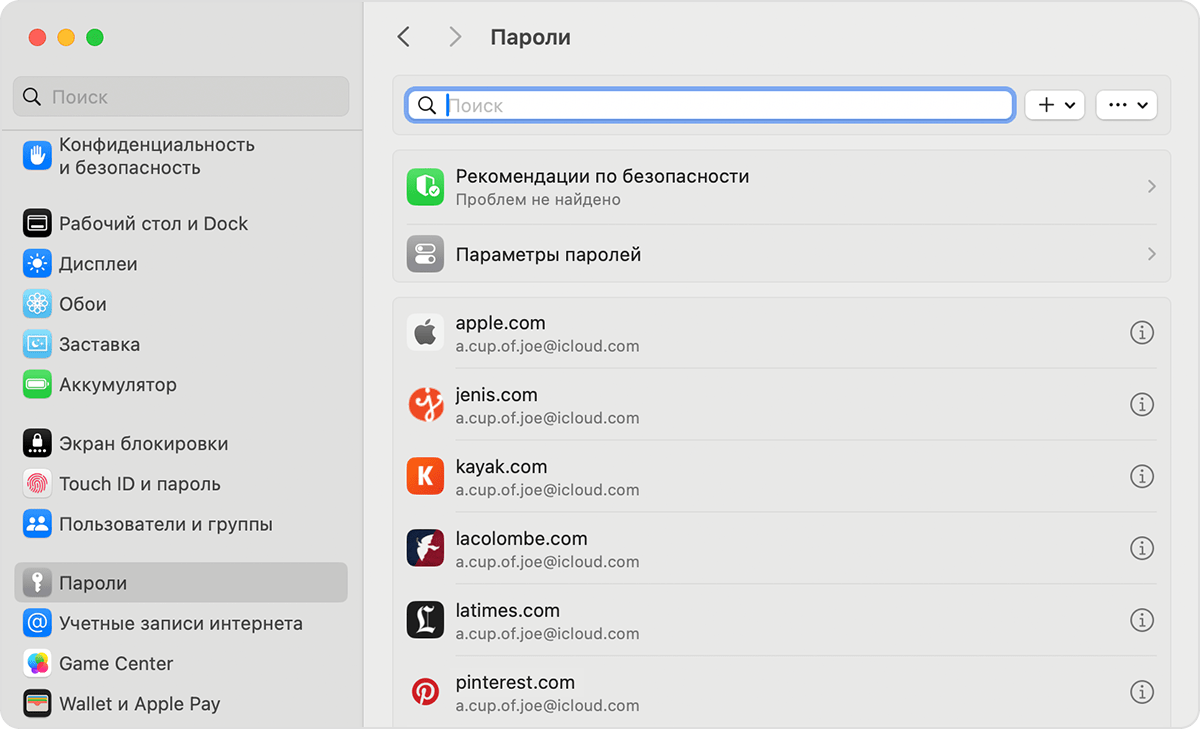
- Перейдите в меню Apple > «Системные настройки».
- Нажмите «Пароли».
- Подтвердите вход с использованием Touch ID или введите пароль своей учетной записи.
- Выберите веб-сайт и щелкните кнопку информации .
- Чтобы удалить пароль, нажмите кнопку «Удалить пароль»
- Чтобы обновить пароль, щелкните «Изменить», измените его, а затем нажмите «Сохранить».
Просмотр сохраненных паролей и ключей доступа в Safari
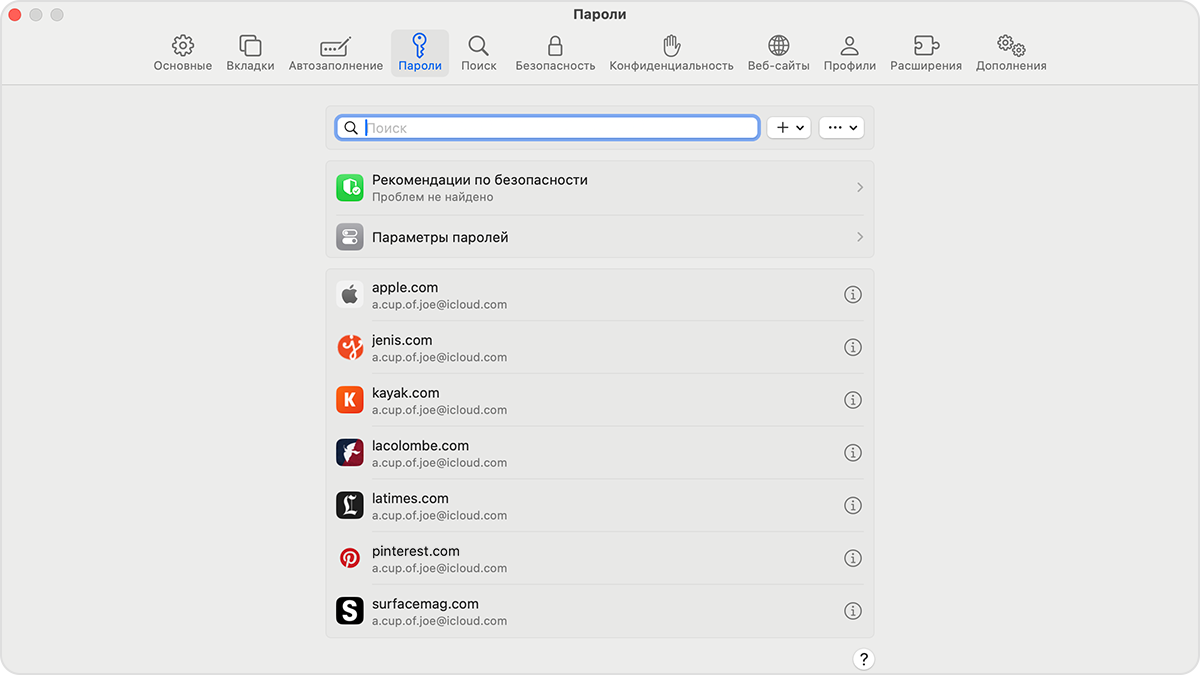
- Откройте браузер Safari.
- В меню Safari выберите «Настройки», а затем нажмите «Пароли».
- Подтвердите вход с использованием Touch ID или введите пароль своей учетной записи.
- Выберите веб-сайт и щелкните кнопку информации .
- Чтобы удалить пароль, нажмите кнопку «Удалить пароль».
- Чтобы обновить пароль, щелкните «Изменить», измените его, а затем нажмите «Сохранить».
Поиск сохраненных паролей с помощью Siri
Привлеките внимание Siri, а затем скажите что-то вроде «Покажи мои пароли».
Если не удается найти сохраненный пароль или ключ входа
- Убедитесь, что вы просматриваете все свои пароли и ключи входа. На экране «Системные настройки» вверху должна отображаться надпись «Пароли», а не имя группы общих паролей или надпись «Мои пароли».
- Проверьте папку «Недавно удаленные»: перейдите в меню Apple > «Системные настройки», щелкните «Пароли», а затем выберите «Недавно удаленные».
- Если у вас несколько устройств Apple, убедитесь, что Связка ключей iCloud включена.
- Пароль или ключ входа, перемещенный в группу общих паролей, отображается только на устройствах с совместимым программным обеспечением. Если не удается найти сохраненный пароль либо ключ входа, который был перемещен в группу общих паролей на другом устройстве, убедитесь, что на компьютере Mac установлена macOS Sonoma или более поздних версий.
Синхронизация сохраненных паролей и ключей входа на различных устройствах с помощью Связки ключей iCloud
Служба «Связка ключей iCloud» синхронизирует пароли, ключи доступа и иную конфиденциальную информацию на iPhone, iPad, iPod touch, компьютерах Mac и компьютерах с Windows.
- Подробнее о настройке службы «Связка ключей iCloud»
- Настройка службы «Пароли iCloud» на компьютере c Windows
Автозаполнение информации о кредитных картах
Функция автозаполнения позволяет автоматически вводить такие данные, как сведения о сохраненных кредитных картах, контактную информацию из приложения «Контакты» и многое другое.
3 способы посмотреть сохраненный пароль для всех сайтов в Safari
Если вы часто используете браузер Safari на своем iPhone, Вы будете знать, что Safari сохраняет пароли для всех веб-сайтов, в которые вы входите, используя браузер на вашем устройстве. Это позволит Вам помнить пароль для каждого веб-сайта, который вам понадобится при следующем входе в Safari. Благодаря автоматическому заполнению имени пользователя и пароля учетной записи эта функция облегчает вам вход на ваши любимые веб-сайты.
Возможно, вы заметили, что Safari позволяет вам получить доступ к паролям только тогда, когда вы находитесь на веб-сайте, логины которого сохранены, и браузер автоматически заполняет обязательные поля для вас. Что если вы просто хотите просмотреть сохраненные в Safari пароли iPhone? На самом деле, существует несколько способов просмотра сохраненных паролей Safari на вашем устройстве под управлением iOS. В следующем руководстве показано несколько способов просмотра паролей, сохраненных Safari на вашем iPhone.
- Способ 1. Просмотр сохраненного пароля Safari из настроек iPhone
- Способ 2. Посмотреть сохраненный пароль Safari с помощью 4uKey — Password Manager
- Способ 3. Посмотреть сохраненный пароль в Safari из iCloud Keychain на Mac
- Дополнительный совет: как сохранить пароли для всех веб-сайтов в Safari
Способ 1. Просмотр сохраненного пароля Safari из настроек iPhone
Вы также можете использовать приложение «Настройки» на своем iPhone для просмотра паролей. Приложение позволяет вам получить доступ к вашим паролям, и ниже приведены шаги, которые необходимо сделать для различных версий iOS.
На iOS 13 и более ранних устройствах:
Если на вашем iPhone установлена iOS 13 или более ранняя версия, ниже показано, как просмотреть сохраненные пароли в Safari на устройстве:
Перейдите в «Настройки»> «Пароли и учетные записи»> «Пароли сайтов и ПО» и выполните аутентификацию, используя Touch ID. После этого вы сможете просматривать список всех ваших сохраненных паролей Safari на вашем iPhone.
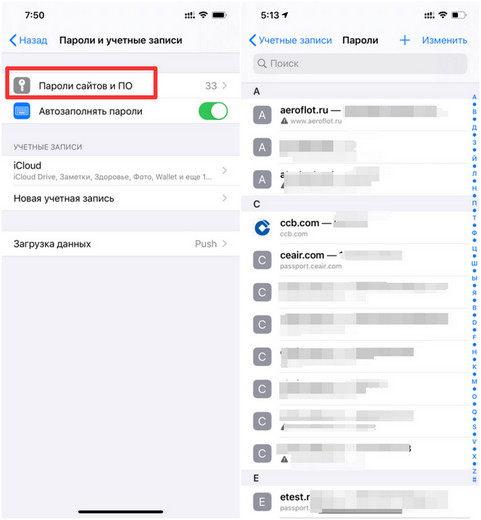
На устройстве iOS 11:
Если Ваш iPhone является системой версии iOS 11, следующие инструкции должны помочь Вам найти сохраненный пароль Safari на вашем устройстве:
На вашем iPhone перейдите в «Настройки»> «Учетные записи и пароли»> «Пароли приложений и сайтов» и выполните аутентификацию, используя предпочитаемый вами метод. После этого вы сможете просматривать сохраненные пароли.
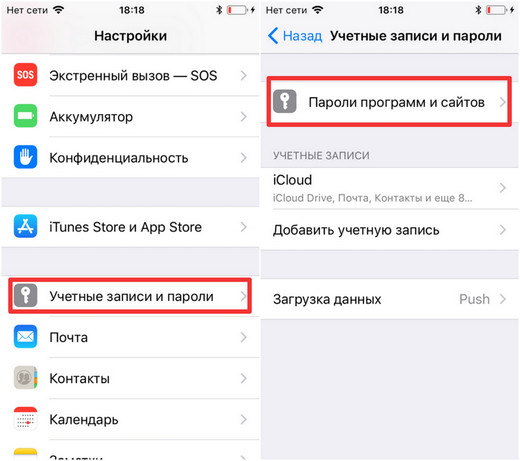
На устройстве iOS 10 и iOS 9:
Если вы не обновили свой iPhone и по-прежнему использавали iOS 10 или iOS 9, ниже показано, как просматривать сохраненные пароли в Safari с помощью вашего iPhone:
Перейдите в «Настройки»> «Safari»> «Пароли» и введите свой пароль. На следующем экране перечислены все пароли, которые вы когда-либо сохраняли с помощью Safari на вашем iPhone.
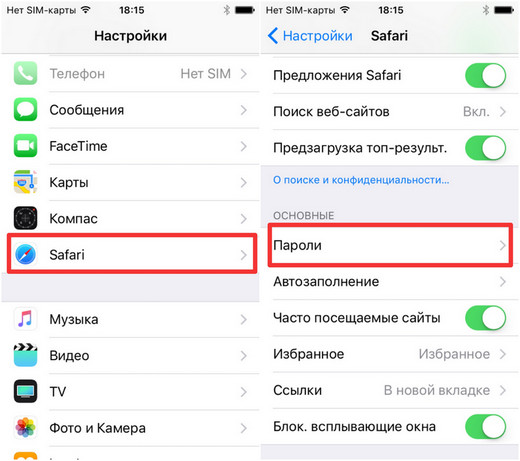
Способ 2. Посмотреть сохраненный пароль Safari с помощью 4uKey — Password Manager
В большинстве способов, упомянутых ниже, вам придется пройти через несколько экранов, прежде чем вы сможете просмотреть свои пароли. Если вам это кажется слишком сложным, вы можете использовать специальное программное обеспечение для одновременного просмотра всех сохраненных паролей на вашем iPhone.
Tenorshare 4uKey — Password Manager, позволяющий получить доступ к сохраненным паролям на вашем iPhone несколькими щелчками мыши. Он сканирует ваше устройство на наличие сохраненных паролей, а затем отображает эти пароли на вашем компьютере. Ниже показано, как найти сохраненные пароли Safari на вашем iPhone / ipad с помощью этого программного обеспечения:
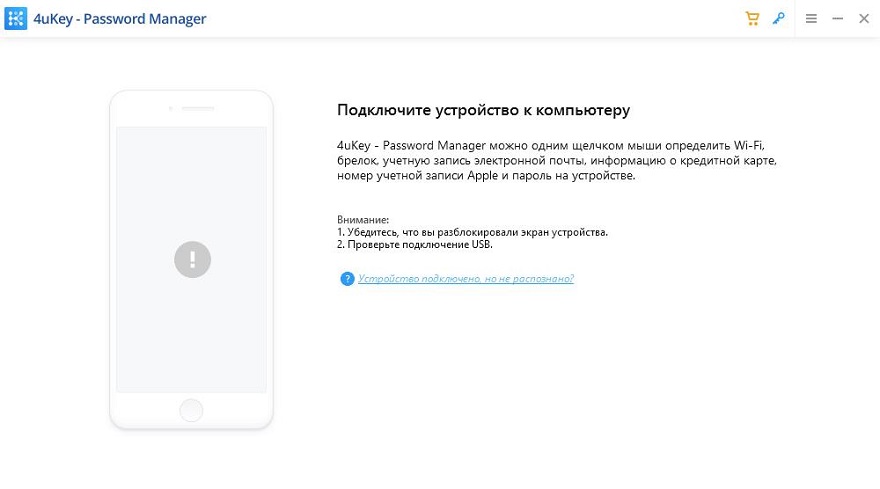
- Установите последнюю версию программного обеспечения на компьютер. Подключите iPhone к компьютеру и запустите программу. Нажмите «Доверить» в подсказке, которая появляется на iPhone. Ваш компьютер начинает сканировать пароль, сохраненный в iPhone.
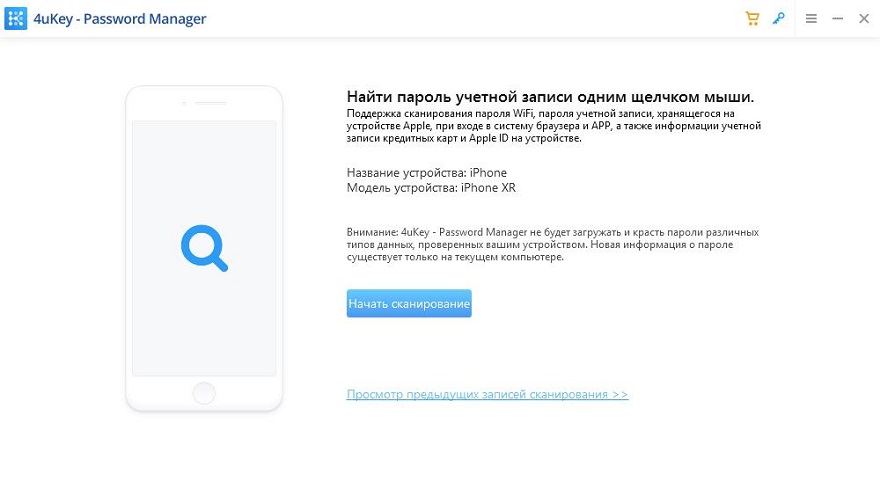
Нажмите «Начать сканирование» в программном обеспечении на вашем компьютере, чтобы начать сканирование iPhone на предмет сохраненных паролей Safari. Подождите, пока программное обеспечение завершит сканирование вашего iPhone для сохраненных паролей.
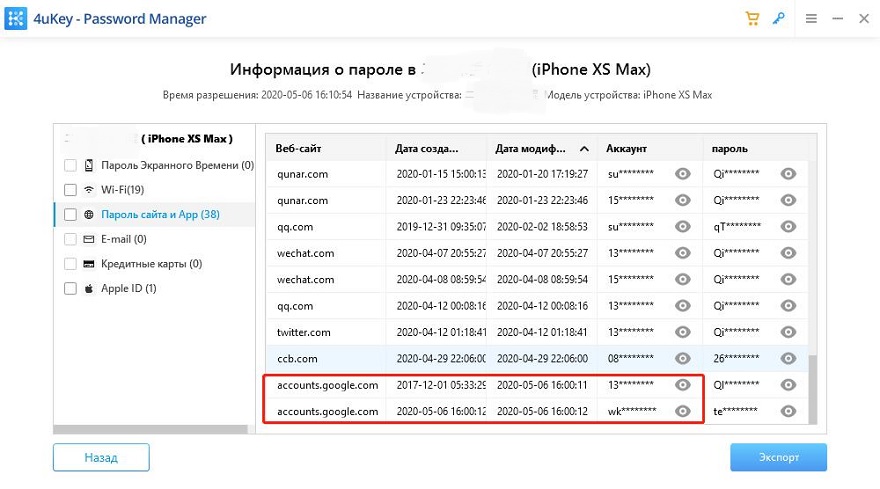
Когда пароли найдены, нажмите «Веб-сайты и пароль приложения» на левой боковой панели, чтобы просмотреть сохраненные пароли Safari.
Способ 3. Посмотреть сохраненный пароль в Safari из iCloud Keychain на Mac
пароли, сохраненные на вашем iPhone, синхронизируются с вашей учетной записью iCloud и в результате доступны для просмотра на вашем Mac. Ниже показано, как вы используете приложение Keychain Access на своем Mac для просмотра сохраненных паролей Safari:
- Запустите приложение Keychain Access с панели запуска на вашем Mac.
- Вы увидите все пароли, доступные в вашей учетной записи iCloud. Дважды щелкните любой из них, и вы сможете узнать действительный пароль.
Дополнительный совет: как сохранить пароли для всех веб-сайтов в Safari
Если вы хотите, чтобы Safari сохранял пароли для всех веб-сайтов, выполните следующие действия на iPhone.
Если вы пользователь iOS 12 и выше, зайдите в «Настройки»> «Пароли и учетные записи» и включите автозаполнение паролей.
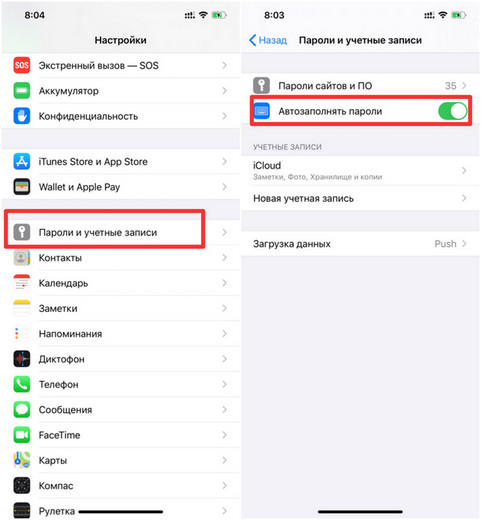
Если вы не являетесь пользователем iOS 11, перейдите в «Настройки»> «Safari»> «Автозаполнение» и включите параметры «Имена» и «Пароли».
Если вы пытаетесь увидеть сохраненные пароли в Safari, есть несколько хороших способов выполнить задачу, как показано в руководстве выше. Мы надеемся, что это поможет вам узнать самый простой способ просмотра сохраненных паролей на вашем устройстве. Программа Password Manager также может помочь вам восстановить забытый пароль Gmail и просмотреть пароль Wi-Fi. Мы с нетерпением ждем вашей оценки!
Обновление 2022-04-24 / Обновление для Управление паролями
Как посмотреть сохраненные пароли на айфоне
При использовании айфона приходится вводить массу паролей, запомнить каждый из которых проблематично. Функция автозаполнения упрощает эту задачу, но со временем пользователь может просто забыть шифр. К счастью, память iPhone сохраняет все введенные ранее ключи, доступ к которым может получить только владелец устройства. Знание того, как посмотреть пароли на айфоне, позволит быстро узнать забытый ключ.
Как сохраняются пароли на айфоне
Активированная по умолчанию функция автозаполнения данных на айфонах работает прекрасно – устройство запоминает все введенные ключи. Этим оно обязано такой опции, как Keychain – удобный инструмент, в котором можно посмотреть полный список кодов. Единственное, что нельзя «достать» из Связки – ключ от уже подключенной Wi-Fi сети. В остальном же оно универсально – осталось только узнать, как посмотреть сохраненные пароли на айфоне.
Посмотреть пароли на айфоне можно в несколько кликов
Пользователи «яблочных» телефонов обычно используют два браузера – Safari или Chrome. В обоих сохраняются данные для авторизации, но способы их просмотра отличаются.
Важно! Другие программы для интернет-серфинга редкость, но инструкции для них схожи с приведенными ниже.
В первом случае нужно зайти в Настройки айфона, а не самого браузера. В случае Хрома наоборот – все данные можно просмотреть в самом приложении. Чтобы личная информация не попала в чужие руки, нужно позаботиться о надежном способе блокировки самого устройства. Ниже будут рассмотрены способы узнать данные автозаполнения для обоих браузеров.
Посмотреть пароли для айфона в браузере Сафари
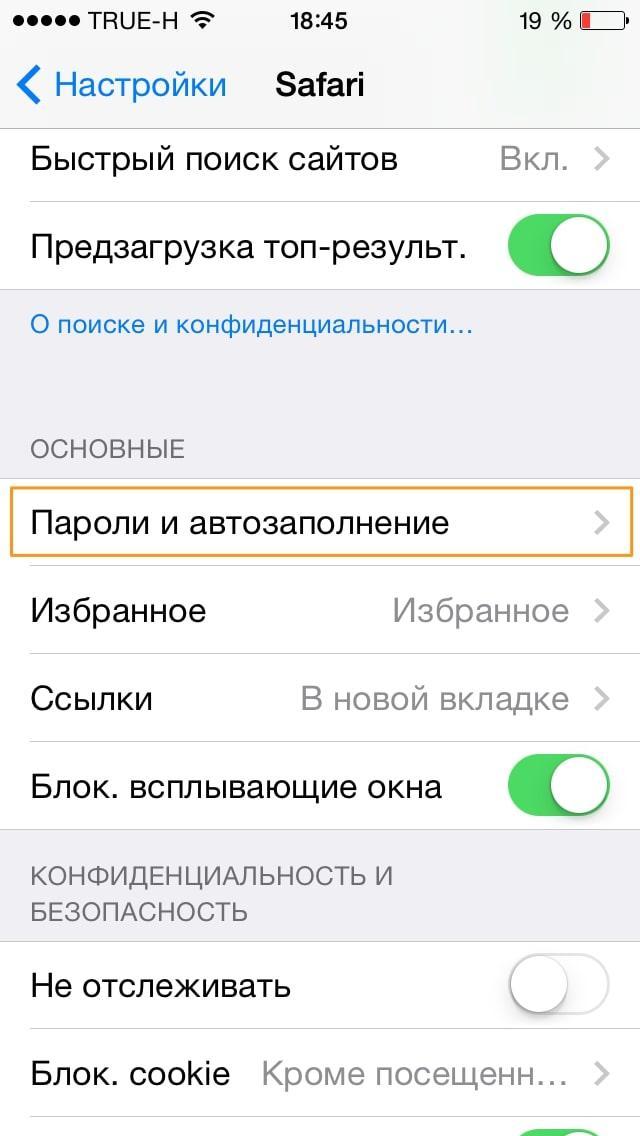
Браузер Сафари дает возможность просмотреть ключи через Общие Настройки телефона. В конце списка основных приложений нужно кликнуть на его название. После этого появится окно, в котором нужно найти «Пароли». На этом этапе потребуется подтвердить свою личность – ввести общий код к гаджету. Откроется полный перечень всех когда-либо введенных ключей. Если искать вручную не хочется, можно воспользоваться поиском по названию. Затем, нажав на искомый сайт, можно получить искомый ключ для авторизации на нем.
Для просмотра кодов в Сафари нужно зайти в раздел основных настроек
Данные, хранящиеся в этом браузере, под надежной защитой – взломать его можно, только подобрав ключ к самому телефону. Но блокировка отпечатком пальца или FaceID не подведут. Вернувшись в окно управления Сафари, можно включить или отключить автозаполнение – она находится прямо над паролями. Убрать эту функцию может быть удобно, если нужно войти под другим логином.
После того как код был выяснен, можно спокойно закрывать это окно. Ключи опять будут надежно скрыты, вплоть до следующего запроса владельца. Это сильно уменьшает вероятность кражи данных. Особенно серьезно к паролю нужно относиться тем, кто подверг свой айфон процедуре Джейлбрейка.
Посмотреть пароли для айфона в браузере Хром
Одно из преимуществ браузера Chrome – привычный удобный дизайн, который мало чем отличается на разных операционных системах. Не изменили себе разработчики и в версии приложения для Iphone – здесь ключи также доступны в самом браузере. Т.е. открывать Настройки самого телефона не нужно – через интерфейс браузера перенаправление произойдет автоматически.
Алгоритм нахождения следующий:
- Открыть браузер на домашней странице.
- В правом нижнем углу дисплея найти значок в виде троеточия, нажать на него.
- Открыть пункт Настройки.
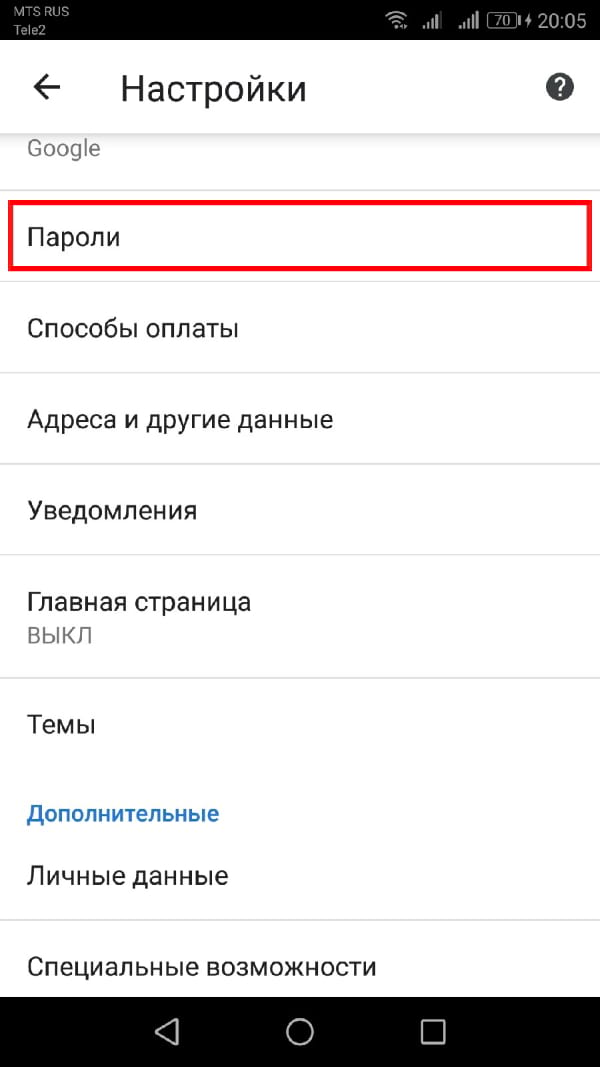
- Найти строку Пароли, кликнуть на нее.
- В появившемся перечне сайтов с сохраненными данными для авторизации найти нужный (можно воспользоваться поиском) сайт, нажать на него.
После этого появится код – поиск успешно завершен. В этом же окне Паролей можно убрать/включить автоматический вход с сохраненным именем. Также можно управлять самой функцией сохранения данных авторизации – первая строка в окне. Достаточно передвинуть индикатор в активное положение (зеленый цвет), чтобы включить сохранение.
В браузере Хром пароли доступны в самом интерфейсе
Когда откроется сохраненный «файл», можно увидеть сайт, имя пользователя и ключ. Последний обычно дан в скрытом виде (точки вместо символов). Для открытия строки нужно нажать на значок глаза, расположенный справа от самих точек.
Совет! Упростит ввод шифра соседний значок – нажав на него, можно скопировать пароль и затем вставить его в форму.
Как посмотреть пароль в Связке ключей
Выгодное отличие ОС Android от iOS – встроенный менеджер паролей, который легко синхронизировать с Макбуком. Он называется, как уже отмечалось выше, Связка ключей – в ней хранятся все введенные пароли.
Активировать опцию легко:
- Открыть Настройки, кликнуть на свое имя.
- Войти в iCloud, нажать на Связку ключей.
- Передвинуть тумблер в активное положение.
- Подтвердить действие разблокировкой.
Забывать код от Связки ключей нельзя – после нескольких неудачных попыток программа блокируется. Чтобы войти, придется подтверждать свою личность. Также открыв эту же учетную запись на ПК, можно иметь общую базу ключей. Речь идет о компьютере от компании Apple – на ПК Windows синхронизация не установится.
Если Связка ключей активна, можно посмотреть данные, хранящиеся в ней. Для этого зайти в Настройки и выбрать раздел Учетные записи и пароли. Затем нажать на «Пароли программ и сайтов» или «Пароли сайтов и ПО» (в зависимости от версии операционной системы телефона). На этом этапе нужно подтвердить личность владельца установленным способом.
После успешного прохождения идентификации откроется список сайтов, данные авторизации для которых хранятся на устройстве. Теперь достаточно выбрать требуемый и узнать ключ.
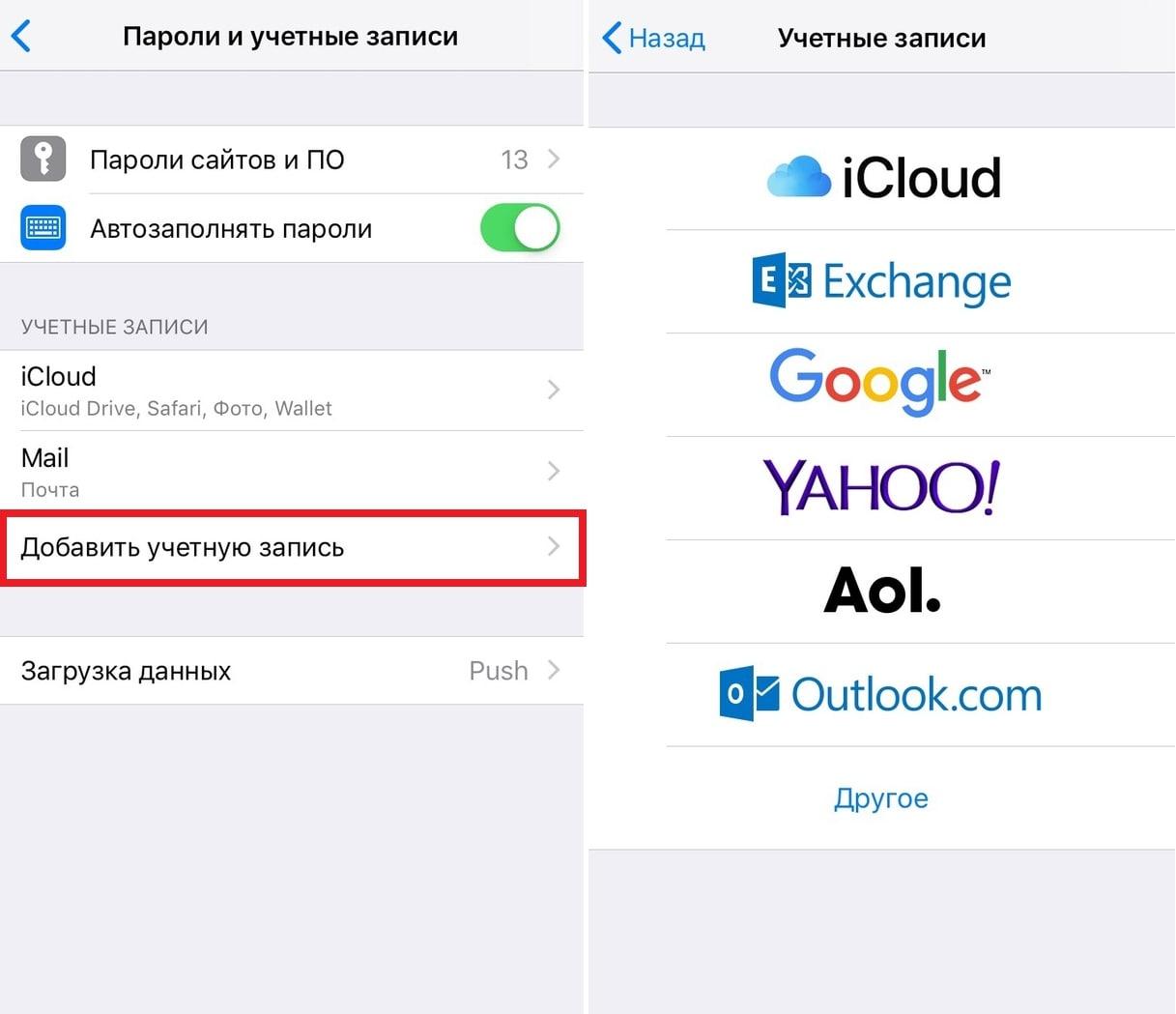
Связка ключей хранит все введенные пароли на айфоне
Связка ключей хранит все необходимые данные – не только коды для учетных записей, но и данные банковских карт (без секретного кода) и другое. Защита сквозным шифрованием, примененная в этой программе, делает кражу информации почти невозможной.
Работу Keychain можно остановить – при этом пользователю дается выбор. Он может удалить сохраненные в памяти телефона ключи или же оставить их для дальнейшего использования. Также за владельцем остается выбор резервного копирования в iCLoud – эта опция не обязательна. В связке ключей хранятся шифры от гугл аккаунтов, почты Gmail и других важных данных.
Совет! Если браузер Сафари перестал сохранять пароли, нужно проверить его настройки. Вполне вероятно, что была убрана галочка с пункта Автозаполнение.
У некоторым сайтам это приложение не будет сохранять ключи – с этим ничего нельзя сделать, это относится к редким исключениям. Корень проблемы – в специфике самих сайтов, запрещающих сохранение кодов.
Как сохранить пароль на айфоне для конкретного сайта
Пароли и учетные записи iPhone сохраняет автоматически, но можно ввести ключи для конкретного сайта самостоятельно. Это может быть удобно, если по какой-то причине произошел сброс или неудобно зайти в браузер.
Для этого нужно проделать алгоритм действий, схожий с описанными выше:
- Войти в Настройки.
- В конце списка нажать на «Учетные записи и пароли».
- Нажать на «Пароли сайтов или программ» или «Пароли сайтов и ПО».
- Подтвердиться через touch(face)ID.
- В появившемся списке прокрутить вниз и нажать на «Добавить пароль».
- Ввести все необходимые данные: адрес сайта, имя пользователя и шифр.
- Нажать «Готово».
Важно! Необходимо проверить правильность введенных данных до сохранения! В противном случае войти не удастся и придется переписывать.
После того как шифр был введен вручную, можно не беспокоиться о таких проблемах, как узнать пароль от ВК на айфоне. Кстати, можно сохранять ключи сразу от нескольких учетных записей одного сайта. Ведь ввод данных для авторизации включает в себя и указание имени – путаницы между учетками не возникнет. Это особенно удобно для тех, кто работает сразу с несколькими аккаунтами соц. сетей и мессенджеров.
Как удалить пароль с айфона
Сохраненный шифр можно не только найти и посмотреть, но и безвозвратно удалить их айос. Для этого нужно зайти в Настройки, выбрать Учетные записи и пароли, затем «Пароли программ и сайтов». После этого необходимо подтвердить личность владельца и найти в открывшемся перечне искомый сайт. Выделить его галочкой и нажать на кнопку «Удалить» в верхнем левом углу.
После этого шифр не появится в качестве подсказки и не будет введен автоматически. Он будет удален из памяти устройства, но при желании его можно вписать заново (об этом было сказано выше).
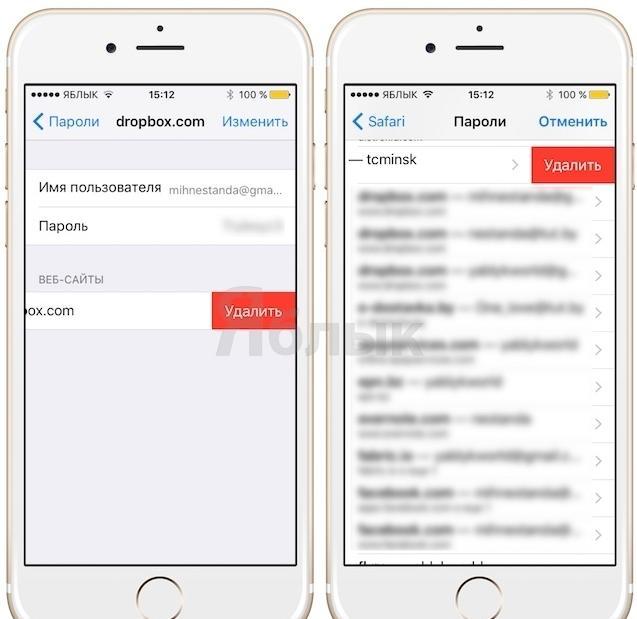
Удалять пароли можно выборочно, а не стирать их полностью
Узнать пароли, сохраненные на айфоне, несложно – алгоритм действий не отличается для s или se моделей. Обычно коды можно «достать» из браузеров, но иногда может потребоваться Связка ключей. Удобно, что в нее можно вручную вносить шифры (не заходя на сайт) и стирать их по желанию. Личные данные надежно защищены, каждый сеанс работы приложения нужно подтверждать личность владельца.