
Как начать нумерацию страниц в Word не с первой страницы
Word для Microsoft 365 Word для Microsoft 365 для Mac Word для Интернета Word 2021 Word 2021 для Mac Word 2019 Word 2019 для Mac Word 2016 Word 2016 для Mac Word 2013 Word 2010 Word для Mac 2011 Еще. Меньше
Удаление номера страницы с первой страницы
- На вкладке Вставка нажмите кнопку Верхний колонтитул или Нижний колонтитул и выберите пункт Изменить верхний колонтитул или Изменить нижний колонтитул.
- Установите флажок Особый колонтитул для первой страницы.
Примечание: Особый колонтитул для первой страницы можно применить не только к самой первой странице документа, но и к первой странице любого раздела в нем.
Совет: Чтобы нумерация второй страницы начиналась с 1 вместо 2, выберите Вставка > Номер страницы > Формат номеров страниц и присвойте параметру Начать с в разделе Нумерация страниц значение 0 вместо 1.
Начало нумерации страниц со страницы 3 — двусторонняя печать
Если первая страница в документе — титульная, вторая — оглавление, а на третьей странице должен отображаться номер 1, см. статью Начало нумерации страниц на странице 3 — двусторонняя печать.
Выберите вариант, наиболее соответствующий вашей ситуации.
Вам нужно, чтобы номер не отображался на титульной странице, а на второй странице отображался сразу номер 2.
Удаление номера страницы с первой страницы
- На вкладке Вставка нажмите кнопку Верхний колонтитул или Нижний колонтитул и выберите пункт Изменить верхний колонтитул или Изменить нижний колонтитул.
- Установите флажок Особый колонтитул для первой страницы.
Примечание: Особый колонтитул для первой страницы можно применить не только к самой первой странице документа, но и к первой странице любого раздела в нем.
Начало нумерации страниц со страницы 3 — двусторонняя печать
Если первая страница в документе — титульная, вторая — оглавление, а на третьей странице должен отображаться номер 1, см. статью Начало нумерации страниц на странице 3 — двусторонняя печать.
Удаление номера страницы с первой страницы
- Выберите Вставка >Колонтитулы.
- Выберите Параметры в правой части, а затем выберите Другая первая страница.
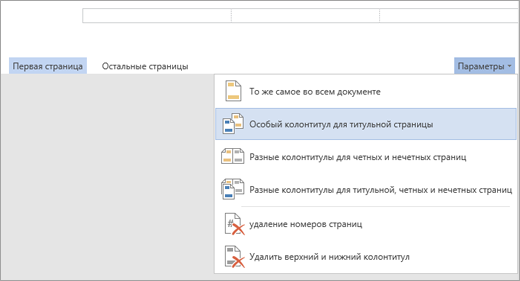
- Еще раз щелкните Параметры и выберите Удаление номеров страниц.
- Чтобы посмотреть номера страниц и проверить, удалился ли номер с первой страницы, выберите Вид >Режим чтения.
- Если все номера страниц удалены, перейдите в раздел Вставка >верхний колонтитул & нижний колонтитул и выберите Другие страницы слева. Нажмите Вставка >Номер страницы и выберите расположение номера.
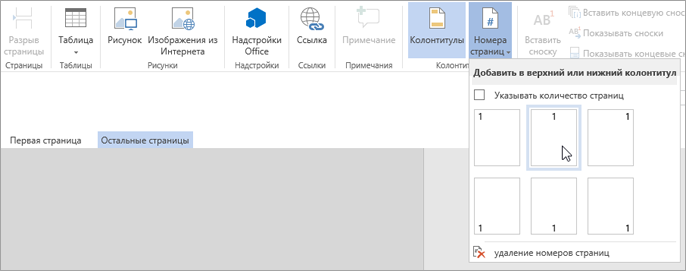
Дополнительные сведения о номерах страниц см. в статье Нумерация страниц в Word.
См. также
Шаблоны пустых документов с нумерацией страниц без номера на первой странице:
Номера страниц в верхнем колонтитуле
- Предназначен для односторонней печати или просмотра в Интернете
- Предназначен для двусторонней печати
Номера страниц в нижнем колонтитуле
- Предназначен для односторонней печати или просмотра в Интернете
- Предназначен для двусторонней печати
Вставка номеров страниц

Совет. Видео не на вашем языке? Попробуйте выбрать Скрытые субтитры .
- Выберите Вставить >номер страницы, а затем выберите нужное расположение и стиль.
- Если вы не хотите, чтобы номер страницы отображалось на первой странице, выберите Пункт Другая первая страница.
- Если вы хотите, чтобы нумеровка начиналось с 1 на второй странице, перейдите в раздел Номер страницы >Формат номеров страниц и задайте для начального значения значение 0.
- По завершении выберите Закрыть верхние и нижние колонтитулы или нажмите клавишу ESC.
Совет: Чтобы вернуться к верхнему или нижнему колонтитулов для внесения изменений, дважды щелкните область колонтитулов.
- На вкладке Вставка щелкните значок Номер страницы , а затем выберите Номер страницы.
- Выберите расположение, а затем выберите стиль выравнивания. Word автоматически нумерует каждую страницу, за исключением назначенных титульных страниц.
- Чтобы изменить стиль нумерации, выберите Формат , а затем выберите нужное форматирование.
- Дважды нажмите кнопку ОК , чтобы закрыть оба диалоговых окна.
Дополнительные сведения о номерах страниц см. в разделе Нумеровка страниц в Word.
Как пронумеровать страницы в Word


С задачей пронумеровать страницы сталкивается каждый пользователь Word. И, казалось бы, задача простая, но на практике у многих вызывает трудности.
В этой статье мы расскажем как добавить нумерацию страниц, как при необходимости изменить её формат, а также как убрать номер страницы с титульного листа. Ну а для тех, кого интересует дополнительная информация на тему, вот ссылка на наш видеоурок.
Как добавить нумерацию страниц
Первое, что нужно сделать – на ленте меню найти команду «Номера страниц». Она находится во вкладке «Вставка» в группе «Колонтитулы».

Ещё один способ получить доступ к функции — кликнуть два раза возле верхнего или нижнего края страницы, чтобы перейти в режим редактирования колонтитулов. Тогда на ленте откроется контекстная вкладка «Конструктор», и в первой группе будет нужная кнопка.


Отыскав команду, нажимаем на неё и в появившемся меню выбираем где разместить нумерацию: вверху, внизу, на полях страницы или в том месте, где сейчас находится курсор.
При наведении на вариант рядом появляется дополнительное меню. В нём мы можем выбрать одновременно более точное положение нумерации (слева, по центру, справа…) и её вид.


Дальше, при необходимости, можем подкорректировать вид нумерации: поменять её шрифт, размер, цвет. Выделите номер любой страницы и воспользуйтесь инструментами форматирования либо на мини-панели, которая появится при выделении, либо на ленте во вкладке «Главная».


Чтобы выйти из режима редактирования колонтитулов, в контекстной вкладке «Конструктор» кликните «Закрыть окно колонтитулов» или нажмите клавишу Esc.
Как изменить формат нумерации
Чтобы изменить формат нумерации, например, арабские цифры заменить на римские, делаем следующее:
1. В меню «Номер страницы» выбираем команду «Формат номеров страниц».

2. В появившемся окошке в выпадающем списке «Формат номера» выбираем нужный вариант.


В этом же окошке можно указать с какого номера начинать нумерацию. Допустим, первая страница документа по факту является третьей. Чтобы нумерация вместо единицы начиналась с тройки, в окошке «Формат номера страницы» во втором блоке выбираем «начать с:» и в поле справа указываем 3. Чтобы применить настройки, нажимаем ОК.
Как убрать нумерацию страниц с титульного листа
Если первая страница документа – титульная, то номер с неё нужно убрать. Для этого:
1. Кликаем два раза возле верхнего или нижнего края любой страницы документа, чтобы перейти в режим редактирования колонтитулов.

2. В контекстной вкладке «Конструктор» в группе «Параметры» ставим галочку «Особый колонтитул для первой страницы».

Нумерация на титульном листе исчезает, при этом на остальных страницах она остаётся без изменений.
Hello from modal window!
Как пронумеровать страницы в ворде автоматически

Сейчас все учебные работы от короткого реферата до монументальной дипломной работы создаются в приложении MS Word. Эта программа скрывает в себе массу возможностей, позволяющих выполнить определённые действия автоматически. Например, нумеровать страницы.
Нумерация страниц – важный элемент любого документа, особенно если он отличается внушительным объёмом и имеет в своём составе оглавление. Без нумерации и оглавления затруднительно найти нужную главу в распечатанном документе. Более того, если случайно после распечатки страницы вашей работы будут перемешаны, расположить их в правильном порядке без номеров страниц будет очень трудно. Вот почему перед тем отправить документ на печать, нужно ещё раз убедиться, проставлена ли у вас нумерация и удовлетворяет ли вас внешний вид и расположение номеров.
Номер на странице можно разместить в любой позиции: сверху, снизу, по центру или в углу. Для этого нужно сделать лишь несколько кликов мышки.
Как пронумеровать страницы
Чтобы получить на документе аккуратную автоматическую нумерацию страниц, выполняйте следующие шаги.
- Нажмите на кнопку «ВСТАВКА». Появится соответствующая вкладка, разделённая на несколько областей: «Таблица», «Иллюстрации», «Приложения» и прочие.
- Найдите область под названием «Колонтитулы» в правой части вкладки.
- Нажмите на строку «Номер страницы».
- Появится всплывающее меню, предлагающее выбрать расположение номера страницы. Если вас интересует нумерация страниц курсовой работы или диплома, обязательно проконсультируйтесь с преподавателем заранее: в какой части листа он хочет видеть номера. Выберите нужный вариант среди предложенных и нажмите на него. Нумерация появится мгновенно.
- При желании отрегулируйте внешний вид номера, нажав на «Формат номеров страниц». Вы увидите несколько вариантов, охватывающих латинские буквы и римские цифры.
Кроме опции «Номер страницы» вы можете использовать опции «Верхний колонтитул» или «Нижний колонтитул». Их легко настроить так, чтобы помимо номера страницы они показывали и прочие данные: имя автора, дату создания документа или его название. Колонтитулы существенно влияют на внешний вид документа, придают ему солидность, серьёзность.
Нумерация страниц без титульного листа
В студенческих работах титульный лист не принято нумеровать, хотя он по умолчанию считается первой страницей. Если установить автоматическую нумерацию, на титуле непременно появится ненужная цифра. И что же с ней делать? Оказывается, её можно убрать лишь в несколько шагов!
- Выполните автоматическую нумерацию, как обычно. Пусть вас не смущает появившаяся единичка на титуле. Скоро она исчезнет.
- На той же вкладке «Вставка» нажмите на «Верхний колонтитул», если нумерация находится наверху страницы, и соответственным образом на «Нижний колонтитул», если номера находятся внизу.
- Внизу всплывающего меню кликните «Изменить колонтитул».
- В правой стороне появится новая вкладка «Конструктор», которая поможет вам отрегулировать колонтитулы.
- Поставьте галочку напротив «Особый колонтитул для первой страницы».
- Нажмите на «Закрыть окно колонтитулов».
- Наслаждайтесь чистотой титульного листа, где нет никакой единички!
Есть ещё один вариант нумерации страниц с игнорированием титульного листа. Вот какие шаги надо сделать:
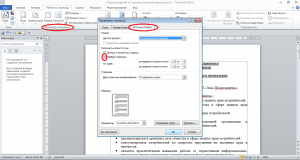
- Войдите на вкладку «Разметка страницы».
- Нажмите на маленькую квадратную кнопку, ответственную за параметры.
- Откроется окно «Параметры страницы».
- Найдите в появившемся окне вкладку «Источник бумаги».
- В опции «Различать колонтитулы» кликните левой кнопкой мышки напротив «первой страницы».
- Щелкните на кнопку «ОК», чтобы закрепить изменения.
Нумерация со 2 и 3 страницы
Иногда нужно начать нумерацию с какого-либо иного номера, а не с первого. Это может понадобиться, если по требованиям работу нужно начать нумеровать с введения или просто ваша магистерская диссертация или диплом состоит из нескольких отдельных файлов. После распечатки вы объедините все страницы, и их нумерация получится сквозной. Но во время подготовки каждого файла нумерация может стартовать с совершенно любого номера, хоть с 3-го, хоть с 23-го.
С помощью функций MS Word легко выполнить поставленную задачу. Для этого нужно выполнить несколько простых шагов.
- Перейдите на вкладку «Вставка».
- Нажмите на «Номер страницы».
- В появившемся меню выберите опцию «Формат номеров страницы».
- В новом небольшом окне найдите строку «Начать с» и в соседнем окне введите тот номер, который будет первым в вашей нумерации. На первой странице документа появится нужная вам цифра, а следом пойдут номера по порядку.

Иногда нужно начать нумерацию в документе с 3 или 4 страниц, при этом сохранив не разделяя его на разные. Тогда нужно убрать номер со второй страницы, для этого:
- Пронумеруйте листы, как было предложено в начале статьи.
- Уберите номер с первой страницы с помощью способа 2, описанного выше (поставив галочку напротив «первой страницы» в параметрах страницы).
- Войдите на вкладку «Разметка страницы».
- Нажмите на «Разрывы страниц».
- Поставьте курсор вниз первой страницы и нажмите «Следующая страница»
- Верните текст второй страницы на место и увидите, что номер на ней пропал.
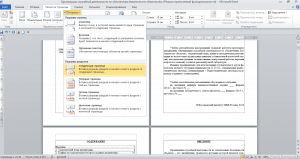
Аналогичный порядок действий нужно провести, чтобы убрать номер с 3 или 4 страницы.
Нумерация страниц в рамке
Часто курсовые работы оформляются не просто на пустых страницах, а в рамках, иногда ещё и со штампами. Номера страниц следует разместить в определённых местах внутри этих рамок и штампов, как правило это нижний правый угол. Это легко сделать, выполняя следующие пункты.
- Щёлкните левой кнопкой мышки на то место внутри рамки или штампа, где должен появиться номер.
- Войдите во вкладку «Вставка».
- Щелкните на «Номер страницы».
- Выберите «Текущее положение». Это даёт вам возможность разместить номер именно в том месте, куда вы кликнули мышкой. В совершенно любом месте! Вы увидите несколько вариантов отображения номеров, выберите подходящий и нажимайте на него. Мгновенно в заданном месте появится номер!
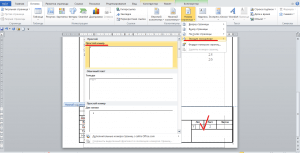
Если в рамке нужно проставить нумерацию, стартуя не с первой, а со следующей страницы, то есть минуя титульный лист, воспользуйтесь той же опцией, о которой мы говорили выше, а именно: «Формат номеров страниц».
Запустить нумерацию возможно с любого порядкового номера, расположив его в нужном месте, если ввести нужный номер рядом с «Начать с» в этом же окне. С помощью этой же кнопки вы сможете выбрать внешний вид номеров.
Изменение и удаление нумерации
Если нумерация уже проставлена, но по каким-то причинам вам не нравится, вы с лёгкостью можете изменить дизайн и место размещения номеров.
- Два раза кликните левой кнопкой мышки на номер страницы. Появится меню конструктора для работы с колонтитулами.
- На этой вкладке нажмите на «Вставить табуляцию с выравниванием». Эта очень маленькая кнопочка, так что ищите внимательно.
- После нажатия появится окно с параметрами. Вам будет предложено изменить расположение и внешний вид номеров. Выберите нужные параметры.
- Нажмите на кнопку «Закрыть окно колонтитулов».
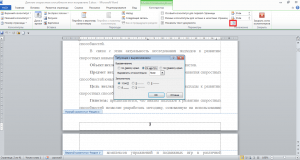
Список стилей нумерации огромен. Если вы обладаете свободой творчества, которую не ограничивает преподаватель, можете выбрать самый необычный вариант. Классический, лаконичный дизайн также присутствует.
Иногда нужно убрать всю выполненную нумерацию страниц. Допустим, вы решите, что любой номер будет лишним на вашей работе. Или вам проще убрать всю нумерацию, чтобы выставить её в новом стиле и в другом месте.
Выполняется эта операция очень просто, всего лишь в два клика.
- Зайдите на вкладку «Вставка».
- Нажмите на «Номер страницы».
- Во всплывающем меню кликните на «Убрать номера страниц». Со страниц вашего документа мгновенно исчезнет любая нумерация.
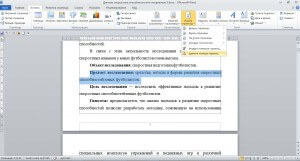
Итак, теперь перед вами раскрыты все возможные секреты расстановки номеров страниц в приложении MS Word. Изучив их, вы станете настоящим гуру нумерации, и вам не составит труда проигнорировать первую страницу при нумерации или запустить нумерацию с абсолютно любого номера.