
Как раздать интернет с телефона Huawei Mate 20 Pro
Смартфон Huawei Mate 20 Pro обладает полным спектром функций, необходимых для комфортного использования гаджета. В частности, он поддерживает опцию раздачи интернета. Она позволяет настроить подключение к сети для тех устройств, где оно недоступно (например, если на смартфоне друга нет 4G, или на компьютере не работает Wi-Fi). Остается лишь разобраться, как раздать интернет с телефона Huawei Mate 20 Pro.
Важные нюансы
Прежде чем обратиться к способам активации функции, необходимо заострить внимание на некоторых аспектах, благодаря которым удастся избежать недопониманий. Опция раздачи интернета доступна на всех устройствах, базирующихся на актуальной версии Андроид, включая Huawei Mate 20 Pro. Принцип ее работы заключается в том, что телефон начинает использоваться в качестве точки доступа Wi-Fi, то есть становится своего рода маршрутизатором для других гаджетов.
Для функционирования опции на Huawei Mate 20 Pro должен быть активным мобильный интернет 3G или 4G, а Wi-Fi – отключен. Но даже этого мало, поскольку операторы сотовой связи могут выставить собственные ограничения. В частности, обладателям тарифов с безлимитным интернетом раздать трафик не удастся. В большинстве случаев опция работает только на тарифных планах с ограниченным пакетом гигабайт. Впрочем, эту информацию стоит уточнить у своего оператора.
Способы раздачи интернета
Функция Huawei Mate 20 Pro, предоставляющая доступ к сети другим устройствам, работает совершенно бесплатно, если соответствующие ограничения не выставлены оператором сотовой связи. Воспользоваться ей можно самыми разными методами.
Через Wi-Fi
Самый популярный способ, которым владельцы Huawei Mate 20 Pro пользуются чаще всего. Для раздачи интернета через Wi-Fi понадобится:
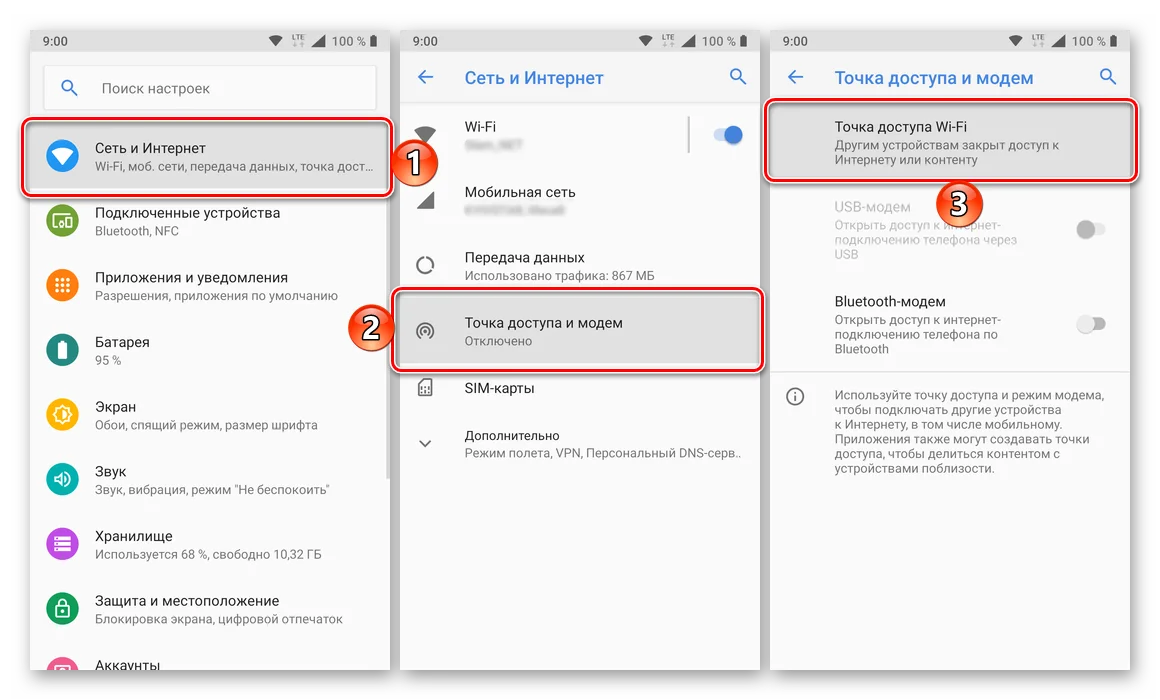
- Открыть настройки устройства.
- Перейти в раздел «Сеть и интернет» (название пункта может отличаться в зависимости от версии прошивки), а затем – «Точка доступа Wi-Fi».
- Активировать опцию.
Далее остается активировать Wi-Fi на устройстве, которое хочется подключить к точке доступа, и выбрать Huawei Mate 20 Pro, используя список доступных сетей.
Через Bluetooth
Этот метод во многом копирует предыдущий вариант, но в данном случае обнаружение сети происходит не по Wi-Fi, а по блютуз. Однако сам интернет работает в беспроводном режиме. Для настройки соединения понадобится выполнить шаги 1-3 из предыдущей инструкции, а затем – активировать ползунок «Bluetooth-модем» или поставить напротив него галочку.
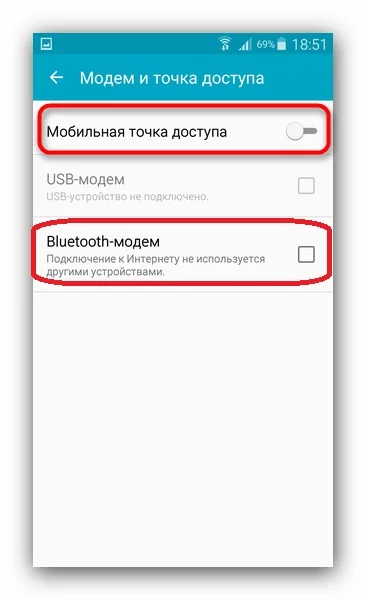
Для подключения на устройстве, которое должно принимать трафик, следует активировать блютуз и соединиться с Huawei Mate 20 Pro через список доступных Bluetooth-сетей.
Через USB
Отличный вариант для тех, кто хочет раздать интернет на компьютер, который не поддерживает беспроводное соединение Wi-Fi. В данном случае передача трафика осуществляется через USB, для чего используется комплектный кабель:
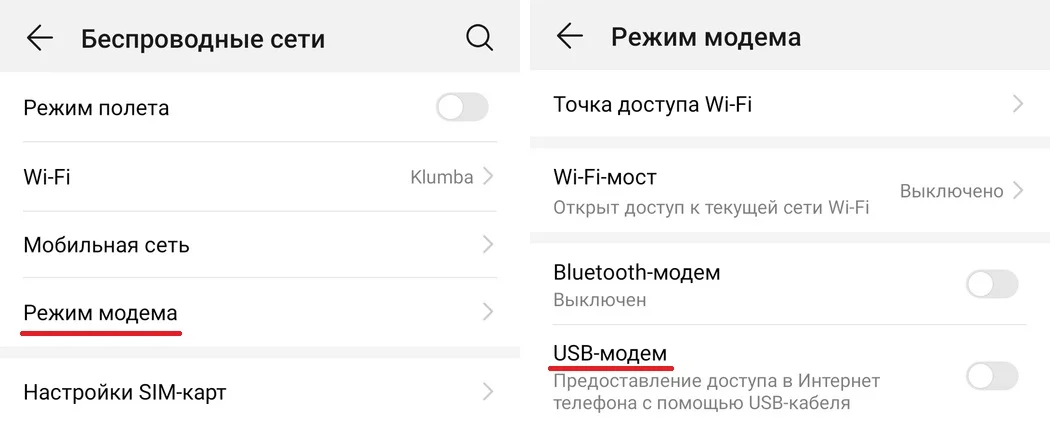
- В настройках телефона активируйте USB-модем.
- Подключите гаджет к ПК.
- На экране смартфона подтвердите работу в режиме «Модем и точка доступа».
- Откройте список доступных сетей на компьютере, после чего активируйте новое соединение.
Теперь Huawei Mate 20 Pro раздавать гигабайты мобильного трафика на компьютер без использования беспроводной сети Wi-Fi. В любой момент подключение можно прервать, обратившись к настройкам гаджета, или путем отсоединения USB-кабеля.
Через приложение
Если встроенными средствами раздать трафик не удается, можно попробовать специальную программу вроде FoxFi. Она представлена в Google Play и работает по схожему алгоритму. Для активации точки доступа нужно просто открыть приложение, задать пароль и поставить галочку «Activate Wi-Fi Hotspot».
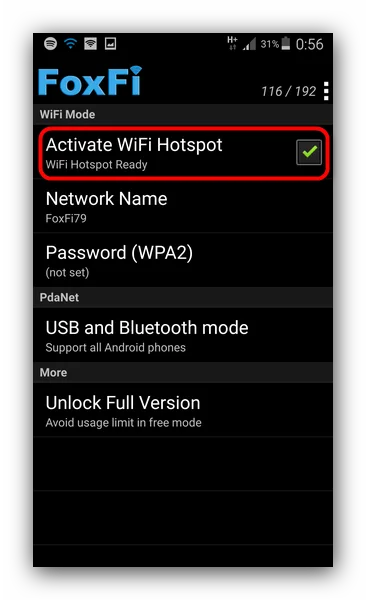
При необходимости можно воспользоваться любой другой подобной программой. В любом случае владельцу Huawei Mate 20 Pro будет доступен весь перечень функций, включая соединение по Bluetooth или USB.
Поделитесь страницей с друзьями:
Как раздать Wi-Fi на Huawei (HONOR): полная инструкция

Привет друзья! Сегодня мы поговорим, про то – как раздать вай-фай на Хуавей или Хонор. На самом деле ничего сложно нет и включить точку доступа можно за несколько секунд. На сегодняшний момент почти все телефоны обладают этой функцией. Для начала давайте включим мобильный интернет. Для этого смахните верхнее меню и включите мобильную передачу данных.
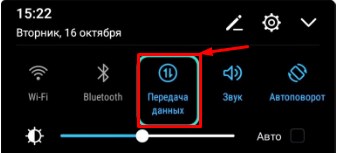
После этого можете проверить, чтобы интернет работал. Ведь именно его мы и будем раздавать на другие устройства. Теперь нужно зайти в настройки и включить точку доступа, к которой и можно будет подключиться. В самом конце я расскажу, как включить передачу интернета по Bluetooth или USB на стационарный компьютер, у которого нет WiFi приёмника. Инструкции подходит для всех видов телефонов компании Huawei (Honor): 7, 9, 10 и другие.
ПРЕДУПРЕЖДЕНИЕ! Если при раздаче интернета вы увидите банер с оплатой или блокировкой инета – не переживайте её можно обойти. По этому поводу можете прочесть наши статьи: МТС, Yota, Билайн. Если вы не нашли своего оператора, можете зайти на любую статью – инструкции там одинаковые для всех провайдеров.
Инструкция – как раздавать Wi-Fi
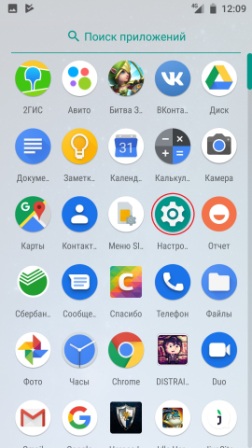
- Заходим в настройки в главном меню.
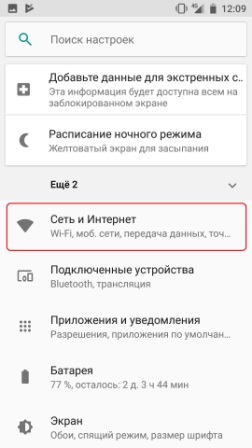
- Перейдите в раздел, где у вас находится подключение по Wi-Fi.
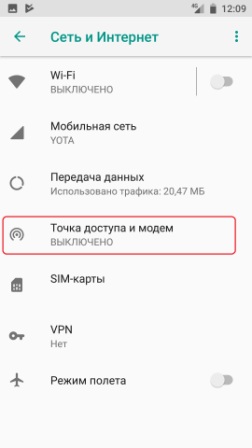
- Теперь нажимаем на «Точка доступа и модем».
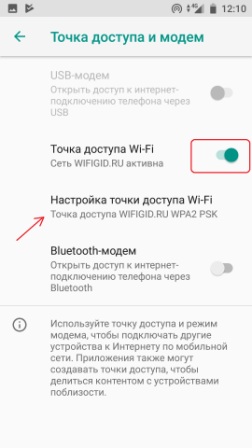
- Сначала включите верхний бегунок, чтобы активировать режим, а далее нажмите на кнопку ниже для настроек, как на картинке выше.
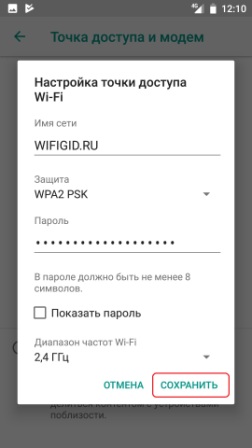
- Теперь в самом начале устанавливаем имя сети и тип защиты – как на картинке сверху. А далее вводим пароль. Чтобы не ошибиться можете поставить галочку «Показать пароль». После этого нажимаем «Сохранить».
По Bluetooth
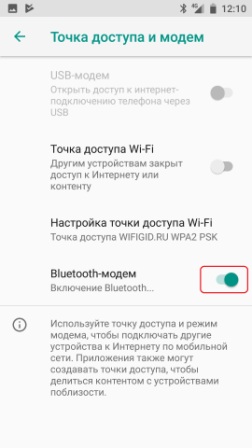
Все делается аналогично в том же меню. Для этого нажимаем «Bluetooth-модем». После этого просто включаем Блютус на другом устройстве и подключаемся к этому телефону или планшету. После использования не забудьте выключить функцию, чтобы она не тратила батарею.
На компьютер через USB

- Представим, что интернета на компьютере нет, и вы видите красный крестик на подключении, или жёлтый треугольник.
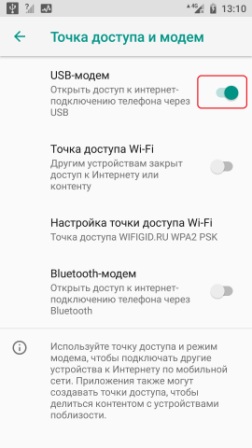
- Сначала нужно подключить устройство по USB к компьютеру или ноутбуку. После этого заходим в тоже меню как в прошлых инструкциях и включаем первый режим.
- На компе вы должны увидеть, что сеть начнёт подключаться.
- Через несколько секунд интернет будет доступен.
Если вы увидели жёлтый треугольник, то это обозначает, что ваш провайдер заблокировал раздачу интернета. По этому поводу я писал в самом начале ститьи в строке «Предупреждение» – там есть ссылка на статью по обходу этой блокировки.
Как раздать интернет на хуавей
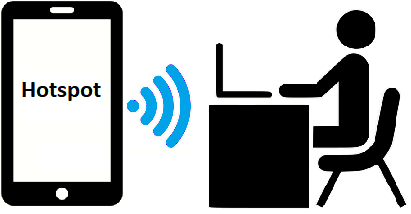
Мобильный Hotspot (хот спот) или мобильная точка доступа интернет предназначена для того, чтобы раздать интернет с телефона. Любой современный смартфон, у которого есть доступ к интернету, может стать его источником и раздать сеть по Wi-Fi или же по проводу. Смартфон генерирует вокруг себя Wi-Fi сигнал в форме сферы, и компьютер с Wi-Fi приемником или любой другой девайс с модулем Wi-Fi, находящийся внутри радиуса этой сферы, сможет выйти в интернет.
Как подключить Hotspot с телефона HUAWEI чтобы раздать мобильный интернет?

- Запустите мобильные данные на своем мобильном телефоне.
- B главном меню выберите Настройки >> Еще.
- Откройте Режим модема.
- Ставьте галочку и подключите Точка доступа Wi-Fi и жмите на нее.
- Выберите и жмите Настройка точки доступа.
- Заходите в Настройки точка доступа Wi-Fi и ставте имя вашей сети “SSID/Имя сети” и “Пароль”. В конце жмите Сохранить.
- В режиме модема или точки доступа, смартфон быстрее разряжается. Поставьте гаджет на зарядку или подключите его к повербанку во время раздачи интернета.
- Чем больше пользователей подключаются к вашей точке доступа, тем медленнее скорость для всех.
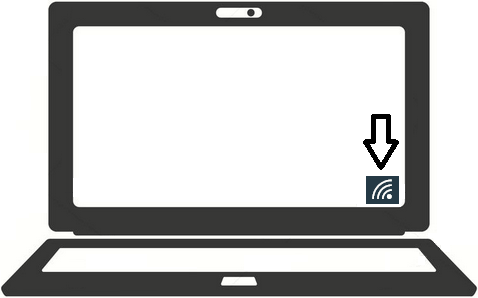
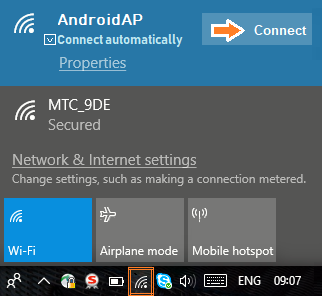
7. После подключения и настройки точки доступа на телефоне, необходимо активировать Wi-Fi на компьютере, ноутбуке:
Как раздать интернет с телефона?
Как раздавать интернет с Huawei
Некоторые мобильные операторы запрещают раздавать интернет. В основном это касается Способа 3 текущей статьи, поскольку им чаще всего пользуются для раздачи сети на компьютеры. Однако в редких случаях блокируется любая попытка поделиться подключением. Уточнять наличие/отсутствие такого запрета для вашего тарифного плана требуется через поддержку или салон сотовой связи.
Способ 1: Создание точки доступа
Классический метод раздать свой мобильный интернет для устройств заключается во включении точки доступа — функции, позволяющей другим девайсам с Wi-Fi подключаться к интернету через вас смартфон Huawei или Honor. Отметим, что сеть Wi-Fi, к которой подключен ваш Хуавей, ретранслировать таким способом нельзя — вы сможете раздать лишь мобильный интернет.
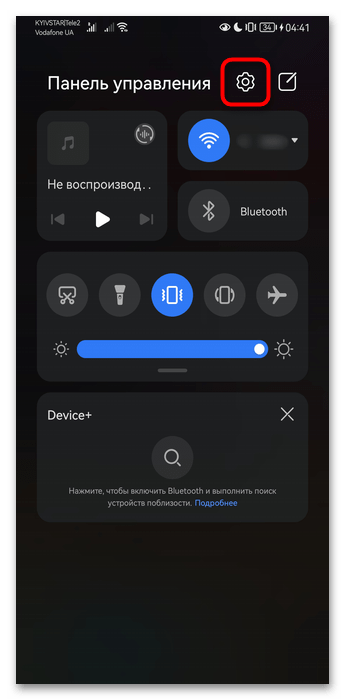
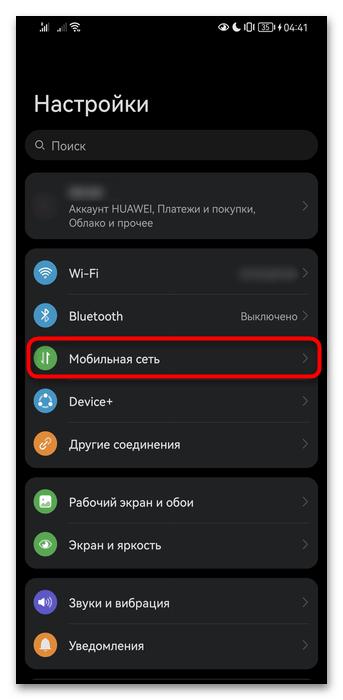
- Если вы включаете точку доступа впервые, сначала ее желательно настроить. Для этого откройте приложение «Настройки» через приложение или иконку в шторке.
- Зайдите в раздел «Мобильная сеть».
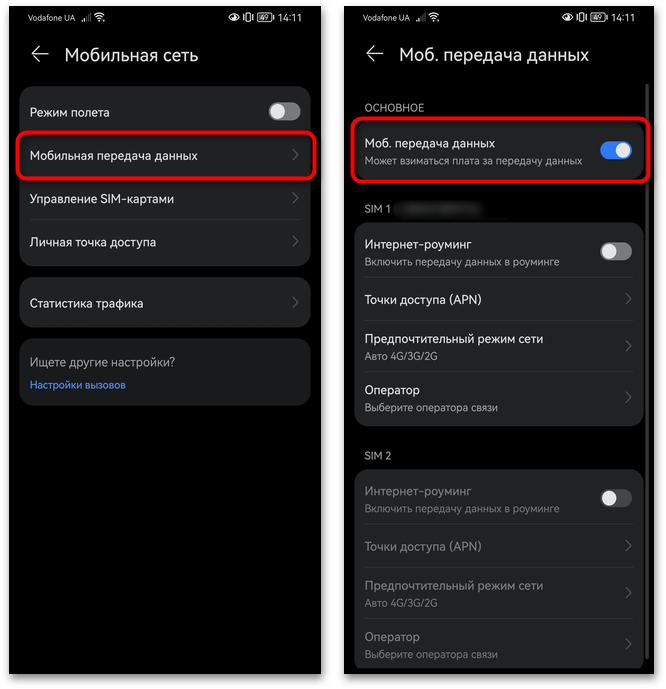
- Сперва включите мобильную передачу данных, открыв одноименный раздел.
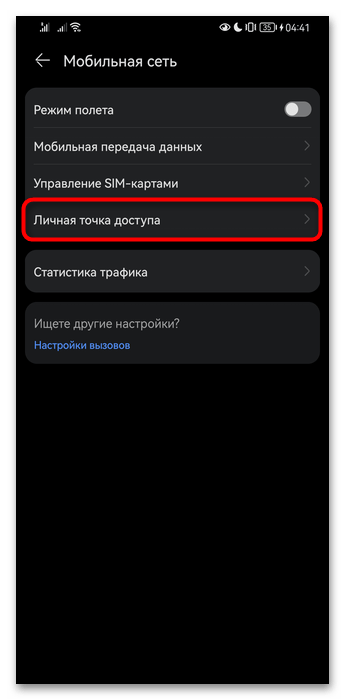
- Вернитесь в предыдущее окно и перейдите в подраздел «Личная точка доступа».
- В следующем окне включается сама точка доступа, отображается QR-код для быстрого подключения к ней, а также меняются ее основные параметры: «Имя устройства» — то, как другие пользователи будут видеть ваш смартфон при поиске сетей для подключения, «Пароль» — защитный код из 8 символов и более для того, чтобы к сети не смогли подключиться неизвестные. Далее будет раздел «Подключенные устройства», через который вы сможете просмотреть перечень тех девайсов, подключенных к вашей раздаче, и добавить любые из них в черный список. К сожалению, скриншот этого окна вставить не получится, поскольку Android запрещает скринить некоторый личный контент, куда относится и настройка точки доступа. Если перейти в «Еще», вы можете задать «Лимит данных» (сколько ГБ максимум сможет израсходовать подключенное устройство), изменить «Диапазон» на современный 5 ГГц (если подключаемый смартфон тоже поддерживает эту частоту), поменять время «Автовыключения моб. точки доступа», после которого раздача автоматически прекратится. Это нужно в ситуациях, когда подключенный смартфон больше не использует ваш интернет, но остается подключенным к раздаваемой сети, что в итоге расходует заряд аккумулятора.
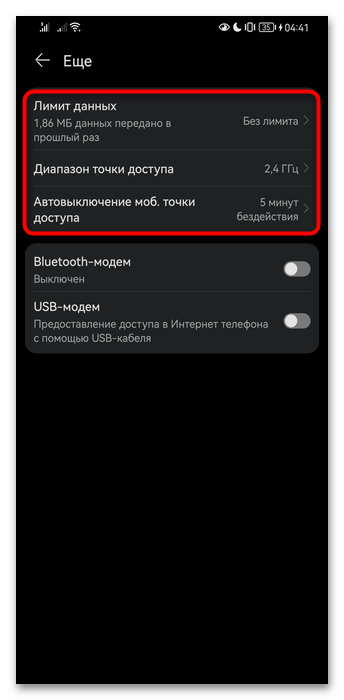
Готово, теперь другие устройства смогут подключиться к вашему Huawei по QR или когда вы им назовете имя и пароль. Им понадобится включить Wi-Fi и зайти в поиск всех сетей, чтобы найти там вашу точку доступа.
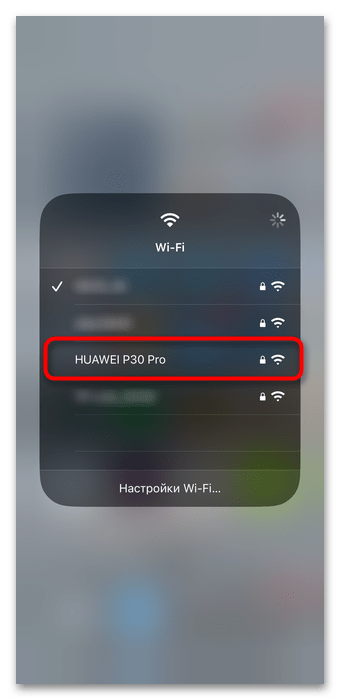
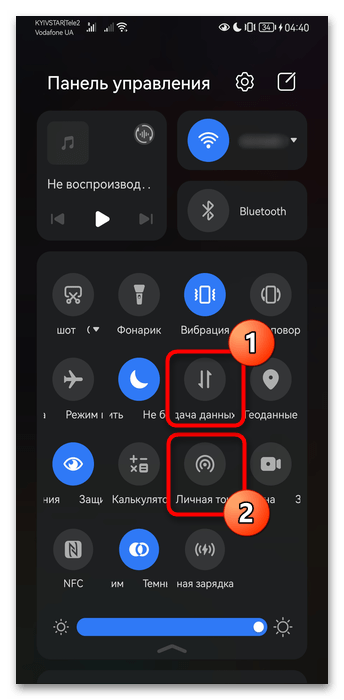
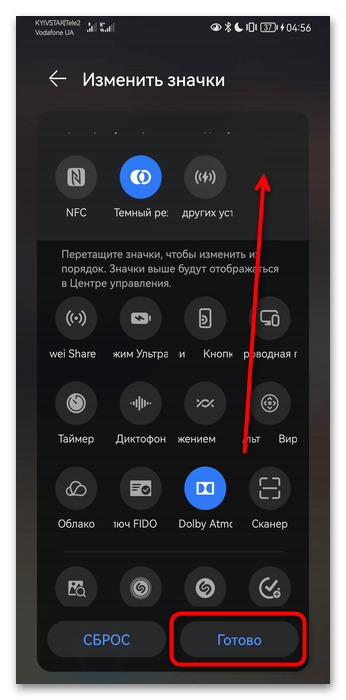
Отметим, что в дальнейшем вы сможете гибко управлять включением/отключением точки доступа через шторку, если необходимый значок был туда добавлен. Для раздачи интернета сперва включайте «Передача мобильных данных», затем «Личная точка доступа» — она всегда будет работать с заданными ранее параметрами до тех пор, пока вы их сами не поменяете.
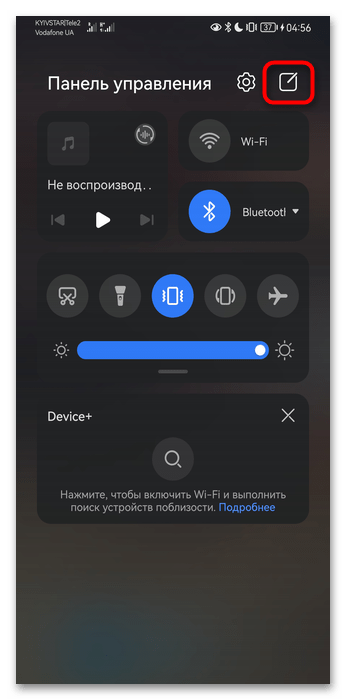
- При отсутствии такого значка разверните шторку и нажмите по кнопке листка и карандаша.
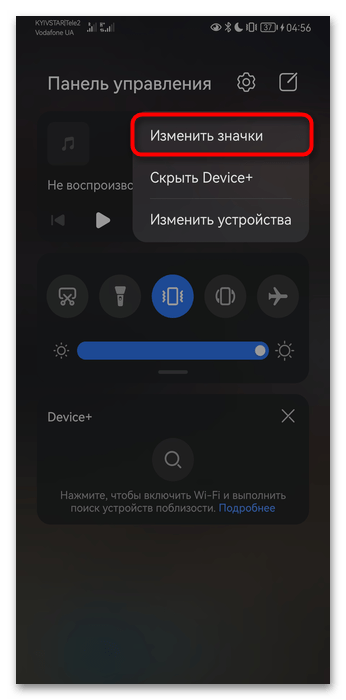
- Из контекстного меню выберите «Изменить значки».
- Найдите иконку «Личная точка доступа» и перетащите его наверх, в любой из рядов. Нажмите «Готово».
Способ 2: Раздача интернета по Bluetooth
Интернет также можно раздавать и альтернативными способами, например по блютуз. Он подойдет в тех ситуациях, когда второе устройство по какой-то причине не может принимать сигнал по Wi-Fi, но поддерживает Bluetooth-подключение. К особенностям такого метода относится уменьшенное потребление заряда аккумулятора в сравнении с вай-фай, но сниженная скорость выхода в интернет, а также отсутствие необходимости задавать пароль на подключение, поскольку вы сами решаете, будет установлено блютуз-соединение с конкретным смартфоном или нет. Также с помощью этого метода можно раздать Wi-Fi, к которому подключен сам Huawei.
-
Перейдите в «Настройки» >«Мобильная сеть» >«Личная точка доступа» >«Еще» и включите пункт «Bluetooth-модем».
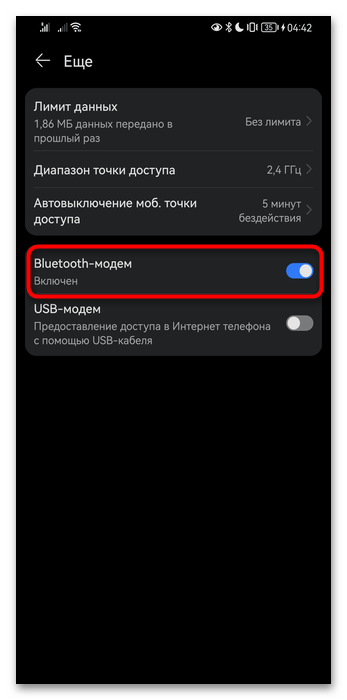
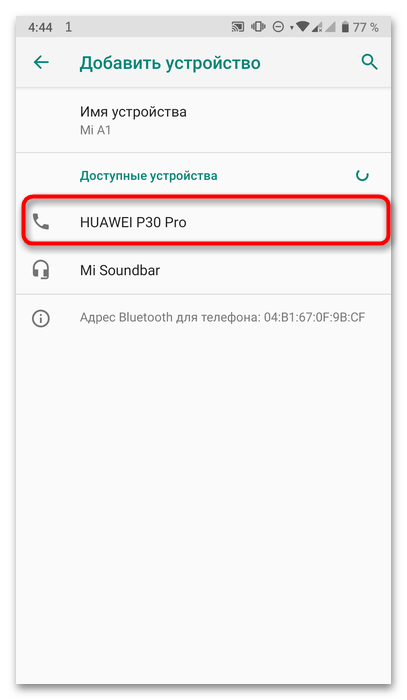
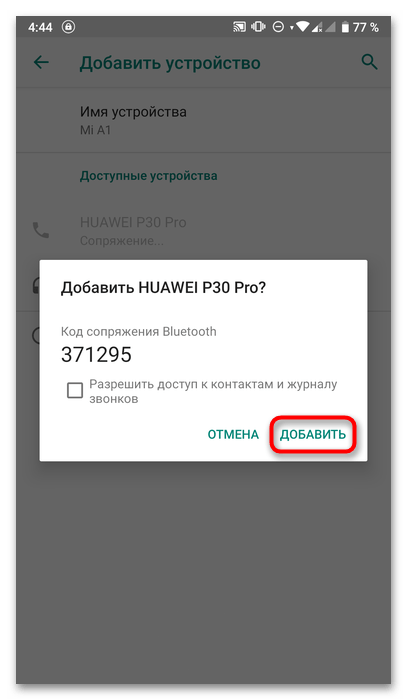
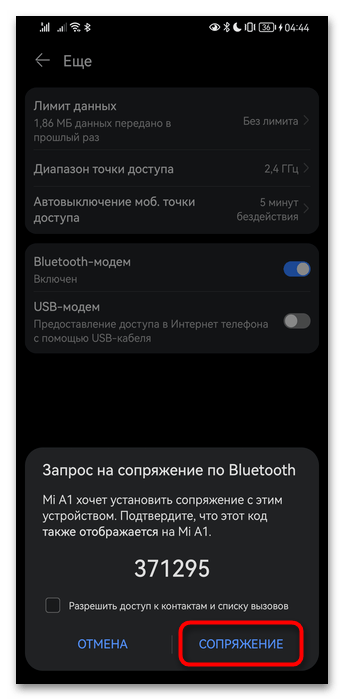
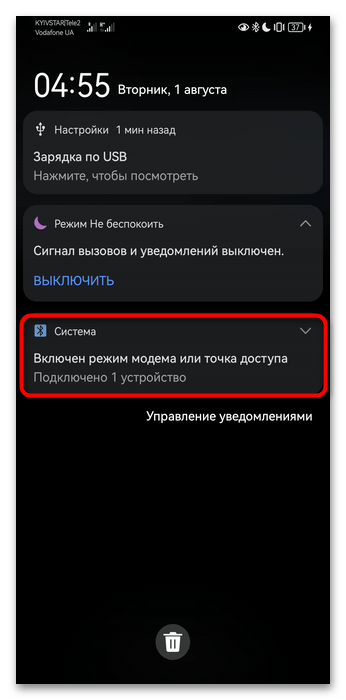 а также приписку в том разделе, где включали блютуз-модем.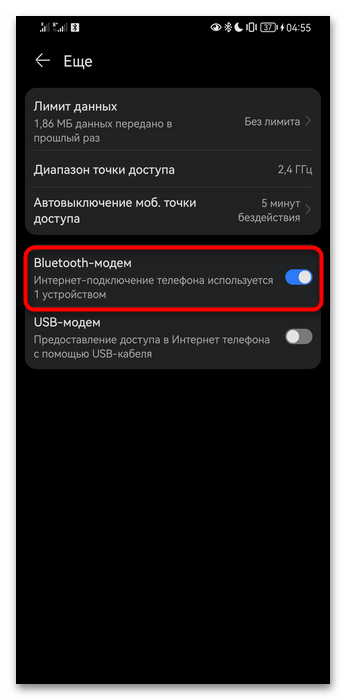
Способ 3: Смартфон как USB-модем для ПК
Этот метод предназначен для того, чтобы раздать интернет компьютеру/ноутбуку, пока смартфон подключен к нему по USB. Еще раз напоминаем о том, что не все тарифные планы позволяют пользоваться мобильной сетью с компьютера. Попытка выйти в интернет с ПК/ноута автоматически определяется оператором, и доступ блокируется.
- Собственно, первым делом включите мобильный интернет, а затем подсоедините смартфон по USB к компьютеру и на этапе выбора типа подключения укажите «Только зарядка».
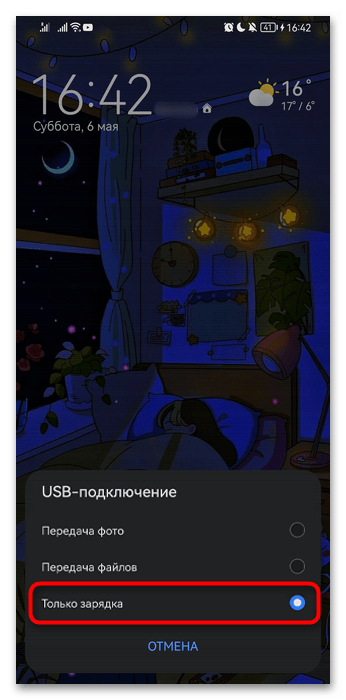 Если раздачу таким образом выполнить не удастся, понадобится указать тип подключения «RNDIS (USB Ethernet)», но делается это через системные «Настройки». Нажмите по ссылке ниже для перехода в статью, где показано, как сменить настройку USB. Нужная вам информация находится внутри раздела «Исправление отсутствующего окна выбора типа подключения» (ищите там инструкцию с названием «Альтернативный способ подключения»). Подробнее: Подключение смартфона Huawei к ПК через USB
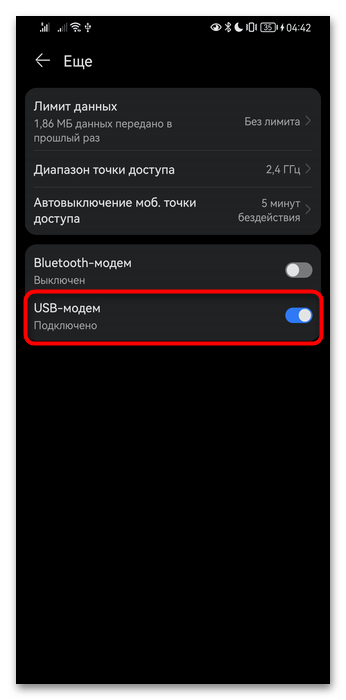
 - Перейдите в «Настройки» >«Мобильная сеть» >«Личная точка доступа» >«Еще» и активируйте пункт «USB-модем». Последнего пункта не будет, если соединение с компьютером прошло неудачно. Кликните по ссылке выше, чтобы прочитать инструкцию по подключению и решение сопутствующих ошибок.
- На компьютере, если в данный момент у него нет никакого другого интернет-подключения, должно произойти подсоединение к мобильному интернету. Об этом будет свидетельствовать наличие сетевого значка на панели задач, при наведении на который отобразится уведомление «Доступ к Интернету». Отметим, что даже если формально у вас нет выхода в интернет (например, на счету закончились деньги или у провайдера произошел сбой, из-за чего сеть временно недоступна), компьютером это по-прежнему считается за наличие активного интернет-подключения.
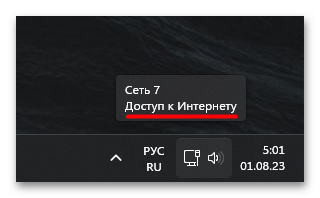
Готово, вы можете пользоваться интернетом на компьютере.
В ситуации когда у компьютера уже есть какое-то другое подключение к сети (например, через классический LAN-кабель), его потребуется деактивировать, чтобы иметь возможность подключиться к Хуавею. Чтобы узнать, так ли это, достаточно навести курсор на сетевую иконку на панели задач. Спустя секунду появится всплывающее окно, где вы видите наличие двух типов сетевого подключения: первый — наше USB-соединение с Huawei, второе — основное, под которым есть подпись «Подключение установлено». Это означает, что ПК по-прежнему пытается выйти в интернет через другой сетевой источник.
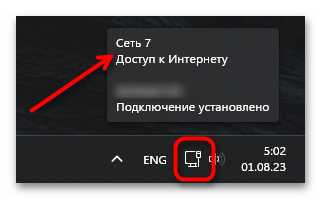
В ряде случаев, если основное подключение по Wi-Fi, достаточно просто открыть список вай-фай-сетей и вместо текущего подключения выбрать ту, что раздает смартфон. Если это LAN, либо отсоедините сам кабель, либо выполните следующую инструкцию:
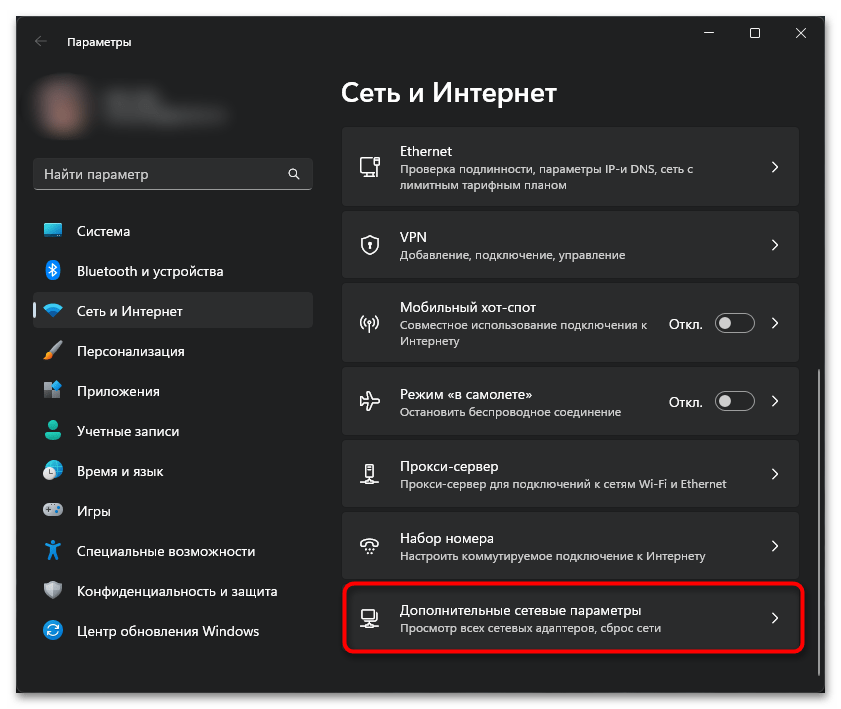
- Сперва покажем инструкцию для Windows 11, которая частично подойдет и для Windows 10. Кликните правой кнопкой мыши по сетевому значку на панели задач и вызовите «Параметры сети и Интернета».
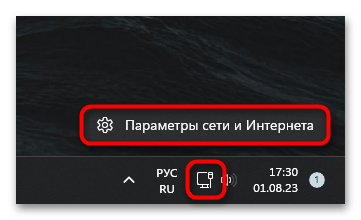
- Перейдите в «Дополнительные сетевые параметры».
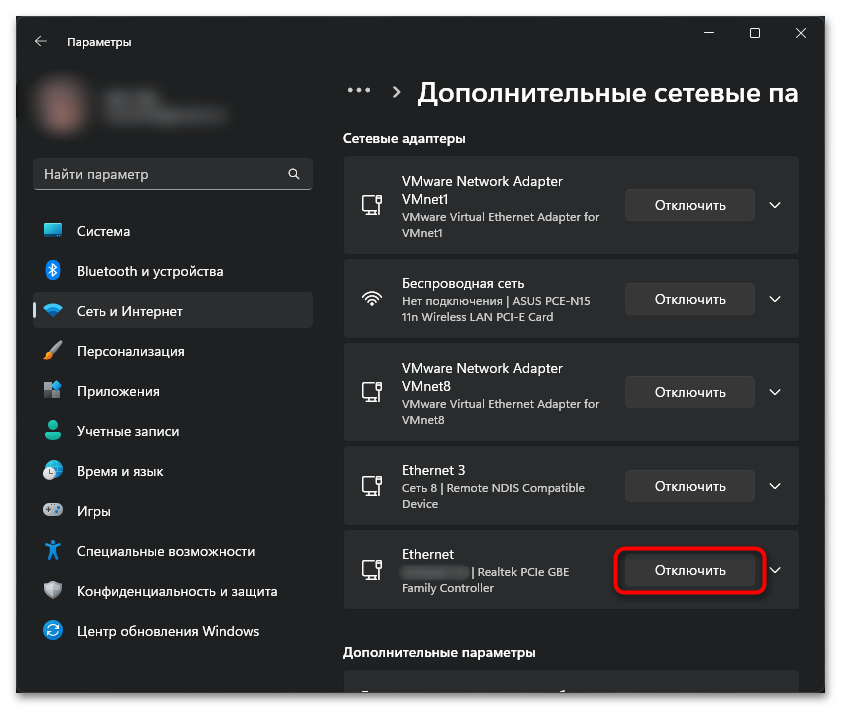
- Найдите ваше основное интернет-подключение (оно будет называться «Ethernet») и нажмите «Отключить».
Теперь — универсальная инструкция для любой Windows, в первую очередь для старых ОС.
-
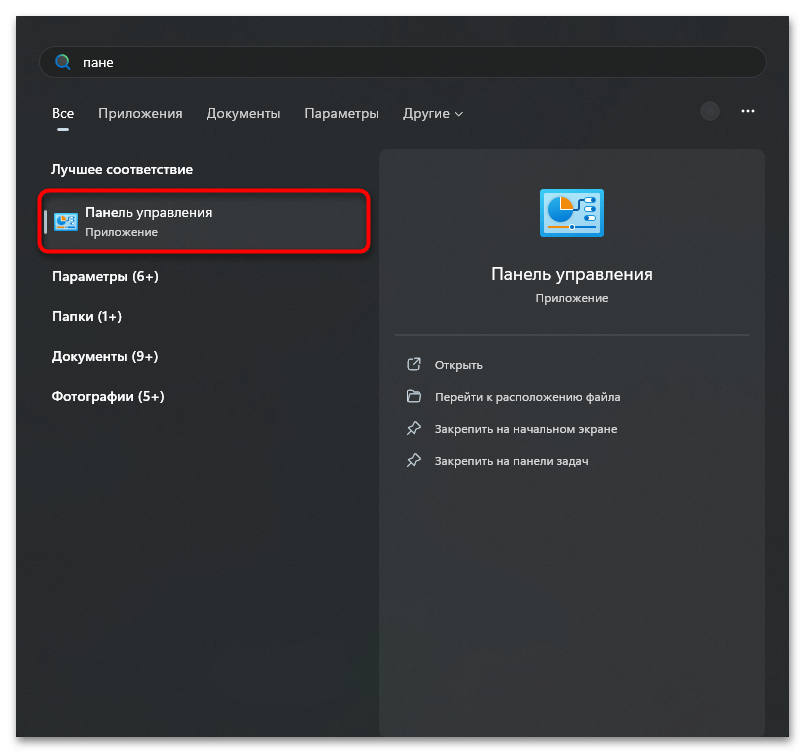
Через «Пуск» отыщите и откройте «Панель управления».
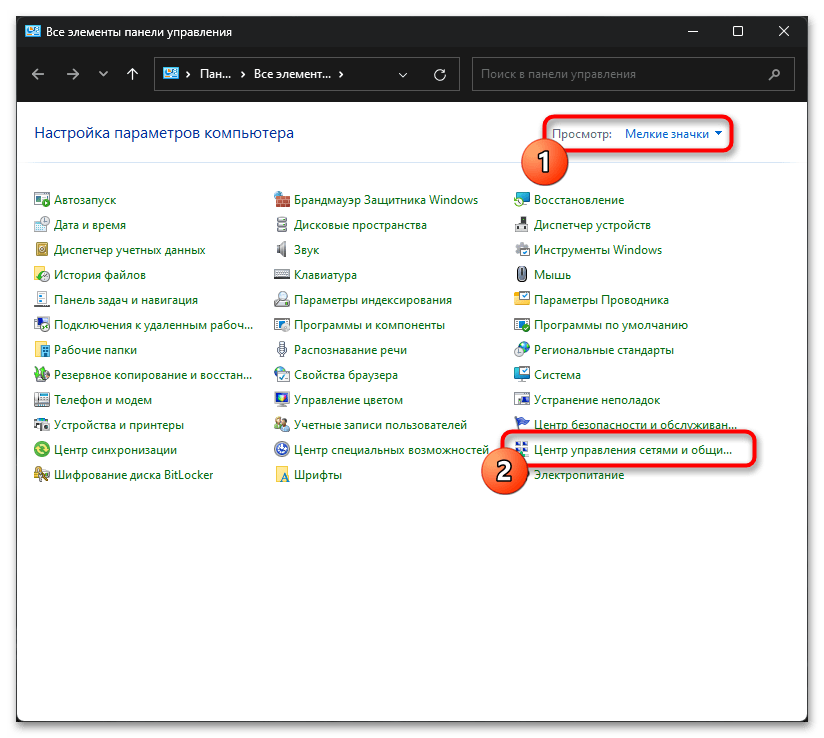
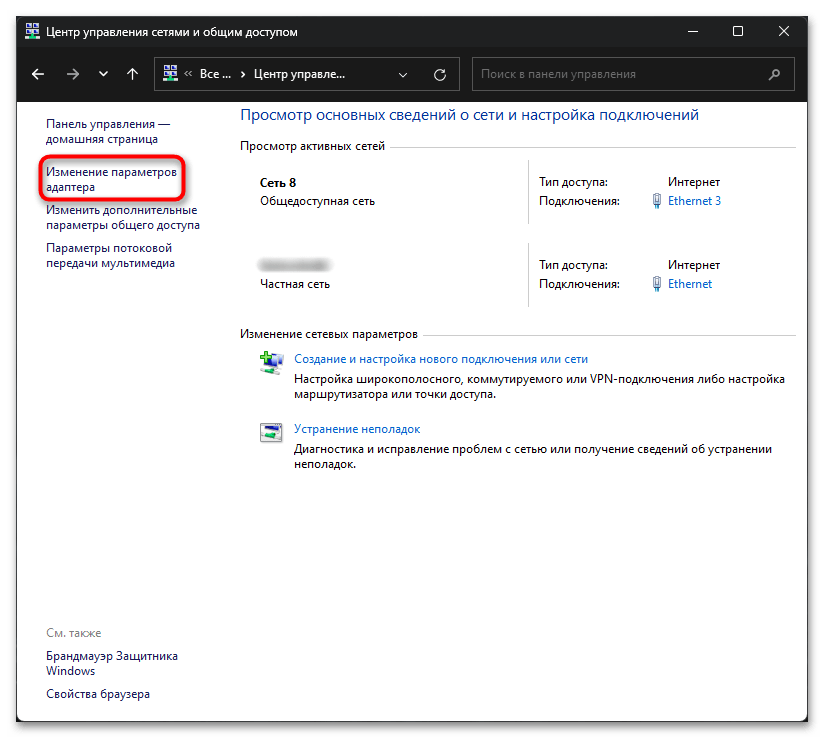
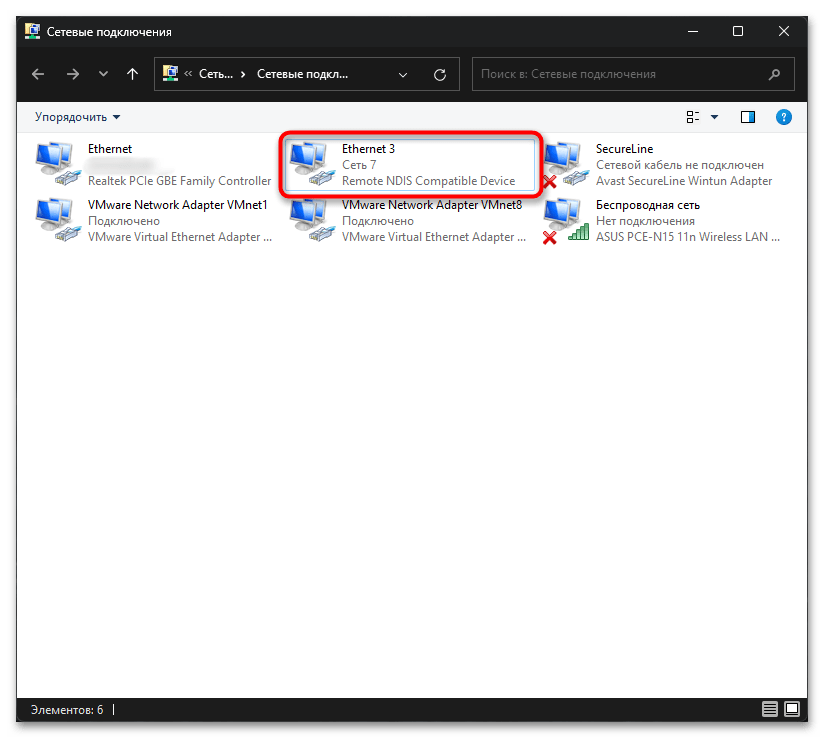
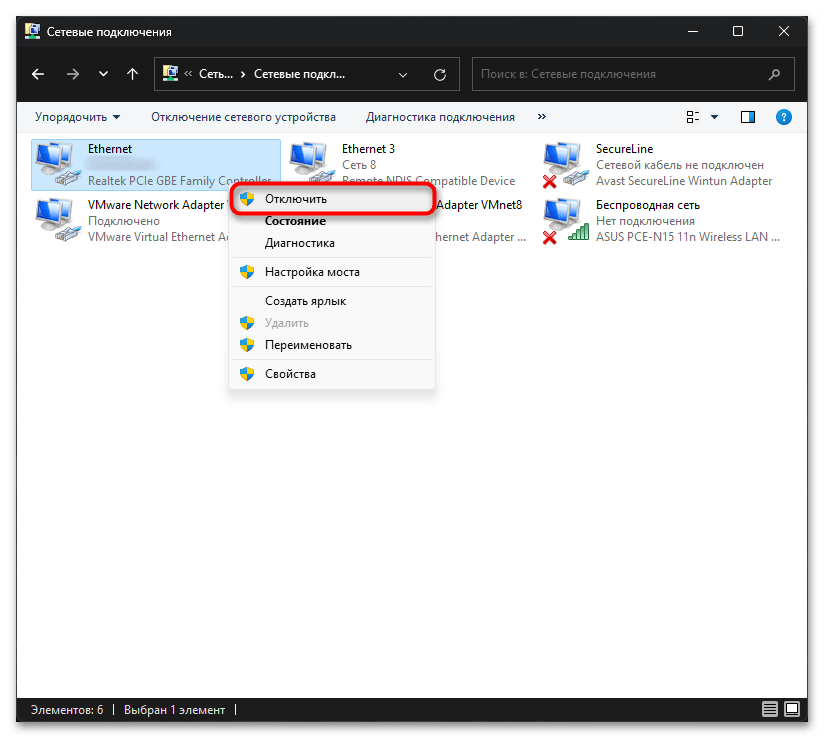
Выполнив отключение любым из методов, проверьте, работает ли интернет, который раздает Huawei. В пуше самого смартфона вы будете видеть соответствующее уведомление и через него же сможете быстро завершить раздачу.
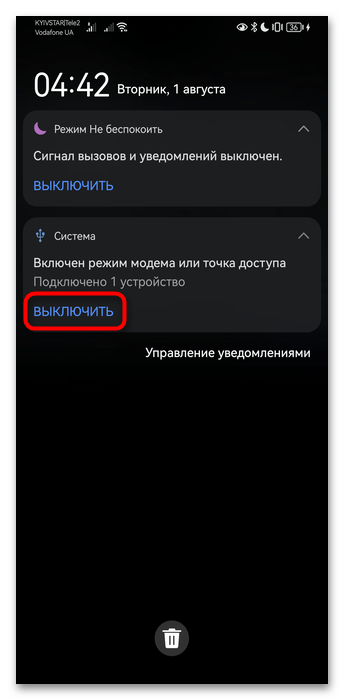
Не забудьте включить основное Ethernet-подключение после того, как завершите использование раздаваемого через Huawei интернета.
В Play Маркете и других магазинах приложений можно найти софт для раздачи Wi-Fi, но мы бы не рекомендовали их скачивать. Во-первых, они полностью дублируют те функции, что уже есть в смартфоне. Во-вторых, в них всегда много рекламы — по сути, они и созданы ради того, чтобы разработчики зарабатывали таким образом. В-третьих, они могут быть небезопасны для ОС. Вряд ли приложения смогут предоставить больше функций, чем сам смартфон, особенно когда предлагается премиум-версия с Wi-Fi-репитером (усилителем сигнала) или нечто подобное. В обиходе усилители сигнала это отдельные устройства, а не программные параметры. Так что лучше подобными программами-пустышками не пользоваться, а настроить смартфон одной из предложенных выше инструкций.