
Микрофон улавливает звуки системы
Приветствую!
Год-два назад приобрел наушники SteelSeries Arctis 5, до недавнего времени работали прекрасно. Однако полторы недели назад заметил то, что микрофон стал улавливать звуки системы, музыку, звуки из различных игр и т.д. Например, включая музыку, дискорд показывает, что микрофон улавливает ее. Хочу заметить, что раньше микрофон вообще не передавал звуки системы, даже если включить, например, ULTRA BASS музыку с громкостью 100%, а теперь собеседник может услышать даже не очень громкие звуки. Что можно сделать в этом случае? Гарантия все еще действует, в крайнем случае отдам в сервисный центр
P.S Шумоподавление включено как в дискорде, так и в приложении SteelSeries GG. И провод гарнитуры не скручен и не поврежден
169 открытий
12 комментариев
Написать комментарий.
В чем может быть связь системных звуков с скручиванием гарнитуры лол, еще и с гарантией
Развернуть ветку
Мои старые наушники передавали звуки с пк в микрофон при скручивании провода. Например, когда я этот провод раскручивал, то все приходило в норму. Поэтому упомянул, что провода гарнитуры в порядке.
По поводу гарантии просто упомянул, на всякий случай
Развернуть ветку
Подключены как наушники? Через совмещённый джек или по юсб?
Развернуть ветку
USB. Втыкал науши в разные разъёмы, но ничего не меняется
Развернуть ветку
У меня подобная фигня с Logitech G Pro X, все звуки с наушников идут в микрофон, кабель тут не причем. Пробовал разбирать, думал что внутри на плате провода друг на друга коротнули, но нет, нифига. Если найдется решение, то обязательно призовите, пожалуйста.
Развернуть ветку
Отписал ниже, самая вероятная причина
Развернуть ветку
Галочка на «прослушивать с данного устройства» не стоит часом?
Развернуть ветку
Не, это точно не то.
Развернуть ветку
Развернуть ветку
Материнская плата какая?
Развернуть ветку
Asus PRIME B660M-A D4
Развернуть ветку
Вот, что мне ответила поддержка
Давайте попробуем выполнить чистую переустановку как SteelSeries GG, так и драйверов ваших устройств, используя следующие шаги.
**Перед тем, как приступить к выполнению запроса, убедитесь, что у вас есть скриншот ваших пользовательских конфигураций/макросов, поскольку перечисленные выше шаги приведут к сбросу дисков. Это может привести к потере всех пользовательских конфигураций/макросов**.
Перед началом работы, перейдите и запустите: C:\Program Files\SteelSeries\GG\uninst.exe
Нам потребуется полностью удалить существующий драйвер (если он есть).
Чтобы решить эту проблему, пожалуйста, выполните следующие действия:
Убедитесь, что программное обеспечение SteelSeries обновлено. Установите последнюю версию, если вы еще этого не сделали. Очень важно, чтобы последняя версия программного обеспечения SteelSeries была установлена ДО выполнения следующих шагов. Найдите последнюю версию по адресу: https://steelseries.com/gg.
Затем:
Используя функцию поиска в Windows, найдите «Диспетчер устройств» — щелкните и откройте его.
Примечание: Если это не сработало, найдите «Панель управления» и перейдите в «Диспетчер устройств».
Найдите устройство в дереве устройств
Щелкните правой кнопкой мыши и выберите «Свойства»
Если к устройству относится вторая или несколько записей, вам придется повторить этот процесс.
Нажмите «Драйвер» на верхней панели инструментов и выберите «Удалить (Дополнительно)» в нижней части.
Убедитесь, что флажок установлен, и удалите драйвер.
Выберите «Деинсталлировать устройство».
После этого подключите устройство, и драйвер будет установлен заново.
Если у вас есть другие вопросы, пожалуйста, задавайте их без колебаний.
[ГАЙД] Как сделать минус уши
1. Ищем бота для Discord — Matrix (не реклама)
2. Добавляем на сервер, зовём своих человечков в комнату.
3. Через функции настраиваем чтобы bassboost был в определённое время (например на припеве)
4. Добавляем в очередь на проигрывание.
5. .
6. Ребята теперь глухие, а вы довольны и ехидно смеётесь.
Как сделать бассбустед микрофон в дискорде
Встроенные функции Discord для компьютеров не позволяют менять голос. Для этого придется скачать дополнительный софт, с помощью которого можно будет изменить звучание. Проще всего сделать это на компьютере, для этого разработчики предлагают много программ, как платных, так и бесплатных.
Возможности MorphVOX
Рассмотрим, как изменять голос в Дискорд с помощью программы MorphVOX Pro. Сначала скачиваем и устанавливаем программу на компьютер. При первом открытии MorphVOX предложит сделать необходимые настройки. Нужно будет выбрать, в частности, микрофон, запись с которого должна будет подвергаться изменениям. Также будет создан виртуальный микрофон Screaming Bee Audio, с которым программа discord впоследствии и будет работать.

Выбрать другой микрофон для экспериментов с голосом можно и потом. Для этого кликаем в панели инструментов кнопку «MorphVOX» (слева вверху), затем выбираем пункт «Настройки» и в появившемся окне выбираем слева «Устройство». Напротив слова Микрофон выбираем в выпадающем списке именно тот, который нам нужен. Вызвать окно настроек можно еще быстрее, нажав на иконку, отмеченную зеленым кружком на рисунке ниже.

Затем включаем кнопку «Морфинг» и выбираем шаблон голоса в левом окне. Чтобы сразу прослушать, что получается, нажимаем кнопку «Слушать». В окне настройки голоса можно подкорректировать тон и тембр. Двигая бегунок на шкале «Сдвиг тона» вправо, можно получить более низкий голос, соответственно, перемещение влево даст сдвиг в более высокую тональность. Следует избегать крайних позиций, так как это может дать дополнительные помехи. А в эквалайзере в правом верхнем углу программы можно изменить самостоятельно громкость частот, либо нажать в том же окошке кнопку «Пресет» и выбрать готовые настройки.
Как изменить свой голос на мужской или женский
Для получения приятного мужского голоса выбираем справа шаблон «Мужчина». Справа в эквалайзере выбираем один из пресетов, например, «Woman to Man» или «Bass Heavy». Прослушивая, подбираем то, что нас устроит. Точно так же меняем голос на женский, сделав двойной клик левой кнопкой мышки на шаблоне «Женщина» и скорректировав его по необходимости дополнительно с помощью пресета «Man to Woman».
Замена голоса в Discord
Примерно та же схема действий с выбором микрофона, шаблона и эффектов производится в MorphVOX Junior и других программах. После всех предварительных настроек можно менять голос непосредственно в Дискорд. Не закрывая MorphVOX (только не забудьте отключить в ней кнопку «Слушать»), запускаем Discord. Заходим в настойки пользователя, выбрав иконку с шестеренкой внизу слева; щелкаем на пункте «Голос и видео». В открывшемся окне ищем устройство ввода. Это должен быть появившийся в выпадающем списке виртуальный микрофон Screaming Bee Audio. Теперь все изменения, сделанные в программе MorphVOX, будут применяться в режиме реального времени. Есть существенный минус: данный продукт платный.
Clownfish в помощь
Из бесплатного софта, с помощью которого можно изменить голос, по праву лучшим считается Clownfish. После установки приложения, нужно зайти в discord, затем запустить Клоун Фиш. В трее появится иконка программы. Щелкнув на нее правой кнопкой и выбрав верхний пункт меню можно увидеть окошко с готовыми шаблонами голосов.

А если активировать кнопку «Custom Pitch», то удастся самостоятельно скорректировать тональность. Двигая ползунок влево, получите мужской бас, чем левее, тем более глубокий и низкий звук получается. Перемещением вправо достигается диапазон, в котором говорят женщины, а крайние правые позиции ползунка дадут голос ребенка.
Для пользователей Дискорд на Android.
Для телефона не так много хороших приложений, чтобы изменить голос в Discord. Одной из причин является то, что ОС Андроид не позволяет двум программам одновременно использовать микрофон. Из тех приложений для Android, где эта проблема была решена, можно отметить Funny Voice (мобильная версия), Best Voice Changer, RoboVox Voice Changer Pro.
Меняем голос
Таким образом, изменить голос без программ в Discord нельзя, но всегда имеется возможность это сделать как на телефоне, так и на компьютере с помощью дополнительного программного обеспечения. При самостоятельном выборе приложений для этой цели следует учесть, что они должны делать изменения в реальном времени. А после установки следует указать для Discord источник ввода, виртуальный или реальный микрофон, именно тот, параметры звука которого меняет выбранная программа.
Рекомендуем к просмотру:
- Как пользоваться фильтром поиска на сайте компании “Этажи”?
- Как организовать конференцию в Zoom?
- Как пользоваться Zoom на компьютере?
- Проверка скорости интернета: что нужно знать
- Как сменить обложку профиля в Одноклассниках?
- Как удалить посты в Инстаграме с компьютера?
- Устранение ошибки при запуске Office 2010 на XP
- Как обновить Internet Explorer 8 до 11 версии для Windows 7?
- Как заархивировать запись в ВК?
- Как развернуть экран на компьютере?
Как сделать микрофон громче
Очень часто после покупки микрофона пользователи обнаруживают, что он записывает звук очень тихо. Обычно эта проблема не связана с поломкой или браком самого микрофона и является следствием неправильных настроек. Если вы также столкнулись с такой проблемой, то предлагаем ознакомиться с этим материалом. Здесь вы узнаете сразу два способа, как можно сделать микрофон громче.
Громкость микрофона в настройках Windows 7 или Windows 10
Самый доступный способ сделать микрофон громче это воспользоваться настройками, которые доступны в операционной системе Windows 7 или Windows 10. Для доступа к этим настройкам нужно кликнуть правой кнопкой мышки по значку динамика на панели задач и в открывшемся меню выбрать пункт «Записывающие устройства».
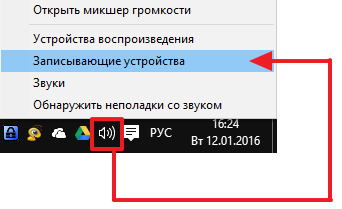
Кроме этого можно открыть «Панель управления» и перейти в «Оборудование и звук – Звук».
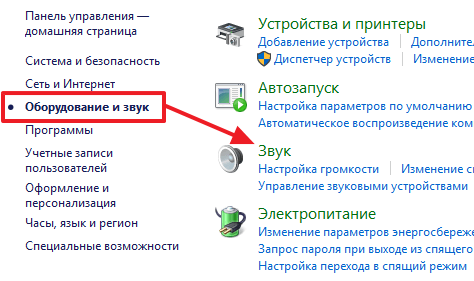
Оба этих способа открывают окно «Звук». Здесь на вкладке «Запись» отображаются все подключенные к компьютеру микрофоны. Для того чтобы сделать подключенный микрофон громче нужно выделить его мышкой и перейти в свойства.
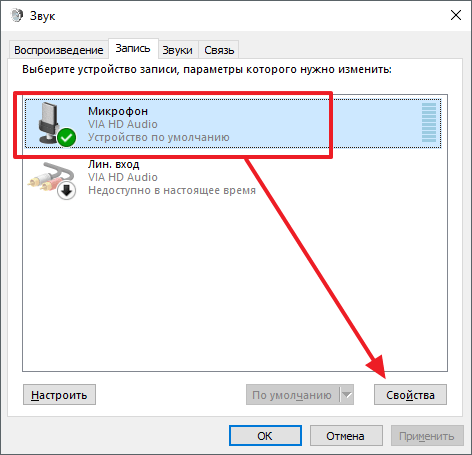
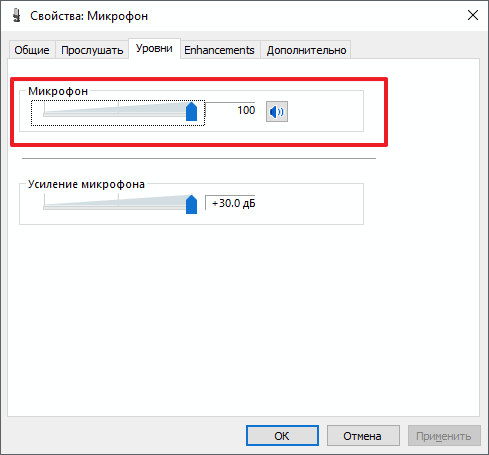
После чего нужно открыть вкладку «Уровни», на которой будет доступно два параметра «Микрофон» и «Усиление микрофона».
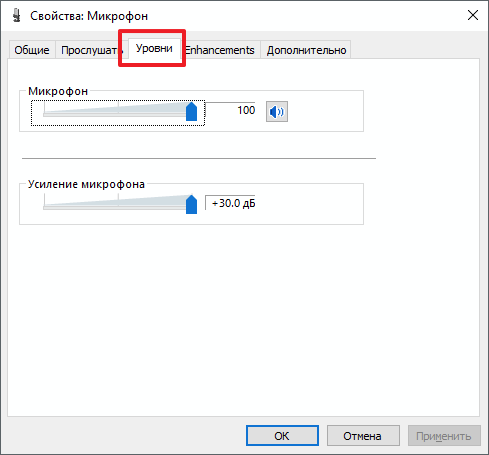
Параметр «Микрофон» отвечает за громкость микрофона. Для того чтобы сделать микрофон громче просто установите данный параметр на максимум.
Также вы можете сделать микрофон громче с помощью параметра «Усиление микрофона». Для этого просто выставьте этот параметр на уровень +10, +20 или +30 дБ. Нужно отметить, что использование усиления может привести к появлению помех при записи звука на микрофон. Поэтому усиление микрофона обычно используется только в тех случаях, когда выставленной на максимум громкости не достаточно.
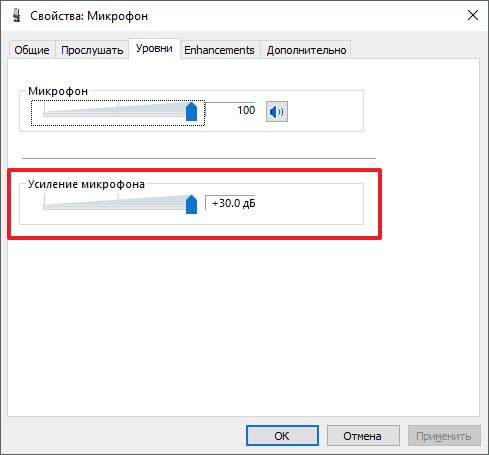
После того как вы выбрали нужный уровень громкости и усиления микрофона сохраните настройки нажатием на кнопку «ОК».
Громкость микрофона в настройках звуковой карты
Кроме этого микрофон можно сделать громче через настройки звуковой карты. Для этого откройте раздел «Оборудование и звук» в панели управления Windows. Здесь среди прочих элементов должен находиться раздел, касающийся вашей звуковой карты. Если такого раздела нет, то возможно у вас не установлены драйверы.
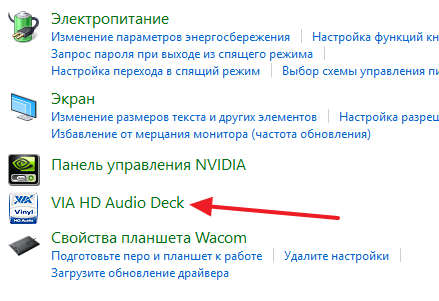
В настройках звуковой карты нужно найти параметры микрофона.
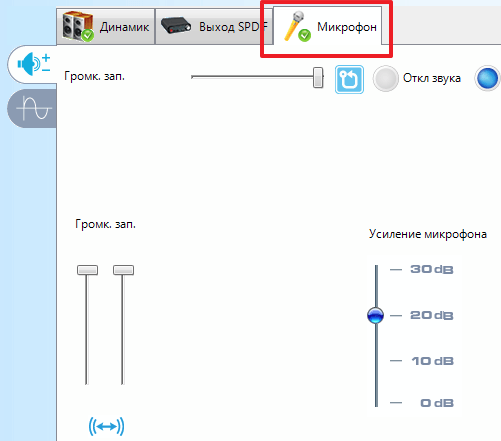
Здесь, точно также, как и в настройках Windows, можно сделать микрофон громче увеличив параметр «Громкость» или параметр «Усиление микрофона».
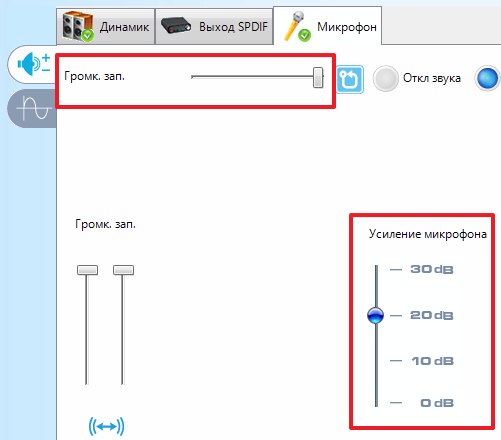
Нужно отметить, что у вас настройки звуковой карты могут выглядеть по-другому, поскольку это зависит от модели звукового чипа и версии драйверов.