
Воспроизведение музыки на нескольких слайдах в слайд-шоу
В презентацию можно добавить музыку, чтобы она играла в фоновом режиме во время показа слайдов.
Если вы хотите использовать для этого музыку из Интернета, то ее нужно сначала загрузить на компьютер.
Воспроизведение песни на слайдах
- На вкладке Вставка нажмите кнопку Звук и выберите пункт Аудиофайлы на компьютере.
- В проводнике перейдите к музыкальному файлу, который вы хотите использовать, и нажмите кнопку Вставить.
- При выделенном на слайде значке звука нажмите на вкладке Воспроизведение кнопку Воспроизводить в фоне. Параметр Воспроизводить в фоне включает автоматическое воспроизведение звукового файла во время показа слайдов, причем оно не прерывается со сменой слайдов.
Остановка звука после определенного количества слайдов
- Выполните описанную выше процедуру «Воспроизведение песни на слайдах». После последнего шага выполните следующие действия.
- Откройте слайд, на который вы вставили звук. На ленте выберите вкладку Анимации .
- В правой части панели инструментов выберите Область анимации.
- В области Анимация дважды щелкните элемент для аудиоклипа.
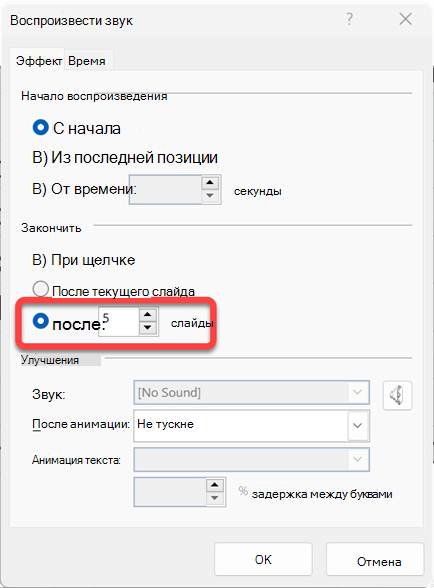
- В диалоговом окне Воспроизведение звука на вкладке Эффекты в разделе Остановить воспроизведение измените значение После слайдов на количество слайдов, для которых требуется воспроизведение музыки. (Максимальное значение — 999.)
- Нажмите кнопку ОК.
Воспроизведение нескольких композиций на разных слайдах
Если в вашем слайд-шоу нужно использовать несколько музыкальных композиций, можно добавить еще несколько звуковых файлов. Однако если вы обнаружите, что у вас возникли проблемы с синхронизацией музыки с слайд-шоу, вы можете использовать стороннее средство редактирования звука, например Audacity®, чтобы объединить песни в один файл, чтобы они воспроизводились непрерывно на протяжении всего слайд-шоу.
См. также
- Форматы звуковых и видеофайлов, поддерживаемые в PowerPoint
- Добавление и удаление звука в презентации PowerPoint
- Запись слайд-шоу с указанием длительности речевого сопровождения и показа слайдов
- Автоматическое воспроизведение музыки и других звуков при появлении слайда
Воспроизведение песни на слайдах
Воспроизведение нескольких композиций на разных слайдах
Если в вашем слайд-шоу нужно использовать несколько музыкальных композиций, можно добавить еще несколько звуковых файлов. Однако если вы обнаружите, что у вас возникли проблемы с синхронизацией музыки с слайд-шоу, вы можете использовать стороннее средство редактирования звука, например Audacity®, чтобы объединить песни в один файл, чтобы они воспроизводились непрерывно на протяжении всего слайд-шоу.
Воспроизведение песни на слайдах
Поддерживаемые аудиоформаты вВеб-приложение PowerPoint: MP3, WAV, M4A, AAC и OGA
- На вкладке Вставка справа выберите Звук.
- В проводнике найдите нужный звуковой файл и выберите Открыть.
- Щелкните значок звука на холсте.
- На вкладке Звук или Воспроизведение выберите Воспроизвести в фоновом режиме.
Добавление и удаление звука в презентации PowerPoint
В презентацию PowerPoint вы можете добавить звуковой файл, например музыку, закадровый текст или звуковые отрывки. Чтобы вы могли записывать и прослушивать звуковые файлы, ваш компьютер должен быть оборудован звуковой платой, микрофоном и динамиками.

Добавление звукового файла с компьютера
- Выберите Вставка >Звук.
- Щелкните Аудиофайлы на компьютере.
- В диалоговом окне Вставка звука выберите нужный файл.
- Нажмите кнопку Вставить.
Запись звука
- Выберите Вставка >Звук.
- Выберите Записать звук.
- Введите имя звукового файла, щелкните Записать, а затем надиктуйте текст.
Примечание: Для записи звука ваше устройство должно быть оснащено микрофоном.
Настройка параметров воспроизведения
Щелкните значок звука и перейдите на вкладку Воспроизведение . Затем выберите нужные параметры:
- Чтобы обрезать звуковой файл, нажмите кнопку Монтаж звука, а затем с помощью красного и зеленого ползунков обрежьте запись.
- Чтобы настроить нарастание или угасание звука, измените значения в разделе Длительность угасания.
- Чтобы задать громкость, нажмите кнопку Громкость и выберите нужный параметр.
- Чтобы выбрать способ запуска звукового файла, щелкните стрелку раскрывающегося списка рядом с кнопкой Пуск, а затем выберите параметр:
- В последовательности щелчков: автоматическое воспроизведение звукового файла при щелчке.
- Автоматически: автоматическое воспроизведение звукового файла при переходе к слайду с ним.
- По щелчку: воспроизведение звука только при щелчке значка.
- Воспроизводить для всех слайдов: один звуковой файл будет проигрываться на всех слайдах.
- Воспроизводить непрерывно: звук будет зациклен, пока вы вручную не остановите его, нажав кнопку Воспроизвести/пауза.
Удаление звука
Чтобы удалить звук, выделите его значок на слайде и нажмите клавишу DELETE.
В презентацию PowerPoint вы можете добавить звуковой файл, например музыку, закадровый текст или звуковые отрывки. Чтобы вы могли записывать и прослушивать звуковые файлы, ваш компьютер должен быть оборудован звуковой платой, микрофоном и динамиками.
Чтобы добавить в слайд-шоу музыкальный файл или аудиоклип, выберите нужный слайд и на вкладке Вставка нажмите кнопку Звук. Вы можете добавить звук на один слайд, настроить автоматический запуск звукового файла при появлении слайда либо добавить композицию, которая будет воспроизводиться в фоновом режиме в течение всей презентации.
Можно добавить собственный закадровый текст или комментарий ко всей презентации, записав ее с помощью вкладки Слайд-шоу. Дополнительные сведения см. в статье Запись слайд-шоу.
Добавление звукового файла на один слайд
- В обычном режиме выберите нужный слайд и щелкните Вставка >Звук.
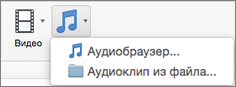
- Выберите Проводник по аудио, чтобы вставить звук из iTunes, или Аудио из файла, чтобы вставить аудиоклип со своего компьютера.
- Выберите аудиоклип. На вкладке Формат звука выберите нужные параметры звука.
- Необязательно: сменить или отредактировать стандартный значок звукового файла можно с помощью кнопок форматирования рисунков на вкладке Формат звука, позволяющих добавить на значок рамку, границу или другой эффект форматирования.
Прослушивание звука
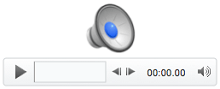
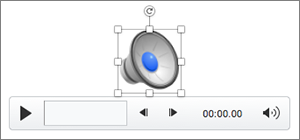
- Щелкните значок звука на слайде и нажмите кнопку Воспроизведение/пауза под ним.
Автоматическое воспроизведение звука при появлении слайда
По умолчанию в режиме слайд-шоу звук воспроизводится по щелчку. Этот параметр можно изменить таким образом, чтобы звук воспроизводился автоматически при появлении слайда.
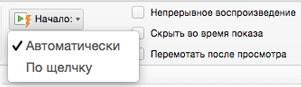
- В обычном режиме выберите слайд и добавьте на него аудиоклип, если еще не сделали этого.
- На вкладке Формат звука справа щелкните Запуск >Автоматически.
Добавление звукового файла, который воспроизводится во время презентации
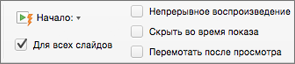
- В обычном режиме выберите первый слайд презентации и добавьте на него аудиоклип, если еще не сделали этого.
- На вкладке Формат звука справа щелкните Для всех слайдов.
Добавление звукового файла, который воспроизводится непрерывно
- В обычном режиме выберите слайд и добавьте на него аудиоклип, если еще не сделали этого.
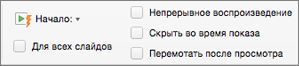
- На вкладке Формат звука справа установите флажок Непрерывно. (Если установлен только этот флажок, звук будет воспроизводиться, пока отображается слайд. Если установлены флажки Непрерывно и Воспроизводить для всех слайдов, звук будет воспроизводиться до конца презентации.)
Скрытие значка звука

- Щелкните значок аудиоклипа.
- На ленте PowerPoint на вкладке Воспроизведение установите флажок Скрыть при показе. Используйте этот параметр только в том случае, если настроено автоматическое воспроизведение звука. Обратите внимание на то, что значок будет виден всегда, если вы не перетащите его за пределы слайда.
Дополнительные сведения
Поддерживаемые форматы звука в Веб-приложение PowerPoint: MP3, WAV, M4A, AAC и OGA
Максимальный размер звукового файла: 16 МБ
Добавление звука с компьютера
- На вкладке Вставка справа выберите Звук.
- В проводнике найдите нужный звуковой файл и выберите Открыть.
Настройка параметров воспроизведения
Щелкните значок звука, а затем выберите вкладку Звукили Воспроизведение. Затем выберите нужные параметры:
- Чтобы задать громкость, нажмите кнопку Громкость и выберите нужный параметр.
- Чтобы выбрать способ запуска звукового файла, щелкните стрелку Начать и выберите один из вариантов:
- Автоматически: во время слайд-шоу звук будет воспроизводиться автоматически при переходе на слайд, на котором он находится.
- По щелчку: во время слайд-шоу звук воспроизводится только по щелчку значка.
- Воспроизводить для всех слайдов: один звуковой файл будет проигрываться на всех слайдах.
- Воспроизводить непрерывно: звук будет зациклен, пока вы вручную не остановите его, нажав кнопку Воспроизвести/пауза.
- Скрыть во время показа: если настроено автоматическое воспроизведения звука, вы можете скрыть значок звука во время показа, так как вам не нужно будет щелкать его.
- Перемотать назад после воспроизведения: используйте этот параметр, если вам нужно воспроизвести звук на одном слайде несколько раз.
Как вставить видео в презентацию
Уместные мультимедийные вставки делают презентацию более динамичной и наглядной. К тому же, вставить видео в презентацию – дело на пару кликов мышью. Больше того, для создания оригинальной видеопрезентации не обязательно владеть компьютером на продвинутом уровне – достаточно одной универсальной программы и нашей пошаговой инструкции к ней. В статье рассказываем, как вставить видео в презентацию PowerPoint (2007, 2013, 2016) и как сделать видеопрезентацию, даже если нет ни малейшего представления о монтаже видеоклипов.
Как вставить видео в презентацию PowerPoint
В разных версиях редактора презентаций PowerPoint отличаются только внешний вид меню и панелей, а порядок действий для вставки мультимедиа везде одинаковый. Ниже разбираем, как добавить видео в презентацию из памяти компьютера и с YouTube.
Добавление видео с компьютера на слайд PowerPoint
- Выберите слайд.
- Перейдите в блок меню Вставка – Видео – Видео на компьютере.
- Выберите видео во всплывающем диалоговом окне.
- Нажмите Вставить или кликните на стрелку вниз рядом с кнопкой и выберите подпункт Связь с файлом – для добавления видео через ссылку на него.
Видео для вставки в слайд в PowerPoint актуальной версии должно быть в формате MP4, закодированное в H.264 (или MPEG-4 AVC) со звуковой дорожкой в AAC.
Как вставлять в слайд видео с YouTube (поддерживается в PowerPoint для Microsoft 365 или PowerPoint 2019)
- Выберите слайд.
- Перейдите во Вставка – Видео – Видео из Интернета.
- В диалоговом окне вставьте в специальное поле прямую ссылку на ролик на YouTube.
- Нажмите Вставить.
Как сделать видеопрезентацию
С тем, можно ли вставить видео в презентацию, разобрались, теперь перейдем к еще более интересной теме – созданию видеопрезентаций. Если совсем просто, видеопрезентация – это буквально короткометражный фильм о некотором продукте: товаре, услуге, проекте, о чем угодно, что вам нужно презентовать в выгодном свете. При том, что режиссеры монтажа годами учатся правильно обрабатывать отснятый материал, с Movavi Video Editor вы сможете за вечер создать видеопрезентацию с нуля – без каких-либо базовых знаний и опыта.
Видеопрезентация выглядит более современно и представительно, чем слайдшоу из PowerPoint. К тому же, в Movavi Video Editor вы можете сочетать в одном клипе нарезку видеоматериалов и динамично сменяющиеся картинки с фоновой музыкой или закадровым комментарием.
Начните с малого – попробуйте сделать из презентации видео. Для этого понадобится только разместить на шкале времени в Movavi Video Editor готовые слайды, в виде картинок, добавить интересные переходы, выставить длительность показа каждого и сохранить результат в MP4 либо другом видеоформате.
Более продвинутый вариант – вставлять в презентационный клип не только статичные картинки, но и также видеоматериалы. В Movavi Video Editor есть все, что нужно для работы с сырым видео: инструменты нарезки, замедления, ускорения, переозвучки, – а также собственная обширная библиотека эффектов, переходов, стикеров для реализации практически любых творческих идей.
Краткая инструкция: как сделать видеопрезентацию в Movavi Video Editor
Скачайте и установите Movavi Video Editor.
Откройте программу и импортируйте фото и видеоматериалы в проект, воспользовавшись кнопкой Добавить файлы.
Разместите мультимедиа на шкале времени в нужном порядке, также можете наложить звуковую дорожку или использовать режим записи для добавления закадрового голоса.
Оживите ролик эффектами, переходами, стикерами, субтитрами (вкладки слева).
Используйте меню Сохранить для экспорта готовой видеопрезентации в нужный формат или загрузки ее напрямую на облачный хостинг, в YouTube или Vimeo.
Movavi Video Editor
Крутые видео – это просто
*Бесплатная версия Movavi Video Editor может иметь следующие ограничения в зависимости от сборки: водяной знак на сохраненных видео, возможность сохранить видео продолжительностью не более 60 секунд, возможность сохранить только ½ длины аудио при экспорте проекта в аудиофайл и/или недоступность некоторых дополнительных функций при сохранении видео.
Часто задаваемые вопросы
Можно ли вставить видео в презентацию?
Да, в PowerPoint можно вставлять на слайд видео с компьютера или по ссылке с видеохостингов YouTube и Vimeo. Для этого нужно воспользоваться меню Вставка – Видео.
Какого формата бывают презентации?
Самые распространенные форматы PPTX, PPT, MP4 и WMV. Последние два – видео. Вы можете использовать встроенный в PowerPoint инструмент экспорта презентации в виде видео или воспользоваться более продвинутым редактором для монтажа – Movavi Video Editor. В нем гораздо больше возможностей для работы со слайдами, к тому же, добавлять видеофрагменты проще, равно как и на лету дорабатывать их – обрезать, склеивать, накладывать субтитры, эффекты и пр.
Как сохранить презентацию в формате видео?
Для того, чтобы превратить готовую презентацию в видео и воспроизводить на любом устройстве, нужно открыть PPTX/PPT документ в редакторе и перейти в меню Файл – Экспорт – Создать видео. Экспортировать презентации в видео удобно тем, что проигрыватель с кодеками и поддержкой популярных форматов скорее всего будет на любом устройстве, а вот для открытия PPTX/PPT может понадобиться устанавливать офисный пакет от Microsoft или альтернативные редакторы.
Почему не вставляется видео в презентацию?
PowerPoint поддерживает ограниченный набор форматов видео для вставки в слайды. Если у вас не получается вставить ролик на слайд по инструкциям из статьи, скорее всего его формат не соответствует требованиям редактора. Для успешной вставки нужно выполнить конвертацию видео в поддерживаемый формат, выбрать другой клип или использовать для монтажа видеопрезентации Movavi Video Editor – программа поддерживает импорт мультимедиа и экспортирует результат практически в любом формате.
59 Лучшие музыкальные шаблоны PowerPoint
Скачать слайды PPT и PPTX для презентаций музыкальных исполнителей, групп и компаний 2023
Applied filter(s):
Категории: Музыка × Clear
Сортировать по:
Тренд Сортировка
Презентации PowerPoint презентацииUpdated (in last 6 months)
Анимированный шаблон PPT — Темная тема — Образование, Решение проблем, Медицинское здоровье — Пользовательский логотип обложки от aiyanna-nadikerianda
Проверьте видео на YouTube, чтобы просмотреть анимацию. Анимированный шаблон PPT — Темная тема — Образование.
Ai Beautiful Version_Темная тема_Технологии от aiyanna-nadikerianda
6 красивых слайдов с темной тематикой, полностью редактируемые, настраиваемый фоновый рисунок, собственный.

Alchemist Lookbook — городской шаблон Powerpoint от putra_khan
Лукбук алхимика Alchemist Lookbook — это стильный модный профессиональный Powerpoint и красивый креативный дизайн.
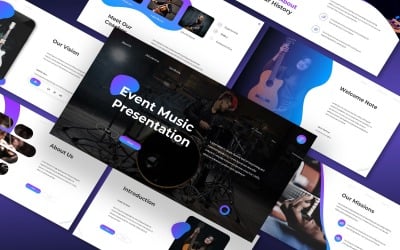
Шаблон Powerpoint Музыка Событий от CreativeStudio
Шаблон презентации музыки для мероприятий — это шаблон Powerpoint для музыки, концертов и управления событиями.
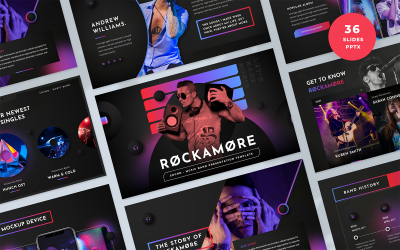
Rockamore — Презентация музыкальной группы Шаблоны презентаций PowerPoint от FlatIcons
Шаблон презентации Rockamore для Microsoft PowerPoint — это современная и стильная профессиональная презентация.
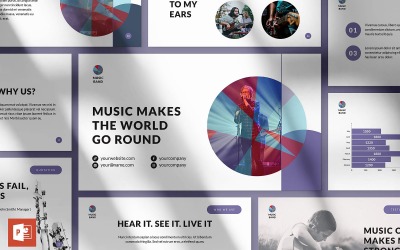
Шаблон PowerPoint Презентация музыкальной группы от ambertemplates
Теперь вам не нужно тратить время на подготовку сложных слайдов. Просто скачайте эту презентацию и.

Soundcore — Презентация музыкального бренда Шаблоны презентаций PowerPoint от FlatIcons
Если вы хотите создать современную и чистую презентацию, которая поразит вашу аудиторию, не ищите дальше.
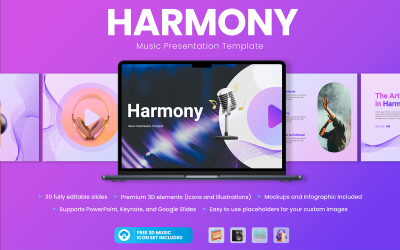
Гармония — Шаблон музыкальной презентации PowerPoint от FlatIcons
Шаблон презентации Harmony для Microsoft PowerPoint — это современная и стильная профессиональная презентация, которая.
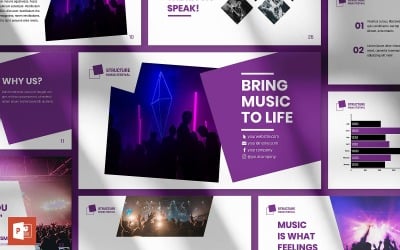
Музыкальный фестиваль презентация шаблон PowerPoint от ambertemplates
Теперь вам не нужно тратить время на подготовку сложных слайдов. Просто скачайте эту презентацию и.
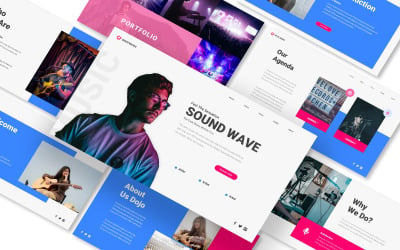
Шаблон Powerpoint для музыкальной презентации Dojo от CreativeStudio
Шаблон Powerpoint DOJO Music — это шаблон Powerpoint для управления концертной музыкой и событиями Gkyo, который имеет.
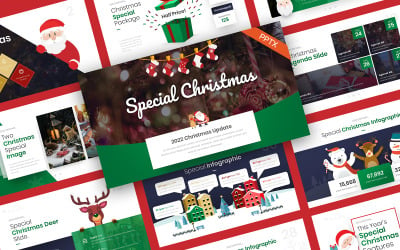
Специальный Рождество Шаблоны презентаций PowerPoint от freyjaslide
Специальный рождественский шаблон PowerPoint. Плоский, чистый, минималистичный, элегантный и гибкий шаблон.

Duotone — Business Instagram Post — Шаблон PowerPoint от 1995std
DUOTONE INSTAGRAM FEED — это маркетинговый инструмент для вашего бизнеса, позволяющий все больше и больше привлекать.
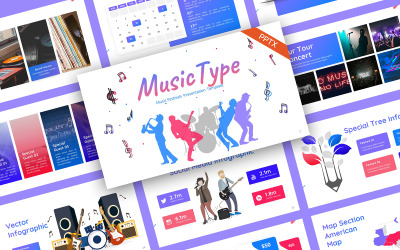
MusicType Музыка Шаблоны презентаций PowerPoint от freyjaslide
Шаблон MusicType Music PowerPoint Плоский, чистый, минималистичный, элегантный и гибкий шаблон презентации. Разработан.
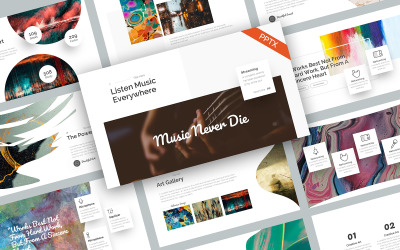
Exabat Художественный Шаблоны презентаций PowerPoint от freyjaslide
Шаблон Exabat Artistic PowerPoint Плоский, чистый, минималистичный, элегантный и гибкий шаблон презентации. Разработан.

ТЕЛЕВИДЕНИЕ НОВОСТИ КАНАЛ ПИТЧ ДЕКА от retrographics11
Ваш новостной канал намного лучше, возможно, лучший новостной канал в вашем регионе! Если вы согласны с этим.

В центре внимания – Музыкальное событие Шаблоны презентаций PowerPoint от Premast
Шаблон PowerPoint «В центре внимания — музыкальное событие» подходит для представления всего, что связано с.
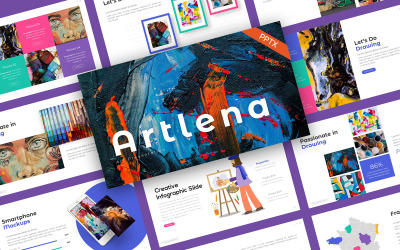
Artlena Art Creative Шаблоны презентаций PowerPoint от freyjaslide
Шаблон Artlena Art Creative PowerPoint Плоский, чистый, минималистичный, элегантный и гибкий шаблон презентации.

Вайр Powerpoint Презентация Шаблон PowerPoint от Zacomic
Презентация Вайра Powerpoint Если вы хотите произвести впечатление на свою аудиторию , но у вас нет дизайнерских.
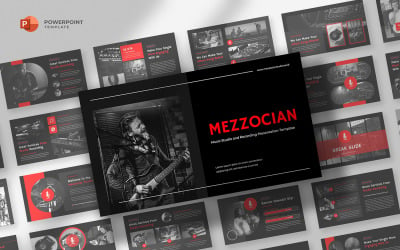
Mezzocian — Шаблон Powerpoint для музыкального производства и студии звукозаписи от fluffstudio
Mezzocian — Шаблон Powerpoint студии музыкального производства и звукозаписи Студия музыкального производства и.

Гитарист — музыкальный шаблон PowerPoint от DJCreative
Гитарист — Музыка Шаблоны презентаций PowerPoint Этот шаблон презентации можно использовать для любых целей.

Duotone — Business Instagram Story — Шаблон PowerPoint от 1995std
DUOTONE INSTAGRAM STORY — это маркетинговый инструмент для вашего бизнеса, позволяющий все больше и больше.
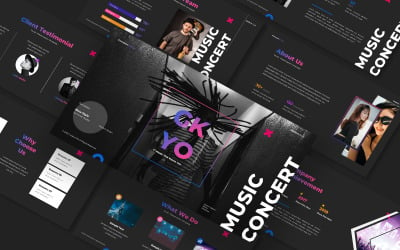
Шаблон Powerpoint для концертной музыки Gkyo от CreativeStudio
Шаблон Powerpoint Gkyo Concert Music — это шаблон Powerpoint Gkyo Concert Music and Events Management с градиентным цветовым дизайном, чистой.
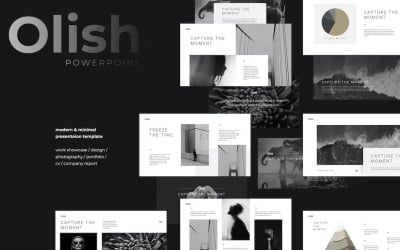
OLISH — элегантный и минималистичный шаблон Powerpoint от Slidehack
Профессиональный шаблон Powerpoint для многофункциональной презентации. От внутренней презентации.
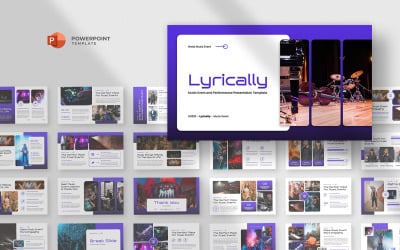
Лирически — Шаблон Powerpoint фестиваля музыкальных событий от fluffstudio
Lyrically — Шаблон Powerpoint фестиваля музыкальных событий Музыкальный фестиваль и представление, Планировщик и.

Fora — Шаблон Powerpoint для кинематографической от Slidehack
Профессиональный шаблон Powerpoint для многофункциональной презентации. От внутренней презентации.
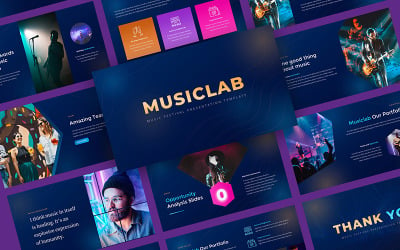
Musiclab — Музыкальный фестиваль Шаблон презентации PowerPoint от ZahraCreative
Представляем Musiclab — шаблон презентации PowerPoint музыкального фестиваля. Этот шаблон презентации можно.

Guiters — Шаблон Powerpoint музыкальной группы от designpersona
Guiters — Шаблон Powerpoint музыкальной группы Этот шаблон презентации имеет простой, уникальный и чистый дизайн.

Шаблон презентации джазового фестиваля от DigitCase
Джазовый фестиваль — фестиваль, на котором выступают джазовые исполнители. Джазовый фестиваль — шаблон.
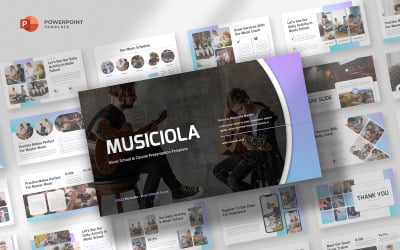
Musiciola — Шаблон Powerpoint для музыкальной школы и курса от fluffstudio
Musiciola — Шаблон PowerPoint для музыкальной школы и курса Музыкальная школа, курсы, академия и образование — Шаблон.

BHEA — Простой шаблон Powerpoint от Slidehack
Профессиональный шаблон Powerpoint для многофункциональной презентации. От внутренней презентации.

Мемфис — Креативный шаблон Powerpoint от Slidehack
Профессиональный шаблон Powerpoint для многофункциональной презентации. От внутренней презентации.

Aural — Музыкальная студия звукозаписи Шаблоны презентаций PowerPoint от ZahraCreative
Представляем Aural — Шаблон студии звукозаписи PowerPoint Этот шаблон презентации можно использовать для любых.

BASIS — Современный и креативный шаблон Powerpoint от Slidehack
Профессиональный шаблон Powerpoint для многофункциональной презентации. От внутренней презентации.

Nexyear — Новый год Powerpoint от Yumnacreative
Представляем Nexyear — Новый год Powerpoint Этот шаблон презентации можно использовать для любых целей, например.

Musian — Музыка Шаблоны презентаций PowerPoint от YossyOneStd
Представляем Musian — Музыка Шаблон презентации PowerPoint Этот шаблон презентации можно использовать для любых.

Ednovate Creative Event Presentation PowerPoint от dijimedia
Представляем: Ednovate — Креативная презентация мероприятия Этот шаблон презентации можно использовать для.
Похожие запросы:
Лучшие музыкальные шаблоны PowerPoint
Бизнес-презентация, коммерческая презентация или даже маркетинговый комплект — это материал, привлекающий внимание целевой аудитории к конкретной компании, услуге, продукту или предложению.
Презентации можно отправлять по электронной почте, показывать в прямом эфире или использовать в качестве сопроводительного материала во время публичной презентации.
Материалы разрабатываются для компаний, чтобы показать сильные стороны организации или бренд и продемонстрировать условия сотрудничества. Он может описывать компанию в целом, отдельную услугу или продукт. И структура такой презентации имеет способ побудить потенциального клиента оставить заявку и приобрести товар или услугу.
Слайды могут быть частью рекламных кампаний, рекламных акций и мероприятий, которые помогают повысить осведомленность и привлечь больше потребителей.
Почти вся работа создается в PowerPoint. У этой программы много аналогов, но лучше всего использовать PowerPoint. Во-первых, он установлен практически на всех, даже самых доисторических компьютерах. Во-вторых, имеет массу возможностей и инструментов для создания профессиональных материалов.
С чего большинство из нас начинают подготовку к презентации? Мы открываем PowerPoint и начинаем кропотливо работать над каждым слайдом, выбирая дизайн, шрифты и цвета. На это тратятся часы, и в результате часто приходится все переделывать по несколько раз. Но с шаблонами Music PowerPoint для презентаций вам не нужно беспокоиться о дизайне.
Зачем вам нужен шаблон?
Макет — это точка и недвусмысленное содержание по определенной причине, например, сделки, шоу, стратегия или классная иллюстрация. В соответствии с этим формат содержит компоненты плана, которые взаимодействуют (цвета, текстовые стили, основа, воздействия) и связывают воедино субстанцию, изображение, на котором вы отправляете.
Использование шаблона сэкономит вам много времени. Также, если у вас нет профессиональных навыков, вы получите гораздо лучший результат. Наши дизайнеры проработали каждую деталь, чтобы произвести впечатление на вашу аудиторию. Готовые графики и диаграммы дадут возможность представить информацию более наглядно и информативно. Используйте наши шаблоны Music PowerPoint, чтобы создать презентацию и получить множество преимуществ.
Как использовать шаблоны презентаций PowerPoint Music Artist, Band & Company
Лучший способ выделиться среди других — сделать презентацию уникальной. Он должен создавать эстетическую атмосферу и настроение, придавать энергии. Добавление цвета и текста с заголовками — это хорошо, но этого недостаточно для создания привлекательного проекта. Мы рады поделиться способами улучшить производительность вашей презентации и попасть в цель:
- Отображение изображения в нужный момент. Скрыть изображение на слайде и открыть его чуть позже — всегда крутой прием для взаимодействия с аудиторией. Итак, настройте параметры, чтобы изображение отображалось на экране после щелчка мышью.
- Настройте автоматическую демонстрацию. Powerpoint включает в себя различные инструменты для настройки каждого элемента. Конечно, вы можете установить режим автоматического воспроизведения, чтобы слайды циклически чередовались друг с другом, пока вы не дадите команду закончить.
- Музыкальное сопровождение для слайд-шоу. Как никто другой, ваша ниша подразумевает наличие мелодий или песен в дополнение к показу слайдов. Это поможет создать прекрасную атмосферу и завоевать внимание людей.
- Ссылка на сайт. Если вы добавите ссылку на свой сайт, указанный сайт откроется в браузере после перехода на него. Благодаря этому вы свяжетесь с потенциальными клиентами, и они смогут глубже узнать вашу компанию.
Как начать работу с музыкальными шаблонами Powerpoint
Это проще, чем кажется. Во-первых, вам нужно выбрать шаблон, который вам больше всего нравится. Вы можете использовать фильтры, чтобы увидеть только тот продукт, который вам по вкусу. После этого его следует скачать. Затем мы отправим вам электронное письмо со ссылкой для скачивания, доступной на всю жизнь. Нажмите на нее, чтобы загрузить шаблон в программу PowerPoint. Во-вторых, откройте тему и начните редактирование. Меняйте цветовую палитру, перемещайте блоки и заполняйте макет фотографиями, видео, текстами, заголовками и всем, чем захотите. Благодаря полностью настраиваемому дизайну вы можете создать впечатляющую презентацию с визуальным оформлением в соответствии с вашим вкусом, фантазией и креативностью.
Возможности, которые вы получаете с музыкальными шаблонами PPT
Создание качественного шоу с использованием наших тем — приятный и плавный цикл. Есть веская причина сделать это без какой-либо подготовки, так как они быстрорастворимы. Мы создали их, думая о специфике и потребностях вашей специальности. После покупки наших тем вы получаете комплект для скачивания с различными слайдами, картинками и инструментами для придания визуального вида тому, который вам нужен. В соответствии с этим они эффективно адаптируются, и вам не нужно тратить часы на планирование. Вы можете сосредоточить внимание на том, чтобы показать лучшие стороны вашей изобретательности и предложить свои великие опусы наиболее привлекательными. Среди различных элементов, которые вы получаете с нашими предметами, дополнительно:
- Отзывчивость — проект быстро адаптируется под любое устройство с любым разрешением экрана.
- Образы Slock — готовые образы помогут вам сэкономить время на поиске или создании образов с нуля. Украсьте их, чтобы сделать их уникальными и подходящими для вашего бизнеса.
- Векторная графика — масштабируйте векторные элементы без потери качества.
- Легкая смена цвета — возможность смены цветовой схемы в один клик также экономит ваше время на проектирование.
- Заполнители изображений служат направляющими при редактировании шаблона, позволяя вам перетаскивать изображения так, как вам нужно.
- Пользовательская анимация — инструмент, который сделает ваш визуальный образ динамичным и интересным.
- Мастер-слайды — вы можете легко изменить общий дизайн, не изменяя каждый слайд по отдельности.
- Диаграммы на основе данных — вы можете включать диаграммы на основе файла Excel, не вводя данные вручную.
- Retina — готовность — позволяет вашему контенту правильно отображаться на всех устройствах с любым программным обеспечением.
- Поддержка перетаскивания и привлекательная инфографика.
- Файлы PPT и PPTX, различные соотношения сторон экрана, макеты устройств и т. д.
- Круглосуточная поддержка 7 дней в неделю — если вам определенно не нравится дизайн PowerPoint, обратитесь в нашу группу поддержки, чтобы исправить проблемы при первой же возможности.
Советы по созданию успешного музыкального исполнителя, группы и компании Презентация PowerPoint
Сегодня трудно переоценить полезность презентаций. Они помогают компаниям представить свой контент в структурированном и визуальном формате. Сочетание фотографий и текста на слайдах улучшает понимание основных направлений деятельности и перспектив. Итак, просмотрите список преимуществ, которые вы получаете с презентациями:
- Познавательный. Четкая структура позволяет шаг за шагом рассказать историю становления музыкальной группы или биографию исполнителя. Кроме того, ваша аудитория узнает больше о музыкальных жанрах и подробностях о ближайших фестивалях и концертах.
- Помогает сэкономить время. Разместив свои проекты в Интернете, ваши клиенты получат к ним доступ без каких-либо усилий. Они быстро узнают время и место проведения мероприятия, прочитают интересные факты о понравившемся исполнителе и найдут нужную информацию. Это сэкономит их время на поиске. Таким образом, люди будут более лояльны к вашей компании и начнут вам больше доверять.
- Ваши работы останутся в вашей памяти. Потрясающие изображения, диаграммы, графика и другие визуальные элементы привлекут всеобщее внимание. Они будут помнить вас долгие годы.
- Легко использовать. Еще одним преимуществом является то, что вы можете легко использовать и редактировать любой элемент на слайдах. Различные инструменты помогут вам перемещать, изменять, удалять и удалять любую часть, чтобы создать презентацию так, как вам нужно.
Советы, как сделать успешную презентацию
Каждый пункт презентации должен быть хорошо продуман. Тогда клиентам будет легче понять, что из себя представляет ваша компания и ее цели. Мы создали отличные графические решения, и теперь рассмотрим, как их лучше использовать для наполнения вашей презентации для стоковых магазинов звуковых эффектов и музыкальных магазинов:
- Текст. Текст презентации – это не роман, не рассказ. Лучше принести максимум пользы, полезной клиенту и создать действительно уникальное торговое предложение, чем разбрасываться кучей бессмысленных эпитетов.
- Стоит использовать: Слоганы для улучшения фраз и значений. Цифры, потому что без них далеко не уедешь. Аргументы в виде описательной части. Списки в виде списка вкладок. Заголовки для идентификации страниц.
- Дизайн. Это упаковка вашего текста, грамотное оформление картинок, визуальных элементов, шрифтов, примитивов и инфографики в единое стилевое решение, соответствующее теме презентации. Дизайн должен включать в себя все перечисленные объекты без перебора и вычурного «деревенского» стиля. Сегодня больше ценятся презентации с простым оформлением, где слайды наполнены воздухом и содержат минимум предметов.
- Инфографика. Он актуален для любой презентации, особенно если эта презентация касается сложных инвестиционных или финансовых вопросов, где много цифр, графиков и значений. Вставка стандартных диаграмм и таблиц осталась в прошлом. Информацию лучше оформлять в виде простой или сложной инфографики.
Музыка Темы презентаций PowerPoint Часто задаваемые вопросы
Как выбрать лучшие музыкальные шаблоны Powerpoint для моего проекта?
Главное, что вы должны учитывать, это то, что дизайн должен соответствовать вашим требованиям. Вы можете использовать левую боковую панель с фильтрами, которые помогут вам выбрать наиболее подходящую тему. Отметьте тему, цвет, тег и функции, чтобы сузить поиск и получить окончательный результат.
Могу ли я получить помощь по установке музыкальных шаблонов Powerpoint?
Ознакомьтесь с нашими услугами. Закажите то, что вам нужно, и наши специалисты сделают все за вас.
Когда я могу использовать векторные элементы с музыкальными шаблонами Powerpoint?
Основное преимущество векторных изображений заключается в том, что вы можете масштабировать их без потери качества. Такое векторное мастерство, как символы и глифы, используется для замены слов. Например, вы можете добавить его символ вместо использования Google, и все поймут, что вы имеете в виду. Таким образом, ваша затея получается более интуитивной и привлекающей внимание.
Могу ли я продавать музыкальные шаблоны Powerpoint на вашей платформе?
Верно. TemplateMonster помогает большому количеству инженеров и специалистов по веб-сайтам по всему миру. Они продают свои фишки за счет нашего веб-актива. Если у вас есть желание стать создателем, пожалуйста, отправьте заявку, и наша служба поддержки ответит вам и проверит вас так быстро, как только можно ожидать. С этого момента вы можете начать продавать свой веб-контент на нашем фонде. Польза от помощи.
Лучшие тенденции типографики для музыкальных шаблонов PowerPoint
Ищете способ оформить свои музыкальные презентации? Ознакомьтесь с последними тенденциями типографики, чтобы применить их в своих проектах Powerpoint. Эти шрифты идеально подходят для магазинов стоковых звуковых эффектов и музыкальных магазинов.
TemplateMonster — это маркетплейс, на котором вы можете купить все необходимое для создания веб-сайта. Сотни независимых разработчиков продают здесь свои продукты, чтобы вы могли создать свой уникальный проект.
© 2023 TemplateMonster.com owned by Theme Technologies LLC. Operated by Jetimpex Inc. All rights reserved.
Последнее обновление 2023-11-23T10:10:54-05:00