
Как сделать каталог на WordPress с помощью лёгкого плагина
WordPress – очень гибкая система управления сайтов и позволяет создавать любые проекты, в том числе и интернет-магазины с возможностью онлайн оплаты. Однако не всегда есть необходимость создавать магазин с оплатой. Иногда нужно просто красиво продемонстрировать товар. Для этого можно не нагромождать сайт лишними не нужными функциями интернет-магазина, а просто создать каталог на WordPress.
В этой статье вы узнаете о плагине, который позволяет создать каталог на WordPress. Он прост в использовании и не нагружает сайт. Позволяет легко демонстрировать товар в удобной и красивой форме без возможности оплаты.
Каталог на WordPress плагином Ultimate Product Catalog
Ultimate Product Catalog – это простой и лёгкий плагин, который позволяет создать каталог на WordPress. Под каталогом в данном случае подразумевается вывод товаров с изображениями и описанием.
Чтобы создать каталог на WordPress, скачайте, установите и активируйте на своём сайте плагин Ultimate Product Catalog. После этого перейдите в пункт консоли «Product Catalogue». Вы увидите, что уже создан один каталог товаров. Его вложили в плагин разработчики, он там для примера.
Чтобы создать свой каталог на WordPress, перейдите во вкладку «Catalogues». Здесь введите имя каталога, при необходимости описание. Можно также задать каталогу собственный CSS стиль, если он у вас есть. Затем нажмите кнопку «Добавить новый каталог».
Затем нужно создать товары в каталоге. Для этого перейдите во вкладку «Products» и настройте необходимые опции. Вот что тут есть:
- Имя. Задайте называние товару.
- Slug. Присвойте ссылку для товара. Можно использовать только латинские буквы.
- Фото. Можно загрузить изображение для товара.
- Цена. Укажите стоимость.
- Описание. Здесь у нас привычный редактор WordPress, в котором можно заполнить описание для создаваемого товара.
- SEO Description. Задайте описание для товара. Это описание будет в мета-теге description, то есть оно важно для продвижения.
Ниже идут менее значительные опции, которые мы не станем рассматривать. После заполнения всех полей нажмите кнопку «Добавить новый продукт». Также здесь есть возможность загрузить таблицу товаров, а не создавать их по одному.
Чтобы добавить созданный товар в каталог, нужно перейти в этот каталог на WordPress, отметить галочкой товар и нажать «Добавить в каталог».
Созданный каталог товаров можно вывести в любой записи или странице с помощью шорткода.
Вообще в плагине есть ещё множество настроек и возможностей, которые мы не рассмотрели. Одной статьи не хватит для их описания. Поэтому кому интересно – изучайте и осваивайтесь.
Как создать каталог продукции без плагина на wordpress?
Здравствуйте, очень интересует вопрос, не находил похожих тут. Можно ли на WordPress организовать каталог продукции без использования плагинов? Шаблон у меня свой, а переписывать стили для плагина не знаю как, да и не охота заморачиваться. Тонну статей перерыл, везде поголовно используют плагины, неужели нельзя простыми записями на страницу вывести несколько товаров, а при нажатии, к примеру на кнопку «подробнее», открывалась бы страница-шаблон для этой записи?
- Вопрос задан более трёх лет назад
- 11460 просмотров
Комментировать
Решения вопроса 1
Нужно создать новый тип записи «Продукт», смотри wp-kama.ru/function/register_post_type
Затем сделать шаблон для такого типа записи смотри https://codex.wordpress.org/%D0%98%D0%B5%D1%80%D0%.
Например ты создашь запись Товары с алиасом «product»
Тогда шаблон будет называться «product.php», скопируй его из обычного шаблона поста.
Также рекомендую разобраться с термином «Таксономия» в WordPress, их ты можешь тоже создать сколь угодно.
Есть Записи (Post), они связаны с Категориями (Category). Категории — это и есть таксономия. Ты можешь создать «Категории товаров», «Поставщики» и связать их с «product».
С помощью кастомных типов материалов и таксономий ты решишь 90% задач по структуре сайта.
Как создать каталог товаров в WordPress

Не знаете, как лучше всего создать каталог товаров в WordPress? Публикуете свой каталог и не знаете, как это сделать лучше без программирования?
Многие начинающие разработчики путаются, когда им нужно опубликовать каталог таблиц продуктов или прайс-лист: HTML-разметка сбивает с толку; некоторые из них могут сделать разметку, но их не устраивает внешний вид, или они хотели бы иметь какое-то решение, которое можно было бы сортировать, которое могло бы делить данные на страницы, было бы несложно обновить. Действительно: обновление HTML-таблицы каждый раз, когда меняется цена товара, или когда вы добавляете новый товар, или когда меняется количество, вызывает разочарование.
Эта статья проведет вас через процесс создания каталога продуктов в WordPress с помощью плагина wpDataTables, что, вероятно, является самым простым способом.
Сначала подготовьте данные для вашего будущего каталога товаров в WordPress.

Конечно, ни один каталог не имел бы смысла, если бы в нем не было товаров. Я предполагаю, что вы уже подготовили данные, теперь вам нужно скомпилировать их в форме, которую наш плагин WordPress «поймет». Это может быть одно из следующих:
- Файл Excel или CSV: если вы не разработчик и ведете учет своих продуктов в Excel — этот способ, вероятно, будет для вас самым простым. Просто подготовьте файл Excel с одним листом, в котором вся информация о ваших продуктах будет организована в виде таблицы. Файл CSV предпочтительнее, так как он работает немного быстрее.
- Таблица MySQL (предпочтительно): это, вероятно, лучший источник данных для вашего каталога. Он обеспечивает быструю работу, обновления в режиме реального времени без повторных загрузок, а если у вас 10 000 товаров, то это лучшее решение. Вы можете преобразовать свои данные из CSV в MySQL.
- Массив PHP: если вы собираете данные из нескольких источников данных или если они зависят от некоторых внешних входных данных, и если у вас есть некоторые навыки разработки PHP, вы можете предпочесть подготовить данные в массиве PHP, а затем подготовить файл PHP, который будет печатать это в сериализованной строке (с функцией сериализации ), какэто.
- Источник данных JSON или XML — если у вас есть веб-служба XML или JSON, вы можете подготовить данные в этих форматах. О том, как их использовать, можно прочитать здесь и здесь.
После того, как данные готовы, мы можем перейти к следующему шагу.
Установите плагин WordPress wpDataTables, который отобразит ваш каталог товаров.
Прежде чем двигаться дальше, нам нужно убедиться, что плагин wpDataTables установлен. Вы можете получить его здесь.
Установка довольно проста:
- Загрузите плагин в каталог плагинов.
- Активируйте плагин.
Подробнее об этом можно прочитать здесь.
Создайте новый wpDataTable для вашего каталога WordPress.
Откройте панель администратора WordPress и найдите панель администратора wpDataTables. Затем нажмите кнопку «Добавить новый», чтобы создать новый wpDatatable.
Добавьте заголовок таблицы. Вы можете назвать это «Каталог товаров в примере WordPress» или что-то в этом роде.
Затем выберите тип таблицы. Это зависит от того, что вы выбрали на шаге 1: файл Excel, файл CSV, запрос MySQL, сериализованный массив PHP, источник ввода JSON или XML.
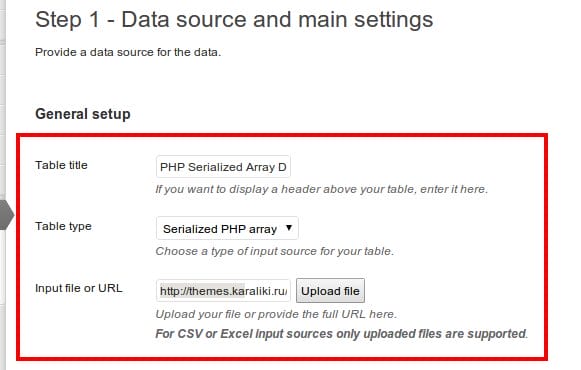
Если вы решили создать каталог на основе данных MySQL, укажите правильный запрос SELECT. Это может быть что-то вроде:
SELECT * FROM my_product_catalogЗатем вы можете установить один из следующих флажков и параметров, если вы хотите, чтобы они были для вашего каталога:
- Обработка на стороне сервера — если вы установите этот флажок, вся фильтрация, сортировка и другая обработка будут отправлены в запросе AJAX из браузера клиента и обработаны сервером. Используйте это, если у вас большой набор данных MySQL.
- Отзывчивый — если ваш сайт адаптивный, установите этот флажок, ваш каталог WordPress также станет адаптивным.
- Расширенная фильтрация — установка этого флажка добавит фильтр под каждым столбцом в вашем новом каталоге WordPress. Таким образом, это позволит вашим пользователям фильтровать, например, по цене, дате выпуска или чему-то еще.
- Табличные инструменты. Включение табличных инструментов добавит возможность экспортировать данные в CSV, PDF или Excel или копировать данные каталога в буфер обмена.
- Включить сортировку — этот флажок активирует сортировку в вашем каталоге. Так, например, ваш пользователь сможет сортировать все ваши продукты по алфавиту, по цене или по тому, что он предпочитает.
- Ограничение макета таблицы — этот флажок ограничивает ширину каталога шириной родительского контейнера.
- Перенос слов — вы можете установить этот флажок, если у вас есть длинные описания ваших продуктов в каталоге или длинные названия продуктов. Это заставит ячейки таблицы растянуться.
- Длина отображения — определяет, сколько продуктов будет отображаться на одной странице вашего каталога.
Нажмите «Сохранить таблицу», и ваш каталог будет готов к публикации.
Более подробно о настройках таблицы/каталога вы можете прочитать в обучающем разделе. Например здесь
Опубликуйте свой новый каталог продуктов в своем блоге WordPress.
Вы получите шорткод, сгенерированный в плагине. Вставьте его на свою страницу или запись в блоге — и ваш новый каталог готов.
Важно! WooCommerce Product Table — мощный плагин-каталог
Предлагаем простой и мощный способ создавать таблицы для каталога WooCommerce-товаров. Такой способ идеален для крупных каталогов, где много товаров, так как в этом случае ваш список товаров будет упорядочен в виде таблицы, по которой удобно искать, используя фильтры.
Вы можете создать простой каталог, доступный только для чтения, или же форму заказа с кнопками «Добавить в корзину». Этот мануал научит вас создавать впечатляющий каталог, используя великолепный плагин Product Table.
Этот WooCommerce-плагин каталога товаров идеален для создания одностраничного каталога ваших товаров. Он упрощает покупателям поиск по товарам. Шаблон каталога отображает товары более аккуратно и компактно, если сравнивать со стандартный шаблоном WooCommerce.
Шаблон каталога позволяет отображать больше товаров на одной странице, так что ваши клиенты увидят все разом. Это идеальный вариант, ели вам нужна более крупная таблица каталога, в которой вы можете отобразить сотни и даже тысячи WooCommerce-товаров.
Кому нужен WooCommerce-плагин каталога товаров?
WooCommerce-плагин каталога товаров будет полезен любому сайту, который нуждается в дружественном к пользователю способе отображения множества товаров. Товары отображаются в виде структурированной таблицы или шаблона-сетки, так что на странице помещается больше товаров. Такой товарный каталог будет включать разные ухищрения, помогающие быстро найти определенный товар, используя поиск, фильтры и прочие опции.
Шаблоны товарного каталога можно использовать по-разному, например:
Форма заказа WooCommerce – ваш каталог может включать кнопки «Добавить в корзину» или боксы для галочек, необходимые для того, чтоб сразу добавить несколько товаров. Это решение позволяет вам добавить к WooCommerce-каталогу полноценную форму заказа. Или вы можете скрыть функциональность добавления в корзину, создав только лишь читабельный каталог.
- WooCommerce-система заказа еды – Ресторанный бизнес или сервис доставки еды также может извлечь выгоду из этого плагина, позволив людям просматривать меню и заказывать еду online.
- Товарная директория – товарный каталог также может функционировать, как полноценная WooCommerce директория с большим количеством товаров, отображенных в удобном формате.
- WooCommerce -каталог оптовых продаж – WooCommerce Product Table – очень популярный выбор для создания каталогов оптовых продаж. Если вы расположите свои товары в таком удобном каталоге, то вашим пользователям будет значительно легче найти и заказать то, что надо.
- Также этот плагин можно использовать в купе с другим расширением под названием WooCommerce Password Protected Categories, что позволяет создать оптовую секцию, которая существует отдельно от основного магазина.
Плагин WooCommerce product catalog позволяет создать ничем не ограниченный товарный каталог, в котором собрана всевозможная информация о каждом товаре, включая колонки для:
- Название товара
- Короткое и длинное описание
- Атрибуты
- Кнопка «Добавить в корзину» (можно использовать с количественным селектором и товарными вариациями или без)
- Изображение товара
- Цена
- Наличие
- Артикул
- Категории товаров
- Теги
- Кастомные поля (которые могут включать различную информацию, например, HTML-ссылки, шорткоды других плагинов, картинки, видео, аудио проигрыватели и многое другое.)
- Кастомные таксономии
Также есть множество дополнительных функций, которые касаются того, как отображается каталог и взаимодействия с ним пользователей. К примеру, вы можете добавить выпадающие фильтр-меню для категории, тега, атрибутов и кастомных таксономий. Вы можете добавить виджеты сайдбара, чтоб фильтровать по атрибутам, цене или рейтингу. Вы можете показывать или скрывать все элементы, включая поля поиска. Даже есть опции, позволяющие управлять отзывчивостью каталога на мобильных устройствах.
Также вы можете создать либо один большой каталог со всеми вашими WooCommerce товарами, либо поделить его на секции. Например, вы можете иметь отдельные таблицы для товаров с определенными категориями, тегами или значениями кастомных полей.
Как создать полноценный каталог товаров:
Для начала вам понадобятся 2 плагина
WooCommerce (бесплатный плагин, который можно скачать из WordPressхранилища плагинов)
Теперь следуйте нашим инструкциям.
1. Создайте страницу для WooCommerce-таблицы каталога товаров.
Сначала создайте новую страницу для каталога товаров. Для этого перейдите в Страницы > Добавить новую в админке WordPress. Назовите страницу, как хотите, например, ‘Product Catalog’.
2. Введите дефолтный шорткод WooCommerce Product Table.
Теперь введите шорткод WooCommerce Product Table, который создаст таблицу, отображающую весь ваш каталог товаров (мы добавим больше колонок в следующем шаге!). Этот шорткод отобразит ваши товары в виде таблицы, где товары можно искать и сортировать.
[product_table]Опубликуйте страницу и кликните «Просмотр страницы», чтоб увидеть вашу WooCommerce таблицу каталога товаров.
Вы увидите динамичный каталог, в котором перечислены все WooCommerce товары. Сейчас здесь используются дефолтные заголовки колонок – они могут, как подходить вашему каталогу, так и не подходить, но мы это скоро исправим. Эти колонки включают название товара, краткое описание, цена и кнопка «добавить в корзину»:
3. Выбираем колонки для отображения в вашей таблице WooCommerce каталога товаров.
Теперь я покажу вам, как выбрать данные для включения в таблицу, чтоб сделать WooCommerce каталог товаров более удобным.
Давайте внесем изменения в шорткод WooCommerce Product Table, тем самым отредактировав колонки, отображающиеся в каталоге. Возвращаемся к редактированию страницы вашего товарного каталога и заменяем шорткод по умолчанию этим:
[product_table columns="sku,name,description,categories,att:size,tags,price"]Так мы добавим параметр ‘columns’ в шорткод. В примере выше я добавил следующие колонки:
- SKU– уникальный идентификатор товара. Многие товарные каталоги включают код товара или ID, что позволяет легко найти товар.
- Title – главный заголовок для вашего товара
- Description – длинное описание для WooCommerce-товара.
- Categories – так мы говорим каталогу, что он должен отображать фильтрованную колонку, в которой перечислены категории, к которым относится тот или иной товар. Клиенты могут кликнуть на категорию, чтоб выбрать товары только из этой категории
- att:size – так мы говорим товарному каталогу включать колонку для атрибута ‘размер’. Используйте этот формат для любых товарных атрибутов, которые вы хотите включить в каталог. Вместо ‘размера’, добавьте слот для любого атрибута вашего WooCommerce магазина.
- tags – так мы добавляем фильтруемую колонку, которая перечисляет теги для каждого товара.
- price – так мы говорим WooCommerce Product Table отображать поле «Цена»
Теперь обновите и просмотрите вашу страницу. Вы увидите, что таблица превратилась в полезный WooCommerce каталог товаров. И вот 7 колонок, которые вошли в шорткод таблицы товаров:
4. Добавьте фильтры в WooCommerce-таблицу каталога товаров
Еще одна полезная опция в WooCommerce Product Table – это возможность добавлять выпадающие фильтры и фильтр-виджеты, чтоб клиенты могли быстро и легко находить товары в вашем каталоге
Выпадающие фильтры WooCommerce каталога
Чтоб добавить выпадающие фильтры, добавьте filters=»true» в шорткод товарной таблицы. Например:
[product_table columns="sku,name,description,categories,att:size,tags,price" filters="true"]Виджеты-фильтры WooCommerce-товаров
Данный плагин также идет с собственной версией всех WooCommerce-виджетов фильтрации. Есть виджет, показывающий активные фильтры, фильтр послойной навигаци, который перечисляет атрибуты товара, слайдер цен и фильтр рейтингов.
Убедитесь, что каталог находится на странице, которая содержит шорткод таблицы товаров и имеет слайдер область. Вы можете добавить фильтр-виджеты, открыв Внешний вид > Виджеты и выбрав фильтры, которые начинаются с ‘Product Table’ для добавления в ваш слайдер. Фильтр-виджеты появятся на страницах вашего товарного каталога, но не затронут остальной сайт.
Как создать доступный только для чтения товарный каталог и отключить онлайн заказ
чтоб сделать это есть два способа:
Способ первый – Создание товарной таблицы, доступной только для чтения
Итак, вот что вам нужно сделать:
Вариант первый: Удалите колонку ‘add-to-cart’ из шорткода таблицы товаров WooCommerce.
Отключите ссылки на страницы единичных товаров
Вариант второй – используйте плагин YITH WooCommerce Catalog Mode
В качестве альтернативы можно использовать бесплатный плагин YITH WooCommerce Catalog Mode, который автоматически отключает возможность покупать онлайн.
Какую бы опцию вы не выбрали, теперь ваши клиенты смогут только просматривать каталог, без возможности добавлять товары в корзину и покупать онлайн.
Использование вашего WooCommerce каталога товаров
«Поиграть» с вашим WooCommerce каталогом можно на демо сайте плагина
Как видите, ваши клиенты могут много, что делать с таким каталогом. Они могут кликнуть на заголовок, чтоб увидеть саму страницу товара (хотя эту ссылку можно отключить, если нужно). Они могут кликнуть на категорию товара или тег, чтоб включить фильтр по этой категории. Также можно использовать форы поиска, чтоб находить нужные товары.
Клиенты также могут кликнуть на заголовки колонок, чтоб заказать товары из этой колонки.