
Как делать шаблон для сайта wordpress?
Создание шаблона для сайта WordPress может быть достаточно простым процессом, если у вас есть определенные навыки программирования и опыт работы с HTML, CSS и PHP. Вот общий процесс создания шаблона для сайта WordPress:
- Создайте папку для своего шаблона в директории wp-content/themes/ вашего сайта WordPress. Название этой папки будет именем вашего нового шаблона.
- Создайте файл style.css в корневой папке вашего шаблона. Этот файл содержит основную информацию о вашем шаблоне, включая его название, автора и описание.
- Создайте файлы для каждой из страниц вашего сайта, которые вы хотите создать в вашем новом шаблоне. Названия этих файлов должны соответствовать названиям страниц на вашем сайте.
- В каждом из этих файлов используйте HTML, CSS и PHP, чтобы создать дизайн и функциональность для соответствующей страницы. Шаблон WordPress использует теги PHP, чтобы выводить контент и данные из базы данных WordPress.
- Вставьте теги PHP для вывода данных, таких как заголовок, содержимое и изображения, на каждой странице вашего шаблона.
- Добавьте функциональность, такую как меню навигации, сайдбары, формы обратной связи и другие элементы, которые вы хотите включить в свой шаблон.
- Сохраните каждый файл и загрузите ваш новый шаблон на ваш сайт WordPress через FTP-клиент или панель управления файлами вашего хостинг-провайдера.
- Активируйте ваш новый шаблон в админ-панели вашего сайта WordPress.
Это лишь базовый процесс создания шаблона для сайта WordPress, но он дает вам общее представление о том, что необходимо сделать. Существует также множество ресурсов и инструментов, которые могут помочь вам создать более сложный и профессиональный шаблон.
Установка шаблона WordPress — ставим тему на хостинг
Управление внешним видом сайта на WordPress обеспечивается установкой подходящего шаблона. Правильно подобранный шаблон не только обладает удачным дизайном, но и предоставляет вам контроль над способом отображения информации, а посетителю – удобную навигацию по вашему сайту.
Примеры бесплатных шаблонов на официальном сайте вордпресс:
С чего начинать установку темы
Шаблон (тема) WordPress является визуальной и функциональной оболочкой для сайта, установленного на этом движке. По сути, это набор файлов, которые воспроизводят графический интерфейс сайта и помогают организовать пространство интернет-страницы для размещения материалов.
На что следует обратить внимание при выборе шаблона WordPress?
- Шаблон должен отвечать тематике и требованиям сайта, для которого вы собираетесь его использовать. По этому типу различают шаблоны, предназначенные для блогов, сайтов-визиток, лэндингов, порталов.
- Шаблоны бывают платные и бесплатные. Как правило, бесплатные шаблоны обладают урезанными функциональными возможностями, но для большинства сайтов хватает и их. При использовании платных тем вы можете рассчитывать на обновления и техническую поддержку от разработчика.
Даже если вы не ожидаете часть трафика на сайт с мобильных устройств, имеет смысл выбирать шаблон с адаптивным дизайном.

В этом случае он одинаково удачно будет выглядеть на широкоформатных мониторах и небольших экранах планшетов и смартфонов. Почему это важно? Даже если сегодня ваша целевая аудитория поголовно заходит на сайт с компьютеров (например, у вас бухгалтерский портал) – через полгода-год все может измениться. И вам придется переделывать все материалы на сайте с учетом нового дизайна.
Установка шаблона из архива на хостинг
Сейчас доступно большое количество тем WordPress, которые предлагаются для скачивания и установки в качестве шаблона сайта. Прежде чем установить новый шаблон, рекомендуем сделать бэкап всех файлов сайта и базы данных, особенно если сайт уже размещен в интернете и содержит важную информацию.
При выборе используйте проверенные шаблоны с официального сайта WordPress или от профессиональных разработчиков. Шаблоны из каталога WordPress можно свободно скачивать, а разработчики обычно предлагают бесплатные темы с урезанным функционалом для тестирования возможностей. Если тема понравится, вы сможете приобрести ее полнофункциональную премиум-версию.
Остерегайтесь скачивать бесплатные шаблоны из непроверенных источников – в 99% случаев в такую тему будет внедрен код со ссылками, ведущими на незнакомые вам сайты. Ссылки могут быть как явными, так и скрытыми. Не зная языков программирования, вы не сможете самостоятельно их удалить и подвергнете собственный сайт риску быть заблокированным поисковыми системами. А привлечение сторонних разработчиков для «чистки» шаблона обойдется дороже, чем его покупка.
Установка шаблона в админке сайта вордпресс
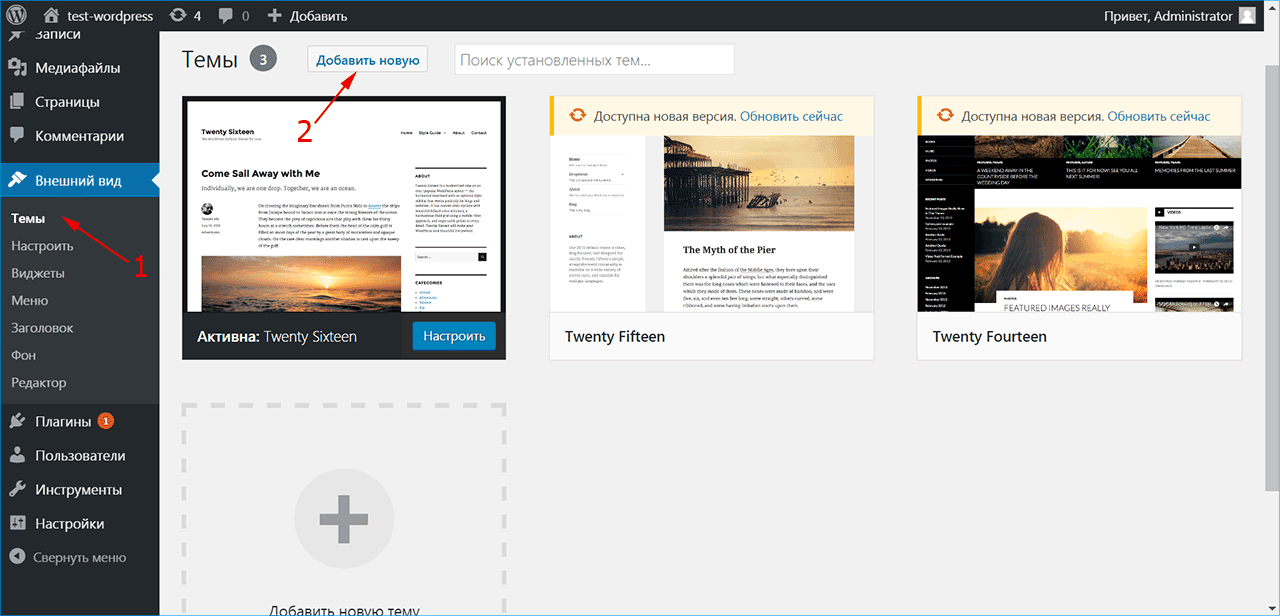
Первый способ установки шаблона осуществляется из админ-панели WordPress. Войдите в админку вашего сайта, используя логин и пароль. В меню слева щелкните пункт «Внешний вид -> Темы» (1) и нажмите кнопку «Добавить новую» (2). В появившемся каталоге просмотрите предлагаемые шаблоны.
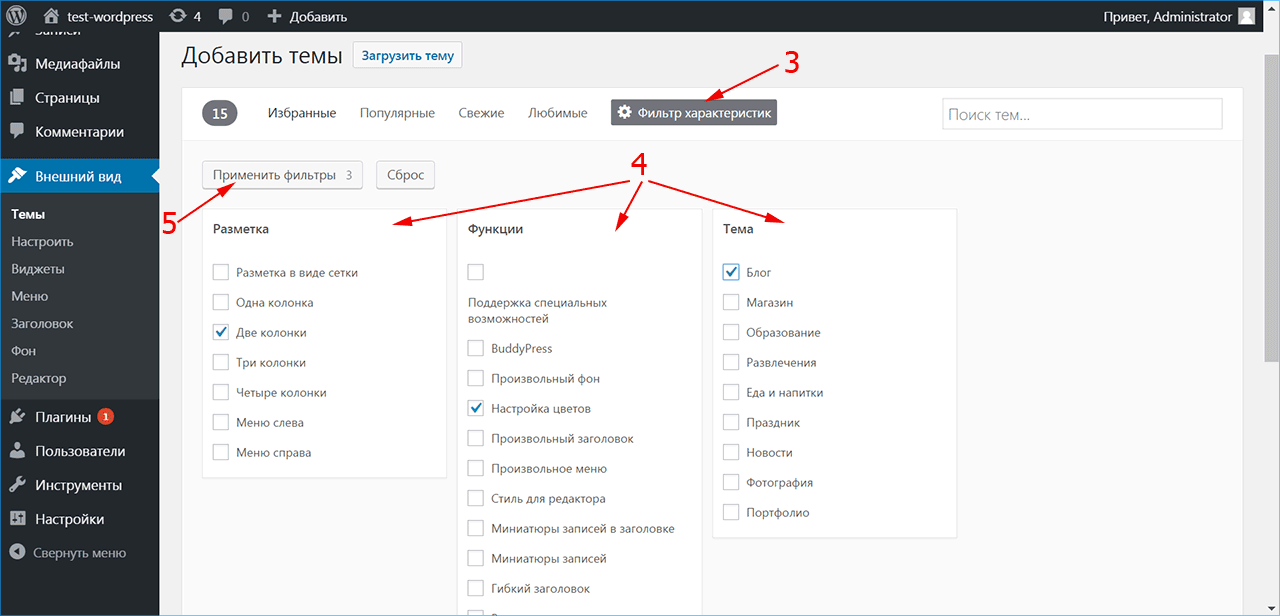
Чтобы выбрать тему по определенным критериям используйте фильтр характеристик (3) – отметьте нужные вам критерии (4) и нажмите «Применить фильтры» (5). В каталоге останутся темы, подходящие по выбранным параметрам.
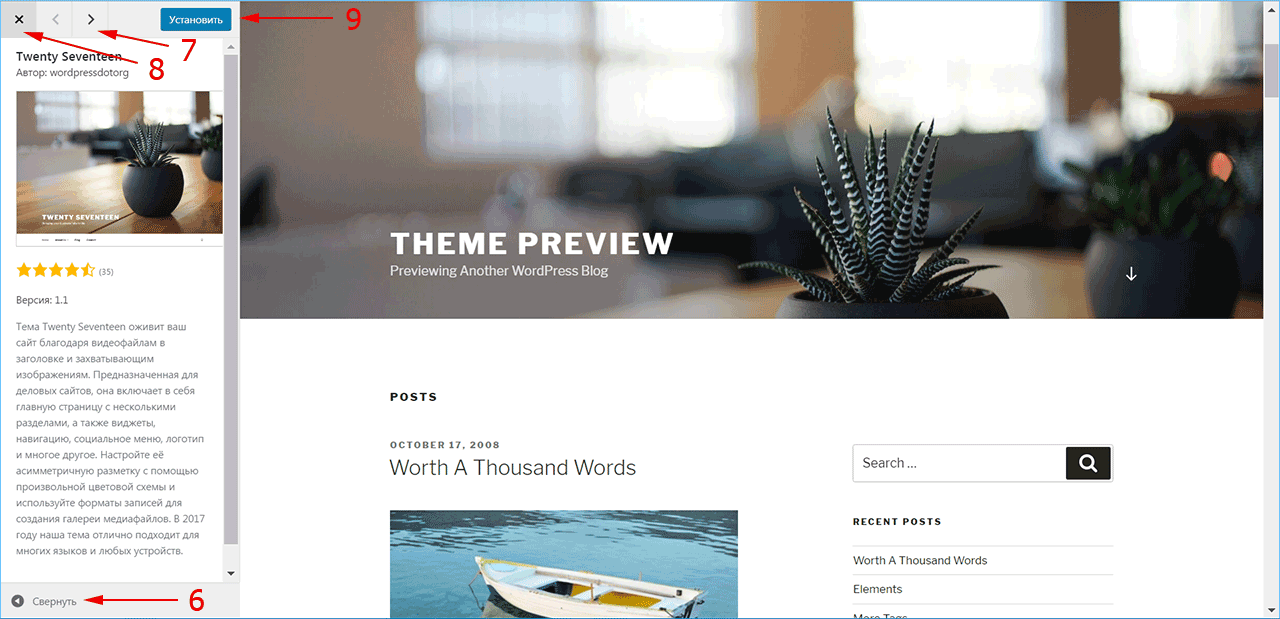
Щелкните мышью на картинке темы, чтобы посмотреть как будет выглядеть ваш сайт в случае ее применения. Для полноэкранного вида нажмите «Свернуть» (6), Перелистывайте темы с помощью стрелок (7), выход из режима просмотра осуществляется по нажатию крестика (8), а если тема вам понравилась – нажмите кнопку «Установить» (9).
После установки нажмите «Активировать» – тема применится к вашему сайту.
Иногда демонстрация возможностей шаблона в админ-панели или на официальном сайте WordPress не отображает все функциональные особенности темы. Если у разработчика шаблона есть собственный сайт, перейдите на домашнюю страницу темы по ссылке из каталога WordPress, чтобы изучить выбранную тему детально.
К примеру, сравните информацию, представленную по одному и тому же шаблону Amadeus:
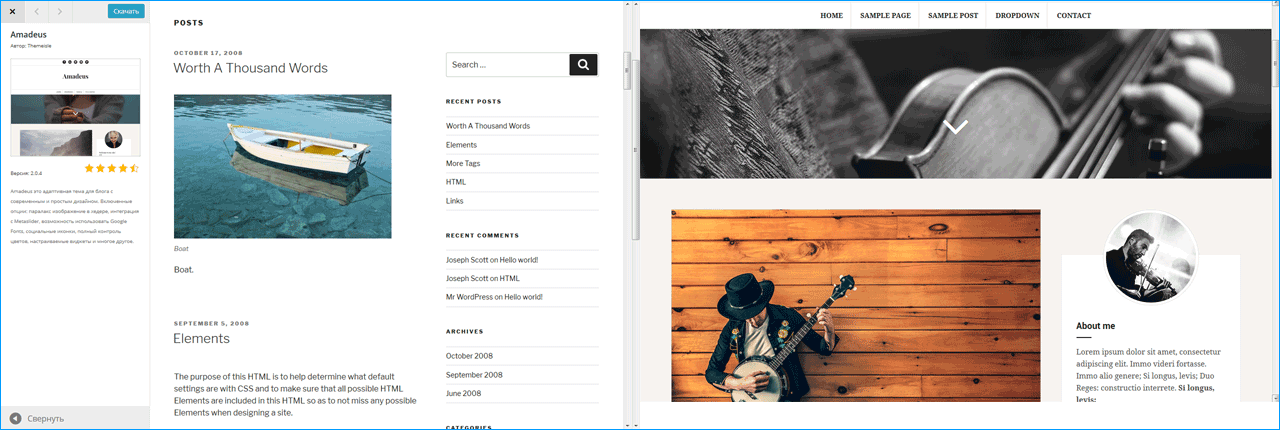
— На официальном сайте WordPress . — На сайте разработчика .
Очевидно, что разработчик стремится показать тему с разных сторон, тогда как на официальном сайте wordpress есть возможность посмотреть отзывы людей, уже использовавших этот шаблон. Но все возможности темы не показаны, т.к. в репозитории wordpress устанавливаются только стандартные демо данные.
Установка шаблона из архива
Если вы скачали архив темы с сайта разработчика, ее можно установить из админки сайта.
- Войдите в меню «Внешний вид -> Темы».
- Выберите опцию «Добавить новую», затем нажмите «Загрузить тему».
- В появившемся поле нажмите «Choose File», в открывшемся окне выберите скачанный zip-файл с шаблоном.
- Нажмите «Установить».
- Дождитесь окончания установки темы и активируйте ее.
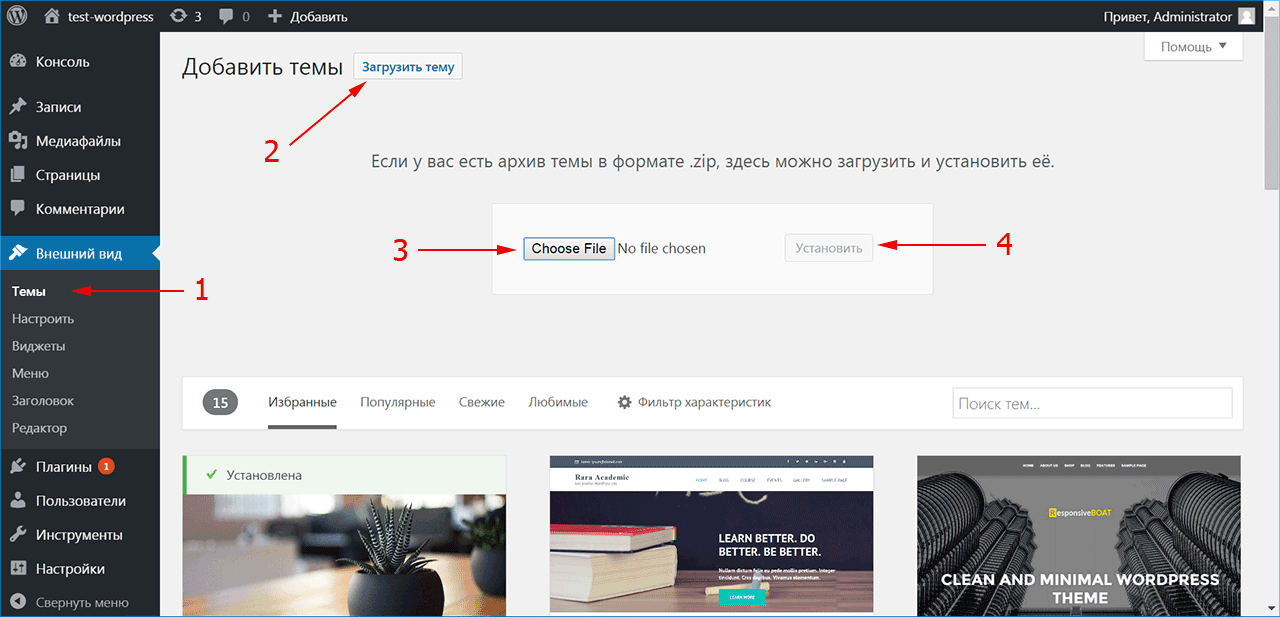
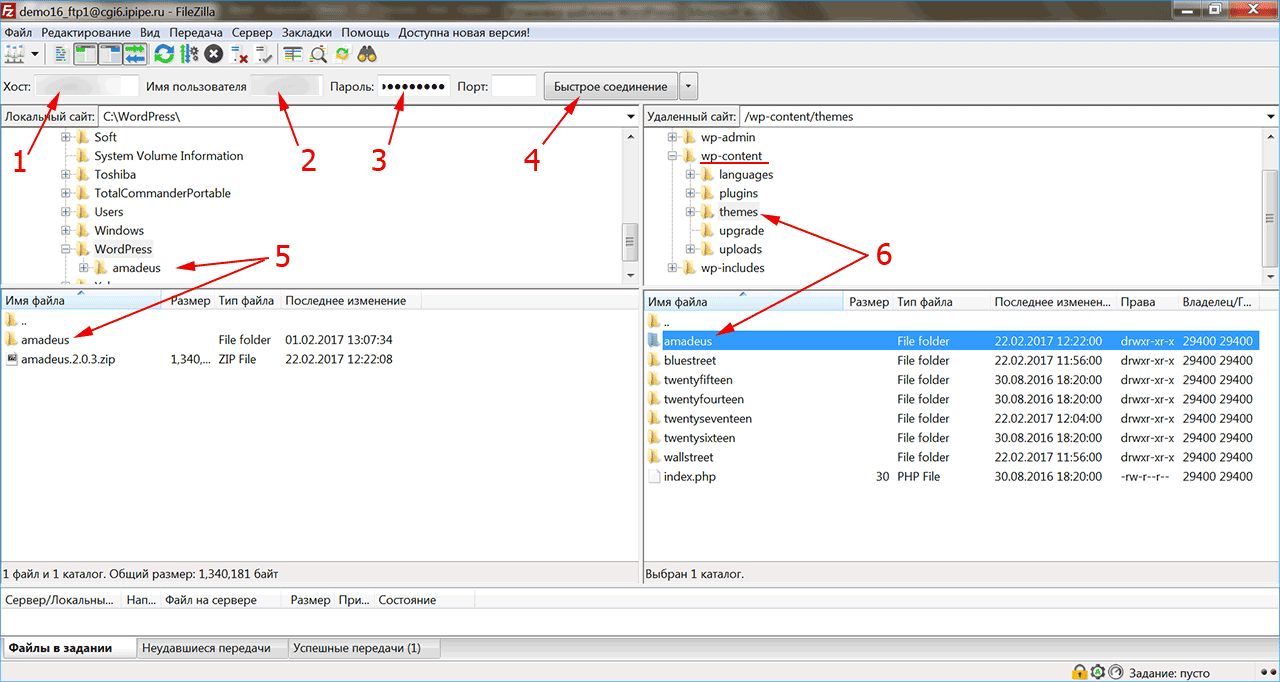
Более продвинутый способ установки шаблона из архива выполняется с использованием файлового менеджера. Предварительно распакуйте архив на компьютере в папку с названием темы.
- Скачайте и установите файловый менеджер на свой компьютер. Подойдет, например, бесплатный FileZilla. Для подключения к хостингу укажите имя сервера (1), логин (2) и пароль (3), предоставленные вашим хостом при регистрации, и нажмите «Быстрое соединение» (4).
- Найдите у себя на компьютере распакованную папку с шаблоном (5) и скопируйте ее в директорию /wp-content/themes на хостинге (6).
- В админке WordPress войдите в меню «Внешний вид -> Темы». Найдите ваш шаблон среди установленных и нажмите «Активировать».
Установленный и активированный шаблон готов для дальнейшей настройки из админ-панели WordPress.
iPipe – надёжный хостинг-провайдер с опытом работы более 15 лет.
- Виртуальные серверы с NVMe SSD дисками от 299 руб/мес
- Безлимитный хостинг на SSD дисках от 142 руб/мес
- Выделенные серверы в наличии и под заказ
- Регистрацию доменов в более 350 зонах
Создание разных шаблонов для страниц и WordPress записей
Подобная задача может возникнуть, когда вам в пределах одного сайта нужно иметь разные шаблоны страниц в плане оформления. Самая простая ситуация, что приходит на ум: скрытие рекламы/баннеров в избранных статьях; либо вдруг захотите удалить в некоторых публикациях списки похожих заметок или, допустим, какие-то элементы сайдбара. Сегодня научу вас это делать.
К данному вопросу возвращаюсь уже не первый раз, захотел собрать все нюансы и знания в одном месте. К счастью, современные методы по сравнению с прошлыми модификациями, максимально просты. Вам даже не надо ставить дополнительные модули, как раньше. Разработчики WordPress действительно упрощают и улучшают систему.
Итак, сегодня рассмотрим:
- Общий алгоритм решения задачи;
- Выбор файла макета в админке;
Разные шаблоны страниц / записей в WordPress
Теоретически все, что вам нужно в этом случае — размещение некого кода в самом верху соответствующего файла:
/* * Template Name: NoAds Single Page * Template Post Type: post, page, product */ ?>В первой строке указывается название для WP админки, во второй определяются типы записей, в которых можно этот макет применять (в примере: post, page и product).
То есть по факту, вам достаточно сделать один новый шаблон страницы WordPress, что будет задавать правила отображения информации на сайте для всех заметок с контентом. Однако тут все зависит от того, отличаются ли коды в single.php и page.php — если да, то придется выполнить модификацию каждого из них.
Общий алгоритм действий:
1. С помощью FTP клиента FileZilla заходите на свой хостинг в директорию с названием установленной темы wp-content/themes/имя_темы (или дочерней).
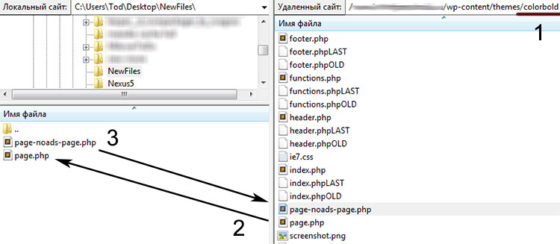
2. Копируете файл, используемый для отображения постов/страниц (single.php и page.php) на локальный компьютер.
3. Переименовываем, например, в page-new.php или page-noads.php и т.п. (название роли не играет).
4. Дальше приступаем к его редактированию с помощью Sublime Text или Notepad++. В самом верху добавляете упомянутый ранее код (заменяя существующий, если он там есть). Получится вот так:
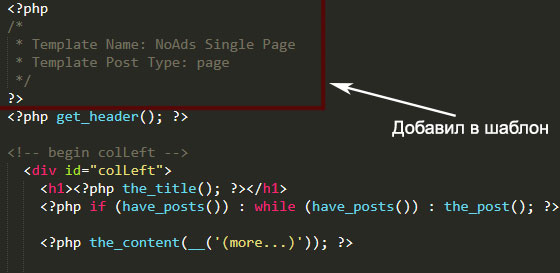
5. Загружаете новый вариант обратно на хостинг в ту же директорию.
Выбор шаблона страницы в WordPress
Теперь переходим в админку системы, открываем любую публикацию для редактирования и ищем там следующий блок:
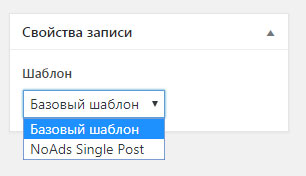
Отображаемое здесь название задается в строке Template Name.
Кстати, удобно, что доступно массовое редактирование постов, то есть изменить шаблон страниц можно сразу у нескольких объектов. Переходите в пункт «Все записи», где отмечаете парочку статей и выбираете в «Действиях» значение «Изменить».
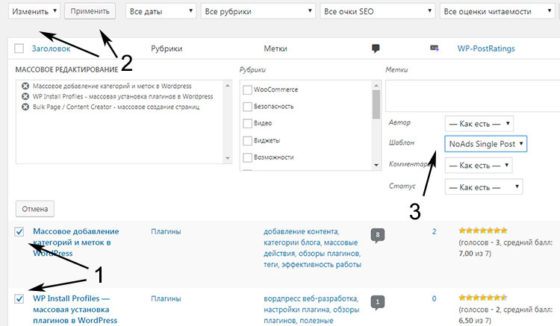
После выбора не забудьте кликнуть «Обновить».
Разный сайдбар, хедер, футер и не только
Внимательно посмотрев на установленную тему, увидите, что для вывода базовых элементов там применяются стандартные функции: get_sidebar, get_header, get_footer. Если вы модифицировали свой макет, но оставили их там, то на сайте будет отображаться такое же содержимое, что и в основном варианте.
Разберем самую простую ситуацию — у нас получился новый исправленный page.php, но в сайдбаре также требуется внести некоторые коррективы. В таком случае вместо get_sidebar я использую конструкцию:
include(TEMPLATEPATH."/sidebar-category-noads.php"); ?>Разумеется, вам нужно создать соответствующий файл sidebar-category-noads.php. Хотя, теоретически, можно сразу в новом макете писать код без include, но так структура становится менее наглядной.
Понятно, что фишка применима не только к этим трем блокам на сайте, а и любым другим — внимательно изучайте исходники, которые используете в работе.
Отдельные шаблоны записей по категориям
Тут, по сути, имеется два способа. Я лично предпочитаю тот, что попроще — открываете единичный пост single.php в редакторе, и размещаете код:
if(in_category(5)) { include(TEMPLATEPATH."/single-category5.php"); } else { include(TEMPLATEPATH."/single-forall.php"); } ?>Условный оператор in_category проверяет какому разделу принадлежит публикация: если с то грузится single-category5.php, в противном случае — single-forall.php. Конечно, эти два файла следует добавить на FTP заранее (можно опять же скопировать из исходного и слегка подправить) + названия допускаются любые.
Второй вариант рассмотрен тут. Вам нужно разместить следующий код в functions.php:
/* * Define a constant path to our single template folder */ define(SINGLE_PATH, TEMPLATEPATH . '/single'); /** * Filter the single_template with our custom function */ add_filter('single_template', 'my_single_template'); /** * Single template function which will choose our template */ function my_single_template($single) { global $wp_query, $post; /** * Checks for single template by category * Check by category slug and ID */ foreach((array)get_the_category() as $cat) : if(file_exists(SINGLE_PATH . '/single-cat-' . $cat->slug . '.php')) return SINGLE_PATH . '/single-cat-' . $cat->slug . '.php'; elseif(file_exists(SINGLE_PATH . '/single-cat-' . $cat->term_id . '.php')) return SINGLE_PATH . '/single-cat-' . $cat->term_id . '.php'; endforeach; }
/* * Define a constant path to our single template folder */ define(SINGLE_PATH, TEMPLATEPATH . ‘/single’); /** * Filter the single_template with our custom function */ add_filter(‘single_template’, ‘my_single_template’); /** * Single template function which will choose our template */ function my_single_template($single) < global $wp_query, $post; /** * Checks for single template by category * Check by category slug and ID */ foreach((array)get_the_category() as $cat) : if(file_exists(SINGLE_PATH . '/single-cat-' . $cat->slug . ‘.php’)) return SINGLE_PATH . ‘/single-cat-‘ . $cat->slug . ‘.php’; elseif(file_exists(SINGLE_PATH . ‘/single-cat-‘ . $cat->term_id . ‘.php’)) return SINGLE_PATH . ‘/single-cat-‘ . $cat->term_id . ‘.php’; endforeach; >
После этого в директории темы создаете новую папку «single» по типу /wp-content/themes/ваша_тема/single/ куда загружаете файлы, название которых имеет следующий формат single-cat-.php, например: single-cat-news.php или single-cat-articles.php. Данный метод лично я не тестил, но источник надежный.
Дополнительные нюансы
Напоследок 2 небольших замечания. Иногда бывает, что в премиальной теме в админке нет выбора макета для постов (post), а вместо них разработчики внедрили форматы. В таком случае можно использовать для альтернативного вывода инфы один из них.
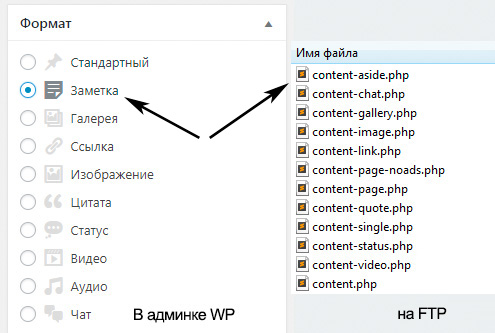
Метод, конечно, не самый грамотный, но работает. Не забудьте внести правки в соответствующий файл.
Вторая фишка — когда нужно скрыть/показывать виджет в зависимости от выбранного варианта макета. В таком случае на помощь приходит плагин Widget Logic и условные операторы is_page_template либо has_post_format.
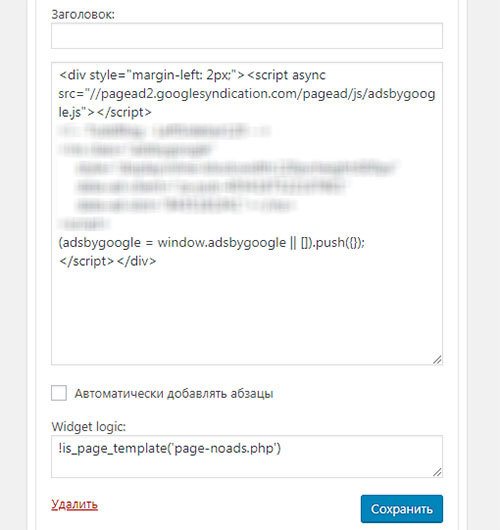
Итого. Повторюсь, если требуется создать разные шаблоны страницам и постам в Вордпресс, но при этом сами page.php и single.php отличаются, то вы для каждого из них делаете свою «копию». Когда же их структура одинакова, новые возможности системы позволяют сделать всего один макет, где в описании Template Post Type просто указываете типы объектов, с которыми он будет работать.
Если есть вопросы по основной части заметки, и по доп.нюансам, пишите ниже, — постараюсь ответить.
Понравился пост? Подпишись на обновления блога по
 RSS,
RSS,  Email или
  twitter!
Оцените статью:
(голосов — 4, средний балл: 7,00 из 7)
 Категории: Возможности; Начинающим;
 Теги: возможности шаблона, вывод постов, полезное для блога, правка шаблона, работа с ftp, страницы сайта.
Похожие статьи:
- Комментарии в wordpress – возможности, использование
- Обновление плагинов и тем в WordPress: автоматическое, через FTP, скрытие уведомлений
- Как установить Google Analytics на WordPress сайт — вставка кода вручную + плагин GADWP
- Ссылка читать далее в WordPress (тег read more)
- Записи и посты wordpress, оформление записи
Как создать шаблон WordPress для целевой страницы
От автора: сегодня речь пойдет о целевой странице и о том, как создать шаблон для WordPress. Что это дает? Как известно, одной из целей веб-сайта является генерация лидов. Это можно сделать несколькими способами: у вас может быть форма, чтобы люди могли связаться с вами, вы можете предлагать людям создавать учетную запись при покупке товаров на вашем сайте или у вас может быть лидо-магнит, который вы даете в обмен на адрес электронной почты.

Что вы будете создавать
Если вы используете лидо-магнит или у вас на сайте есть страница, специально предназначенная для продажи одной вещи — будь то подписка, услуга или продукт — тогда вы хотите, чтобы люди не покидали эту страницу, не купив что-то или, по крайней мере, не оставив свой адрес электронной почты.
Эта страница называется целевой страницей. Это страница, предназначенная для того, чтобы стать частью вашей воронки продаж, генерировать лиды или продавать что-то. Цель этой страницы очень проста, и вы не хотите, чтобы люди делали что-нибудь еще, когда попадают на нее.
Чтобы свести к минимуму вероятность ухода людей до того, как они купили что-то или зарегистрировались, вам нужно уменьшить количество ссылок на целевой странице. Она не должна содержать виджетов и навигационных меню. Вам не нужно, чтобы люди покидали страницу для просмотра вашего сайта. Даже ссылку на главную страницу в заголовке нужно вместе с информационными ссылками в переместить в самый низ страницы.
В этом руководстве я покажу вам, как создать шаблон такой страницы для вашей темы WordPress. Она не будет содержать ссылок на что-либо вне содержимого страницы. У посетителей страницы не будет других вариантов, кроме как нажать кнопку «Купить» или «Зарегистрироваться».
Для этого мы будем работать с несколькими файлами в нашей теме:
Мы создадим новый пользовательский шаблон страницы для целевых страниц.
Мы отредактируем файл заголовка, чтобы при отображении этого шаблона ссылки отсутствовали.
Мы отредактируем файл футера, чтобы удалить виджеты и любые информационные ссылки.
Что вам понадобится
Чтобы следовать этому руководству, вам понадобятся:
Рабочая установка WordPress — не добавляйте целевую страницу на сайт, пока вы ее не протестировали.
Тема, которую вы можете редактировать. Если это сторонняя тема, создайте дочернюю тему и отредактируйте ее.
Начальная страница
Я создала на своем сайте условную страницу для использования в качестве целевой. Вот как выглядит обычный шаблон страницы:
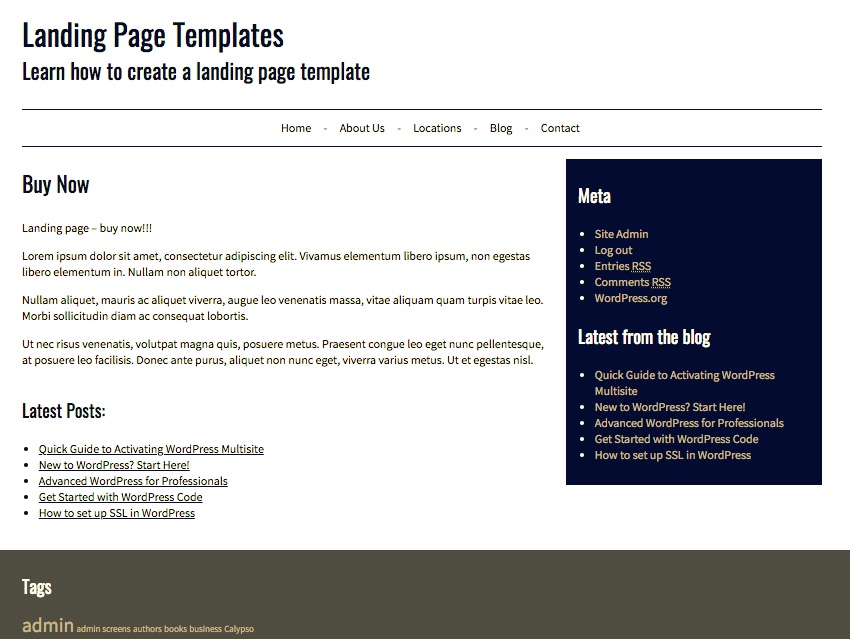
В ходе работы я удалю навигационное меню, боковую панель и области виджета в футере, и я обеспечу, чтобы ничто за пределами контента не являлось кликабельной ссылкой.
Создание шаблона целевой страницы WordPress
Сначала вам нужно создать шаблон целевой страницы. Сделайте это одним из двух способов:
Если вы работаете со своей темой, создайте дубликат page.php и переименуйте его.
Если вы работаете со сторонней темой, создайте дочернюю тему. Создайте дубликат page.php из родительской темы в дочерней теме и переименуйте его.
Не задавайте имя файла, начинающееся с page-, так как это запутывает WordPress, если позже вы создадите страницу с помощью слага, используемого после page-. Я назову свой файл шаблона landing-page-template.php.
Теперь откройте этот файл шаблона. Добавьте вверху следующую строку кода: