
Как сделать текст жирным?
Чтобы выделить отдельные слова в предложении жирным начертанием в HTML применяется два элемента:
Обратите внимание, что в первую очередь сообщает о важности выделенного текста и по совместительству делает текст жирным. Поэтому для обычного по важности, но жирного по виду текста, следует использовать (пример 1).
Пример 1. Использование
Чтобы придать жирное начертание длинному тексту, вроде заголовков, удобнее использовать стили, в частности, свойство font-weight. В качестве значения достаточно указать bold (пример 2).
Пример 2. Использование font-weight
См. также
- font-weight
- Знакомство с HTML
- Насыщенность
- Продвинутая семантика и доступность
- Свойства шрифта в CSS
- Семантика строчных элементов
Как сделать жирный текст в блокноте
Для того, что бы изменить начертание шрифта, например сделать текст «жирным», делаем так:
public void butClick(View v) < // Находим объект TextView textView1=(TextView)findViewById(R.id.textView1); // Изменяем свойства текста // textView1.setTypeface(null, Typeface.BOLD_ITALIC); // Жирный+наклонный textView1.setTypeface(null, Typeface.BOLD); // Жирный // textView1.setTypeface(null, Typeface.ITALIC); // Наклонный // textView1.setTypeface(null, Typeface.NORMAL); // Обычный >
AVRDUDESHELL – программа для Windows и Linux (под wine, начиная с версии 01.09.2015) систем для программирования (прошивки) микроконтролл.
Жирный текст CSS
В HTML жирный текст можно сделать несколькими способами. К ним относятся:
Поговорим о каждом из вариантов выделения текста по порядку.
Жирный текст: тег
Тег b HTML применяется следующим образом:
Конструктор сайтов "Нубекс"Для тега обязательно наличие закрывающего , и ему доступны универсальные атрибуты (такие как class, id, title и т.д.)
Хотя валидность тега b и не осуждается спецификацией HTML, более актуальным в использовании является тег strong, давайте разберемся почему.
Жирный текст: тег
Согласно спецификации HTML, тег b служит для выделения текста жирным шрифтом. В отличие от него, тег strong HTML служит для выделения важных фраз, слов, которые являются ключевыми для данной страницы.
Этот тег имеет весомое значение при ранжировании страниц в поисковой выдаче, поэтому он широко используется в продвижении сайтов и при SEO-оптимизации. Поисковые системы учитывают текст, заключенный в теги , и помечают его именно как важный.
Используется тег strong аналогичным образом:
Конструктор сайтов "Нубекс"Вы можете заметить, что внешне применение тегов и совсем не отличается (поскольку все современные браузеры интерпретируют их практически одинаково), но семантические различия в коде для поисковых систем, всё-таки, имеют место быть. Поэтому большинство SEO-оптимизаторов рекомендуют использовать тег strong.
Жирный текст при помощи CSS
Мы уже отмечали важность тега strong при поисковом продвижении, но что делать в случае, если нужно выделить большое количество текста жирным (но текст не нужно помечать для поисковиков как важный), или необходимо управлять степенью «жирности» шрифта? В таких случаях используется CSS-свойство font-weight. Применяется оно следующим образом:
Жирный текст с помощью CSS - "Нубекс" .nubex1 < font-weight: bold; >.nubex2 < font-weight: bolder; >.nubex3 Наши сайты - это, действительно, огромный шаг в веб-разработке.
Мы делаем по-настоящему качественные сайты.
Доверьтесь нам, и мы вас не подведем.
Значениями bolder и lighter можно задать степень жирности больше (или меньше), чем у родителя. Числовым значением (100-900) можно задать степень жирности.
Изменение размера шрифта в Блокноте
Текстовый редактор Блокнот также имеет широкое распространение. Возможность изменения масштаба в нем не предусмотрена, однако при необходимости можно просто изменить размер шрифта, которым отображается текущий документ. Для перехода в режим настройки шрифта следует выполнить команду главного меню Формат?Шрифт – в результате на экране откроется окно, изображенное на рис. 2.4.
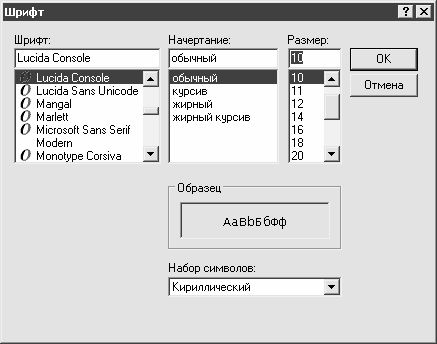
Рис. 2.4. Окно настройки шрифта
В данном окне в поле Шрифт курсором выбирается тип шрифта, который должен использоваться по умолчанию при создании, просмотре и редактировании документов, а в поле Начертание – требуемый способ его начертания (обычный, курсив, жирный либо жирный курсив). Размер шрифта указывается в поле Размер – требуемое значение выбирается с помощью курсора в расположенном ниже списке. Если в списке отсутствует нужное значение, то можно указать размер шрифта с клавиатуры.
В поле Образец демонстрируется образец того, как будет выглядеть текст документа при установленных в данный момент настройках шрифта.
Выполненные изменения вступают в силу после нажатия в данном окне кнопки ОК. Кнопка Отмена предназначена для выхода из данного окна без сохранения выполненных изменений.