
Как скачать потоковое видео с любого сайта на компьютер?
Я не любитель скачивать какие-либо видеоролики из Интернета, когда их можно без проблем посмотреть в режиме «онлайн» на сайте-источнике. Но в этот Новый год мне все же пришлось прибегнуть к скачиванию именного видеопоздравления Деда Мороза от отечественного сервиса Mail.ru.
Видео для детей получились красочными и интересными, за что отдельное спасибо сервису, но вся проблема в том, что там, где я хотел показать это видео – не было доступа к глобальной сети Интернет. Вариант здесь был только один – это скачивание необходимого медиафайла.
Поскольку видеосообщение генерировалось на основе тех данных, что я указывал о ребенке, то скачать полное видео не представлялось возможным, так как на сайте куча маленьких частичек воспроизводились последовательно, создавая при этом картину цельного видеосообщения.
Что такое потоковое видео (Streaming Video)?
Если отбросить все умные термины, то можно сказать, что потоковое видео – это технология, которая позволяет смотреть то или иное видео в режиме реального времени (онлайн). Сюда можно отнести различные онлайн трансляции телепередач и кино, стримы (stream) на YouTube и прочих подобных сервисах.
Как скачать потоковое видео с любого сайта на свой компьютер?
Видеопоздравление, которое мне было необходимо скачать, тоже является потоковым, и как я упоминал ранее – простая его загрузка не была возможной.
Поискав некоторую информацию в Интернете на этот счет, я узнал, что плеер «VLC Media Player» для Windows как раз позволяет в несколько шагов скачивать подобные видео. Мне, к сожалению, этот способ не подошел, так как по итогу я получил искаженное (зависающее) видео. Поэтому я не буду делать акцент на этой программе как о способе скачки потокового видео на ваш компьютер, а расскажу о другом рабочем способе, который помог решить мне поставленную задачу.
Представляю вашему вниманию «Xtreme Download Manager» – программу, позволяющую увеличить скорость загрузки видеофайлов и умеющую сохранять потоковые видео с популярных сервисов на вашем компьютере, в числе которых YouTube, Vimeo, Dailymotion, Google Video и десятки тысяч других.
Xtreme Download Manager легко встраивается во все известные браузеры, что, в свою очередь, дает возможность простого скачивания понравившегося видео.
На сколько мне известно, программа помимо операционной системы Windows поддерживает Linux обоих разрядностей и Mac OS X.
Внушающая доверие программа, согласитесь? За что ее автору тоже отдельное спасибо.
Чтобы начать скачивать потоковые видео на ваш компьютер, сделайте следующее.
1. Скачайте программу и установите ее на ваш компьютер. Официальные релизы для всех поддерживаемых операционных систем находятся здесь. В конце статьи я приложил актуальную (на момент написания статьи) версию программы для Windows.
2. После успешной установки запустите программу. В верхнем меню нажмите «Инструменты», а в выпадающем списке выберите «Отслеживание в браузере».
Если у вас интерфейс программы на английском языке – то переключить его на русский вы можете через верхнее меню «Tools», пункт «Language».
После изменения языка обязательно перезапустите программу для применения изменений.
3. В появившемся окне вы ищете тот браузер, которым пользуетесь чаще всего, и жмете под ним кнопку «Установить дополнение».

После чего переходите по предложенной ссылке и просто устанавливаете дополнение для своего браузера.
В программе обязательно должна быть включена функция «Отслеживание в браузере»:

А дальше все просто – идете на любой видеохостинг, включаете видео, и на экране вашего компьютера (сбоку) появится кнопка «DOWNLOAD VIDEO».

Нажмите на нее, и перед вами откроется список всех файлов, которые доступны для скачивания.

Жмете на название, в появившемся окне вводите желаемое название файла и то место, куда оно сохранится.

Вот и все. Просто, не так ли?
Приложение позволяет скачивать не только видеофайлы, но и музыку, например, из социальной сети «ВКонтакте».
Как скачать видео с сайта — 12 бесплатных способов

 4.7 Оценок: 7 (Ваша: )
Как скачать видео с сайта на ПК? Воспользуйтесь Экранной Камерой!
- Запустите приложение и нажмите «Запись экрана».
- Начните съемку всего экрана или указанной области.
- Отредактируйте клип и сохраните в нужном формате.
Скачать программу Отлично работает на Windows 11, 10, 8, 7 и XP
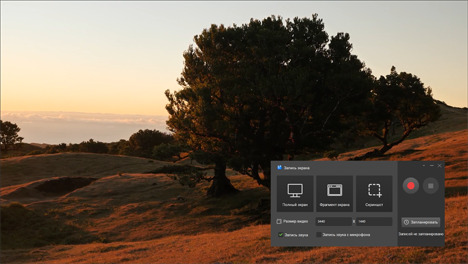
Получить нужную видеозапись с сайта можно при помощи съемки экрана, специальных онлайн-сервисов и программ-загрузчиков. В статье наиболее удобное и функциональное ПО, которое лучше всего справится с этой задачей.
Законно ли скачивать видео с сайтов
Владельцы сайтов сами решают, могут ли использовать их материалы посторонние. Соответствующие правила устанавливают авторы контента и правообладатели.
В некоторых случаях видеозаписи разрешается смотреть только на тех ресурсах, где они были опубликованы. Противоположная ситуация складывается с контентом, которой выкладывается под различными видами открытой лицензии. Его могут распространять и использовать в собственных проектах другие люди и организации.
Перед тем как скачать видео с интернета, нужно уточнить, какие именно ограничения существуют в конкретном случае. Например, материалы, которые находятся в свободном доступе, можно сохранять для личного пользования. Однако перезаливать эти файлы на другие каналы или ресурсы запрещено.
Выбор редакции
- ✅ Экранная Камера — удобная программа для видеозахвата со встроенным редактором. Совместима с любыми ресурсами и поддерживает более 15 видеоформатов. Универсальный инструмент для сохранения видеоконтента.
- TubeOffline — сервис для скачивания онлайн-видео. Умеет работать с десятками площадок и сохранять контент в любом из 5 форматов.
- Video DownloadHelper — простое в использовании расширение для Firefox и веб-браузеров на основе Гугл Хром. Есть много настроек и встроенный конвертер.
- VDownloader — специальное приложение-загрузчик с собственным браузером, каталогом ресурсов и конвертором.
- Загрузчик видео — мобильное приложение для Android. Работает с соцсетями, мессенджерами и видеохостингами.
Как сохранить видео с помощью записи экрана
Съемка происходящего на рабочем столе компьютера — наиболее надежный метод. Он позволяет получать любые видео, даже защищенные. В этом случае вы не зависите от обновлений интернет-ресурсов и другого софта и вам не нужно искать гиперссылки через код. Советуем воспользоваться программой Экранная Камера.
- Настроить и начать съемку можно за несколько кликов — с этим справится любой пользователь.
- Приложение поддерживает все актуальные видеоформаты — готовый материал воспроизводится на ПК, планшетах, смартфонах, ТВ-приставках и другое.
- В программе есть встроенный редактор — можно удалить начальные и финальные титры и добавить собственные заставки.
- Для работы не понадобится мощный ноутбук или стационарный компьютер — достаточно 256 МБ ОЗУ и от 500 МБ свободного места на диске. Поддерживаются все версии Windows, начиная с XP.
Скачать бесплатно Для Windows 11, 10, 8, 7 и XP
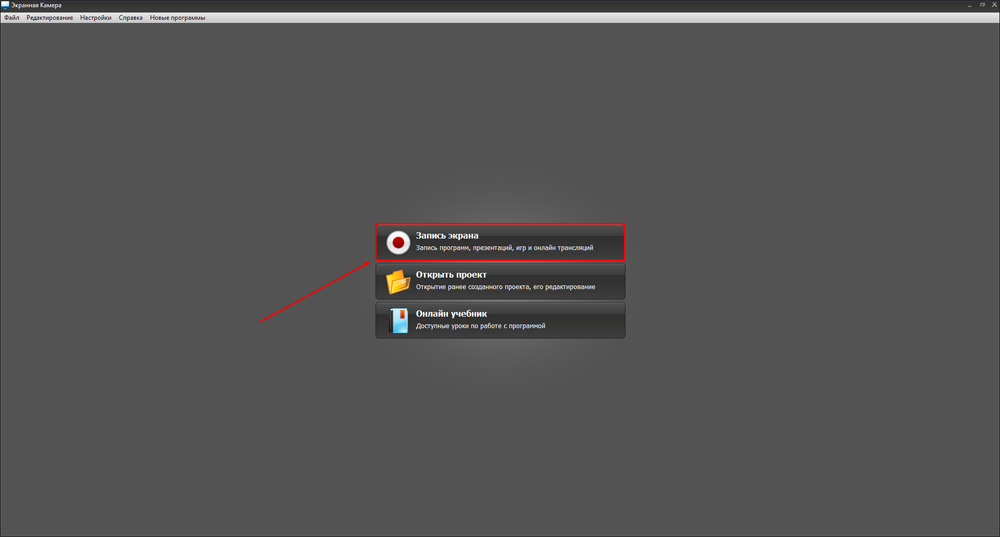
1. Запустите Экранную Камеру
В стартовом меню выберите «Запись Экрана».
2. Выставьте подходящие настройки
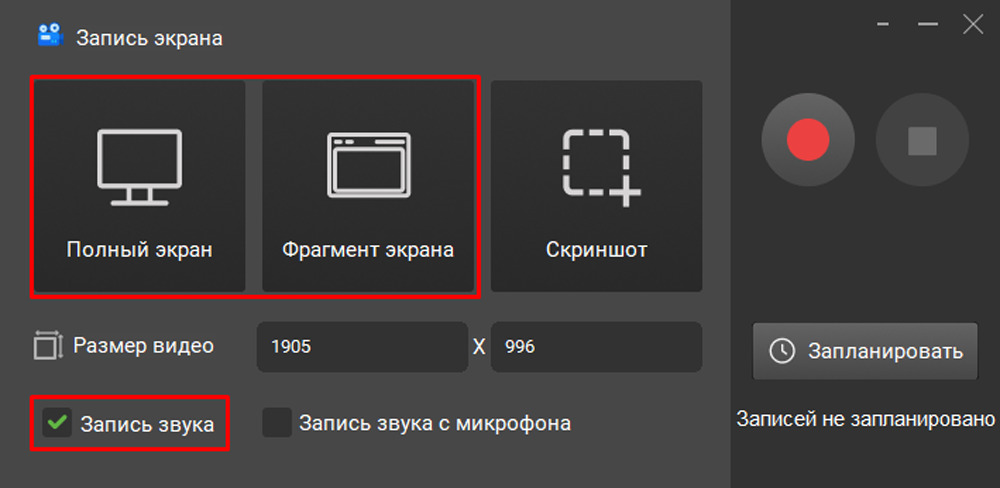
Область съемки должна соответствовать размеру изображения, которое выводится со встроенного онлайн-плеера. Можно вести запись всего экрана или определенного его фрагмента. Выберите подходящий режим. Проверьте, чтобы настройка «Запись звука» была включена.
3. Сделайте запись
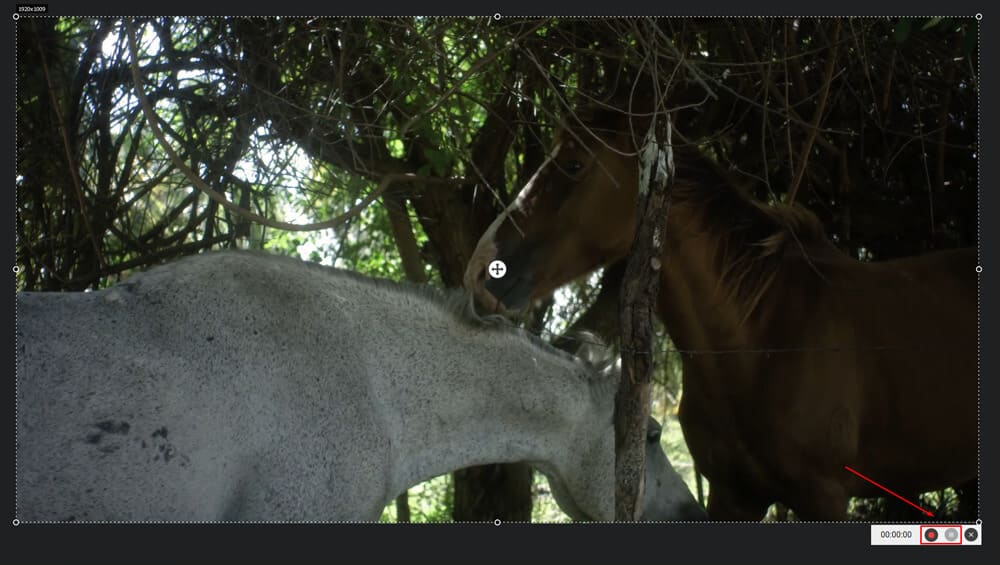
Для этого нажмите красную кнопку. Затем запустите воспроизведение интернет-видео. В нужный момент остановите съемку при помощи кнопки на панели или с помощью клавиши F10.
4. Просмотрите полученный результат
Если он вас устраивает, переходите к редактированию/сразу сохраните видеофайл.
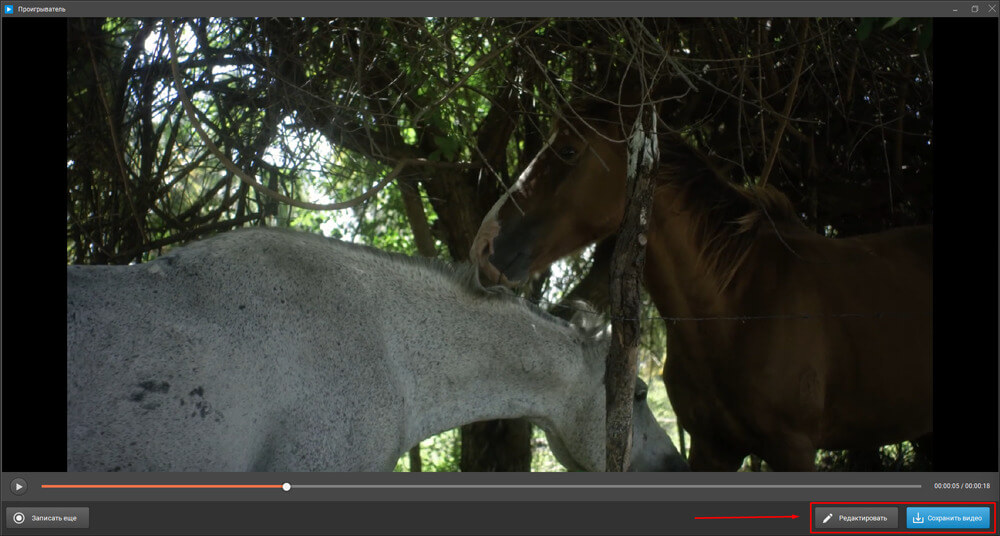
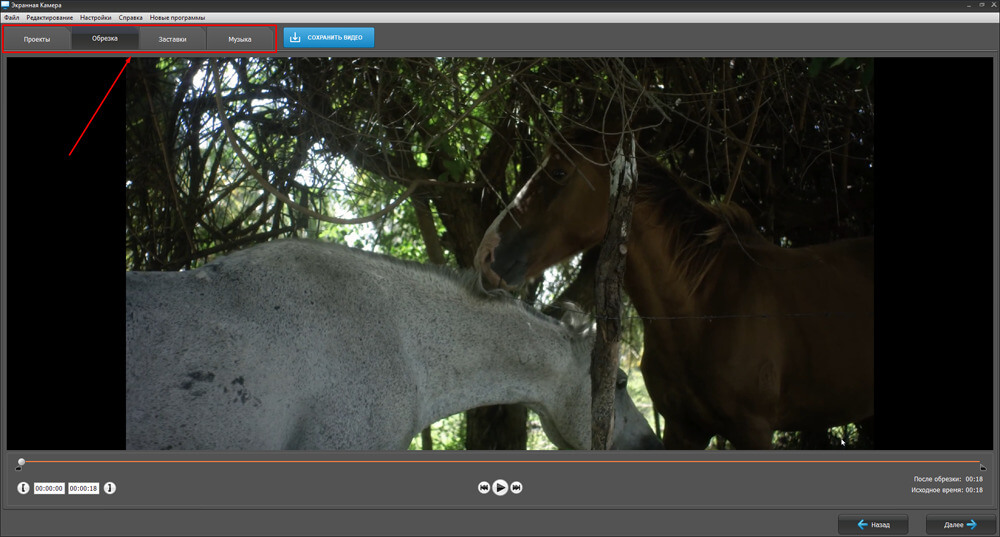
5. Отредактируйте материал
Перемещайтесь по вкладкам, чтобы совершить нужное действие. Вы можете удалить лишнее в начале и конце, дополнить ролик заставками и музыкой.
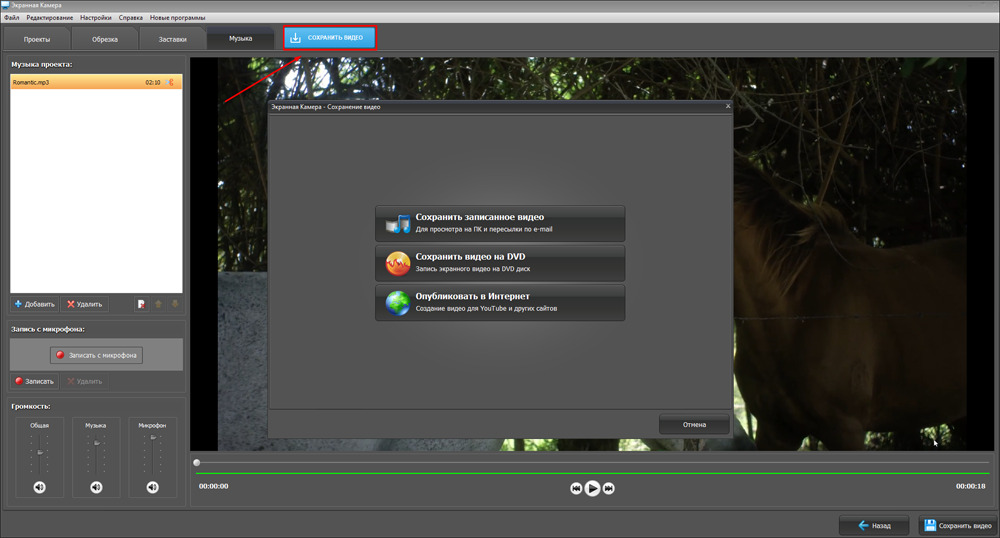
6. Экспортируйте ролик в нужном формате
Выберите подходящий вариант в списке и запустите процесс конвертации.
Заключение
- Универсальное и надежное решение: Экранная Камера. Программа позволяет получать контент из любых источников. Ее можно запускать на всех компьютерах с Windows и не нужно специально осваивать.
- Продвинутый онлайн-инструмент: TubeOffline. Сервис можно использовать на любых ОС, в том числе мобильных, например запускать в Safari на iOS.
- Браузерное расширение с гибкой настройкой: Video DownloadHelper. Умеет загружать несколько видео параллельно и менять их исходный формат.
- Программа-загрузчик с поддержкой 8К-видео: VDownloader. Содержит собственный каталог сайтов, браузер и медиаконвертер. лог
- Простое приложение для Android: Загрузчик видео. Поддерживает авторизацию на интернет-ресурсах с приватным доступом.
5 инструментов для загрузки или захвата потокового видео с любого веб-сайта

Как закачать видео с YouTube, Facebook, Instagram, Vimeo, Dailymotion, Lynda, Twitter, Udemy и сотни других сайтов? Есть несколько проверенных программ и расширений, которые легко это сделают.

1. Video DownloadHelper
Доступно на: Chrome, Firefox.
Поддерживаемые сайты: YouTube, Facebook, Instagram, Vimeo, Dailymotion, Lynda, Twitter, Udemy и сотни других сайтов.
Расширение Video DownloadHelper добавляет кнопку рядом с адресной строкой вашего браузера. Всякий раз, когда вы сталкиваетесь с онлайн-видео, просто нажмите кнопку, чтобы загрузить любое видео на текущей странице.

2. 4K Video Downloader
Доступно на: Windows, Mac, Linux.
Поддерживаемые сайты: YouTube, Facebook, Vimeo, Flickr, Dailymotion и несколько других сайтов.
Просто скопируйте URL-адрес онлайн-видео и вставьте его в 4K Video Downloader. Загрузка доступна в 8K, 4K, 1080p или 720p и в форматах MP4, MKV и FLV. Или вы можете загрузить только аудио в форматах MP3 или M4A.

3. Freemake Video Downloader
Доступно на: Windows.
Поддерживаемые сайты: YouTube, Facebook, Liveleak, Veoh, Vimeo, Dailymotion и десятки других сайтов.
Freemake Video Downloader — один из самых популярных инструментов для скачивания видео. Он полностью свободен, прост в использовании и относительно гибкий по сравнению с параметрами качества и формата. Единственным недостатком является то, что он доступен только в Windows.
Видео можно загружать в нескольких форматах, включая AVI, FLV, MKV, MP4 и WMV.

4. JDownloader
Доступно на: Windows, Mac, Linux.
Поддерживаемые сайты: практически любой сайт с потоковым видео.
JDownloader похож на Freemake Video Downloader. Вы берете URL-адрес любой страницы, на которой есть потоковое видео, вставляете ее в приложение и просматриваете ссылки для всех видео, которые она может обнаружить. Вы можете выбрать, какие из обнаруженных видеороликов вы хотите скачать.

5. youtube-dl
Доступно на: Windows, Mac, Linux.
Поддерживаемые сайты: YouTube, Facebook, HBO, Metacafe, Vimeo, Dailymotion и тысячи других сайтов.
youtube-dl — это инструмент для продвинутых пользователей, которым удобно пользоваться командной строкой. Вы также можете попробовать youtube-dl-gui , который является неофициальным интерфейсом пользовательского интерфейса, доступного для Windows и Linux.
Особенности включают в себя несколько параметров выбора и качества видео, обработку списка воспроизведения, ограничение скорости загрузки, загрузку пакетного видео, автоматическое именование файлов, включение рекламы (в настоящее время экспериментальное) и загрузку субтитров (для таких сайтов, как YouTube).
Поддерживаются следующие форматы: 3GP, AAC, FLV, M4A, MP3, MP4, OGG, WAV и WEBM.
Спасибо, что читаете! На данный момент большинство моих заметок, статей и подборок выходит в telegram канале «Левашов». Обязательно подписывайтесь, чтобы не пропустить новости мира ИТ, полезные инструкции и нужные сервисы.
Респект за пост! Спасибо за работу!
Хотите больше постов в блоге? Подборок софта и сервисов, а также обзоры на гаджеты? Сейчас, чтобы писать регулярно и радовать вас большими обзорами, мне требуется помощь. Чтобы поддерживать сайт на регулярной основе, вы можете оформить подписку на российском сервисе Boosty. Или воспользоваться ЮMoney (бывшие Яндекс Деньги) для разовой поддержки:
Заранее спасибо! Все собранные средства будут пущены на развитие сайта. Поддержка проекта является подарком владельцу сайта.

Telegram
Последние
Рубрики
Подписаться
Соединить с D
Соединить с D
2 комментариев
Newest Most Voted
Inline Feedbacks
View all comments
3 лет назад
это не потоковые видео. Это скачивалки видео-файлов.
3 лет назад
и вообще завирусованный….
СЧЕТЧИКИ
РЕКЛАМА И ДОНАТЫ
Социальные сети
©2016-2023 Блог Евгения Левашова. Самое интересное и полезное из мира ИТ. Windows 10, Linux, Android и iOS. Обзоры программ и веб-сервисов. Статьи о мотивации и продуктивности.
Использование материалов разрешается с активной ссылкой на levashove.ru.
Данный блог является личным дневником, содержащим частные мнения автора. В соответствии со статьей 29 Конституции РФ, каждый человек может иметь собственную точку зрения относительно его текстового, графического, аудио и видео наполнения, равно как и высказывать ее в любом формате. Блог не имеет лицензии Министерства культуры и массовых коммуникаций РФ и не является СМИ, а, следовательно, автор не гарантирует предоставления достоверной, не предвзятой и осмысленной информации. Сведения, содержащиеся в этом блоге не имеют никакого юридического смысла и не могут быть использованы в процессе судебного разбирательства. Автор блога не несёт ответственности за содержание комментариев к его записям.
Программы для скачивания видео с любого сайта
В популярных соцсетях, видеохостингах, торрент-трекерах и других интернет-ресурсах мировой паутины публикуется много интересного видеоконтента: кинофильмы, документальная хроника, авторское видео, обучающие материалы и т.п. Временами у каждого пользователя может возникнуть необходимость сохранить понравившийся видеофайл на компьютер, чтобы не потерять его в закладках браузера и иметь возможность пересматривать в любое время без подключения к интернету. Поскольку функция скачивания на многих медиасайтах по определению отсутствует, сделать это можно только с помощью специальных программ, которые представлены в этом наборе.
Виды программ для скачивания видео с любого сайта
Самыми простыми в использовании приложениями, являются расширения для браузеров, к примеру, Video Downloader. После установки подобного плагина в интернет-обозреватель, на каждой странице с видеофайлом добавится специальная кнопка загрузки, нажав на которую можно мгновенно заполучить нужный ролик.
Кроме того, в наборе присутствуют и самостоятельные приложения, которые работают как правило по одному принципу: необходимо скопировать ссылку на страницу с опубликованным видео и вставить ее в специальное поле программы. Далее утилита автоматически обработает url-адрес и выполнит загрузку файла. Также есть и более продвинутые программы, такие как ClipGrab, которые имеют собственную систему поиска и каталогизации медиафайлов (категории, рейтинг и т.д.), позволяющую быстрее найти и скачать нужное видео без помощи интернет-браузера.
В наборе собраны как платные, так и бесплатные приложения — все зависит от функционала каждой программы.
Возможности программ для скачивания видео с любого сайта
- быстрое скачивание файлов за счет многопоточной технологии загрузки с возможностью возобновления закачки после обрыва соединения;
- загрузка медифайлов через разные протоколы: HTTP, HTTPS, а также с FTP-серверов;
- возможность управления закачками: отмена, пауза, возобновление, установка приоритетов между загрузками;
- выбор нужного формата (webm, 3gp, wmv, avi, mp4) и качества (от 144p до 8K) видео перед загрузкой;
- возможность скачивать плейлисты, каналы на видеохостингах и весь контент со страниц в соцсетях.
Стоит добавить, что многие программы для скачивания видео с любого сайта могут порадовать своих пользователей и другими интересными функциями. Например, SaveFrom.net помощник умеет скачивать файлы с файлообменников на максимальной скорости и без длительного ожидания. Программа Free Download Manager дает возможность скачивать торренты, обладает видеоконвертером, позволяющим оптимизировать видео для просмотра на телефонах, планшетах, игровых консолях и офлайн-браузером для скачивания веб-страниц и целых сайтов. А известная программа Video Grabber записывает лайвстримы, захватывает видео с веб-камеры, изображение и звук с экрана и снимает скриншоты.