
Установка расширений в Хром без интернета
Ситуация: Есть некий заказчик, у которого в закрытой сети работают сотрудники. Внутри, помимо прочего, есть веб-сайты с приложениями, для доступа к которым используется обычный Google Chrome. Внезапно уже им поставили задачу — перейти на ГОСТ. Везде. Пришлось им ставить Крипто-Про, разворачивать ГОСТовскую криптографию, и ставить известный в узких кругах софт CAdEs-plugin (или как там правильно в тамошнем капсе) для работы с ЭП. Софт состоит из двух частей — локальной программы и браузерного плагина, и с установкой последнего возникли сложности. Я думаю, что подобная ситуация может возникнуть не только с конкретно этим расширением, поэтому решил написать статью со сводкой необходимой информации в одном месте.
Механизм установки был определен давно — групповые политики, благо Хром их поддерживает довольно давно. Однако все описания установки расширений через политики оказались, мягко скажем, неполными либо устаревшими, и их применение в тестовом домене не приводило к успеху. В то же время, стоило включить доступ в Интернет, и расширения прекрасно устанавливались, но только если не указывать место, где проверять обновления.
Политики установки описаны здесь — относительно известное место в Гугле, которое легко ищется встроенным поисковиком, но не описывает достаточно деталей, чтобы настроить автоматическую установку без доступа в Интернет. Если присмотреться, абсолютно все примеры отсылают к установке через https, причем стабильно с URL магазина Google. Другие результаты в Интернете намекали на возможность использования в качестве источника файлов UNC-путей (т.е. общих файловых ресурсов).
Дальнейший поиск спустя солидное время и много подходов привел вот на этот нерешенный вопрос в поддержке Гугла, где внезапно обнаружился недостающий, как впоследствии оказалось, один из двух, элемент, необходимый для решения задачи — шаблон XML-файла с примером, который у пользователя как раз не работал. Сам файл представляет собой структуру ответа Google Update с выделенным элементом приложения, местом нахождения обновления и его версией. Выглядит шаблон так:
Что меня порадовало больше всего, так это указание, в каком формате правильно задавать UNC-путь. Быстрая проверка показала, что нет, не всё так легко, и файл с расширением, заботливо скачанный ещё в самом начале, оказался не у дел. Зато в соседних политиках с ExtensionInstallForcelist нашлись некоторые дополнительные настройки, из которых удалось собрать полный паззл.
Итак, для того, чтобы установить расширение в управляемый Хром без доступа в Интернет понадобилось настроить три политики, создать один файл и выложить само расширение в доступное место. Политики были следующими:
- ExtensionInstallForcelist — создан список из 1 элемента, с ID расширения и UNC-путем через file:/// для корректности поиска;
- ExtensionInstallSources — создан список из 1 элемента (но можно и двух), содержащий разрешенные пути для поиска источников обновлений. Описание указывает, что значениями являются регулярные выражения, однако рабочий пример содержал обычный wildcard match для проверки, его я и использовал, добавив элемент со значением \\server\share\* .
- И похоже, элемент, на котором споткнулся автор того самого вопроса в техподдержку — политика ExtensionSettings, в описании которой содержится на редкость странный пункт:
Если для экспериментального параметра override_update_url указано значение True, расширение будет установлено и обновлено с помощью URL обновления, указанного в правиле ExtensionInstallForcelist или в поле update_url правила ExtensionSettings.
После такой настройки политик Chrome успешно установил расширение из файла в общей папке.
- chrome
- offline
- extension
- расширение
- сисадминские извращения
- никто не читает теги
Как добавить расширение в Google Chrome
Google Chrome изначально далеко не так функционален как некоторые другие браузеры. Но зато у него огромная библиотека плагинов, который призваны внедрить новые возможности. И их список постоянно пополняется пользовательскими работами. Поэтому сегодня мы поговорим о том, как добавить расширение в Гугл Хром из интернет-магазина. Также будет упомянуты нюансы, которые касаются их настройки.
Подробности
Почти все дополнения для интернет-обозревателя находятся в официальном интернет-магазине Хром, то есть разработчики отвечают за их работоспособность и безопасность для браузера и ПК пользователя.
С другой стороны, в Сети есть множество сайтов, предлагающих сторонние плагины, не представленные на официальной платформе. Но их загружать стоит только в том случае, если вы уверены в источнике. В противном случае это чревато возможным заражением системы неизвестными вирусами.
Установка
Наверное, каждый пользователь знает, как добавить функционала своему браузеру, но мы все же приведем ниже пошаговую инструкцию:
- Открываем Google Chrome и кликаем ЛКМ по главной кнопке в правом верхнем углу пользовательского интерфейса.
- Теперь наводим курсор на вкладку «Дополнительные инструменты», в выпадающем списке выбираем пункт «Расширения».
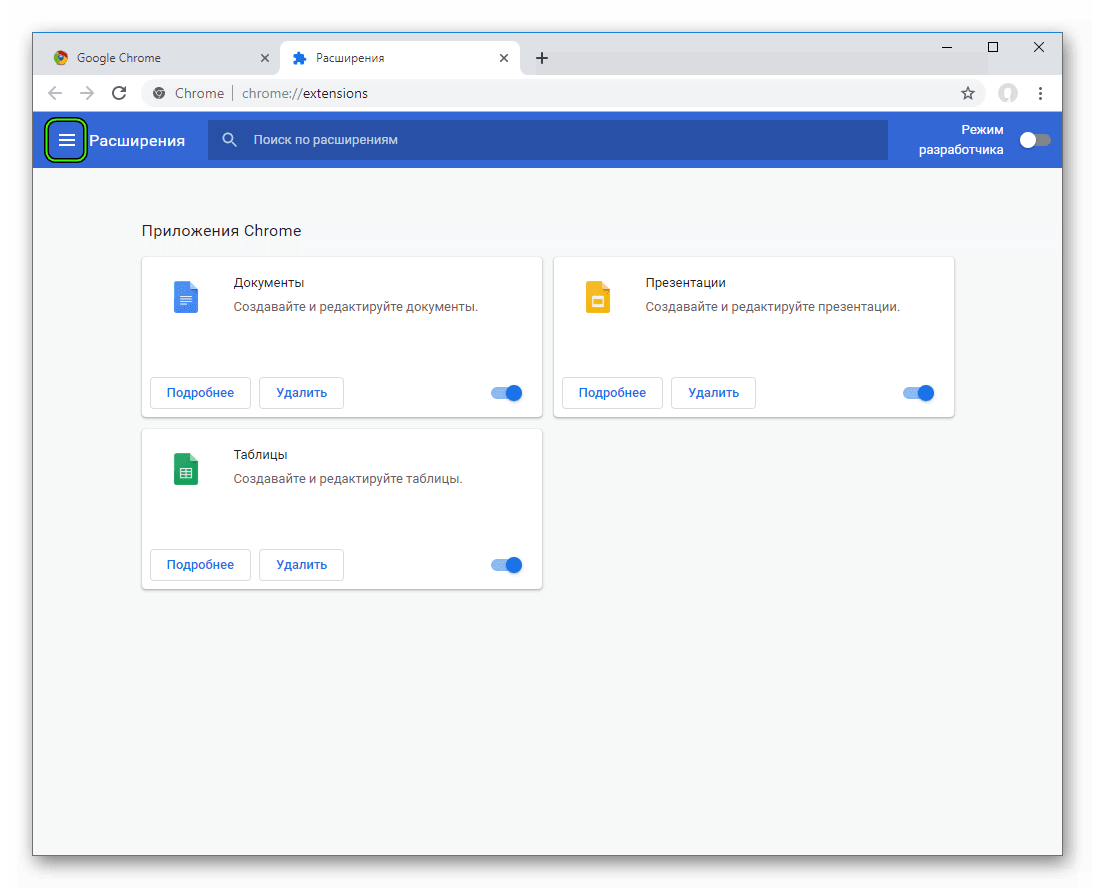
- Наводим курсор на кнопку в виде трех горизонтальный полосок (левый верхний угол окна).
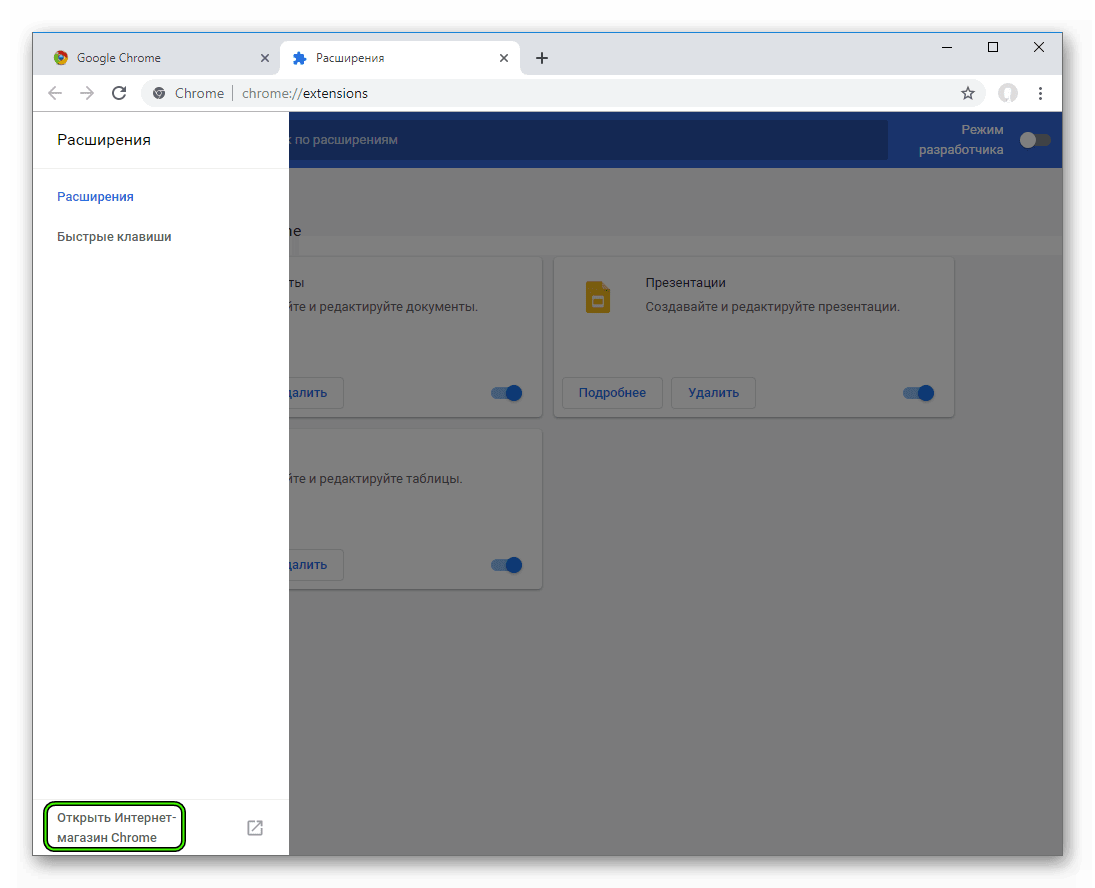
- В открывшейся шторке кликаем на «Открыть интернет-магазин Chrome».
- Система автоматически перенаправляет нас на главную страничку сервиса.
- Здесь мы активируем поисковую строку в левой части графической оболочки, вводим имя нужного плагина.
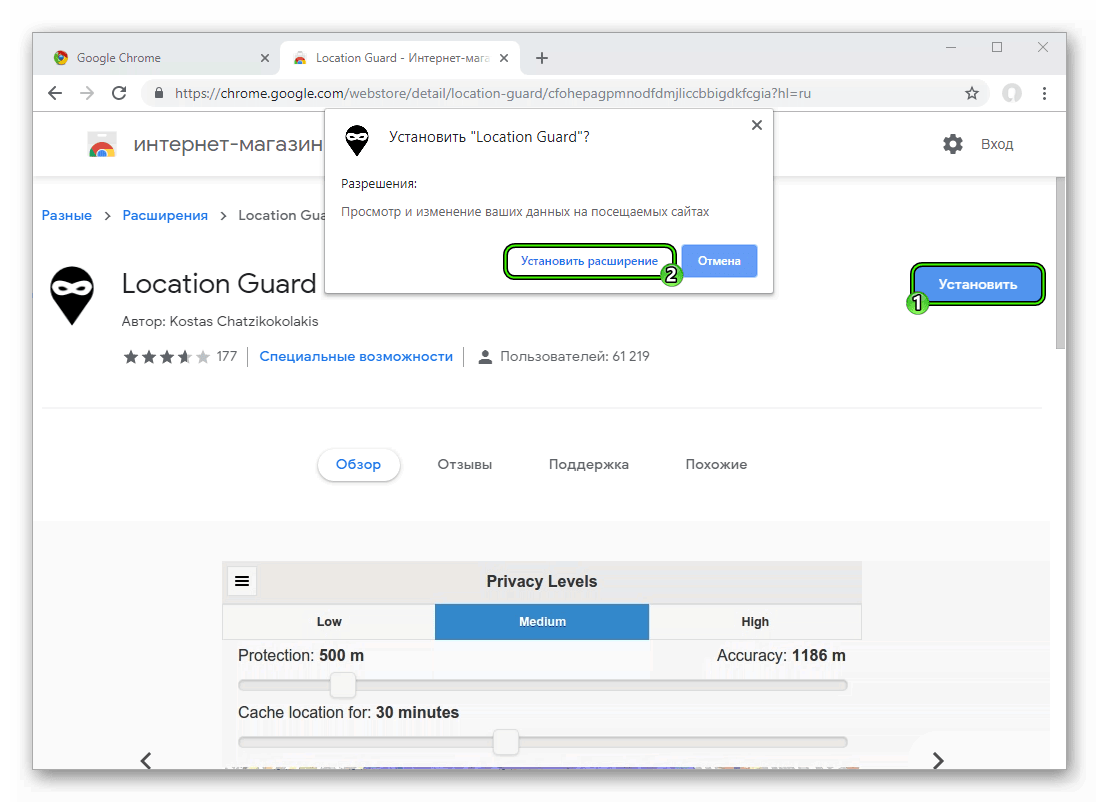
В большинстве случаев в конце происходит автоматическое перенаправление на страницу настроек, но так бывает не всегда. Так что теперь вам будет полностью понятно, как установить расширение в Google Chrome вручную с помощью интернет-магазина.
С инсталляцией на этом все, а теперь перейдем к настройкам.
Настройка
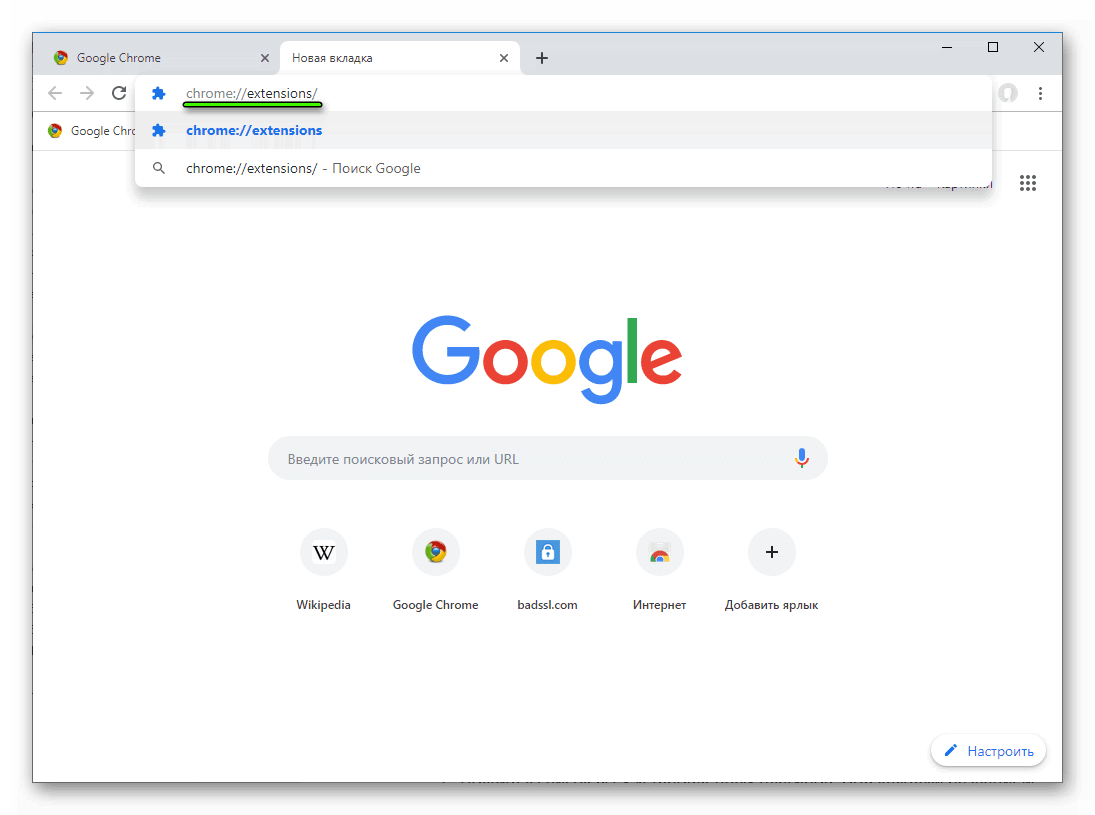
Вам необходимо по инструкции выше попасть на страницу «Расширения». Альтернативный вариант – ввести в адресную строку chrome://extensions/ и после этого нажать на клавиатуре Enter .
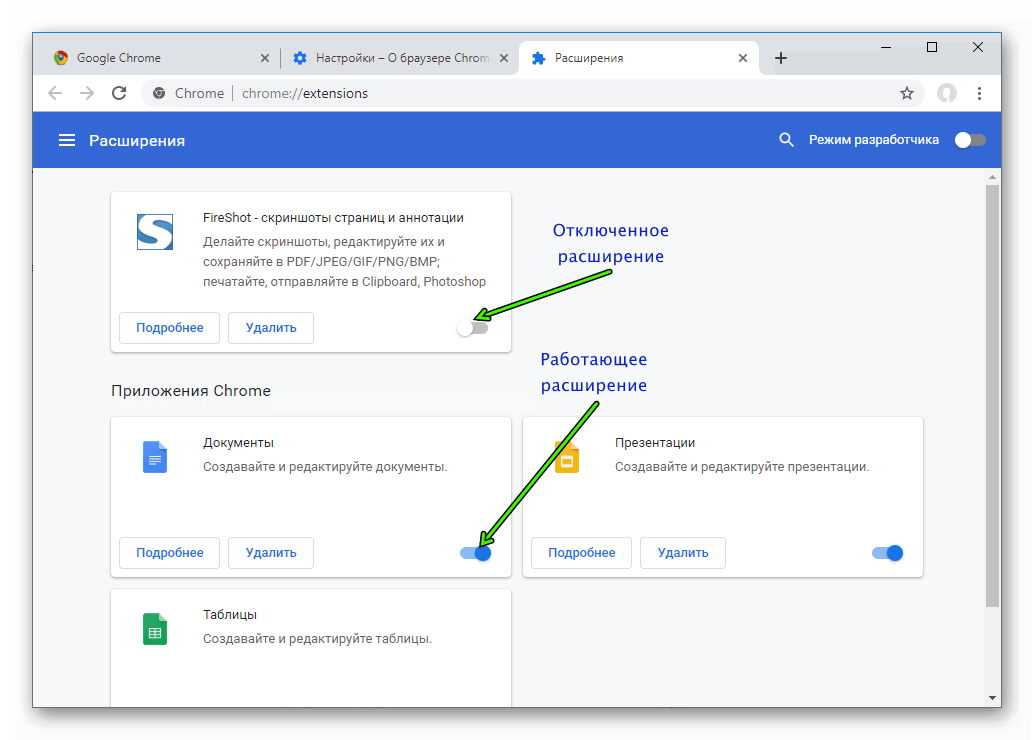
Перед нами открывается уже знакомая страничка, которая представлена в виде перечня установленных плагинов, действующих и деактивированных. Узнать о текущем статусе легко – если под объектом ползунок синий, встроенные алгоритмы работают, в противном случае – все отключено.
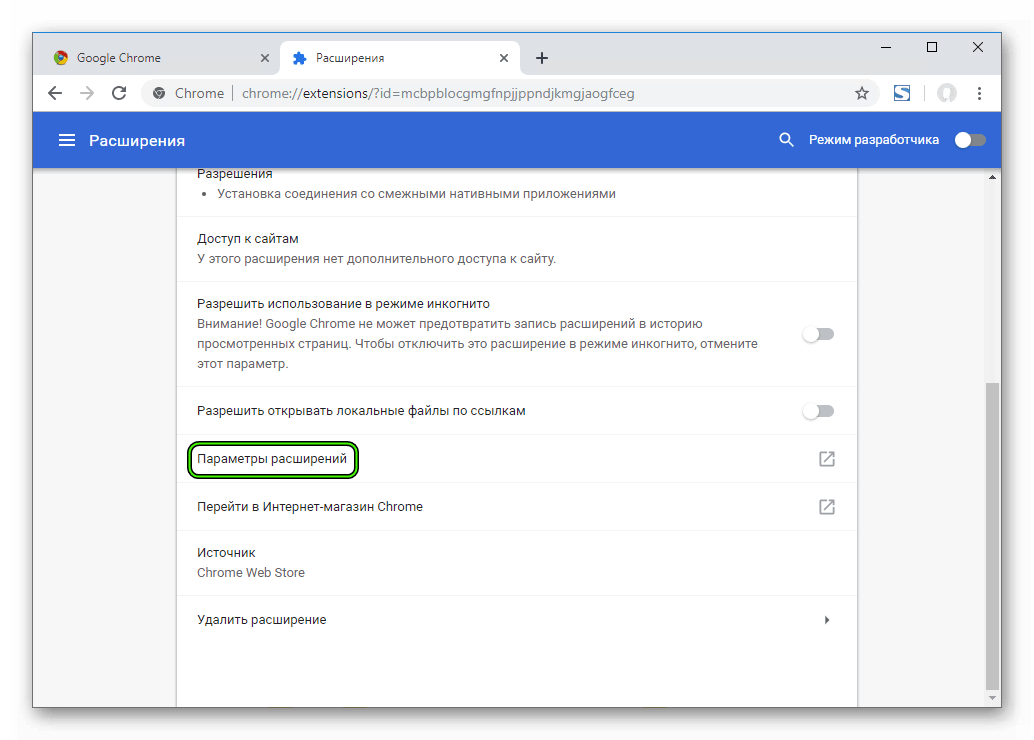
Для настройки конкретного расширения в Google Chrome достаточно найти его объект и кликнуть на кнопку «Подробнее». Открывается новое окно с информацией о разрешениях и других данных. В нем иногда присутствует пункт «Параметры…».Кликните по ней, чтобы перейти на соответствующую страницу.
Также попасть туда выйдет, если кликнуть ПКМ по иконке плагина сверху окошка браузера, а затем выбрать соответствующий пункт. Как правило, он тоже будет называться «Параметры».
Дополнение
Пользователи интересуются время от времени: «Как можно скачать расширение для Google Chrome без установки?». Но стоит понимать, что плагин в любом случае должен быть добавлен в браузер, иначе он попросту не будет работать. Другое дело, что устанавливать его как отдельную программу вовсе не нужно.
Как сохранить расширение google chrome на компьютер


Доброго времени суток, уважаемые читатели, сегодня мы продолжим изучение браузера гугл хром, и рассмотрим еще немного вещей из его функционала. Темой сегодняшней заметки будет как сохранить расширение google chrome на компьютер, под этим подразумевается, создание папки на вашем компьютере из которой, в любой момент времени без наличия интернета, можно произвести установку расширения.
Папка расширений в chrome
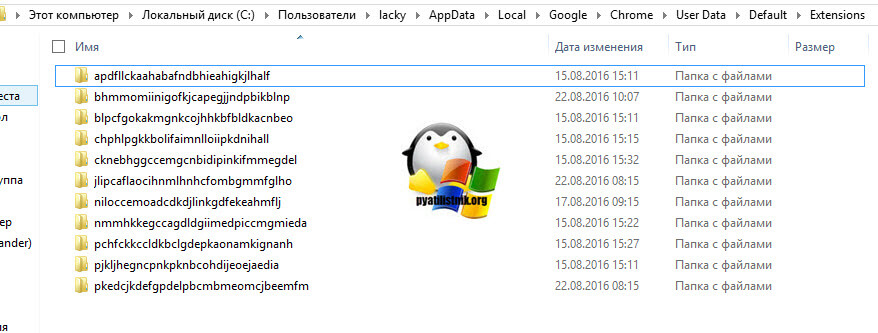
И так ранее я вам рассказывал какие полезные расширения для chrome, я использую в своей практике, мы рассмотрели как их устанавливать, отключать и удалять. Представим себе ситуацию. что вам всегда бы хотелось иметь в арсенале своих дистрибутивов, установочные файлы ваших расширений chrome, чтобы можно было поставить где угодно и без интернета. Давайте для начала поймем, где находится папка расширений в chrome.
C:\Пользователи\Имя пользователя\AppData\Local\Google\Chrome\User Data\Default\Extensions
Как видите их названия не особо читаемые, вы конечно можете заходить в каждую из них и:
- Посмотреть значки расширения, для понимания, что тут
- Посмотреть версию
- Залезть в код скрипта
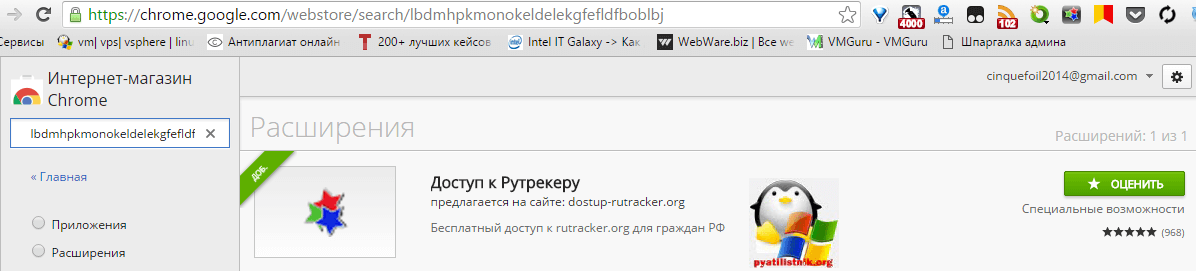
Но есть способ в разы проще, переходите по ссылке
https://chrome.google.com/webstore/category/apps
И в поисковую строку вставляете любое скопированное название из этой абракадабры. В итоге вы видите, я узнал, что это у нас расширение Доступ к Рутрекеру.
И так в какой папке расширения chrome мы выяснили, теперь нам нужно научиться их перетаскивать.
Если вы просто захотите скопировать папку с расширениями и перенести их на другой компьютер, то у вас ничего не выйдет. У нас с вами два варианта, для переноса.
- Это упаковывание расширения chrome и перенос
- Скачивание пакетов .crx формата с последующей установкой.
Как установить расширение в google chrome вручную
И так для того, чтобы иметь возможность установить расширение в google chrome вручную, рассмотрим два вышеописанных варианта.
Упаковка расширений в chrome
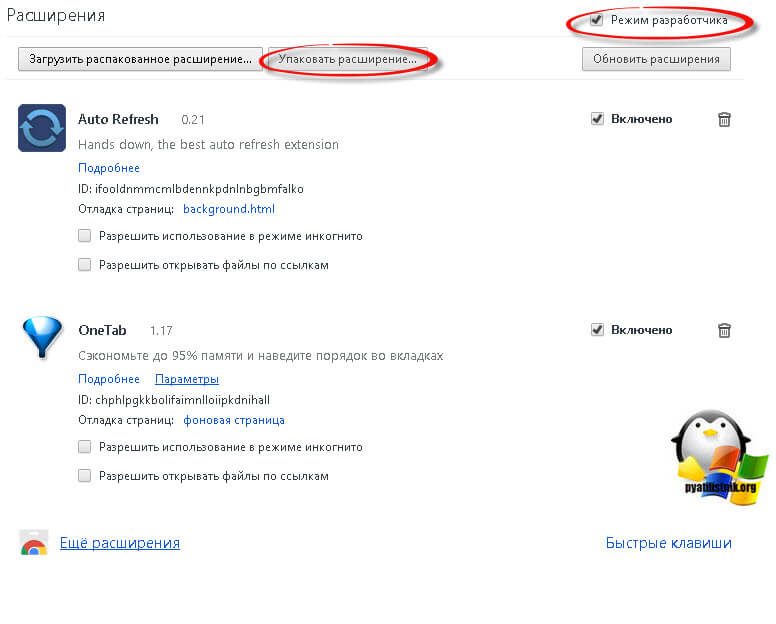
Заходим в Настройка и управление Google Chrome > Дополнительные инструменты > Расширения. Ставим галочку Режим разработчика и нажимаем кнопку Упаковать расширение.
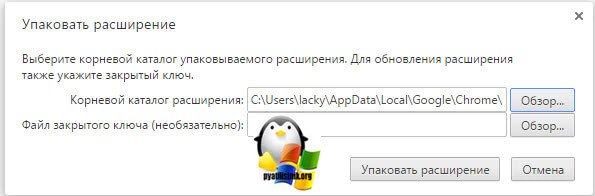
Выбираете обзор и указываете полный путь до папки с плагином у меня это получилось вот так
У вас с генерируется файл формата .crx и .pem, первый это установщик, а второй это закрытый ключ.
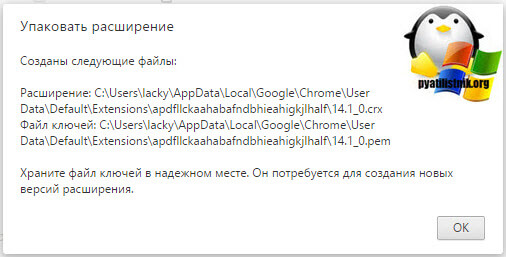
Вот так это выглядит в папке.

Далее вы берете эти файлы и переносите на новый компьютер. После чего открываете Google Chrome и просто в него переносите файл с расширением .crx. В результате чего начнется установка, иногда вас могут спросить подтверждение.
Хочу заметить, что к сожалению так можно перенести 90 процентов расширений chrome
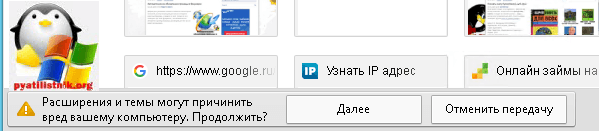
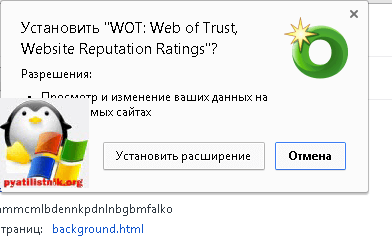
Для примера я так перенес плагин WOT
Альтернативный метод получить CRX файл
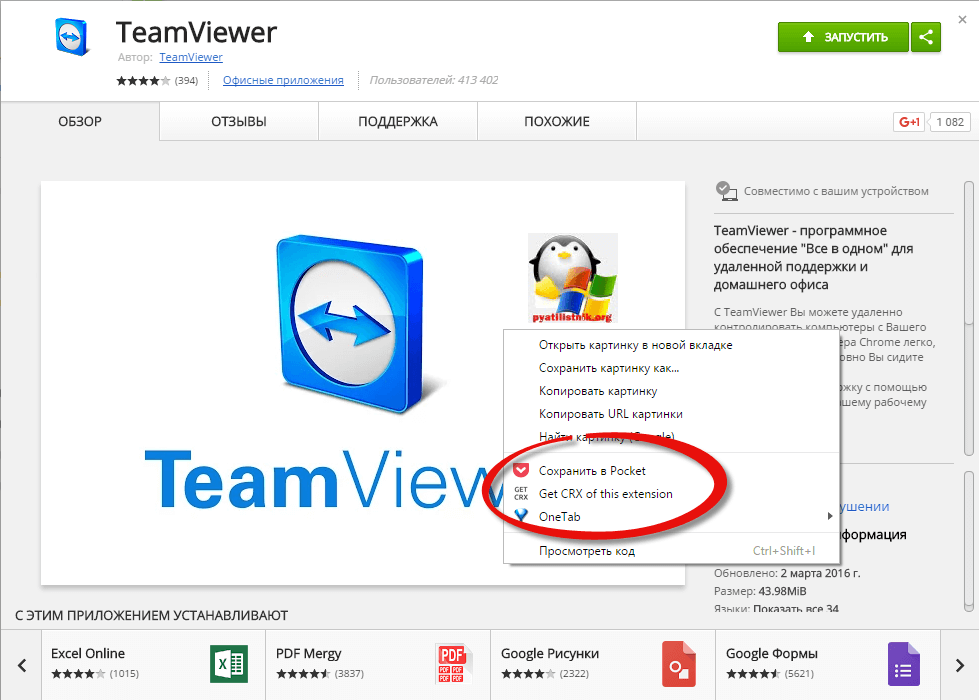
Нам поможет установка расширения Give Me CRX, после чего заходите в магазине в любой понравившийся плагин, смотрите его установочную страницу и щелкаете правым кликом
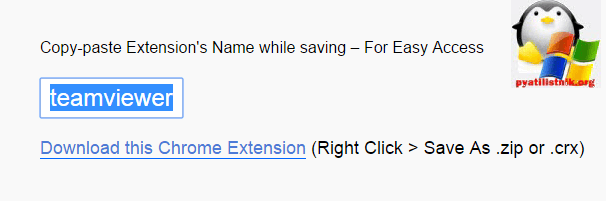
В итоге вас перекинет на страницу с загрузочной ссылкой
Если появится окно, что невозможно добавить приложение, расширение или скрипт с этого сайта, то перейдите в браузере по адресу chrome://extensions

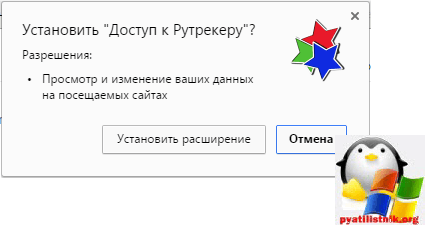
После чего просто перенесите файл crx и увидите мастер установки.
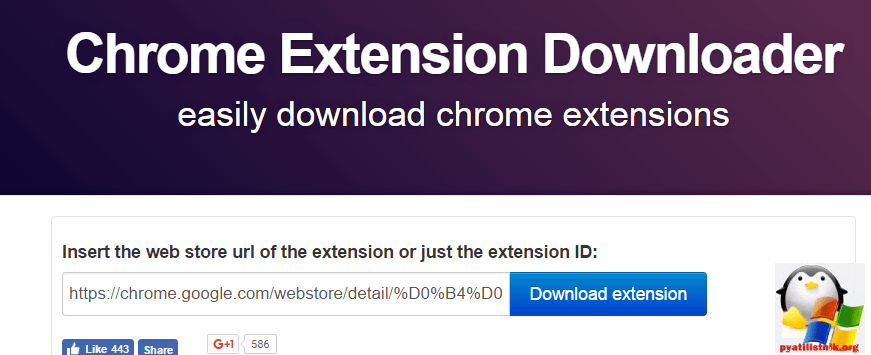
Еще могу порекомендовать сервис http://chrome-extension-downloader.com/, делает он тоже самое, что и расширение Give Me CRX.
Вот так вот просто создать свою офлайн коллекцию расширений Google Chrome,
Популярные Похожие записи:
 Горячие клавиши для расширений Chrome, Edge, Яндекс браузер
 Как включить боковую панель в Chrome, за два клика
 Как включить «кэш назад и вперед — BFCache» в Chrome
 Поиск по вкладкам Chrome, полезные настройки
 Как включить субтитры в Google Chrome
 Chrome не открывает страницы, произошел сбой
Как установить и управлять расширениями в Google Chrome
Одним из преимуществ Google Chrome является возможность повысить его функциональность и удобство использования с помощью многочисленных расширений. Сегодня расскажем, как установить и управлять расширениями в Google Chrome.
Все настройки и тестирование осуществлялись на ноутбуке Huawei MateBook 14s, который был любезно предоставлен представительством Huawei в Украине.
О расширениях многие слышали, большинство даже пользовались, но не все знают о них. Иногда пользователи боятся что-то менять в своем браузере, думая, что это навредит стабильности работы и продуктивности Google Chrome. Но это не совсем так. Иногда расширения помогают максимально использовать браузер, защищать личные данные, быстрее находить нужную информацию и, конечно же, защититься от надоедливой рекламы.
ОГЛАВЛЕНИЕ
Что такое расширения Google Chrome
Любые расширения для браузера — это небольшие приложения, которые позволяют добавлять новые функции. Это те функции, которые разработчик не собирается реализовывать или не хочет этого делать, поскольку они не вполне законны.
Хотя Google Chrome сейчас не ограничивает установку расширений, но мы должны помнить, что в их установке иногда нет необходимости. От большого количества расширений со временем страдает сам браузер, и мы будем вынуждены восстанавливать его до заводских настроек или удалять ненужные расширения.
Как работают расширения в Google Chrome
Основная функция расширения – уменьшить количество шагов, которые нам нужно сделать, чтобы выполнить определенное действие. Если коротко, то это подобно макросу, которому ранее назначались действия, выполняемые загруженным нами расширением.
— Advertisement —
Чтобы использовать расширение, нужно сначала посетить веб-сайт, на котором вы хотите выполнить действие, а затем щелкнуть на значок, представляющий расширение, который находится справа от адресной строки. Теперь расширение автоматически начнет выполнять поставленную задачу.
Как установить расширения Chrome
Загрузить официальное расширение для Google Chrome можно из Интернет-магазина Chrome или же из источников, которые вы знаете и которым доверяете. Правда, перед установкой вы должны убедиться, что это безопасно, проявив должное внимание и проверив веб-сайт разработчика, если он есть. Также можно более детально изучить рейтинги, или даже выполнить поиск исходного кода, если вы склонны к такому.
Если вы все же доверяете официальному Магазину Google, то мы рекомендуем именно оттуда скачивать и устанавливать расширения.
Для этого необходимо выполнить несколько простых шагов:
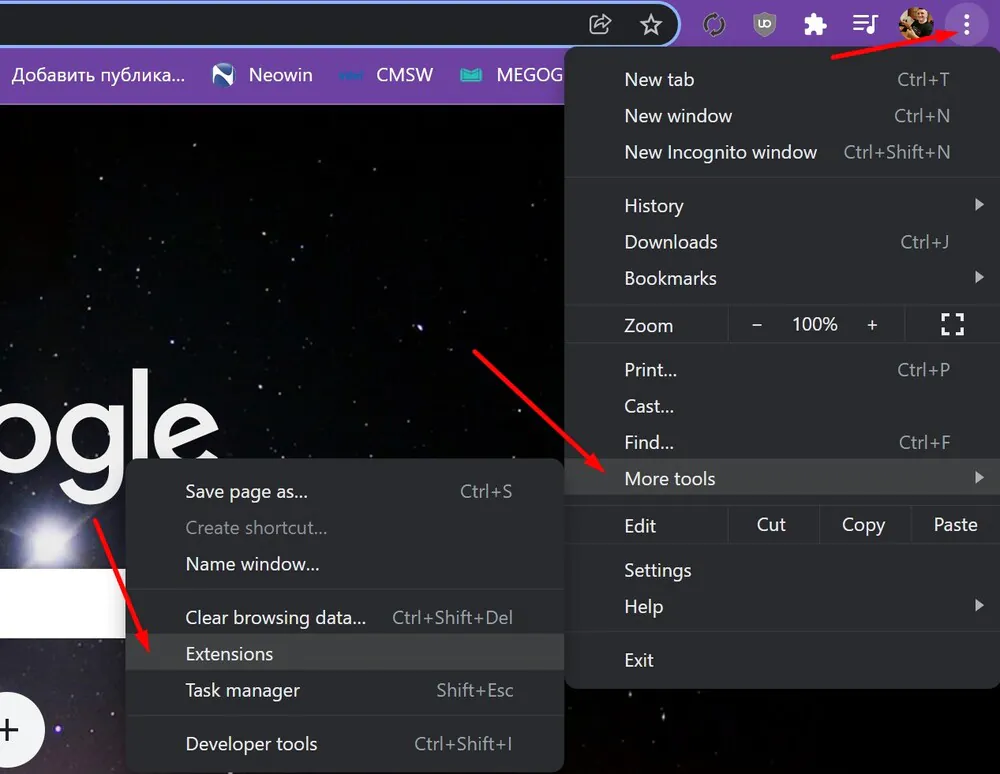
- Открываем Google Chrome, щелкаем на троеточие в правом верхнем углу, переходим в Дополнительные инструменты, где находим Расширения.
- Слева нажимаем на Расширения и внизу выбираем Открыть Интернет-магазин Chrome.
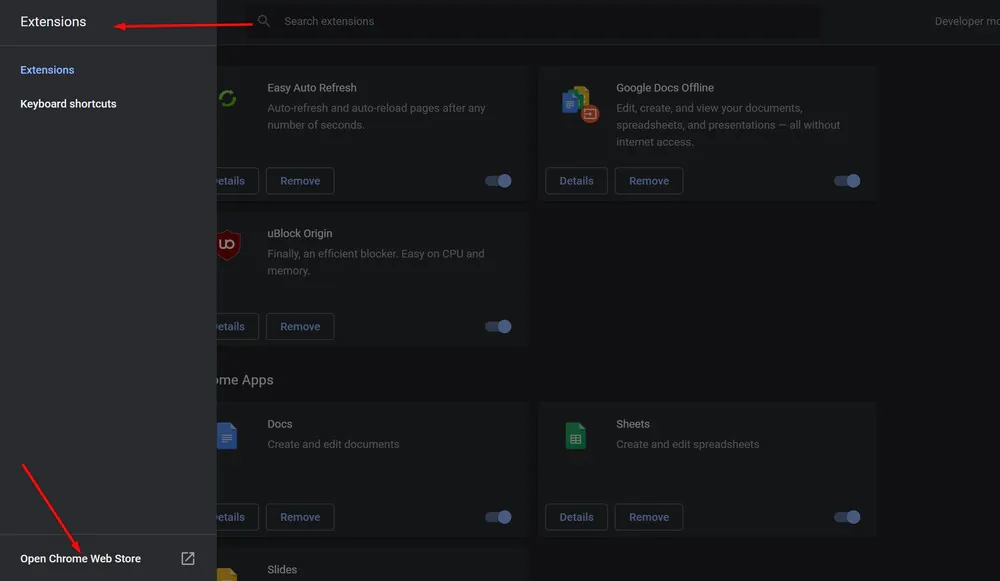
- Браузер тут же откроет Интернет-магазин Chrome во вкладке Расширения.
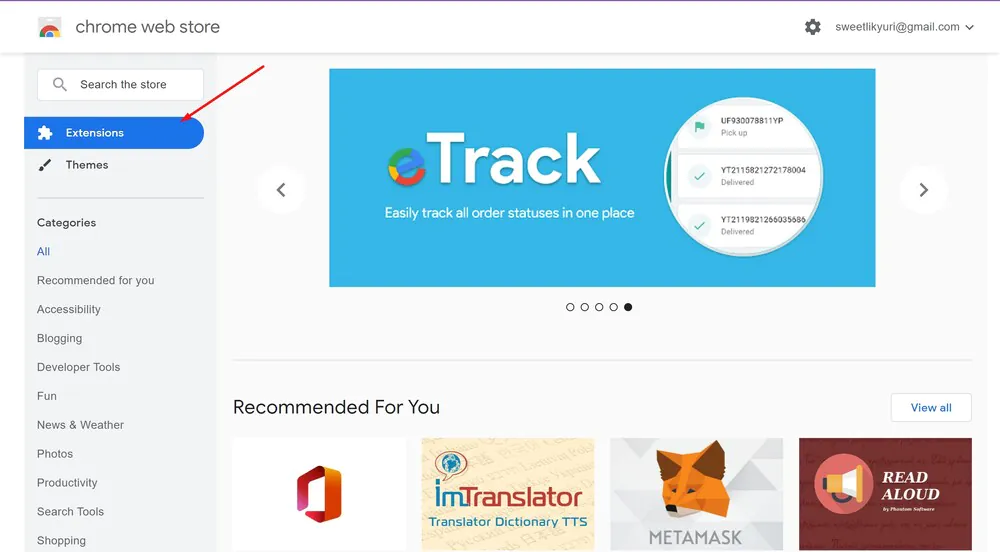 В строке поиска пишете название нужного расширения. Вы сможете найти его с помощью панели поиска или просмотра по категориям. Если вы не знаете, с чего начать, Google неплохо справляется с управлением магазином и рекомендует расширения на главной странице.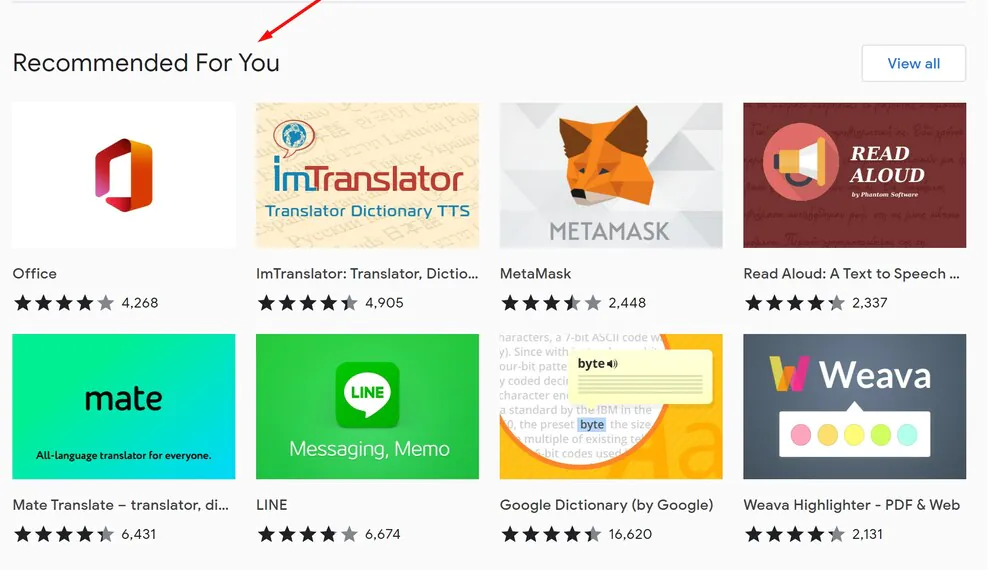
- Как только вы найдете расширение, которое хотите добавить, щелкнув на значок, вы перейдете на его страницу.
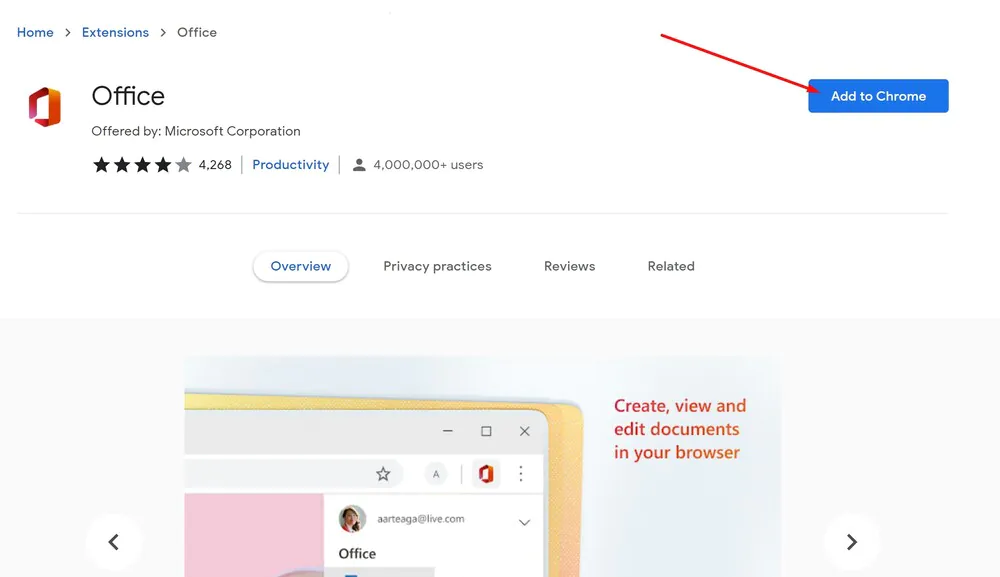
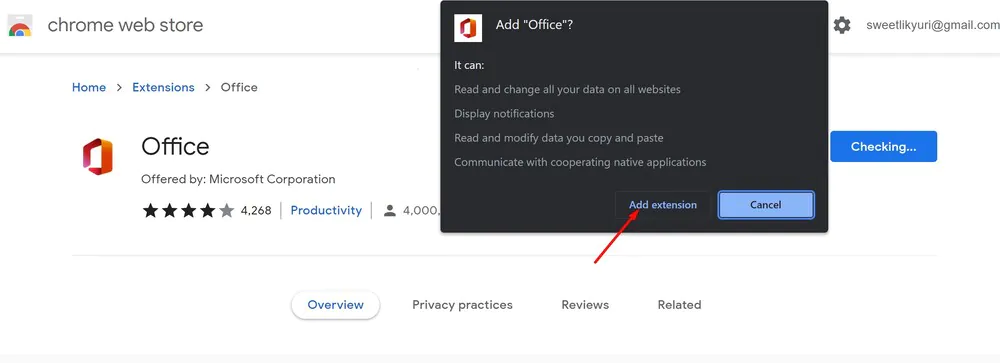
- Как только нажмете на Установить, то тут же откроется окно с запросом разрешения, требуемого расширением. Пожалуйста, внимательно прочитайте разрешения и решите, хотите ли вы предоставить доступ этому расширению, затем нажмите Установить расширение.
- Когда расширение установлено, значок обычно добавляется в Chrome в правом верхнем углу рядом со значком настроек.
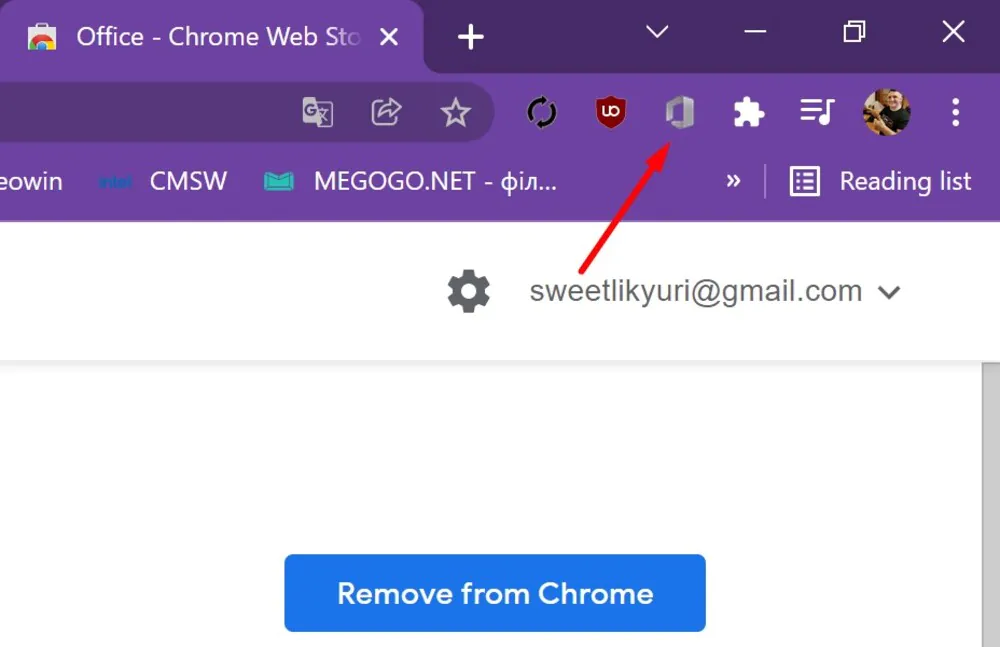 Эта область может быть увеличена по мере установки дополнительных расширений. Однако, вы можете щелкнуть правой кнопкой мыши на значок расширения и выбрать “Открепить”, чтобы переместить его в меню и за пределы панели инструментов Chrome.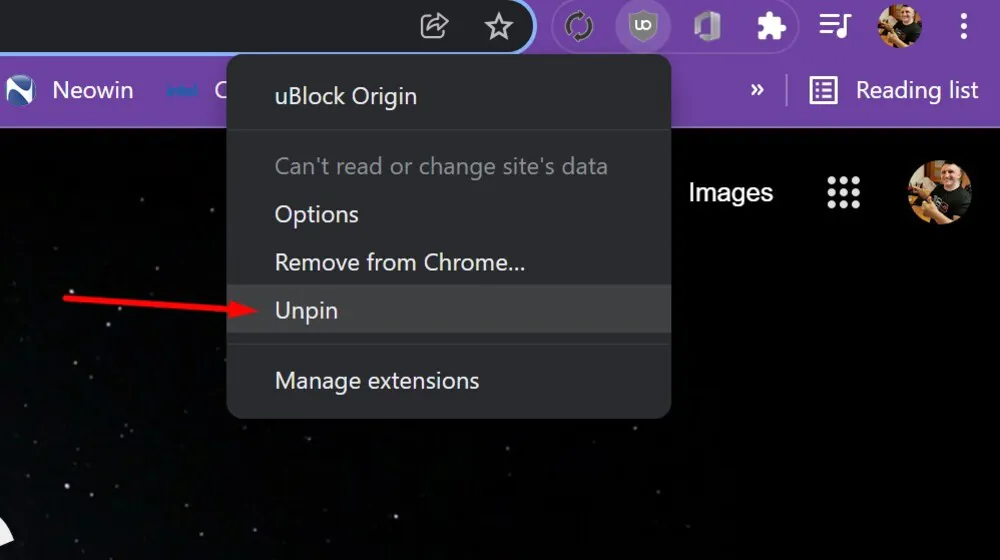
Как удалить расширения в Google Chrome
Когда вы перестанете пользоваться расширением и не планируете в будущем его использовать, то можете отключить ненужное. Хотя лучше навсегда удалить его из нашего браузера, чтобы избежать проблем с другими приложениями, которые могут конфликтовать с ненужным расширением.
Есть простой способ удалить ненужное расширение:
- Находите его значок в правом верхнем углу, щелкаете по нему правой кнопкой мыши.
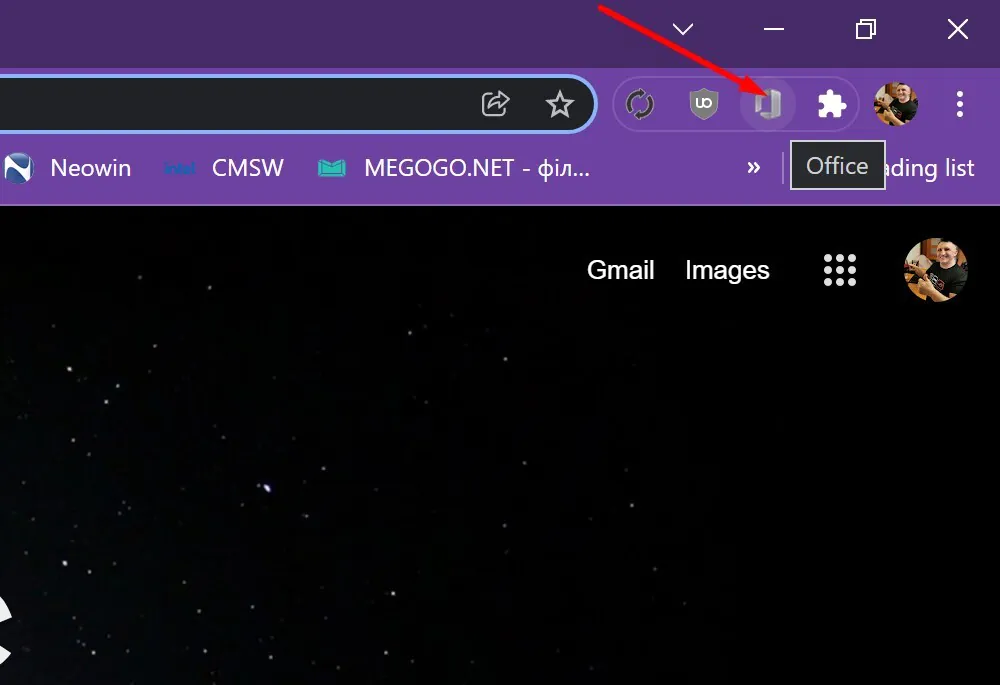
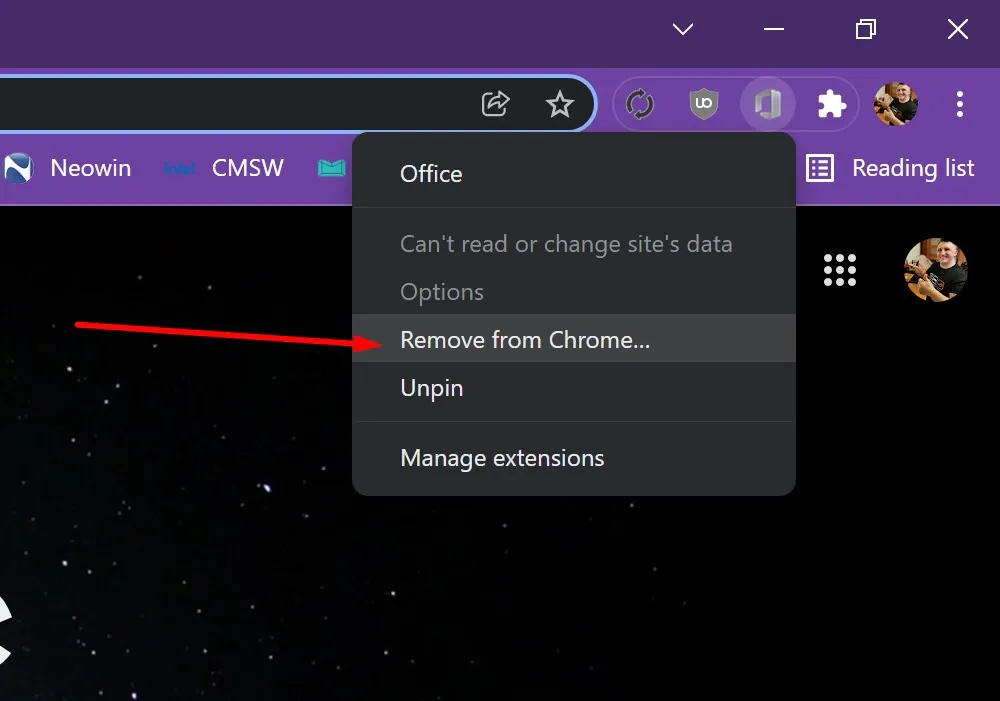
- В выпавшем меню выбираете опцию Удалить из Chrome. Расширение тут же будет удалено.
Но иногда у пользователей бывает очень много расширений и они не все помещаются рядом с Панелью закладок. В таком случае:
- Нажимаете на троеточие в правом верхнем углу, переходите в Дополнительные инструменты, где находите Расширения.
- Из списка всех расширений выберите то, которое хотите удалить, и нажмите слева на опцию Удалить.
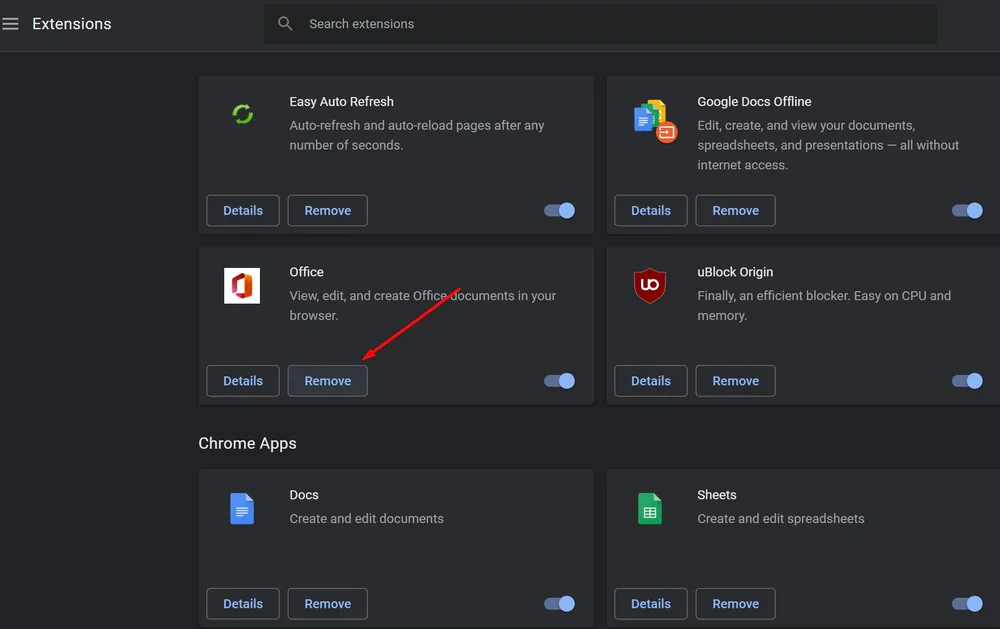 Вам потребуется подтвердить, что хотите удалить это расширение. Расширение мгновенно будет удалено из вашего браузера.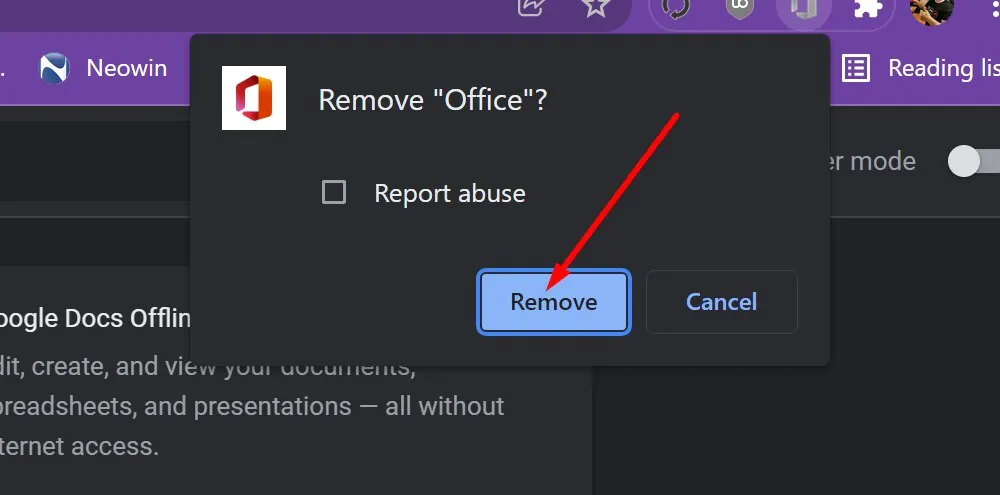
Как управлять расширениями в Google Chrome
Если количество расширений, которые вы установили в браузере, очень велико, возможно, пришло время начать очистку или деактивацию ненужных. Это также поможет расположить все расширения, которые мы используем, в конце адресной строки. Тогда вам не придется нажимать на стрелку раскрывающегося списка, чтобы получить доступ ко всем установленным расширениям.
- Нажимаем на знакомое уже троеточие в правом верхнем углу, в Дополнительных настройках открывает Расширение.
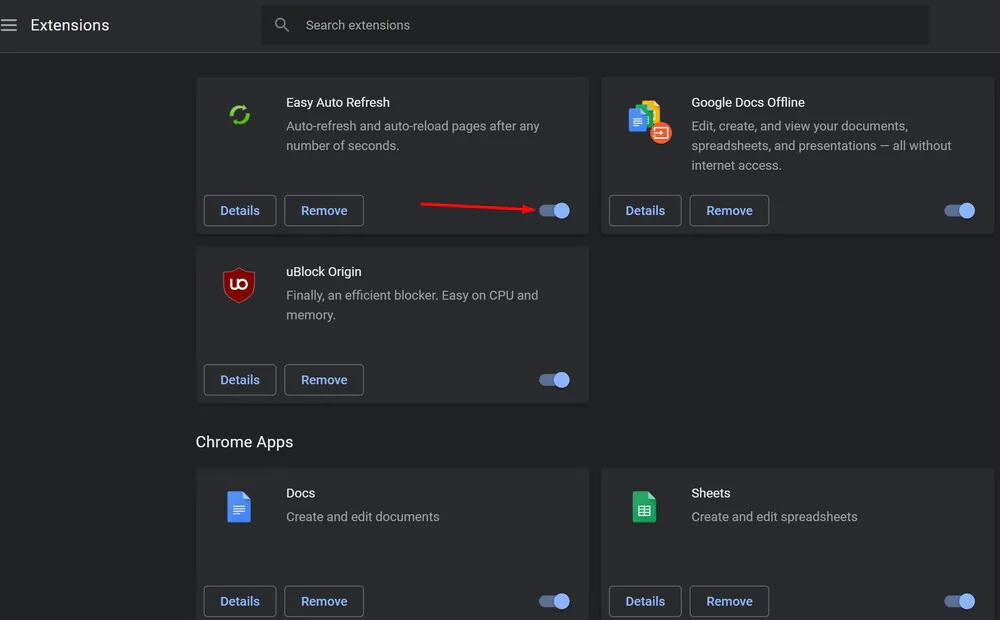
- Chrome откроет новую вкладку со всеми включенными расширениями. Напротив каждого из них есть небольшой переключатель для активации или деактивации его работы, который нужно переместить, чтобы активировать или деактивировать работу расширения.
Как исправить расширение Google Chrome, которое перестало работать
Расширения, как и любые приложения, могут в какой-то момент перестать работать – либо из-за конфликта с другими расширениями, либо по другим, неизвестным причинам. Google Chrome позволяет нам исправлять расширения до его удаления и повторной установки.
Для этого необходимо:
- Нажать на троеточие в правом верхнем углу браузера.
- В меню выбрать Дополнительные инструменты и Расширения.
- Затем мы переходим к расширению, которое работает с ошибкой, и нажимаем на опцию Исправить.
Читайте также:
- Как транслировать видео, фото, экран компьютера на телевизор
- Как ускорить работу Google Chrome
- Как создавать, просматривать и редактировать закладки в Google Chrome