
Как скрыть элемент в archicad
Разрез — сечение по умолчанию (цвет Категории)

Фасад — видимый элемент по умолчанию (Покрытие)
Настройка Прозрачности Зон в Сечении
Если через Зону проходит плоскость сечения, то вы можете сделать тело зоны полностью прозрачным, задав для параметра Коэффициента Пропускания (прозрачности) значение 50 и выше.
Если параметр коэффициента пропускания имеет значение 49 или меньше, то тело Зоны будет непрозрачным.
Контуры находящихся в прозрачных Зонах объектов отображаются, но их цвета никак не меняются.

Непрозрачная Зона (значение коэффициента пропускания менее 50)

Прозрачная Зона (значение коэффициента пропускания более 50)
Настройка Прозрачности видимых Зон
Если Зона располагается за плоскостью сечения (например, в проекции Фасада или в 3D), то вы можете настроить ее прозрачность при помощи параметра Коэффициента Пропускания (прозрачности) покрытия.
Любое значение больше 0 делает Зону прозрачной, но степень прозрачности зависит от значения коэффициента пропускания (чем выше коэффициент пропускания, тем более прозрачной становится Зона).

Видимые Зоны — высокое значение параметра Коэффициента Пропускания покрытия

Видимые Зоны — низкое значение параметра Коэффициента Пропускания покрытия
Настройка Коэффициента Пропускания Покрытия для Зоны
1. Выберите Зону и откройте диалог ее Параметров.
2. В панели Модель проверьте название назначенного Зоне Покрытия.

3. Активируйте команду меню Параметры > Реквизиты Элементов > Покрытия и, выбрав Основной Механизм, настройте значение Прозрачности (Коэффициента Пропускания) для покрытия Зоны:
Как скрыть элемент в archicad
Слои используются для логического разделения элементов. Однотипные группы элементов, такие как размеры, мебель, символы электрооборудования и т.д., размещаются на своих собственных Слоях.
Элемент может размещаться только на одном слое.
Для каждого слоя настраиваются следующие параметры:
• режим отображения в 3D
• группа пересечения слоев.
ARCHICAD поставляется с предварительно настроенным набором слоев. Для каждого инструмента по умолчанию используется собственный слой. Поэтому, если вы создаете элемент при помощи того или иного инструмента, то он (элемент) автоматически располагается на соответствующем слое (например, на слое Наружные Стены, Колонны или Балки).
Примечание: Двери, Окна, Окончания Стен и Угловые Окна не имеют собственных слоев; они всегда находятся на слоях стен, в которых они размещены. Камеры также не имеют собственного слоя.
Слои можно удалять; в этом случае происходит удаление и всех расположенных на них элементов. Однако, существует специальный слой — Слой ARCHICAD, который нельзя удалить, скрыть или заблокировать, так как в проекте ARCHICAD всегда должен присутствовать хотя бы один слой. При наличии ошибки в файле, любые элементы, теряющие свои слои, переносятся на Слой ARCHICAD.
В каждом проекте ARCHICAD есть один набор слоев, настроить который можно в диалоге Параметров Слоев.
Панель Слоев содержит кнопки, предназначенные для быстрого и удобного изменения статуса сразу нескольких выбранных слоев.
Слои носят глобальный характер. Это означает, что одни и те же слои доступны на всех этажах и во всех окнах. Тем не менее, слои, используемые в Книге Макетов, могут иметь параметры, отличные от параметров слоев Модельных Видов. В заголовке диалога Параметров Слоев указывается тип активного в данный момент окна — Модельный Вид или Книга Макетов.
Блокировка Слоев для Предотвращения Редактирования Элементов
Нажмите значок с изображением замка, чтобы изменить статус блокировки выбранного слоя.

Расположенные на заблокированном слое элементы становятся недоступны для редактирования; это может оказаться очень удобно, если вам требуется предотвратить нежелательные изменения элементов проекта.
Использование Слоев для Включения и Отключения Показа Элементов
Управление статусом отображения выбранного слоя осуществляется при помощи значка в виде глаза.

Элементы, расположенные на скрытых слоях, не отображаются.
Использование Слоев для Отображения 3D-элементов в Каркасном Режиме

Воспользуйтесь значком с раскраской и тенями/каркасный для переключения режима отображения элементов, расположенных на выбранном слое.
Эти настройки не зависят от текущего режима 3D-отображения, доступного в меню Вид > Параметры 3D-вида .
Как скрыть элемент в archicad
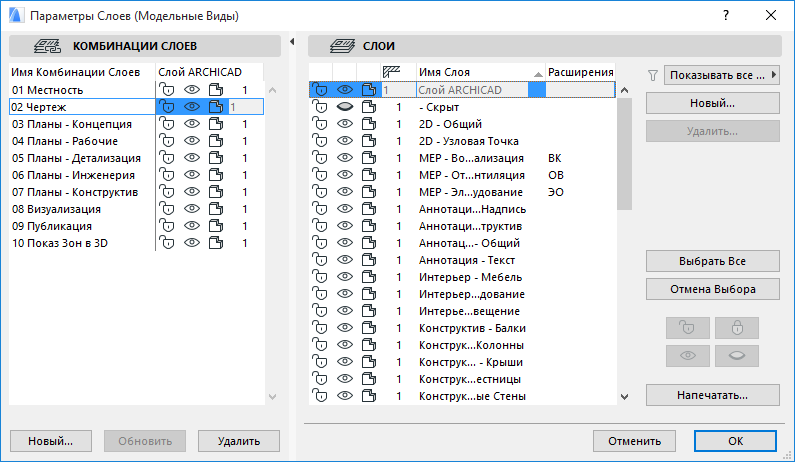
Диалоговое Окно Параметров Слоев
Данное диалоговое окно используется для создания, редактирования и управления слоями.
Для получения дополнительной информации см. Слои и Комбинации Слоев .
Чтобы открыть диалог Параметров Слоев, выполните одно из следующих действий:
• Воспользуйтесь кнопкой Параметров Слоев, находящейся в Табло Оперативных Параметров
• Активируйте команду меню Параметры > Реквизиты Элементов > Параметры Слоев
• Активируйте команду меню Документ > Слои > Параметры Слоев (клавишная команда: Ctrl+L)
• Нажмите соответствующую кнопку в Табло Команд Упорядочение Элементов :

В левой части диалога расположен список всех существующих Комбинаций Слоев . Правая часть содержит список всех слоев проекта. Для изменения ширины панелей диалога используется полоса разделителя.
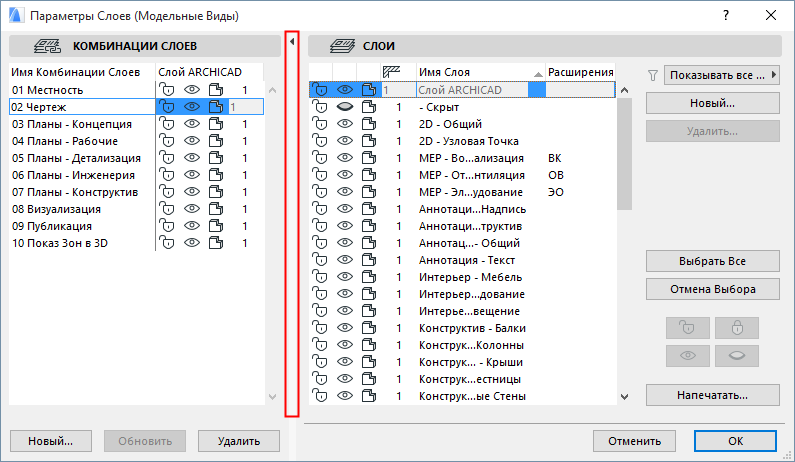
Чтобы закрыть панель Комбинации Слоев, сделайте двойной щелчок на полосе разделителя (или нажмите на черную стрелку в верхней части полосы разделителя).
Можно добавить в выборку сразу несколько слоев. Все описанные далее команды применяются к выбранным слоям.
Для быстрого изменения статуса нескольких слоев используются кнопки Панели Слоев.
Редактирование Статуса Слоя
Выберите Слой в правой части диалогового окна.
Примечание: Первый элемент в списке — Слой ARCHICAD — не может быть удален, скрыт или заблокирован. На этом слое автоматически размещаются все элементы, не имеющие собственного слоя.
Нажмите пиктограмму выбранного слоя, чтобы изменить его статус.


• Пиктограмма с изображением открытого или закрытого замка указывает на то, что Слой доступен или заблокирован для редактирования расположенных на нем элементов. Если Слой заблокирован, то расположенные на нем элементы недоступны для редактирования или удаления. Размещение новых элементов на заблокированном слое также невозможно.


• Пиктограммы в виде открытого или закрытого глаза указывают на то, что выбранный слой отображается или скрыт. Элементы, находящиеся на скрытом слое, не отображаются.
Примечание: Для отображения всех Слоев , присутствующих в проекте, используется команда Документ > Слои > Показывать Все Слои или соответствующая кнопка, находящаяся в Табло Команд Упорядочения Элементов .


• Пиктограммы сплошной или каркасной модели активируют полное или каркасное отображение 3D-элементов, размещенных на данном слое, независимо от текущего режима отображения 3D-модели. Это может оказаться полезным, например, для сохранения всех элементов, выступающих в Операциях Твердотельного Моделирования в роли Операторов на каркасных слоях; а целевых элементов — на слоях объемных элементов.
Номер Группы Пересечения
• Расположенное слева от наименования Слоя поле служит для указания номера группы пересечения .
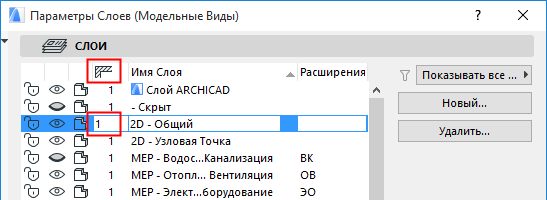
Примечание: Цифровые Значения Групп Пересечения Слоев не имеют ничего общего с приоритетами элементов; они используются лишь в качестве меток или маркеров (например, 0 или 1) для группируемых элементов.
Примечание: Два элемента, размещенные в группе пересечения с маркировкой 0, пересекаться НЕ будут.
Расширение Имени Слоя
• К именам слоев можно добавлять расширения . Расширения используются для облегчения сортировки больших количеств слоев.
Совет. Расширения слоев также могут эффективно использоваться для разбиения проекта на фазы и для дополнительно управления составляющими проекта.
Присутствующие в списке Слои можно отсортировать в алфавитном порядке по Именам, Расширениям или по номерам групп пересечений, нажав соответствующую кнопку заголовка в верхней части списка.
Выпадающее меню, появляющееся при нажатии на значок в виде воронки , позволяет ограничить количество отображаемых в списке слоев. Значок воронки изменяется в зависимости от того, применяется ли фильтр.
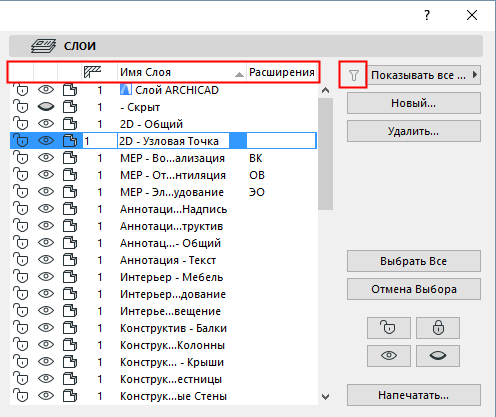
• Показывать все слои: Будет отображен всех присутствующих в проекте слоев. Слои элементов XREF приводятся отдельно в нижней части списка.
Для получения дополнительной информации, см. Реквизиты файлов XREF .
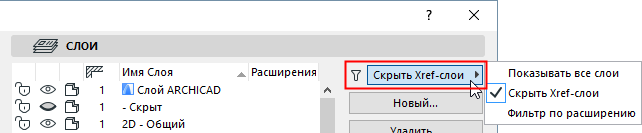
• Скрыть Xref-слои: Если в проекте имеются XREF, то при выборе этой команды, слои XREF не будут отображаться в диалоге Параметров Слоев.
• Фильтр по расширению: Это команда становится доступна, если выбранный слой имеет расширение. При этом в списке будут приведены только слои, расширения которых, совпадают с расширением выбранного слоя.
Выбрать Все / Отменить Выборку. Используйте эти кнопки, чтобы выбрать все слои или отменить выбор всех слоев.
Удаление Слоя/Перемещение Элементов
Удалить : Нажмите эту кнопку для удаления выбранного слоя. Данную операцию нельзя отменить. Удаление слоя приводит к удалению всех размещенных на нем элементов. Кроме того, в проекте будет отсутствовать реквизит удаленного слоя. Перед удалением слоя выводится предупреждение с информацией об элементах/реквизитах, связанных с удаляемым слоем.
При удалении слоя у вас есть возможность заменить его другим слоем. В этом случае элементы, располагавшиеся на удаленном слое, будут перемещены на указанный слой.
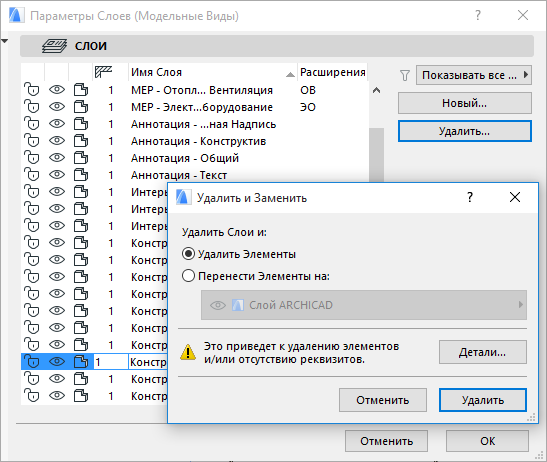
Примечание: В режиме Teamwork на заменяющий слой будут перенесены только зарезервированные вами элементы. Все прочие элементы с удаленного слоя будут располагаться на “Отсутствующем” слое.
Новая: Нажмите эту кнопку для создания нового слоя и назначения ему уникального имени.
Печать Списка Слоев
Кнопка Напечатать. , находящаяся в правом нижнем углу Диалогового Окна Параметров Слоев, позволяет создать текстовый файл в формате PDF с перечислением всех присутствующих в проекте слоев.
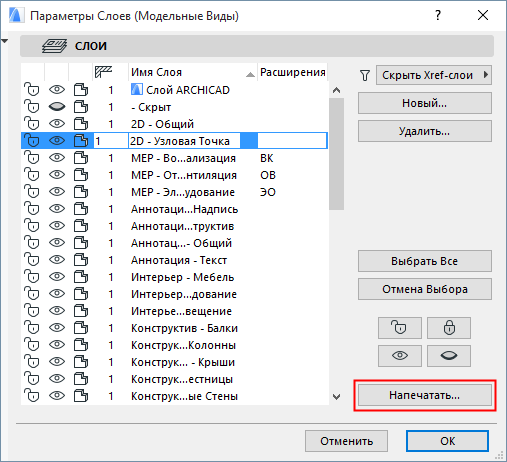
Это простой список, организуемый по Комбинациям Слоев. Для каждой Комбинации Слоев приводится список входящих в ее состав слоев, упорядоченный по номерам Реквизитов. (Эти номера реквизитов в диалоге Параметров Слоев не отображаются; они приводятся в Менеджере Реквизитов , доступ к которому можно получить при помощи команды Параметры > Реквизиты > Менеджер Реквизитов .)
Как скрыть элемент в archicad
Пожалуйста, не блокируйте рекламу!
- « предыдущая тема
- Настройка ARCHICAD
- следующая тема »
Страницы: [1] 2 Следующая Все Вниз
0 Пользователей и 1 Гость просматривают эту тему.
Страницы: [1] 2 Следующая Все Вверх
- « предыдущая тема
- Настройка ARCHICAD
- следующая тема »