
Как убрать ошибку «Воспроизведение приостановлено. Продолжить?» на ютубе
Иногда, при просмотре плейлиста на Youtube, выводится предупреждение «Отвлеклись от просмотра? Воспроизведение скоро будет приостановлено.» и через несколько секунд появляется сообщение «Воспроизведение приостановлено. Продолжить?». Для продолжения воспроизведения нужно подойти к ноутбуку и нажать кнопку «ОК». Это жутко раздражает, особенно если в плейлисте музыкальные клипы.
Ютуб с 2017 года начал определять период бездействия пользователя на компьютере и стал останавливать воспроизведение видео. Это нужно для экономии трафика и рекламных бюджетов, ведь если пользователя нет перед экраном, то он не увидит рекламу. Во время проигрывания одного длинного видео, остановки не происходит, но если играет плейлист, видео переключаются, а пользователь отсутствует, тогда то Youtube думает, что видео никто не смотрит. Однако, мы можем просто слушать фоном музыку в компании друзей или с девушкой на романтической встрече дома ? Давайте же разберёмся как убрать ошибку:
Как убрать остановку воспроизведения в браузере Chrome, Mozilla Firefox
Для любого браузера на движке Chrome (Opera, Яндекс Браузер, Brave) есть специальное расширение YouTube NonStop. Перейдите на страницу расширения в магазине Google Chrome и установите его, нажав кнопку «Установить»
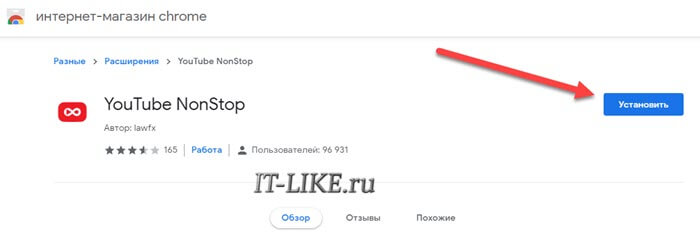
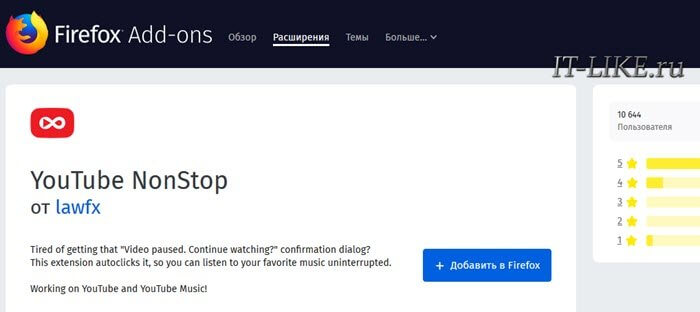
Т.е., для установки расширения подходит любой браузер, который поддерживает расширения хрома. Больше действий не требуется, а страницу с видео нужно обновить. Расширение «Youtube Nonstop» распознает появление сообщения «Воспроизведение приостановлено. Продолжить?» и само эмулирует нажатие кнопки «ОК». При этом воспроизведение звука замрёт буквально на секунду-две. Для браузера Mozilla Firefox есть аналогичное расширение «Youtube Nonstop». Устанавливается так же просто, просто перейдите по ссылке и нажмите кнопку «Добавить в Firefox»
Как сделать чтобы ошибка воспроизведения никогда не появлялась
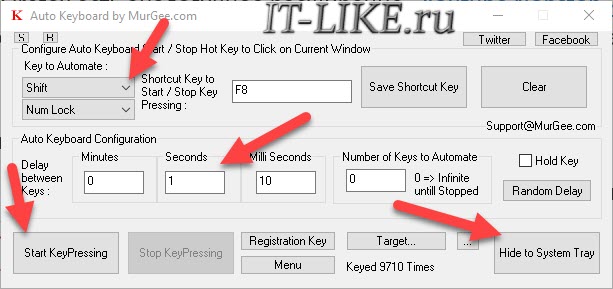
На случай, если у вас экзотический браузер, отличный от Хром и Фаерфокс, или вы вообще не хотите чтобы звук лагал, я придумал способ эмуляции действий пользователя с компьютером. Мы запустим программу-автокликер, которая будет виртуально нажимать кнопки на клавиатуре �� Скачать «Auto Keyboard» Перейдите на страницу программы и скачайте её по ссылке «Download», установите и запустите: Настройка программы:
- в первом блоке выбираем, нажатие каких клавиш клавиатуры мы будем эмулировать, я предлагаю «Shift» и «Num Lock». Эти кнопки нейтральны и не влияют на работу системы
- выставляем периодичность срабатывания: 0 минут, 1 секунда, 0 миллисекунд, количество повторений: неограниченно (цифра ноль)
- В поле «Shortcut Key» по умолчанию стоит «F8», это кнопка остановки/запуска эмуляции.
Для запуска автокликера нажмите «Start KeyPressing» и сверните программу в системный трэй кнопкой «Hide To System Tray», чтобы она не занимала место в Панели задач.
Очень удачно выбрана кнопка «Num Lock», т.к. если ваша клавиатура с индикатором включения «намлока», то он будет мигать 1 раз в секунду, сигнализируя, что автокликер работает!
Может вы знаете и другие методы для предотвращения остановки воспроизведения, тогда пишите об этом в комментариях.
КАК УКАЗАТЬ АВТОРА МУЗЫКИ НА YOUTUBE
Указание авторских прав песни, важно для предотвращения жалоб на использование музыки без лицензии. Для этого в описании видео оставьте информацию о названии песни, авторе и лицензии.

Если вы собираетесь использовать в своем видео защищенный авторский правом контент. Тогда нужно получить разрешение от право владельца. В ином случае, вы получите лишь блокировку видео. Или снятие монетизации с видео контента.
Поэтому настоятельно не советуем использовать музыку с наличием лицензии в своих проектах, без прямого согласия от артиста. Рекомендуем найти песню без авторских прав и использовать именно неё. Только не забудьте указать автора в описании к видео на ютубе. Рассказываем почему это важно!
youtube music слушать онлайн
Вы не можете взять любую понравившуюся песню и использовать в своих целях. Потому что авторы, которые пишут музыкальное произведение, подписывают контракт с компаниями, владеющими авторскими правами на эти произведения. И контролируют тех, кто её использует.
Самым популярным источником дохода для артиста является монетизация на лицензирование музыки. Однако это не единственный вид дохода. И для привлечения других ресурсов, музыканту важна популярность и узнаваемость. Поэтому даже для музыки без авторских прав, которой вы решили пользоваться — нужно указать автора и название песни. Во избежание конфликтов со стороны артиста.
Музыка без авторских прав
Многие задаются вопросом: Как указать автора музыки в описании youtube? И на это есть два ответа:
Защита авторских прав усложняет подбор музыки. Из-за этого поиск подходящей песни является кропотливой работой. Обязательно нужно знать какую музыку, от каких авторов, можно использовать. Тогда как самому во всем этом разобраться — крайне тяжело. Именно эту задачу и решает eProves.
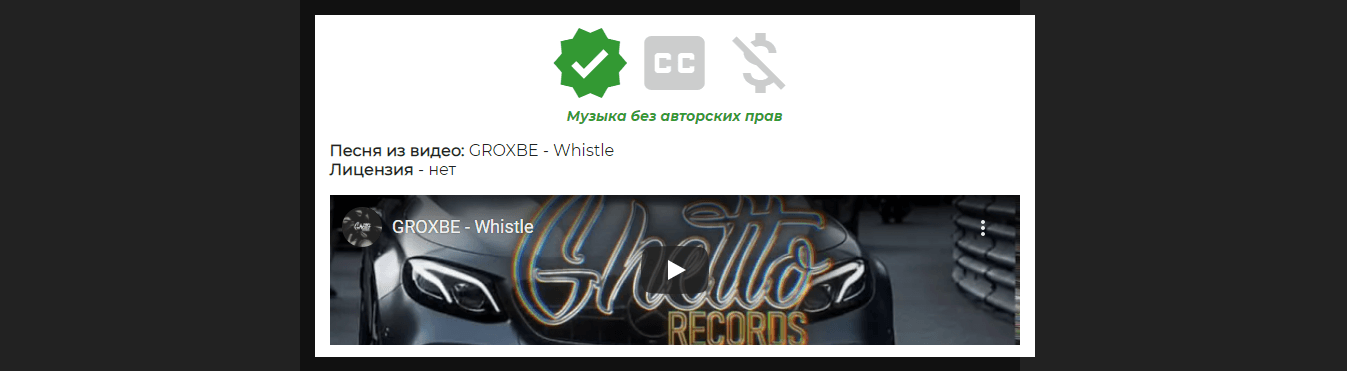
музыка без авторских прав проверить
В первую очередь проверьте искомую песню на наличие авторских прав, в строке проверки на нашем сайте. И только после того как убедитесь, что песня чиста от лицензии — переходим к следующему шагу.
Мы получили наличие или отсутствие авторских прав на произведение. И ниже в блоке «Результат поиска» есть рекомендации по указании автора, которые настоятельно советуем соблюдать. А так же кнопка «Скопировать» — нажимая на которую, сохранится вся важная информация аудио трека в буфер обмена.

скопировать автора песни
Указать автора
Остается дело за малым. Переходим к нашему видео на YouTube и вставляем, в описание скопированную информацию. Она уже отформатирована, ничего править не нужно. Желательно оставлять эти данные в самом начале описания. Так автор произведения увидит, что вы указали авторство.
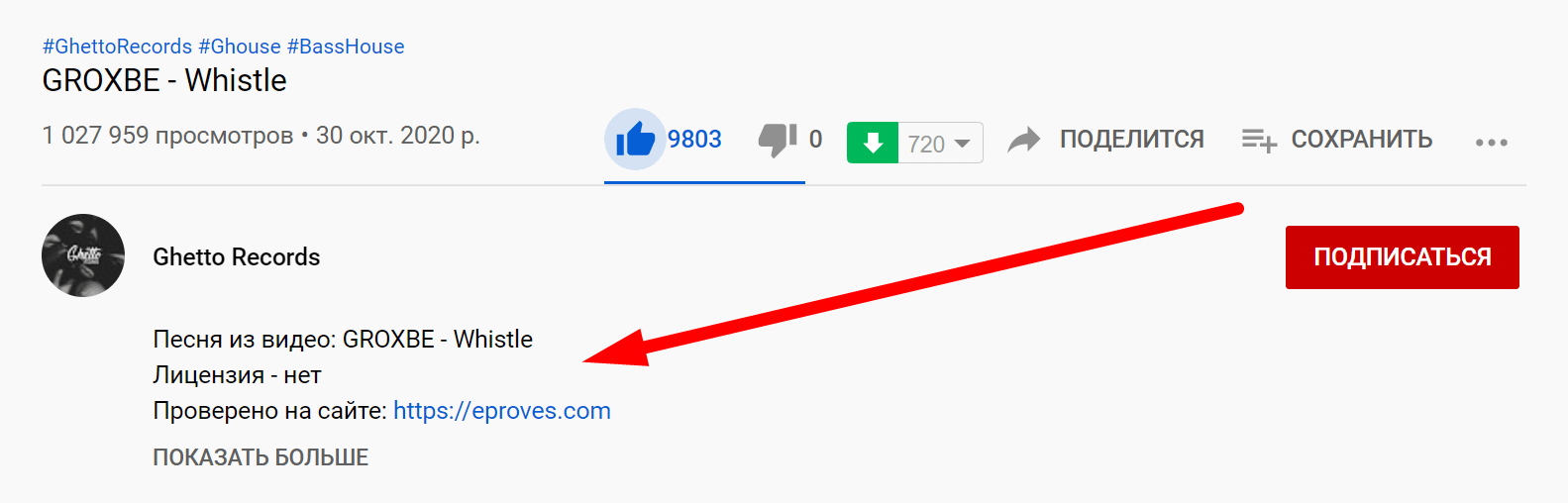
как указать автора музыки в описании ютуб
Во втором же случае, когда аудио произведение имеет лицензию. Такой вариант не прокатит. Просто указать информацию о музыке в описании — не получится. Так как песня уже имеет авторские права. Поэтому в лучшем случае с вашего видео снимут рекламные отчисления, а в худшем заблокируют видео. И даже могут кинуть страйк на канал.
Жалоба авторских прав
Исключением бывают случаи, когда пользователь указал информацию об песне, в описании своего видео на ютубе. Но при этом, в «YouTube Студии» появилось заявление жалобы авторских прав на музыку.
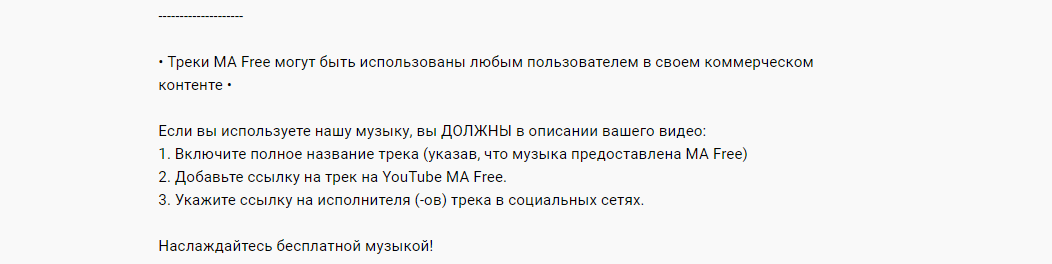
как указать правила использования песни
Такое случается, когда владелец песни разрешает использование трека в собственных целях. Только с условием указания ссылки на его правила. Которую можно найти в описании первоисточника. В случае, если данной ссылки не будет, то автор может пожаловаться на ContentID вашего видео.

примером этому есть канал MA Free
В будущем, на сервисе появится возможность «отправить запрос автору» на получение или покупку лицензии для коммерческого использования.
Воспроизведение музыки без видео на Youtube или других сайтах
Многие Youtube не смотрят, а слушают музыку из видеороликов, открывают Youtube запускают виде с музыкой открывают новую вкладку или сворачивают браузер и работают. Такой вариант имеет место быть, но зачем воспроизводить видео если не смотреть его. Тут есть несколько важных нюансов, во-первых, вкладка с запущенным видео загружает память ПК, во-вторых, идет расход достаточно большого объема трафика, даже если интернет у Вас безлимитный, будет забивается канал и скорость загрузки чего либо еще, будет ниже. Поэтому лучше отключать видеоряд во время прослушивания только музыки, вариантов это сделать достаточно много. Лично Я для этого использую специальное расширение для браузера.
Как на Youtube слушать музыку без видео
Расширение называется «Music Mode for YouTube» , найти и установить его можно в магазине браузера.
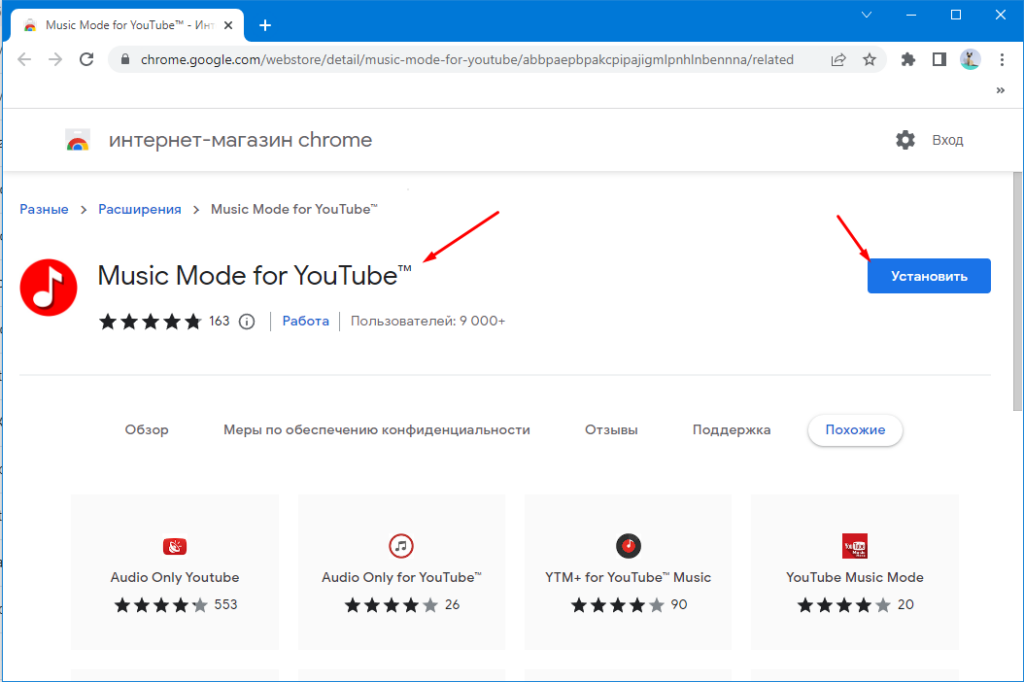
Открываем расширение и включаем его.
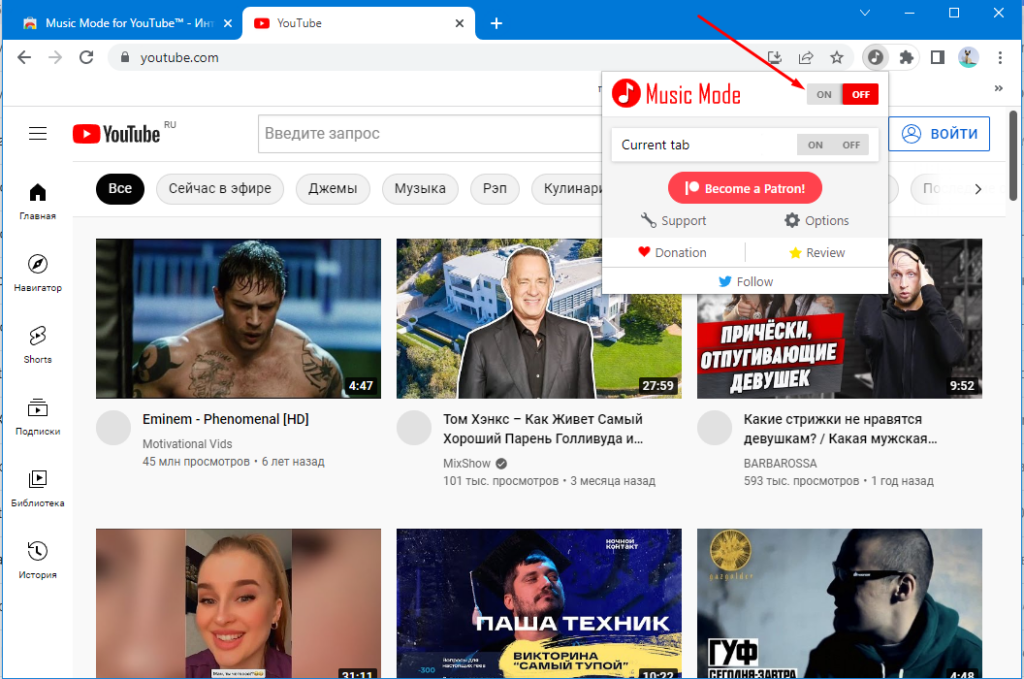
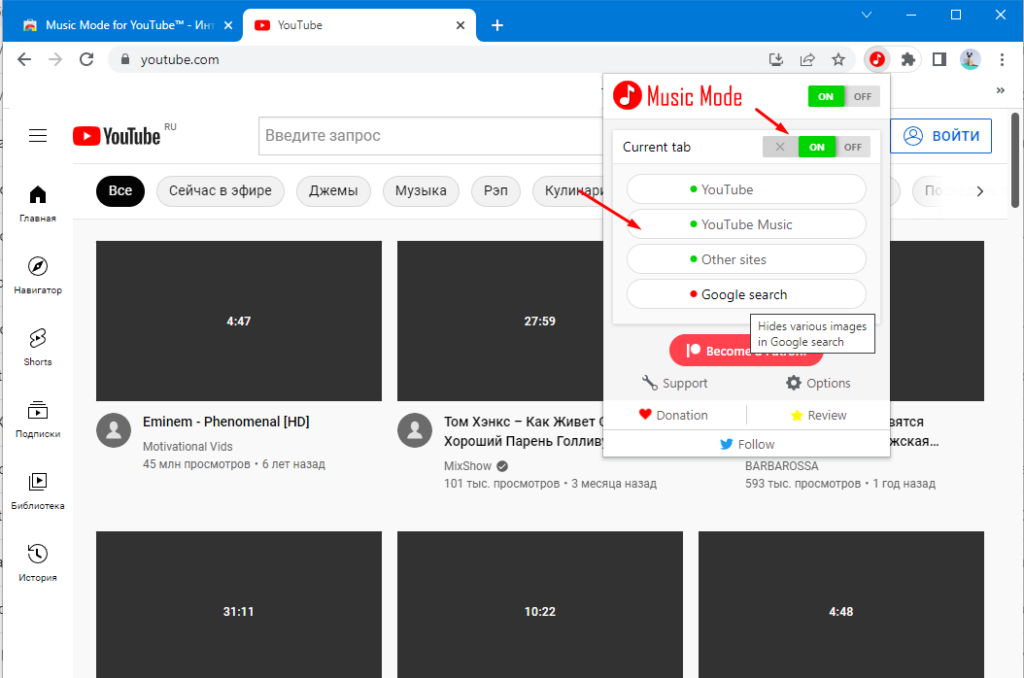
Отключить воспроизведение видео можно не только на «YouTube» но и «YouTube Music», «Other sites» на других сайтах или «Google search» в поиске Гугл. После включения плагина видео пропадет со всех роликов.
Проверяем что получилось, запускаем любой клип, выглядеть это будет следующим образом, из ролика будет воспроизводиться только звук.
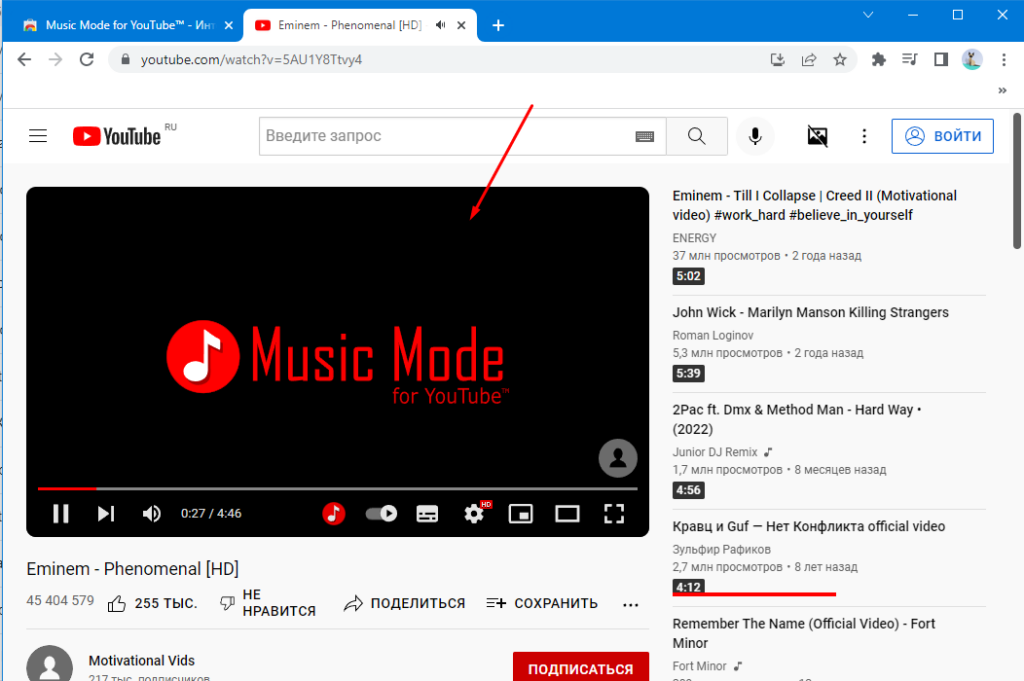
Вот такой есть вариант отключения видеоряда в роликах на Youtube с помощью расширения для браузера «Music Mode for YouTube». Если знаете другие способы более простые и удобные обязательно поделитесь ими.
YMusic — YouTube music player & downloader
Слушайте музыку в YouTube, даже когда ваш экран отключён
Скачать последнюю версию
Youtube Music by Khang – это приложение для прослушивания музыки из YouTube даже с выключенным экраном в вашем устройстве. Если вы отключаете экран во время проигрывания видео в официальном приложении YouTube, воспроизведение останавливается. Однако, с помощью Youtube Music by Khang вы можете продолжать слушать любое видео даже с выключенным экраном.
Хотя воспроизведение звука из видео при отключённом экране является основной функцией в Youtube Music by Khang, на этом возможности приложения не исчерпываются. Через это приложение вы также можете скачать с YouTube любую песню и сохранить её в вашем устройстве в разнообразных форматах.
Youtube Music by Khang – очень интересное приложение. Благодаря ему вы с лёгкостью можете прослушивать музыку с Youtube, как если бы вы использовали Spotify или подобное приложение. И если этого вам мало, вы также можете скачивать видео в память вашего устройства и слушать их даже при отсутствии подключения к Интернету.
Проверено Andrés López Переведено Uptodown Localization Team
Требования (последняя версия)
- Требуется Android 4.2, 4.2.2 или более новая версия
Больше информации
| Имя пакета | com.kapp.youtube.final |
| Лицензия | Бесплатно |
| ОС | Android |
| Раздел | Скачивание аудио и видео |
| Язык | Pусский |