
Как удалить сайт (проект)?
Для того, чтобы удалить сайт, перейдите в Настройки сайта → Действия и нажмите кнопку «Удалить сайт».
Сайт можно восстановить из корзины аккаунта в течение суток с момента удаления, после этого он удаляется полностью без возможности восстановления.
- Как убрать «Made on Tilda» внизу страницы (в подвале сайта)?
- Как сделать кликабельным номер телефона?
- Как передать сайт или страницу на другой аккаунт?
- Как загрузить файл на свой сайт?
- Почему не видны изменения после публикации, а в предпросмотре есть?
Как удалить сайт на Тильде полностью или постранично?
Как удалить сайт на Тильде полностью или отдельно по страницам? Достаточно открыть настройки проекта, перейти к разделу «Действия» и выбрать соответствующий пункт. У вас есть семь дней на восстановление удаленного сайта!
Удаляем проект
Давайте по шагам разбираться, как удалить созданный сайт на Тильде. Просто следуйте нашей инструкции:
- Откройте свой аккаунт, авторизуйтесь при необходимости;
- Найдите наверху вкладку «Мои сайты» ;
- Отыщите в списке нужный проект и нажмите на его название;

- Перед вами появятся все доступные страницы.
Сначала поговорим о том, как удалить страницу в Тильде, если вы хотите убрать только часть проекта. Разумеется, вы можете последовательно стереть несколько страниц, одну за другой – но сам сайт по-прежнему будет доступен.
- Наведите курсор на название страницы;
- Справа появится иконка в виде корзины;

- Нажмите на нее и подтвердите действие нажатием кнопки «ОК» .
Готово! Восстановить страницу не получится, такого функционала в конструкторе нет, поэтому хорошенького подумайте, прежде чем стирать данные.
Пора узнать, как добавить шрифт в Тильду, если недостаточно доступных.
Переходим ко второму вопросу: как удалить сайт на Tilda полностью? Если вы решили, что проект вам не нужен (хотите освободить место или начать новый проект), можно легко все отредактировать!
Вернемся к меню, где отображаются все созданные вами проекты. Варианта два, вот первый из них:
- Нажмите на три точки напротив названия;
- Перейдите к разделу «Действия» через выпадающее меню.

- Нажмите на название, чтобы открыть меню – далее кликните по кнопке «Настройки» ;

- На панели слева найдите вкладку «Действия» и откройте ее.

После этого можно разбираться, как удалить проект в Тильде. Соответствующая кнопка появится в правой части экрана:
- Нажимаем и читаем предупреждение – сервис уведомляет о невозможности отмены данного действия;
- Жмем на кнопку «ОК» , чтобы подтвердить действие.

Теперь вернемся к разделу «Мои сайты» . Наверху справа вы увидите вкладку «Корзина» , где сейчас отображается значок «(1)» .
В корзину попадает удаленный вами проект – храниться он будет в течение семи суток, после чего удалится уже безвозвратно. Если вы вдруг передумаете, можно заглянуть в корзину, нажать на кнопку «Восстановить» и вернуть проект в свой личный кабинет.
Вот как удалить Тильду: если проект (или часть страниц) вам не нужны, просто сотрите их – и освободите место для чего-то нового и интересного! Особенно актуально в тарифах, где доступен только один сайт.
Лендинг на Tilda: как удалить блок?

25.04.2020

Сложность: новичок

4 мин.

3 865

Тильда — это конструктор сайтов, использующий удобный формат создания страниц, так называемый визуальный редактор. Иными словами, это привычный и понятный “блочный редактор”, для редактирования которого не нужны знания верстки. Вы создаете свой сайт, используя разнообразные варианты готовых (или пустых) блоков, в зависимости от ваших целей и выбранного тарифа.
Если вы добавили не тот блок или решили поменять структуру сайта, убрать необходимый блок можно несколькими способами:
Вырезать блок
Эта функция работает по такому же принципу, что и в любом другом редакторе. Выбранный блок полностью копируется и удаляется со страницы. Вы можете выбрать другое расположение блока и вставить туда вырезанную часть. Легкий и понятный copy-paste.
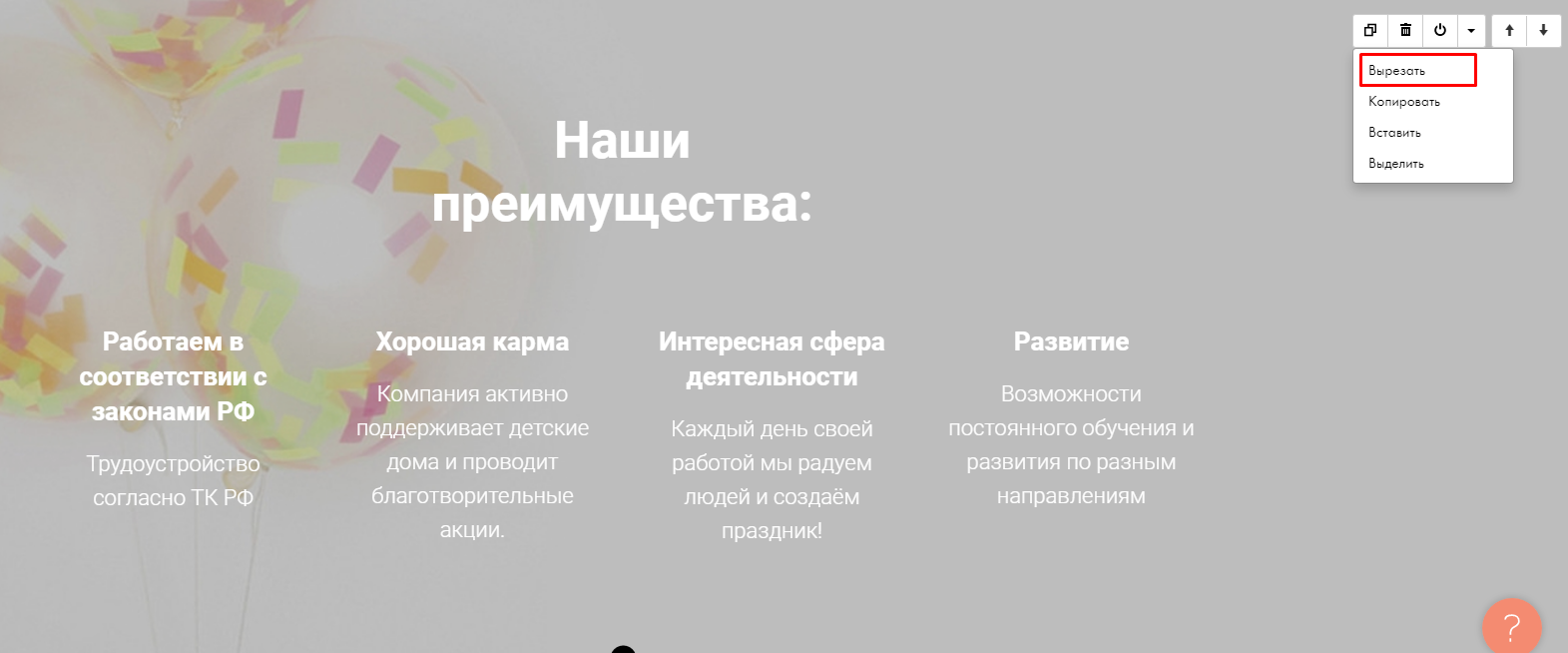
Рис.1. Как вырезать блок на Тильде.
Скрыть блок
Если вы еще не решили, нужен ли вам выбранный блок, но удалять безвозвратно не хотите, то для начала его можно просто скрыть. Эта функция позволит вам убрать блок из предпросмотра и редактирования страницы, оставив при этом возможность вернуть его обратно.
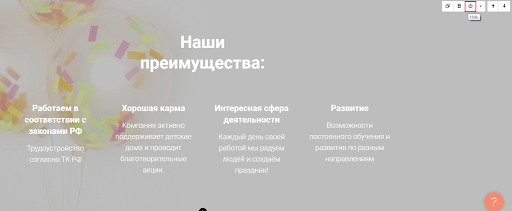
Рис.2. Так выглядит скрытый блок на Тильде.
Удалить блок
Если решение об удалении блока твердое и бесповоротное, то убрать лишнюю часть сайта можно с помощью функции “Удалить”. Блок удаляется полностью, убирается из редактирования и предпросмотра.
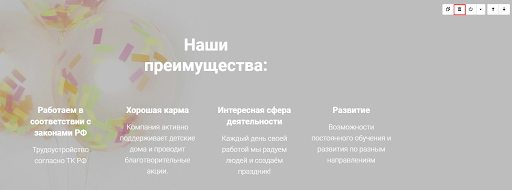
Рис.3. Как удалить блок на Тильде.
Остались вопросы по работе с конструктором Тильда?
Не нашли ответ на интересующий Вас вопрос? Или у вас возникла другая проблема, в работе с Tilda? Задавайте вопросы, которые Вас интересуют в комментариях, на них оперативно ответит специалист отдела разработки Convert Monster.
Елена Добрый вечер! Как удалить строку в Тильде (например, подзаголовок в блоке Преимущества). Я стираю текст, но сама строка остается (в любой момент могу на нее кликнуть и ввести текст), тем самым занимая место и увеличивая расстояние между заголовком и основным текстом. А это расстояние никак не редактируется в настройках( У других пользователей после удаления текста она пропадает (т.е. сокращается расстояние между заголовком и текстом). Не могу понять, в чем дело.
moderator Добрый день, Елена) Можно попробовать стереть строку через контент блока.
Мы работаем в zero, рекомендуем в поддержку Тильды еще написать. Хотя обычно, при стирании контента из обычных блоков, строчки удаляются.
Дмитрий Здравствуйте) Помогите, пожалуйста, у меня такая проблема- самостоятельно удалился блок разрабатываемой страницы…. Как его вернуть и что вообще это могло быть? Выглядело как глюк, но блок так и не появился
moderator Если блок не был удалён или отключён самостоятельно, а кнопка «отменить» не помогает, то придётся делать заново(
АКА В редакторе не отображается блок. Хотя на опубликованном сайте блок виден. Как удалить, которого в редакторе не видно?
Маша Здравствуйте, как удалить с сайта падающий снег? Удалила с главной, но на остальных страницах не вижу блока
Татьяна Доброго времени суток. Помогите пожалуйста решить проблему. Я установила по ошибке блок Т123. Теперь я его хочу удалить, но ни как не могу найти его в настройках сайта и при редактировании. Что только не делала. Как быть не знаю. Заранее благодарю.
moderator Вставка кода также находится в теле страницы, нужно внимательно просмотреть все элементы, из которых состоит ваша страница. Удаляется, как и обычный блок, с правой стороны. Если не выйдет, обратитесь в дружелюбную поддержку Tilda.
Как удалить сайт и домен с хостинга
Чтобы открепить сайт, удалите домен в панели управления веб-хостингом по инструкции: Как удалить домен в панели управления хостингом. В этом случае при запросе доступа к сайту будет появляться ошибка браузера (страница не найдена). В качестве временной заглушки вы можете подключить бесплатную парковочную страницу для домена: Как заказать бесплатную парковочную страницу
Полностью открепить домен от хостинга в личном кабинете
Чтобы открепить домен от хостинга:
Перейдите в личный кабинет и кликните по названию нужного хостинга.
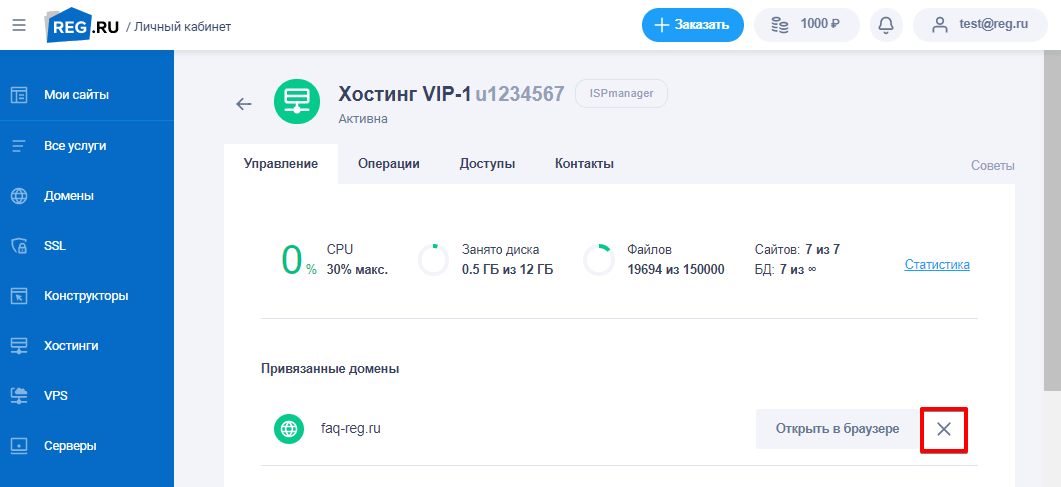
На вкладке «Управление» в строке с привязанным доменом кликните на крестик:
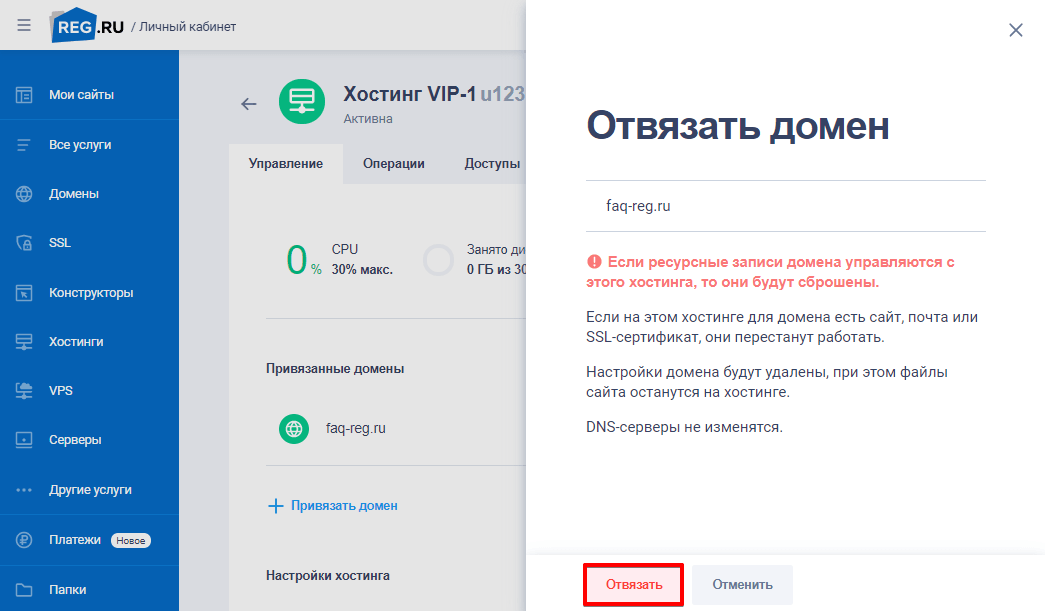
Во всплывающем окне нажмите Отвязать:
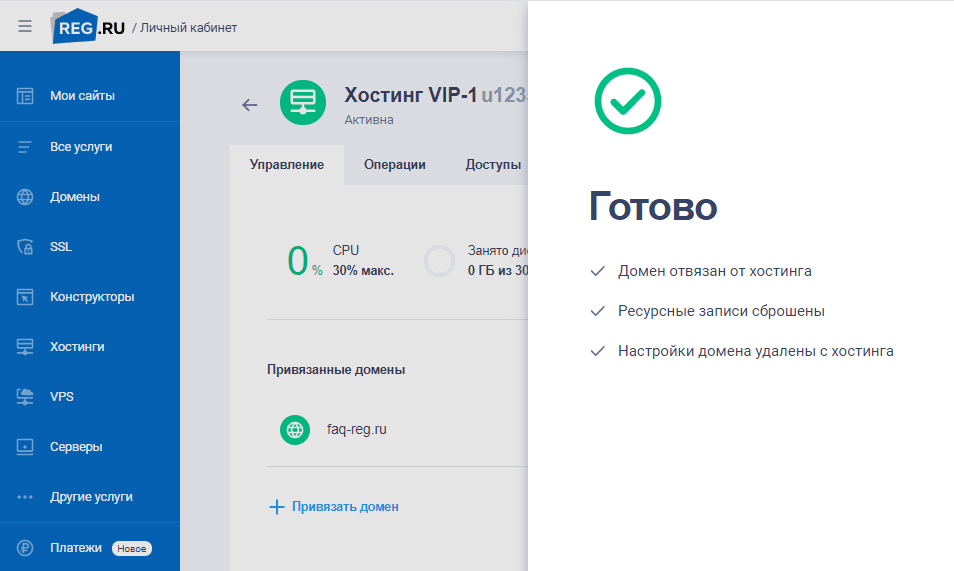
Готово, вы отвязали домен от хостинга:
Снять домен с делегирования
Если домен зарегистрирован в Рег.ру, выполните шаги, описанные в статье: Как снять домен с делегирования?
Как удалить домен в панели управления хостингом?
Чтобы удалить домен, выберите нужную панель управления хостингом и следуйте инструкции ниже:
Ispmanager
В зависимости от того, куда в панели добавлен домен, он выполняет определенные функции. Так домен, добавленный в «Доменных именах», позволяет редактировать ресурсные записи, в «WWW-доменах» — позволяет разместить сайт на хостинге, а в «Почтовых доменах» — пользоваться почтой на хостинге.
Вы можете удалить всю информацию о домене с услуги хостинга, удалить только сайт на домене или удалить только почтовый домен. В зависимости от цели следуйте нужной инструкции ниже:
Чтобы удалить всю информацию о домене с услуги хостинга
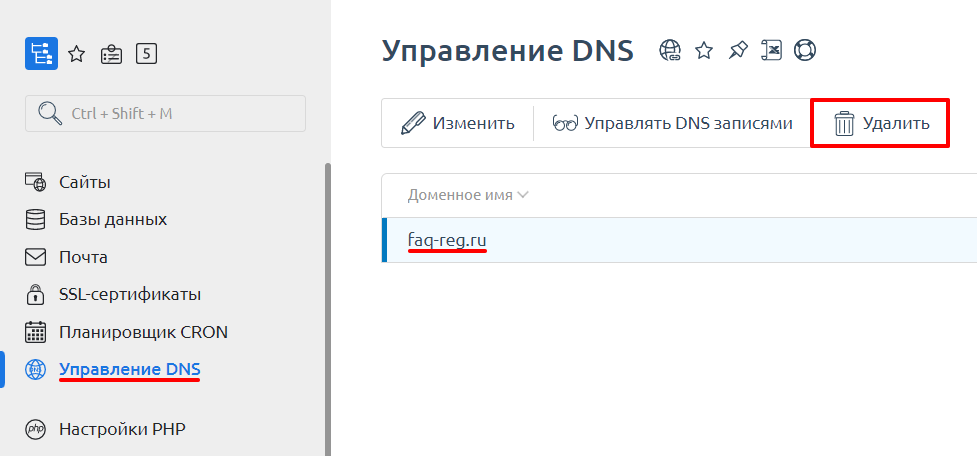
Перейдите в раздел «Управление DNS», выделите нужный домен и нажмите Удалить:
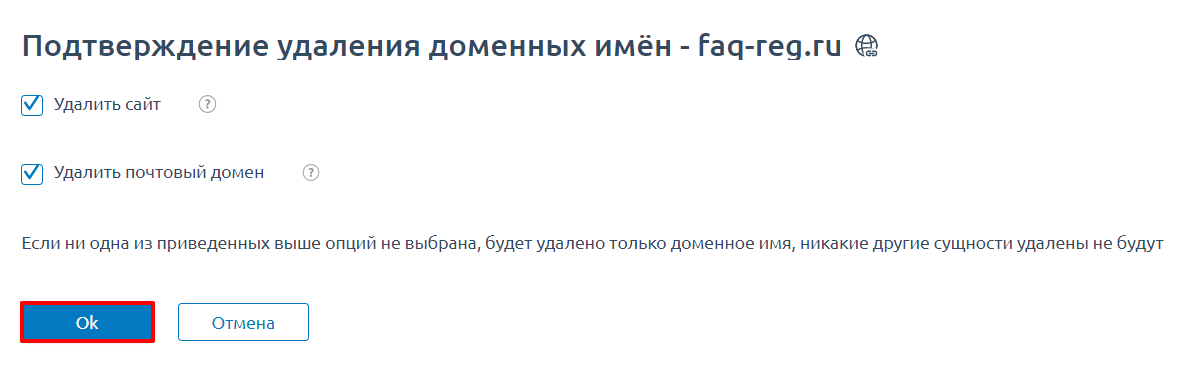
Поставьте галочки напротив графы «Удалить Сайт» и «Удалить почтовый домен» и нажмите Ok. Таким образом вы удаляете все данные домена с услуги хостинга (файлы сайта, почта и другие настройки).
Чтобы удалить только сайт на домене (почта останется работать)
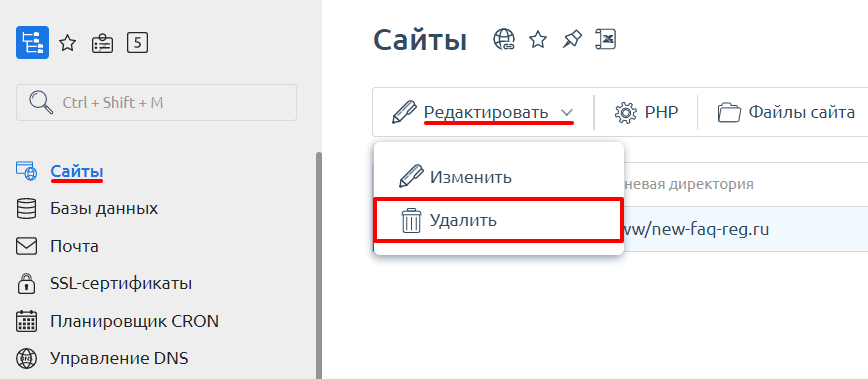
Перейдите в раздел «Сайты», выделите нужный домен и нажмите кнопку Удалить:
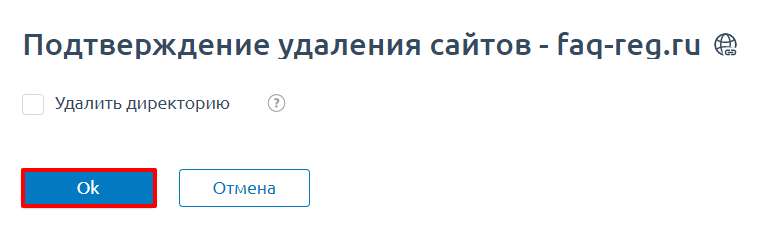
Если вы не хотите, чтобы на хостинге остались файлы сайта, поставьте галочку напротив «Удалить директорию». Нажмите OK:
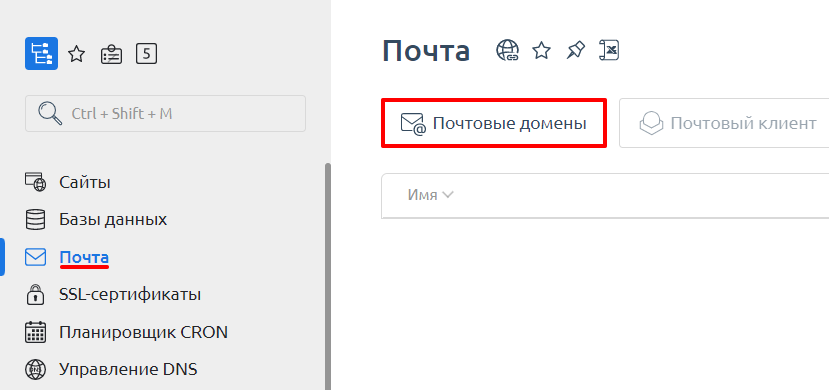
Необходимо удалить почтовый домен (вы настраиваете стороннюю почту: Yandex, Goggle Apps …)
Перейдите в раздел «Почта» и нажмите Почтовые домены:
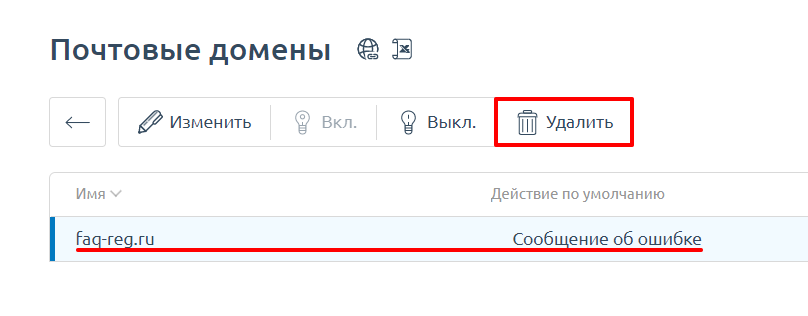
Выделите необходимый домен и нажмите кнопку Удалить:
Обратите внимание: если вид вашей панели управления отличается от представленного в статье, в разделе «Основная информация» переключите тему с paper_lantern на jupiter.
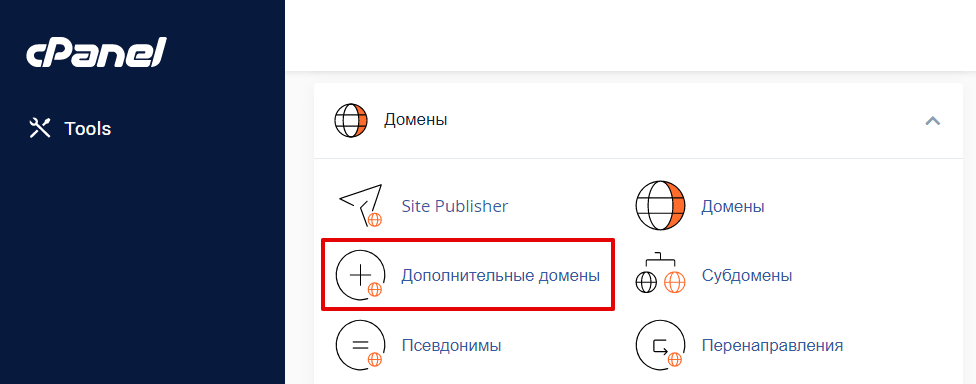
Откройте панель управления и в разделе «Домены» нажмите на Дополнительные домены:
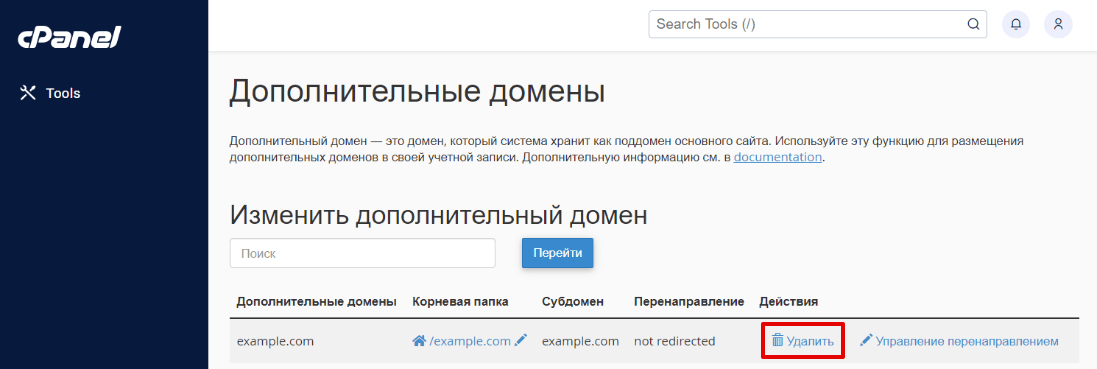
Нажмите Удалить напротив необходимого домена. Важно: нажав кнопку «Удалить» вы удаляете все файлы сайта, почтовые ящики и другие настройки в панели управления, добавленные для данного доменного имени:
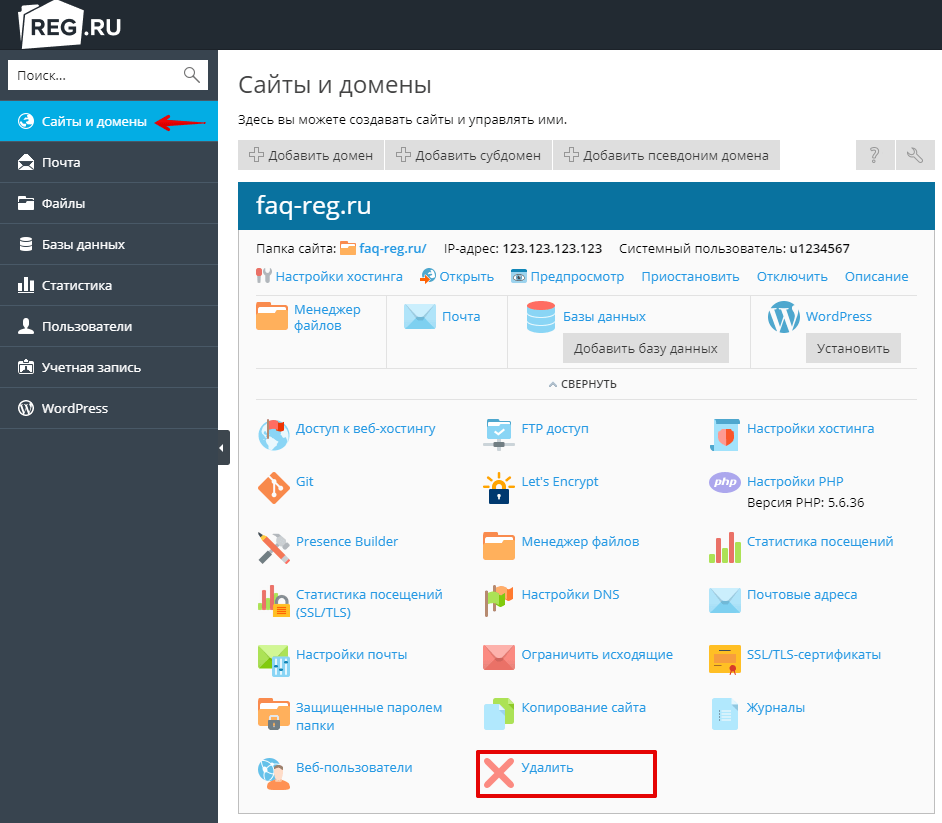
На странице «Сайты и домены» выберите нужный домен и нажмите Удалить:
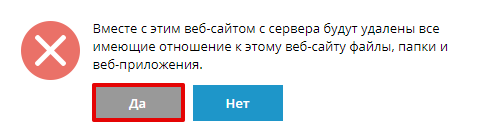
Подтвердите действие, нажав Да во всплывающем окне:
Как удалить поддомен на хостинге?
Чтобы удалить поддомен на хостинге, воспользуйтесь инструкцией.
Как удалить сайт (CMS) с хостинга?
Если вы хотите удалить всю информацию о домене с хостинга, воспользуйтесь статьей: Как удалить домен в панели управления хостингом?
Чтобы удалить файлы и базы данных сайта, следуйте инструкции ниже:
Откройте панель управления хостингом, в котором размещён ваш сайт: Как открыть панель управления хостингом?
Если вы знаете, какую базу данных использует ваш сайт, удалите её. Также вы можете увидеть используемую базу данных в конфигурационном файле сайта и после этого удалить базу данных.
Удаление базы данных
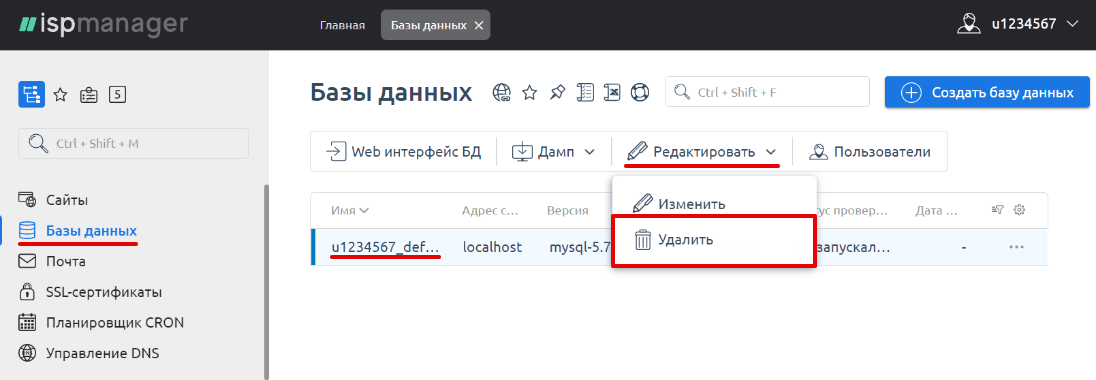
- Ispmanager: перейдите в раздел Базы данных, выделите базу данных и нажмите Удалить:
 Как удалить Вордпресс с хостинга
 - cPanel: перейдите в раздел «Базы данных MySQL»: в открывшемся окне в карточке нужного домена нажмите Удалить:

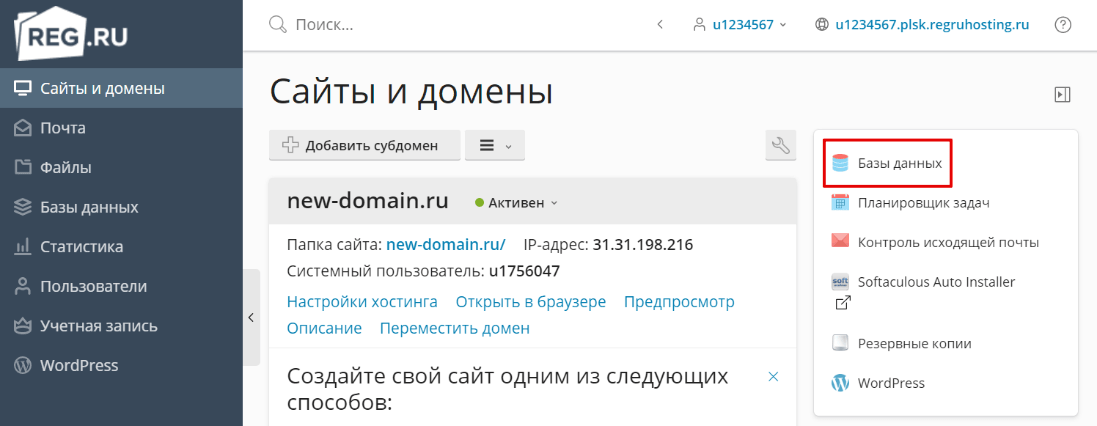
- Plesk: в правом блоке меню выберите пункт «Базы данных»:
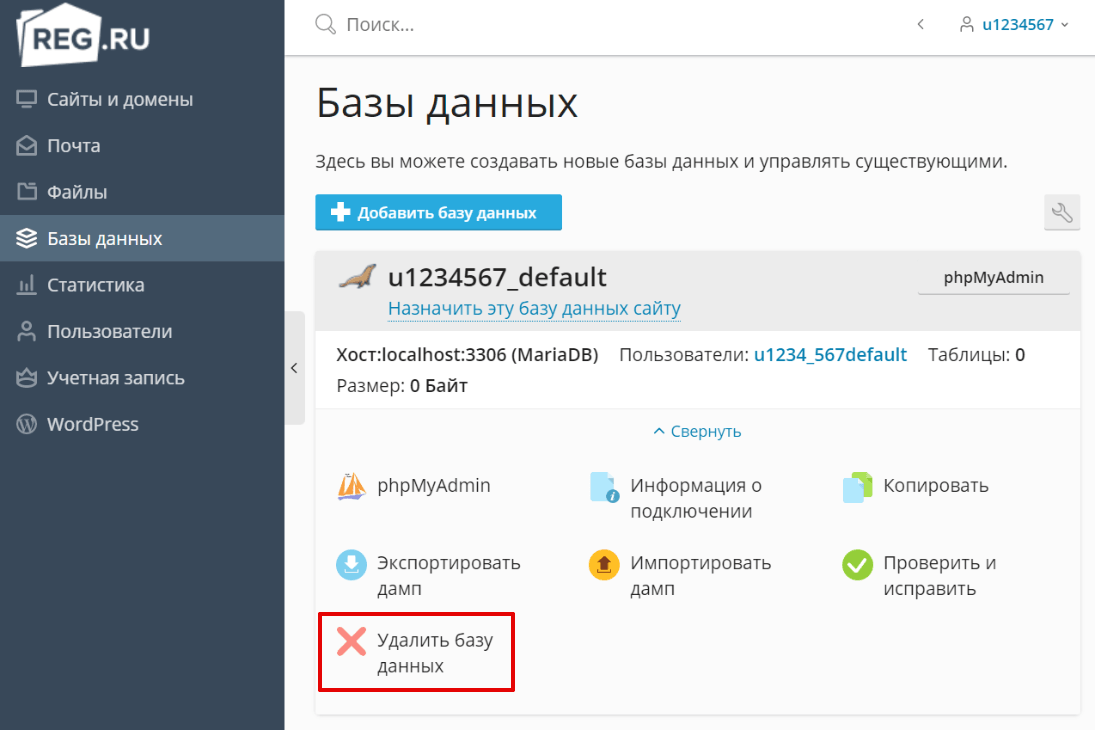
В открывшемся окне, в карточке нужной базы данных нажмите Удалить:
После удаления базы данных удалите каталог сайта через менеджер файлов в панели управления или с помощью инструкции по FTP: Как подключиться по FTP? Нахождение каталога сайта можно узнать по инструкции: В какой каталог нужно загружать файлы моего сайта?
Как удалить CMS в Автоустановщике CMS

Перейдите в раздел «Все установки». В данном разделе отображены все ранее установленные CMS:
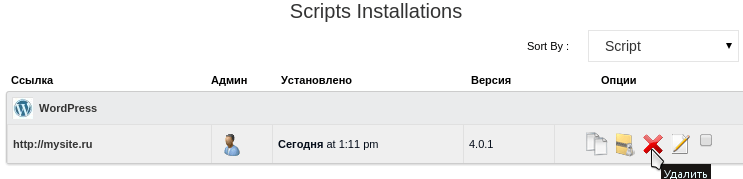
Нажмите Удалить установку напротив ненужного вам более сайта:
Как удалить сайт из Интернета?
Чтобы ваш сайт перестал отображаться в сети Интернет, достаточно удалить запись «A» на текущих DNS-серверах домена. Узнать, какие DNS-прописаны для домена, можно с помощью инструкции: Как узнать, какие DNS-серверы прописаны для домена?
- если для домена прописаны ns1.reg.ru и ns2.reg.ru, для удаления «A» записи воспользуйтесь инструкцией: Настройка ресурсных записей DNS для домена;
- если для домена прописаны ns1.hosting.reg.ru и ns2.hosting.reg.ru, выполните шаги из статьи.
Как отключить все сервисы на домене?
Если вы хотите отключить все сервисы на домене, в том числе и почту, просто снимите домен с делегирования. Если ваш домен зарегистрирован в Рег.ру, выполните шаги:
Перейдите в личный кабинет и кликните по имени нужного домена.
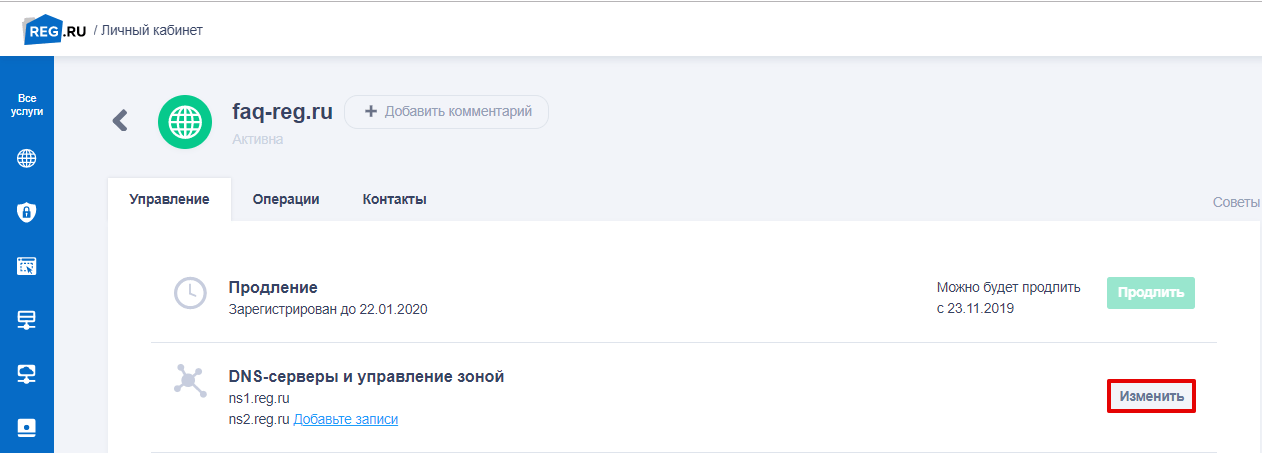
В блоке «DNS-серверы и управление зоной» нажмите Изменить:
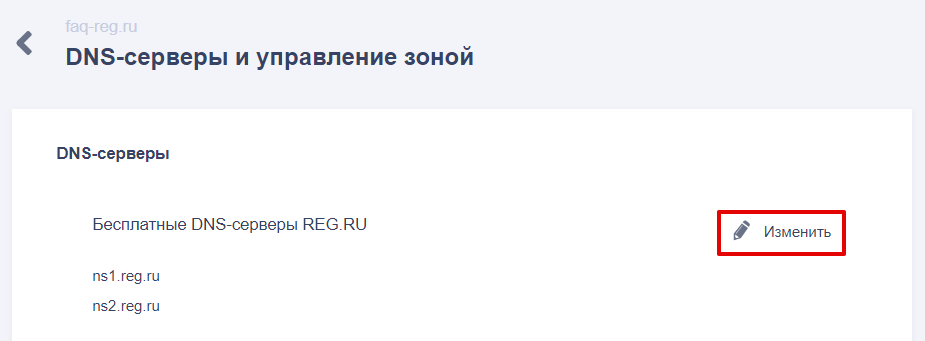
На открывшейся странице в блоке «DNS-серверы» нажмите Изменить:
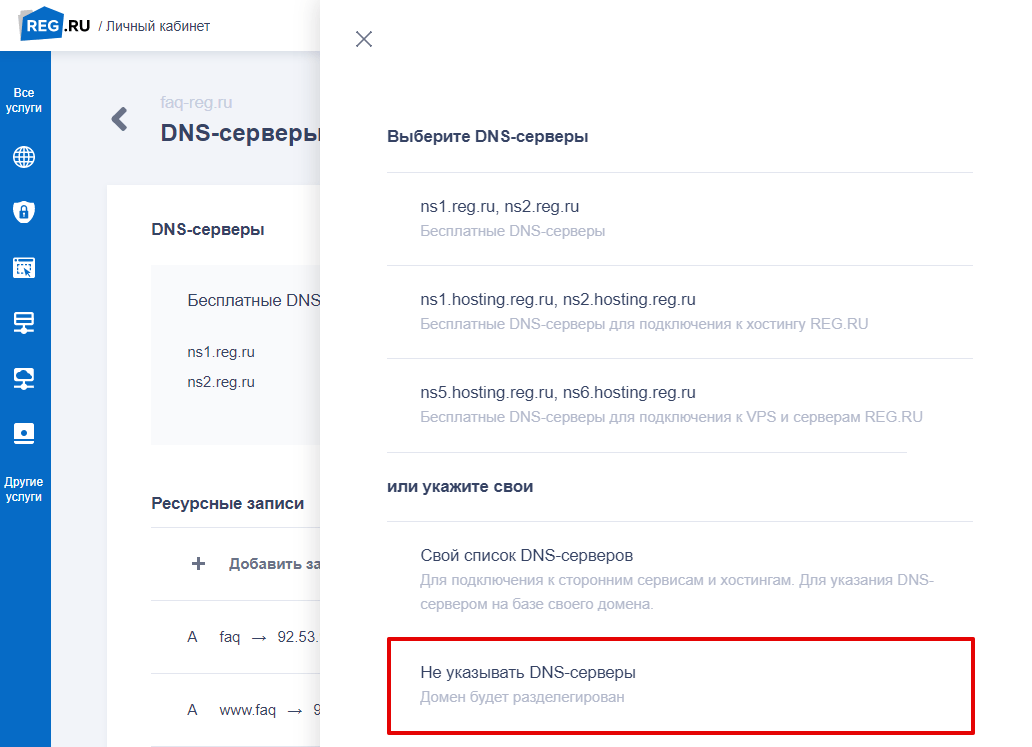
В шторке справа выберите пункт «Не указывать DNS-серверы» и подтвердите действие:
Помогла ли вам статья?
Спасибо за оценку. Рады помочь ��