
Если Safari не удается открыть веб-сайт
Существует несколько возможных причин, препятствующих открытию веб-сайта программой «Safari». Если веб-сайт не открывается, попробуйте выполнить следующие действия.
Проверьте адрес веб-страницы.
- Убедитесь, что адрес веб-страницы верен и что он введен правильно.
- Попробуйте в конце адреса ввести «/index.html».
Очистите кэш и сбросьте настройки Safari.
- Чтобы очистить кэш, нажмите сочетание клавиш Control-Alt-E и выберите «Очистить». Затем нажмите сочетание клавиш Control-R для перезагрузки страницы.
- Если очистка кэша не помогает устранить проблему, выберите меню «Действие» > «Сбросить Safari» и нажмите «Сбросить», а затем повторите попытку открытия страницы. (Меню действий расположено в правом верхнем углу окна Safari и представляет собой значок с изображением шестеренки.)
Примечание. При сбросе настроек Safari удаляются все записи из журнала истории и прочая информация. Дополнительные сведения см. в следующем разделе:
Проверьте настройки прокси-сервера
Если Ваш компьютер или сеть защищены прокси-сервером или брандмауэром, убедитесь, что в панели управления указаны верные значения настроек Вашей сети и Интернета. Из-за неверной настройки Safari доступ к веб-сайтам может быть невозможен.
Обратитесь к владельцу веб-сайта.
- Возможно, данная страница не предназначена для просмотра в браузере Safari. Узнайте об этом у владельца веб-сайта.
- Возможно, первая часть адреса, называющая интернет-протокол, (http или https) не соответствует стандарту. Если она не соответствует стандарту, Safari не сможет открыть ее.
- Обратитесь к владельцу веб-сайта и узнайте нет ли проблем с настройкой веб-сервера.
Установите последнюю версию Safari.
Сведения об обновлении программного обеспечения см. в следующем разделе:
Если веб-страница по-прежнему не открывается, сообщите о проблеме, открыв меню «Действие» (значок с изображением шестеренки) в правом верхнем углу окна Safari и выберите в меню пункт «Сообщить в Apple об ошибках».
Близкие темы
Если Safari не удается открыть веб-сайт
Safari > Если Safari не удается открыть веб-сайт
- Справка Safari
- О программе «Safari»
- Навигация и поиск
- Просмотр во вкладках
- Улучшение поиска
- Быстрый возврат к результатам поиска
- Возврат на домашнюю страницу
- Повторный просмотр веб-страниц
- Поиск в закладках
- Поиск тем на страницах RSS
- Поиск в Интернете
- Поиск на странице
- Поиск в журнале истории
- Просмотр страниц RSS
- Просмотр веб-страниц
- Как избежать подменных сайтов
- Защита частной информации во время работы в Интернете
- Сертификаты и безопасные веб-сайты
- Очистка списка загрузок
- Удаление информации автозаполнения
- Удаление информации пароля
- Очистка журнала истории
- Очистка кэша
- Определение безопасных веб-сайтов
- Конфиденциальность посещения веб-сайтов, защищенных паролем
- Управление файлами cookie
- Удаление файлов cookie
- Сброс Safari
- Настройка прокси-сервера
- Отключение предупреждений об угрозе безопасности
- Что такое файлы Cookie?
- Что такое фишинг?
- Что означает изображение замка?
- Автоматическое заполнение формуляров
- Автоматический ввод паролей
- Автоматизация RSS
- Блокирование контента
- Блокирование всплывающих окон
- Создание закладок для страниц RSS
- Создание закладок для веб-страниц
- Хранение закладок на панели
- Хранение закладок в меню
- Если загруженный файл отсутствует
- Если не удается сохранить пароль
- Если шаблон стиля неверен или отсутствует
- Если веб-страница не открывается
- Если веб-страница искажена
- Если не работает функция автозаполнения
- Если необходимой закладки нет на панели закладок
- Если не работают какие-либо функции веб-сайта
- Если не отображаются изображения
- Если Safari не удается открыть веб-сайт
- Если Safari не удается открыть окно
- Если не удается сохранить или распечатать веб-страницу
- Если необходимо удалить плагин
- Если возникли проблемы во время загрузки
- Обратная связь Safari
Safari
- safari не удается открыть страницу
- Safari не может открыть страницу
- Safari не удается установить безопасное соединение с сервером
- safari не удается установить безопасное соединение
- безопасное соединение с сервером
- safari не может открыть страницу безопасное соединение
- safari не удается безопасно подключиться к серверу
- как установить безопасное соединение с сервером
- не удаётся установить безопасное соединение с сервером
- сафари не удается безопасно подключиться к серверу
Что делать, если Safari на iPhone не может подключиться к сети
Safari на iPhone работает нормально, но иногда выдает сообщение о том, что устройство не подключено к сети и ничего не загружается. Что делать?
– Юлия.Такое бывает, когда пользователь запретил доступ браузеру на подключение по мобильной сети, но в то же время активировал опцию Помощь Wi-Fi.
Так при слабом сигнале беспроводной сети девайс пытается подключиться по мобильной, но система не разрешает браузеру сделать это.
Нужно сделать следующее:
Разрешить приложению Safari работу по мобильной сети (Настройки – Сотовая связь – Safari), тогда браузер будет всегда иметь подключение, как по Wi-Fi, так и по 3G/LTE.
Либо следует отключить опцию Помощь Wi-Fi (Настройки – Сотовая связь). В таком случае при слабом сигнале беспроводной сети устройство не будет подключаться к мобильной для передачи данных.
Выбирайте любой подходящий вариант и больше не увидите указанную ошибку.
Что делать, если не работает Сафари на iPhone и iPad
За годы использования яблочной техники все мы привыкли, что приложения на iPhone, iPad и других продуктах Apple работают идеально. Никаких тормозов или микроподлагиваний на актуальных устройствах обычно не встречается, а если и появляется что-то, то в интернете сразу же полным-полно сообщений типа Айфон глючит после обновления. Понятно, что когда встречаются какие-то сбои, сразу же начинаешь думать про проблемы с железом и скорый ремонт за много денег. Однако важно понимать, что даже техника Apple не застрахована на от ошибок и в том, что на Айпаде завис Сафари, нет ничего удивительного.
Разбираемся, что делать, если завис Сафари на iPhone или iPad.
ПОДПИШИСЬ НА НАС В ЯНДЕКС.ДЗЕН!
Завис Сафари на Айпаде
Совсем недавно я столкнулся с тем, что на моем iPad перестал работать Сафари. Не удавалось загрузить ни одну страницу, не работала ни одна кнопка. По факту, браузер просто умер. Вместо привычной заставки с закладками и часто посещаемыми страницами высвечивался вот такой экран.

Белый экран смерти — первая мысль при взгляде на стартовую страничку в Сафари.
Понятно, что первым делом я полез в интернет выяснять, в чем же дело, но ни одной инструкции по конкретно этому случаю не нашел. Однако понял, что существует много пользователей, которые столкнулись с похожими проблемами. У одних и вовсе Сафари не открывается, у других Safari неожиданно завершает работу. Причем проблема касается как iPhone, так и iPad. Посему предлагаю вам разобрать все возможные решения этого недуга.
Не работает Safari на iPhone
Давайте сразу оговоримся, что если вы искупали Айфон в воде или уронили Айпад на пол с высоты полметра, а потом что-то пошло не так, вам явно не сюда. Пора бежать в сервисный центр и решать все вопросы со специалистом. Сегодня мы разберем только программные ошибки.
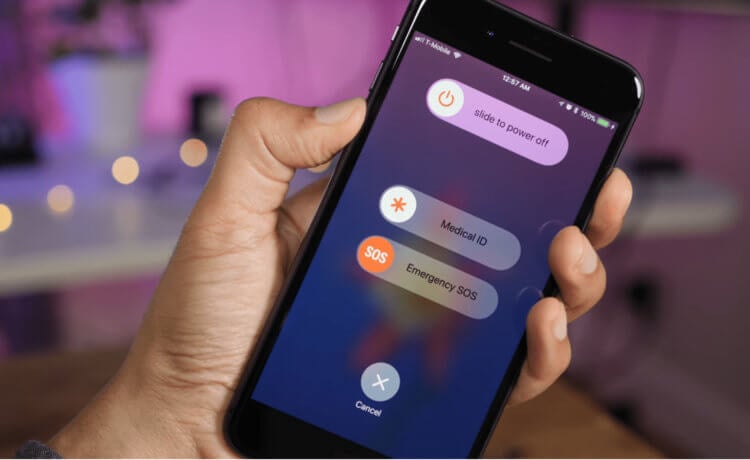
Совет, который помог тысячам пользователей яблочной техники.
Если на iPhone не открывается Сафари, попробуйте перезагрузить устройство. В большинстве случаев это решает все вопросы. Я перезагружал свой Айпад несколько раз и все оказывалось безрезультатно. Как не работал, так и не работает.
После этого обязательно убедитесь в том, что на вашем гаджете установлена последняя версия операционной системы. Сделать это можно перейдя в Настройки, Основные, Обновление ПО.
Если боитесь обновляться, читайте наши статьи с актуальными версиями обновлений. Обычно они выходят уже через час после анонса. Из последних апдейтов — iOS 15.4.1, где исправили баг быстрой разрядки на iPhone.
Что такое Cлабая защита Вай Фай
Во-вторых, попробуйте переключиться с Wi-Fi на сотовую сеть. Если используете iPad, то попробуйте раздать на него интернет с телефона или наоборот, подключитесь к домашней точке доступа. До того момента, пока я не столкнулся с ошибкой в App Store и не поговорил пару часов с консультантом, почему-то недооценивал этот аспект.
Дело в том, что если напротив вашей Wi-Fi сети высвечивается надпись Слабая защита, то загрузки данных в iCloud не происходит, а следовательно, в работе Сафари могут наблюдаться проблемы. Проверить это можно следующим образом:
- Откройте Настройки на вашем смартфоне или планшете.
- Перейдите в раздел Wi-Fi.
- Проверьте, нет ли надписи «Слабая защита» напротив Wi-Fi сети.
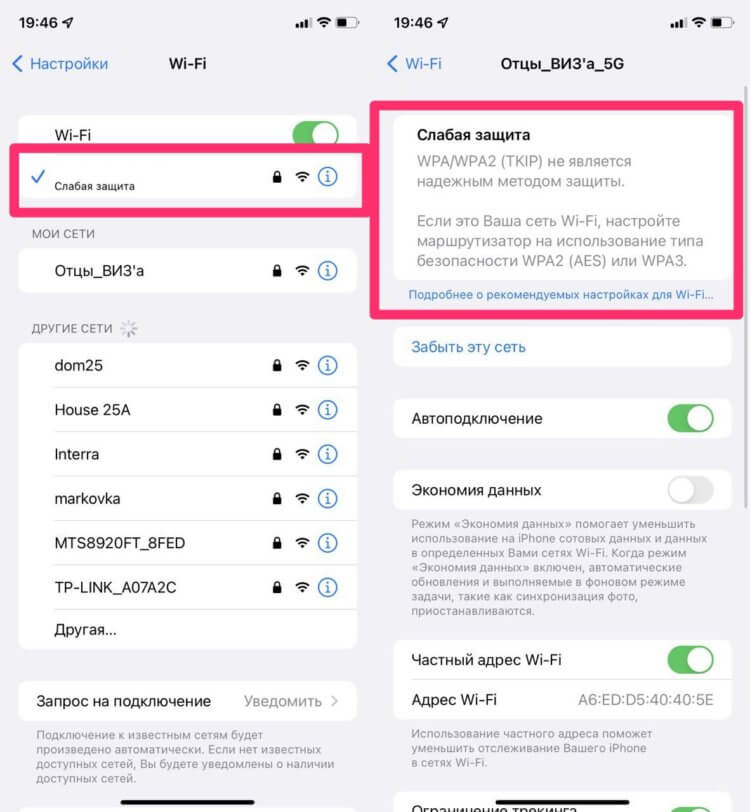
Слабая защита может внести серьезные коррективы в работу техники.
На будущее, лучше всего будет позвонить в компанию, предлагающую вам интернет-услуги и попросить решить этот вопрос. Скорее всего вам либо дадут подробную инструкцию на сей счет, либо вызовут мастера на дом. Повторюсь, не пренебрегайте такими советами.
Если соберетесь менять настройки маршрутизатора самостоятельно, обязательно ознакомьтесь с рекомендациями Apple на этот счет. В статье технической поддержки четко рассказано, как правильно настроить точку доступа Wi-Fi и расписаны все необходимые параметры безопасности.
Как отключить синхронизацию Сафари
Если нет возможности подключиться к другой Wi-Fi сети, попробуйте отключить синхронизацию Safari с iCloud. По факту, эта настройка заменит вам поиск другой точки доступа. Для этого:
- Перейдите в Настройки на iPhone и iPad.
- Тапните на имя и фамилию в начале списка, затем нажмите iCloud.
- Отключите тумблер напротив пункта iCloud, тапните Оставить на iPhone.
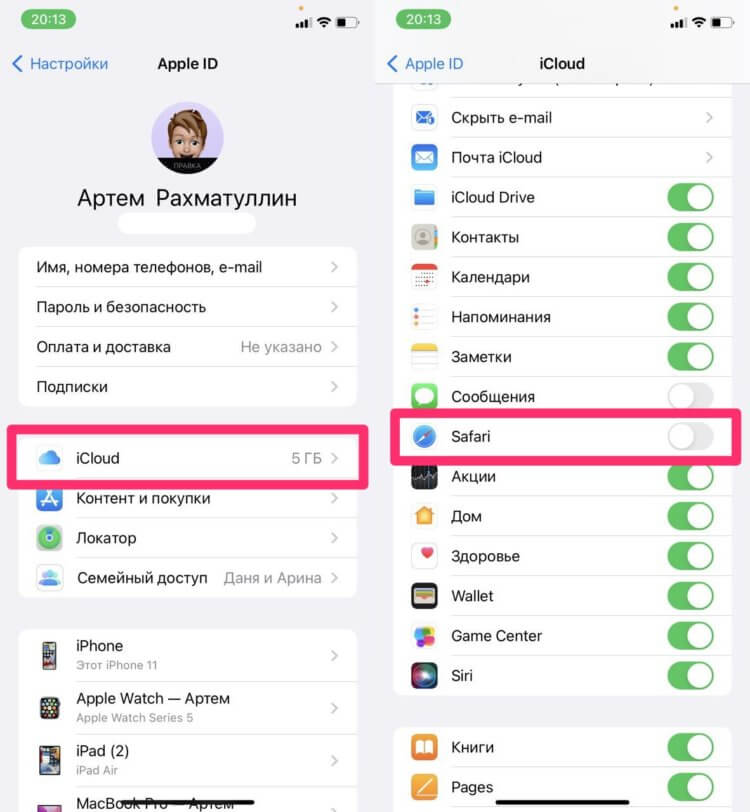
Отключите синхронизацию iCloud в настройках. Может помочь.
Как очистить кэш Сафари на Айфоне
Следующим шагом рекомендую удалить кэш Safari на iPhone. Сделать это можно следующим образом:
- Откройте Настройки на вашем iPhone, перейдите Safari.
- Пролистайте вниз и выберите пункт «Очистить историю и данные сайтов».
- Подтвердите действие, нажав на кнопку Очистить историю и данные.
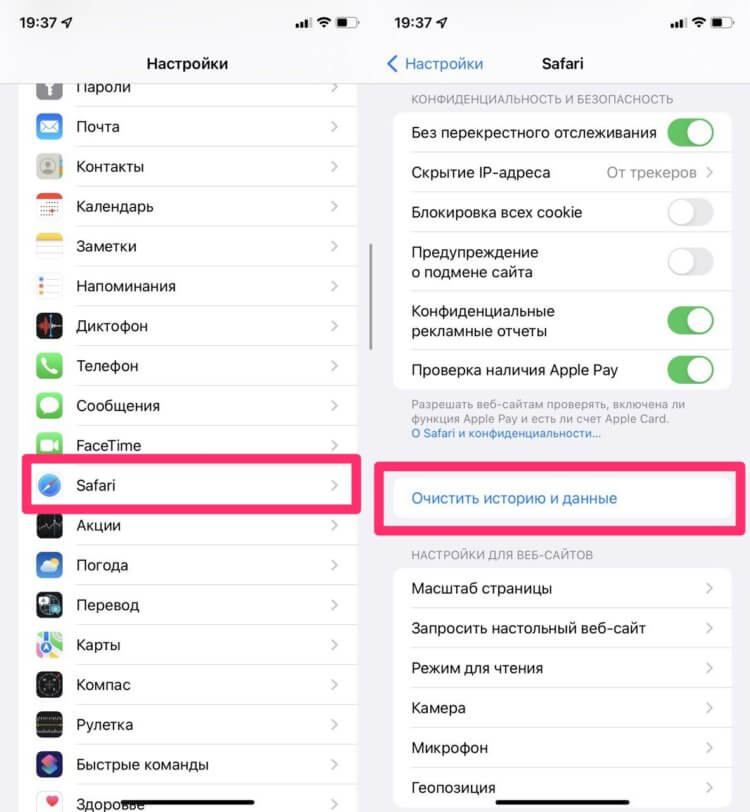
Вот так можно очистить все данные в Safari.
Учтите, что после очистки кэша удалится история просмотров и все файлы Cookie. Если добавляли какие-то вещи в корзину в интернет-магазинах или оставляли заявку на доставку еды, эти данные сотрутся. Что касается истории, на будущее рекомендую добавлять все необходимое в закладки или в список для чтения. Так будет лучше.
Я действовал именно в таком алгоритме и только после полной очистки данных Сафари у меня получилось исправить проблему с белым экраном. Если и это не помогло, отсылаю вас к статье автора AppleInsider.ru Ивана Кузнецова, где подробно рассказано, как сбросить настройки на iPhone до заводских.
Если вдруг вы столкнулись с похожей проблемой и вышеперечисленные настройки вам не помогают, милости прошу в комментарии под постом или в наш Телеграм-чат. Плюс, не забывайте подписываться на новостной канал в Телеге, там выходят все актуальные новости.
12 решений, когда Safari не открывает веб-страницы на iPhone и iPad
В браузер Safari он предустановлен на устройствах Apple, таких как iPhone и iPad. Многие пользователи iOS и iPadOS предпочитают использовать его в качестве браузера по умолчанию. К сожалению, браузер иногда не работает, так как в него не загружаются страницы. Если вам не повезло, вы попали на нужную страницу. Вы можете легко исправить ситуацию, когда Safari не открывает веб-страницы на iPhone и iPad, как показано в этом сообщении.
Пользователи iPhone и iPad сталкиваются с различными проблемами, связанными с Safari. Некоторые видят пустую белую страницу, а другие борются с ошибками, такими как «Safari не может открыть страницу, потому что iPhone не подключен к Интернету» или браузер зависает и вылетает без загрузки каких-либо страниц. Следующие решения помогут вам решить всевозможные проблемы, связанные с тем, что Safari не загружает страницы на iOS и iPadOS. Давай начнем.
1. Перезагрузите телефон и модем.
Чтобы начать процесс устранения неполадок, перезагрузите ваш iPhone и iPad. Кроме того, перезапустите модем, если вы используете Wi-Fi. Если вы подключены через сеть передачи данных, выключите его на несколько секунд и снова включите.
Совет: вам также следует на время вынуть SIM-карту из телефона.
Программы для Windows, мобильные приложения, игры — ВСЁ БЕСПЛАТНО, в нашем закрытом телеграмм канале — Подписывайтесь:)
2. Проверьте сетевое соединение.
3. Включите режим полета.
Другой способ устранения проблем с сетевым подключением – переведите ваше устройство в режим полета. Это отключит и обновит все сетевые подключения. Чтобы включить режим полета на вашем iPhone или iPad, откройте Центр управления и коснитесь значка режима полета. Либо зайдите в Настройки и включите авиарежим. Держите его включенным несколько секунд, затем выключите.
4. Отключить VPN.
Вы используете VPN на своем iPhone или iPad? Если это так, отключите его на время и посмотрите, сможете ли вы открывать веб-страницы через Safari.
5. Обновите программное обеспечение.
Прежде чем пробовать решения, упомянутые ниже, мы предлагаем вам обновите браузер Safari из App Store. Часто бывает ошибка в приложении или программном обеспечении телефона. Затем вам следует поискать доступные обновления программного обеспечения и установить их. Чтобы проверить программное обеспечение вашего телефона, выберите «Настройки»> «Основные»> «Обновление ПО».
6. Проверьте настройки сотовой сети.
Если вы можете загружать веб-страницы в Wi-Fi, но страницы не загружаются в сотовые данные, вам необходимо проверить настройки мобильных данных. Для этого перейдите в Настройки> Сотовые данные / Мобильные данные. Прокрутите вниз и убедитесь, что переключатель рядом с Safari зеленый. Если он выключен, включите.
7. Проверьте ограничения контента.
Вам необходимо проверить на своем iPhone / iPad, включены ли какие-либо ограничения контента. Для этого перейдите в «Настройки»> «Экранное время»> «Ограничения содержимого и конфиденциальности». Если ограничения содержимого и конфиденциальности на следующем экране отключены, пропустите это исправление и перейдите к следующему.
Если он активен, прокрутите вниз и коснитесь Ограничения содержимого. Перейдите в Веб-контент и выберите Неограниченный доступ.
8. Включите JavaScript.
Вам необходимо проверить, есть ли у браузера Safari разрешение на использование JavaScript. Для этого откройте «Настройки» на своем iPhone и выберите «Safari»> «Дополнительно». Включите переключатель рядом с JavaScript.
9. Очистите кеш и данные просмотра.
Это одно из решений, которое решило проблему не загружать веб-страницы для многих пользователей. Для этого выполните следующие действия:
- Откройте настройки на вашем iPhone / iPad. Зайдите в Safari.
- Прокрутите вниз и нажмите «Дополнительно».
- Коснитесь данных веб-сайта. Прокрутите вниз и нажмите Удалить все данные веб-сайта.
- Перезагрузите телефон и посмотрите, сможете ли вы открывать веб-страницы. Если проблема не исчезнет, вернитесь в «Настройки»> «Safari». Прокрутите вниз и нажмите «Очистить историю и данные веб-сайтов». Подтвердите при появлении запроса. Это приведет к удалению всей истории просмотров и других данных просмотра со всех устройств Apple, использующих одну и ту же учетную запись iCloud.
10. Сбросьте настройки сети.
Часто проблема с тем, что веб-страницы не открываются в Safari, возникает из-за проблемных сетевых настроек. Лучший способ исправить это – сбросить настройки сети. Это не повлияет на ваши личные данные. Только настройки вроде WiFi, Bluetooth и т. Д. Они будут сброшены до значений по умолчанию. Вам нужно будет настроить их снова. Узнать подробнее что происходит при сбросе настроек сети.
Чтобы сбросить настройки сети на iPhone и iPad, выберите «Настройки»> «Основные»> «Сброс»> «Сбросить настройки сети».
11. Отключить блокировку контента.
Если вы установили на свой iPhone или iPad блокировщик контента, попробуйте на время отключить его. Для этого перейдите в «Настройки»> «Safari»> «Блокировать контент». Отключите их все и посмотрите, сможете ли вы загрузить страницы сейчас.
Вы также должны попробовать отключить различные экспериментальные функции Safari по очереди. Для этого перейдите в «Настройки»> «Safari»> «Дополнительно»> «Экспериментальные функции».
12. Изменить DNS
Иногда проблема возникает из-за неправильно настроенного DNS-сервера. Вы должны изменить его на Google DNS и посмотреть, открываются ли веб-сайты в браузере Safari.
Для этого выполните следующие действия:
- Зайдите в Настройки> Wi-Fi.
- Коснитесь значка (i) рядом с проблемным Wi-Fi. Коснитесь Настроить DNS.
- Если выбрано «Автоматически», нажмите «Вручную»> «Добавить сервер». Введите 8.8.8.8, удалите существующие и нажмите Сохранить. Если выбрано «Вручную», нажмите «Автоматически».
Изменить браузер по умолчанию
Программы для Windows, мобильные приложения, игры — ВСЁ БЕСПЛАТНО, в нашем закрытом телеграмм канале — Подписывайтесь:)