
Как отключить только чтение в Excel 2016
Если автор сделал электронную таблицу Excel 2016 доступной только для чтения, чтобы защитить ее от изменений другими, но теперь вы хотите удалить режим только для чтения, прочтите эту страницу, чтобы узнать, как отключить режим только для чтения в Excel 2016 на основе трех случаи.
Случай 1:
Если книга Excel 2016 просто помечена как окончательная, чтобы читатели знали, что она окончательная и предназначена только для чтения, чтобы отключить режим только для чтения, просто нужно открыть книгу Excel 2016 и затем нажать кнопку «Все равно изменить» на желтом предупреждении. появился вверху книги.
Случай 2:
Если пароль для изменения добавлен для защиты книги Excel 2016, любой, кто не знает истинный пароль, может открыть эту книгу только в режиме только для чтения, и внесенные им изменения не могут быть сохранены, если он не сохранит книгу с новым имя или в другом месте. В этом случае, чтобы отключить только чтение, сделайте следующее.
Шаг 1. Откройте книгу Excel 2016. Введите пароль для доступа на запись и нажмите ОК.
Шаг 2: Нажмите «Файл» -> «Сохранить как», выберите место для сохранения этого документа.
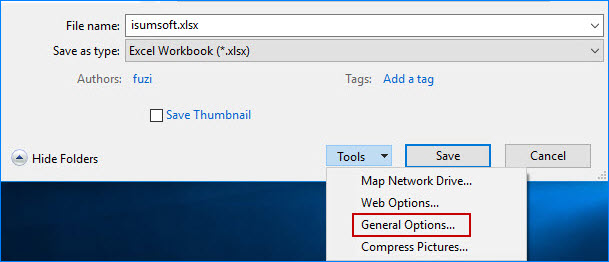
Шаг 3. В диалоговом окне «Сохранить как» щелкните стрелку раскрывающегося списка рядом с кнопкой «Инструменты» и выберите «Общие параметры».
Шаг 4. В диалоговом окне «Общие параметры» удалите пароль для изменения и снимите флажок рядом с надписью «Рекомендуется только для чтения», а затем нажмите «ОК».
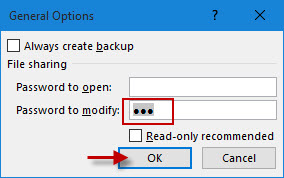
Шаг 5: Вернувшись в диалоговое окно «Сохранить как», нажмите «Сохранить», чтобы сохранить книгу. Затем можно отключить режим только для чтения в книге Excel 2016.
Случай 3:
Автор книги Excel 2016 может защитить лист и заблокировать ячейки, чтобы пользователи могли только открывать и читать книгу, но не могли вносить в нее изменения. Как только читатель попытается изменить лист, ему будет предложено предупреждение, показанное ниже.

В этом случае, чтобы отключить только чтение, вам необходимо снять защиту листа, выполнив следующие действия.
Шаг 1. Откройте книгу Excel 2016.
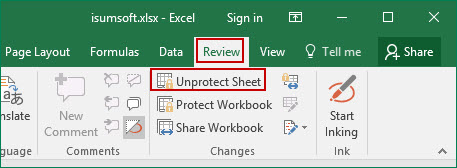
Шаг 2. Выберите вкладку «Обзор» и нажмите «Снять защиту с листа».
Шаг 3: При запросе пароля введите его и нажмите OK.
Советы: если пароль был забыт или утерян, вам необходимо использовать коды VBA или 7-zip, чтобы снять защиту с листа Excel 2016 и отключить доступ только для чтения.
ИСПРАВЛЕНИЕ: эта книга была открыта в режиме только для чтения [Office 365]

Чтобы исправить различные проблемы с ПК, мы рекомендуем Restoro PC Repair Tool: это программное обеспечение исправит распространенные компьютерные ошибки, защитит вас от потери файлов, вредоносных программ, сбоев оборудования и оптимизирует ваш компьютер для максимальной производительности. Решите проблемы с ПК и удалите вирусы прямо сейчас, выполнив 3 простых шага:
- Загрузите Restoro PC Repair Tool, который поставляется с запатентованными технологиями (патент доступен здесь ).
- Нажмите Начать сканирование, чтобы найти проблемы Windows, которые могут вызывать проблемы с ПК.
- Нажмите «Восстановить все», чтобы исправить проблемы, влияющие на безопасность и производительность вашего компьютера.
- В этом месяце Restoro скачали 651 404 читателя.
Когда вы пытаетесь отредактировать книгу, к которой вам предоставили доступ, вы можете столкнуться с ошибкой Эта книга была открыта в режиме только для чтения. Это не позволяет пользователю редактировать книгу в Excel Online и настольном приложении.
Эта ошибка может возникать по нескольким причинам, включая сохранение исходного документа в настольном приложении на компьютере создателя. Его также можно запустить, если ваша компания переходит на SharePoint.
Если вас также беспокоит эта ошибка, вот несколько шагов по устранению неполадок, которые помогут вам устранить ошибку Эта книга была открыта в режиме только для чтения при редактировании файлов Excel.
Как запретить открытию Excel в режиме только для чтения?
1 Отключить режим только для чтения
![ИСПРАВЛЕНИЕ: эта книга была открыта в режиме только для чтения [Office 365]](https://howto.mediadoma.com/wp-content/uploads/2021/03/post-30710-604d9ab3c472b.png)
- Если вы можете загрузить эти книги на свой локальный компьютер, загрузите копию.
- Щелкните загруженную копию правой кнопкой мыши и выберите «Свойства».
- Проверьте, отмечен ли атрибут только для чтения. Снимите флажок с атрибута « Только для чтения» и нажмите «ОК», чтобы сохранить изменения.
- Затем откройте вкладку «Безопасность ». Убедитесь, что у вас есть полный контроль над этим файлом.
- Закройте окно свойств и откройте книгу в приложении Excel, чтобы узнать, устранена ли ошибка.
Если в исходном документе включен атрибут только для чтения, это не позволит пользователю редактировать файл и отобразит сообщение об ошибке. Обязательно снимите флажок, чтобы увидеть, устраняет ли это ошибку.
2 Отключить защищенный просмотр
![ИСПРАВЛЕНИЕ: эта книга была открыта в режиме только для чтения [Office 365]](https://howto.mediadoma.com/wp-content/uploads/2021/03/post-30710-604d9ab56e94d.png)
- Запустите приложение Excel.
- Щелкните Файл и выберите Параметры.
- Щелкните Центр управления безопасностью и выберите Параметры центра управления безопасностью.
- Перейти к защищенному просмотру.
- Затем снимите все три поля «Защитить просмотр» на правой панели.
- Закройте окно настроек и перезапустите приложение Excel.
- Откройте книгу и проверьте, устранена ли ошибка.
Защищенный просмотр – это режим только для чтения, в котором большинство функций редактирования отключены для защиты пользователей от вредоносных файлов. Однако это может вызвать проблемы и с другими документами. Не забудьте включить защищенный просмотр после редактирования книги.
3 Закройте книгу на локальном компьютере
![ИСПРАВЛЕНИЕ: эта книга была открыта в режиме только для чтения [Office 365]](https://howto.mediadoma.com/wp-content/uploads/2021/03/post-30710-604d9ab742386.png)
Последнее приложение Excel поставляется с функцией совместного редактирования. Однако, если вы не используете последнюю версию Office 365, и если владелец файла держит файл открытым в своем классическом приложении Excel, вы не сможете редактировать этот файл.
Убедитесь, что файл не открыт на рабочем столе Excel, а затем попробуйте отредактировать файл в Excel Online. Попробуйте отредактировать другие файлы Office 365 и посмотрите, сможете ли вы редактировать их в Office Online.
Как изменить документ SharePoint с режима только для чтения?
- Щелкните правой кнопкой мыши документ SharePoint и выберите «Свойства».
- Откройте вкладку Общие.
- Снимите флажок «Только для чтения ».
- Нажмите «Применить», а затем «ОК», чтобы сохранить изменения.
После внесения изменений откройте документ SharePoint и проверьте, разрешено ли сообщение только для чтения.
Как отключить только чтение в OneDrive?
![ИСПРАВЛЕНИЕ: эта книга была открыта в режиме только для чтения [Office 365]](https://howto.mediadoma.com/wp-content/uploads/2021/03/post-30710-604d9aba37bf1.png)
- Откройте проводник.
- Щелкните правой кнопкой мыши OneDrive и выберите «Свойства».
- Откройте вкладку Общие.
- В разделе «Атрибуты» снимите флажок «Только для чтения» .
- Щелкните ОК, чтобы сохранить изменения. Если вы видите запрос, спрашивающий, хотите ли вы применить изменения ко всем папкам, подпапкам и файлам, нажмите OK.
Вот и все. Это должно решить, что классическое приложение OneDrive изменит атрибут ваших документов на проблему только для чтения.
Эта книга была открыта в режиме только для чтения. Сообщение обычно появляется, если владелец файла установил атрибут документа только для чтения.
Вы можете решить проблему, отключив атрибут только для чтения. В противном случае попробуйте временно отключить защищенный просмотр, чтобы исправить ошибку.
Как отключить защищенный просмотр в Word и Excel

При открытии файлов документов или таблиц в Microsoft Word и Excel вы можете увидеть уведомление: «Защищенный просмотр» с пояснением, например: «Будьте осторожны: файлы из Интернета могут содержать вирусы. Если вам не нужно изменять этот документ, лучше работать с ним в режиме защищенного просмотра» или «Изменение файлов этого типа запрещено параметрами политики». Иногда редактировать документ всё-таки требуется, а для этого необходимо выйти из режима защищенного просмотра.
В этой инструкции подробно о том, почему включается этот режим и о том, как убрать защищенный просмотр в Word и Excel и для чего он предназначен.
Назначение защищенного просмотра
Защищенный просмотр для документов Word и Excel по умолчанию включается для:
- Файлов, скачанных из Интернета или полученных в сообщениях Outlook
- Файлов из небезопасных расположений (например, папок с временными файлами)
- Файлов старых версий Word и Excel
Также, в зависимости от настроек безопасности, защищенный просмотр может включаться для определенных типов документов или документов из сетевых расположений.
Назначение защищенного просмотра — заблокировать действия, которые может выполнить документ на вашем компьютере (а документы могут содержать в себе не только текст, но и исполняемые макросы), что может повысить безопасность в случаях, когда источник документа неизвестен.
Как убрать защищенный просмотр
В зависимости от конкретного сценария открытия документа Word и Excel в режиме защищенного просмотра, возможны следующие варианты действий, чтобы его отключить.
Простое отключение защищенного просмотра
Два простых варианта (при условии, что вам действительно требуется редактирование документа и простой просмотр не подходит), которые сработают для файлов из Интернета при сообщении «Будьте осторожны: файлы из Интернета могут содержать вирусы»:
- Нажать кнопку «Разрешить редактирование» в уведомлении о защищенном просмотре.

- Для файлов, скачанных из Интернета — нажать правой кнопкой мыши по файлу, выбрать пункт «Свойства», отметить пункт «Разблокировать» в свойствах файла, применить настройки и уже после этого открывать его в соответствующем приложении Microsoft Office.

Параметры защищенного просмотра и безопасности в Word и Excel
Если требуется настроить включение защищенного просмотра в определенных условиях, сделать это можно в настройках Word и Excel. Настройки почти одинаковы в обеих программах, привожу пример для Excel:
- Откройте меню Файл — Параметры. Если вы не видите пункт «Параметры», нажмите «Другие…», а затем — этот пункт.
- Откройте пункт «Центр управления безопасностью».
- Нажмите кнопку «Параметры центра управления безопасностью». Параметры защищенного просмотра настраиваются в далее приведенных разделах.

- Защищенный просмотр — здесь задаются параметры, при которых защищенный просмотр будет включен автоматически: для файлов из Интернета и других ненадежных файлов. Отметки можно снять и применить настройки. Список параметров отличается для Word и Excel.

- Параметры блокировки файлов — в этом разделе вы увидите список типов файлов. Те из них, для которых установлена отметка в столбце «Открыть» по умолчанию открываются в режиме защищенного просмотра (что указано ниже списка). Вы можете снять отметки и применить настройки, чтобы файлы открывались в обычном режиме. Этот раздел настроек поможет отключить защищенный просмотр в случае, если «Изменение файлов этого типа запрещено параметрами политики».

- Надежные расположения — список папок (можно добавить свои, в том числе расположения в сети), документы из которых считаются надежными и не открываются в режиме защищенного просмотра.
- Надежные документы — позволяет включить «надежность» для документов из локальной сети или отключить её. Также, если ранее какие-либо документы были отмечены как надежные (вы разрешили их редактирование), здесь можно очистить список таких документов и при последующем открытии они снова откроются в режиме защищенного просмотра.

Если у вас остаются вопросы, касающиеся режима защищенного просмотра в Microsoft Office, задавайте их в комментариях — решение должно найтись.
А вдруг и это будет интересно:
- Лучшие бесплатные программы для Windows
- Как сделать, чтобы ноутбук не выключался при закрытии крышки в Windows 11
- Как переименовать Bluetooth устройство в Windows
- Как отключить ускорение мыши в Windows 11 и 10
- Как добавить пункт «Завершить задачу» в панели задач Windows 11
- Как узнать UEFI или Legacy Windows на компьютере
- Windows 11
- Windows 10
- Android
- Загрузочная флешка
- Лечение вирусов
- Восстановление данных
- Установка с флешки
- Настройка роутера
- Всё про Windows
- В контакте
- Одноклассники
Автор советует открывать файл только для чтения excel как отключить
Добрый день! Стоит Office 365 (английская версия). Создал базу материалов в ексель, ежедневно в ней работаю, обновляю, сохраняю базу. Вопрос: Как сделать так, чтобы сторонние пользователи в локальной сети открывали мой файл только для чтения? Кроме меня соответственно.
Пользователь
Сообщений: 14616 Регистрация: 15.09.2012
Профессиональная разработка приложений для MS Office
17.09.2021 13:43:05
Как удалить книгу из самой себя
читать с момента, где заканчиваются все коды — там есть гифка, которая наглядно показывает порядок действий.
Даже самый простой вопрос можно превратить в огромную проблему. Достаточно не уметь формулировать вопросы.
Страницы: 1
Читают тему
© Николай Павлов, Planetaexcel, 2006-2023
info@planetaexcel.ru
Использование любых материалов сайта допускается строго с указанием прямой ссылки на источник, упоминанием названия сайта, имени автора и неизменности исходного текста и иллюстраций.
| ООО «Планета Эксел» ИНН 7735603520 ОГРН 1147746834949 |
ИП Павлов Николай Владимирович ИНН 633015842586 ОГРНИП 310633031600071 |