
Как открыть файл HEIC (HEIF) в Windows (или конвертировать HEIC в JPG)
С недавних пор пользователи стали сталкиваться с фотографиями в формате HEIC/HEIF (High Efficiency Image Codec или Format) — последние iPhone с iOS 11 по умолчанию снимают в этом формате вместо JPG, то же самое ожидается и в Android P. При этом по умолчанию в Windows эти файлы не открываются.
В этой инструкции подробно о способах открыть HEIC в Windows 10, 8 и Windows 7, а также о том, как конвертировать HEIC в JPG или настроить iPhone таким образом, чтобы он сохранял фотографии в привычном формате. Также в конце материала — видео, где всё изложенное показано наглядно.
Открытие HEIC в Windows 10
Начиная с версии 1803 Windows 10 при попытке открыть файл HEIC через приложение фотографии предлагает скачать необходимый кодек из магазина Windows и после установки файлы начинают открываться, а для фотографий в этом формате появляются миниатюры в проводнике.

Однако, есть одно «Но» — ещё вчера, когда я готовил текущую статью, кодеки в магазине были бесплатными. А уже сегодня, при записи видео на эту тему обнаружилось, что Microsoft хочет за них 2 доллара.
Если у вас нет особенного желания платить за кодеки HEIC/HEIF, рекомендую использовать один из описанных далее бесплатных способов открыть такие фото или конвертировать их в Jpeg. А быть может Microsoft со временем «одумается».
Как открыть или конвертировать HEIC в Windows 10 (любых версий), 8 и Windows 7 бесплатно
Разработчик CopyTrans представил бесплатное ПО, которое интегрирует поддержку HEIC в Windows последних версий — «CopyTrans HEIC for Windows».
После установки программы, в проводнике появятся миниатюры для фотографий в формате HEIC, а также пункт контекстного меню «Convert to Jpeg with CopyTrans», создающий копию этого файла в формате JPG в той же папке, где находится исходный HEIC. Просмотрщики фотографий также получат возможность открывать этот тип изображений.
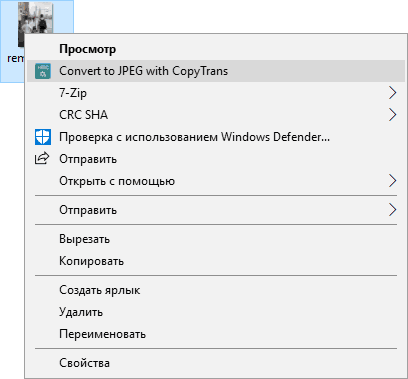
С большой вероятностью, популярные программы для просмотра фото, в ближайшем будущем начнут поддерживать формат HEIC. На текущий момент это умеет делать XnView версии 2.4.2 и новее при установке плагина http://www.xnview.com/download/plugins/heif_x32.zip
Настройка формата HEIC/JPG на iPhone
Если вы не хотите, чтобы ваш iPhone сохранял фото в HEIC, а требуется обычный JPG, настроить это можно следующим образом:
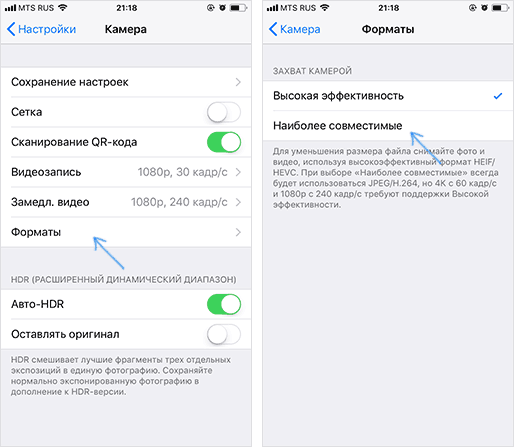
- Зайдите в Настройки — Камера — Форматы.
- Вместо «Высокая эффективность» выберите «Наиболее совместимые».
Еще одна возможность: можно сделать так, чтобы фото на самом iPhone хранились в HEIC, но при передаче по кабелю на компьютер конвертировались в JPG, для этого зайдите в Настройки — Фото и в разделе «Перенос на Mac или ПК» выберите пункт «Автоматически».
Видео инструкция
Надеюсь, представленных способов будет достаточно. Если же что-то не получается или стоит какая-то дополнительная задача по работе с этим типом файлов, оставляйте комментарии, я постараюсь помочь.
А вдруг и это будет интересно:
- Лучшие бесплатные программы для Windows
- Некоторые параметры задает системный администратор в параметрах электропитания — как исправить?
- Как удалить Галерею в Windows 11
- Диск разработки в Windows 11
- DISM Ошибка 50 — причины и варианты решения
- PhoneExperienceHost.exe — что это и как отключить?
- Windows 11
- Windows 10
- Android
- Загрузочная флешка
- Лечение вирусов
- Восстановление данных
- Установка с флешки
- Настройка роутера
- Всё про Windows
- В контакте
- Одноклассники
-
vseRavno 20.02.2019 в 01:52
- Dmitry 28.07.2019 в 10:17
Откройте изображения в формате HEIC / HEIF с помощью Windows
Вы регулярно используете устройства iOS и сохраняете изображения в формате HEIC / HEIF ? Скорее всего, вы захотите открыть их на ПК с Windows или отправить другу с ПК на Windows. Вот всё, что вам нужно знать о том, как открыть файл HEIC.
В этом руководстве содержатся сведения об открытии файлов HEIC в Windows. Инструкции работают для Windows 10, Windows 8 и Windows 7. macOS может открывать такие файлы без каких-либо дополнительных настроек с вашей стороны.
Что такое файлы HEIC
Формат HEIC был принят Apple в 2017 году в качестве замены формата JPEG. Более эффективное с точки зрения размера и качества расширение файла HEIC также известно как файл HEIF.
В прошлом он использовался для портретного режима Apple iPhone, позволяя получать изображения гораздо более высокого качества, чем обычный JPEG, помимо прочих преимуществ. Это новый большой шаг в мире расширений файлов изображений и отличный способ сократить размеры файлов. Однако, может быть сложно узнать, что с ними делать в Windows.
Если вы отправляете файлы изображений с вашего устройства iOS, например, по электронной почте или Dropbox, ваше устройство iOS должно автоматически преобразовать файл в JPG, что означает, что вам не нужно беспокоиться о проблемах совместимости HEIC/HEIF.
Как открыть файл HEIC в Windows 10
Обновление апреля 2018 года добавило встроенную поддержку файлов HEIC в Windows 10. Предполагая, что ваш компьютер обновлен, вам, на самом деле, не нужно много делать, чтобы открыть файл HEIC.
- Найдите файл на вашем ПК.
- Дважды щелкните файл. С помощью этого метода невозможно увидеть предварительный просмотр изображения, как с некоторыми другими файлами.
- Теперь он должен открываться в окне предварительного просмотра фотографий, как и любой другой файл изображения.
Файл не открывается? Вам необходимо загрузить дополнение HEIF Image Extensions из Магазина Microsoft. Это позволит открыть файл HEIF или HEIC так же легко, как и любой другой тип стандартного файла Windows.
Как открыть файл HEIC в Windows 7 и 8
Открытие файла HEIC / HEIF немного сложнее в Windows 7 и 8, так как там нет прямой поддержки расширения файла. Лучшее решение – загрузить инструмент под названием CopyTrans HEIC для Windows. Это плагин, который позволяет вам открывать файлы HEIC так же легко, как и любые другие файлы, без каких-либо дополнительных действий после установки инструмента.
Вы также можете использовать CopyTrans HEIC для Windows на ПК с Windows 10. Он позволяет вам просматривать миниатюры предварительного просмотра ваших изображений и предлагает простые инструменты преобразования.
- Через веб-браузер перейдите по ссылке https://www.copytrans.net/copytransheic
- Нажмите Download , затем установите программное обеспечение.
- Дважды щелкните файл HEIC, чтобы открыть его.
Чем открыть HEIC — программы для просмотра и конвертирования HEIC-изображений
С выпуском iOS 11 Apple представила новый формат изображений HEIC, который призван стать альтернативой JPEG на всех яблочных гаджетах. HEIC разработан Группой экспертов по движущимся изображениям (MPEG) для хранения статичных изображений, а также их последовательностей (серий) и связанных с данным форматом метаданных в одном файле-контейнере. Для кодирования и хранения изображений форматом используется кодек высокоэффективного сжатия видео (HEVC). Благодаря этому разработчикам HEIC удалось значительно оптимизировать размер изображений без ущерба для их качества.
Пока что главный недостаток этого формата — проблемы с совместимостью с платформами, отличными от iOS, к числу которых относится и операционная система Windows. Если, программ, позволяющих открывать файлы JPG, сотни, то с относительно новым форматом HEIC работают десятки. Сравнение форматов JPEG, PNG и HEIC можно почитать здесь .
Для написания данного обзора было изучено несколько приложений, работающих с графическим форматом HEIC. Среди них не только просмотрщики изображений, но и конвертеры, а также системное расширение «CopyTrans HEIC for Windows», добавляющее в систему функционал, как для открытия, так и конвертирования HEIC-изображений в JPG. Но начнем с просмотрщиков.
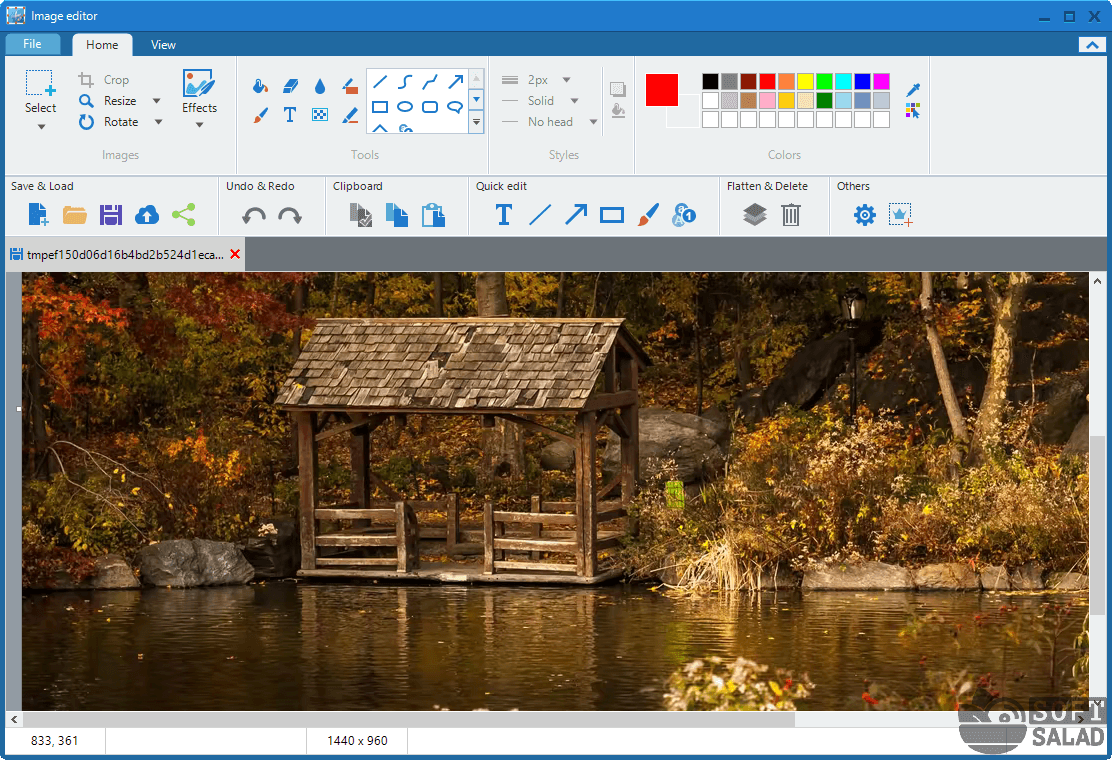
Apowersoft Photo Viewer
Apowersoft Photo Viewer ( вот ссылка для скачивания ) — небольшая программа, позволяющая не только открывать для просмотра, но и редактировать и конвертировать изображения различных форматов, включая HEIC. Но на счет редактирования HEIC-файлов разработчики Apowersoft Photo Viewer умолчали тот факт, что оно предварительно и незаметно для пользователя конвертируется в PNG. Да и сохранить отредактированные файлы обратно в формате HEIC не получится. Но в данном случае это неважно, т.к. нас интересует лишь открытие и просмотр HEIC-изображений, с чем Apowersoft Photo Viewer справляется на пятерку.

Функции модуля Apowersoft Photo Viewer для открытия HEIC:
- Программа довольно быстро открывает и так же быстро переключается между изображениями, даже если те имеют высокое разрешение/размер.
- Имеется возможность увеличения изображений любого поддерживаемого формата аж до 10 000%. При этом программа запоминает степень увеличения/уменьшения картинок при переключении между ними.
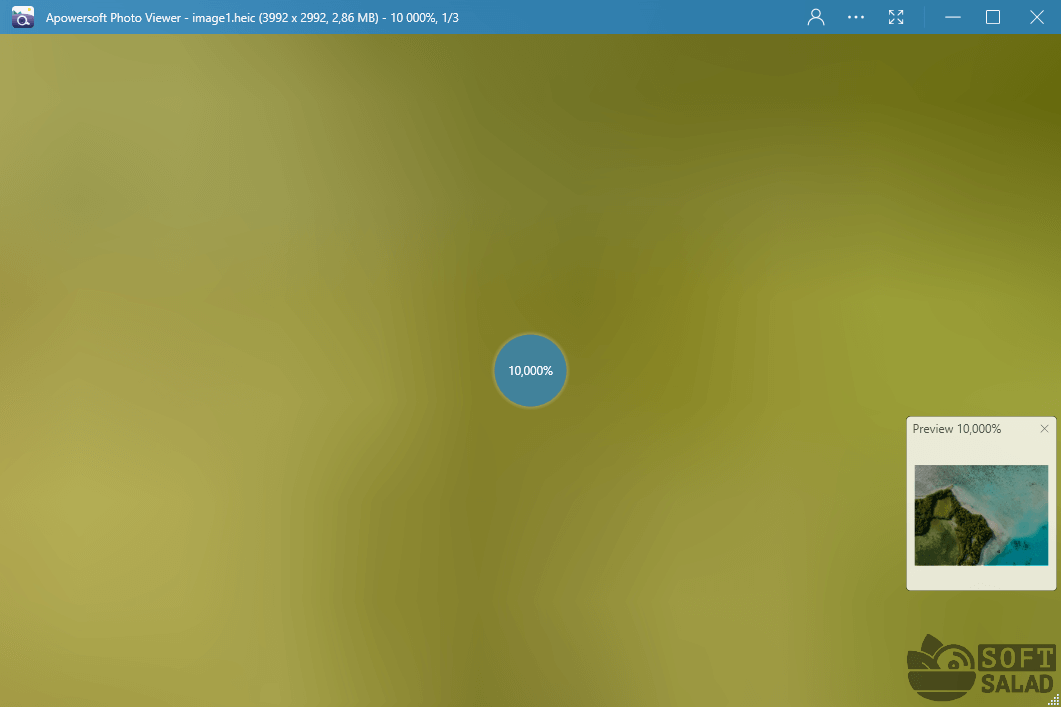
- При помощи небольшого окна предпросмотра можно быстро перемещаться по увеличенному изображению, используя мышь.
- Возможность разворота изображений на угол в 90/180/270 градусов влево и вправо.
- Изображения можно просматривать либо в окне, либо в полноэкранном режиме.
- Наличие режима работы «Слайд-шоу» с установкой времени показа одного изображения от 1 до 10 секунд.
- Возможность добавления изображений в список (папку) избранных для последующего их быстрого открытия.
Но программа Apowersoft Photo Viewer предназначена далеко не только для просмотра изображений HEIC и других поддерживаемых форматов. Приложение дополнительно обеспечивает пользователя следующим инструментарием:
- Функция создания скриншотов любых открытых окон или выделенной области экрана компьютера, которую можно запустить прямо из модуля просмотра изображений либо при помощи горячих клавиш «Ctrl + Q». Стоит отметить, что последний способ вызова функции создания снимков экрана работает глобально (даже если переключиться на другое окно или свернуть программу в трей). Еще один важный момент — на созданный скриншот можно сразу же наносить текст и/или различные графические элементы: линии, геометрические фигуры, стрелки, области размытия и т.д.
- Возможность конвертации HEIC-изображений в один из 16 распространенных (и не очень) графических форматов с сохранением исходного качества.
- И последнее — редактирование изображений. Расписывать весь функционал редактора не будем. Скажем лишь, что входящий в его состав инструментарий примерно соответствует таковому у встроенного в Windows графического редактора Paint.
FastRawViewer
FastRawViewer — программа для открытия «сырых» (несжатых ни в какой формат) RAW-изображений либо с компьютера, либо напрямую с цифрового фотоаппарата. Приложение поддерживает и ряд других графических форматов, к числу которых относится и интересующий нас HEIC. Главный недостаток FastRawViewer в том, что это платное программное обеспечение. Но в течение 30 дней его можно использовать бесплатно.
Программа FastRawViewer служит для быстрого прямого (без предварительного сжатия) открытия и просмотра файлов RAW. Это позволяет фотографу видеть RAW именно так, как его «видит» встроенный в современную фототехнику программный конвертер (который и отвечает за конвертацию RAW в JPG или иной формат). И программа делает это без каких-либо задержек, гарантируя возможность быстрой сортировки и отбраковки фотоснимков в зависимости от качества самого RAW-файла, а не JPEG-миниатюр.

Приложением FastRawViewer изображения в формате HEIC воспринимаются и обрабатываются точно так же, как это происходит с несжатыми фотоснимками RAW.
Вообще, данная программа обычно используется фотографами, т.к. она способна осуществлять конвертацию RAW-файлов в графические форматы, но только в том случае, если снимки были сделаны при помощи поддерживающимися FastRawViewer цифровыми фотоаппаратами. И к числу поддерживаемой фототехники также относится продукция Apple — фотоаппараты QuickTake 100/150/200 и планшеты со смартфонами под управлением iOS 11 (iPhone 6 и выше).
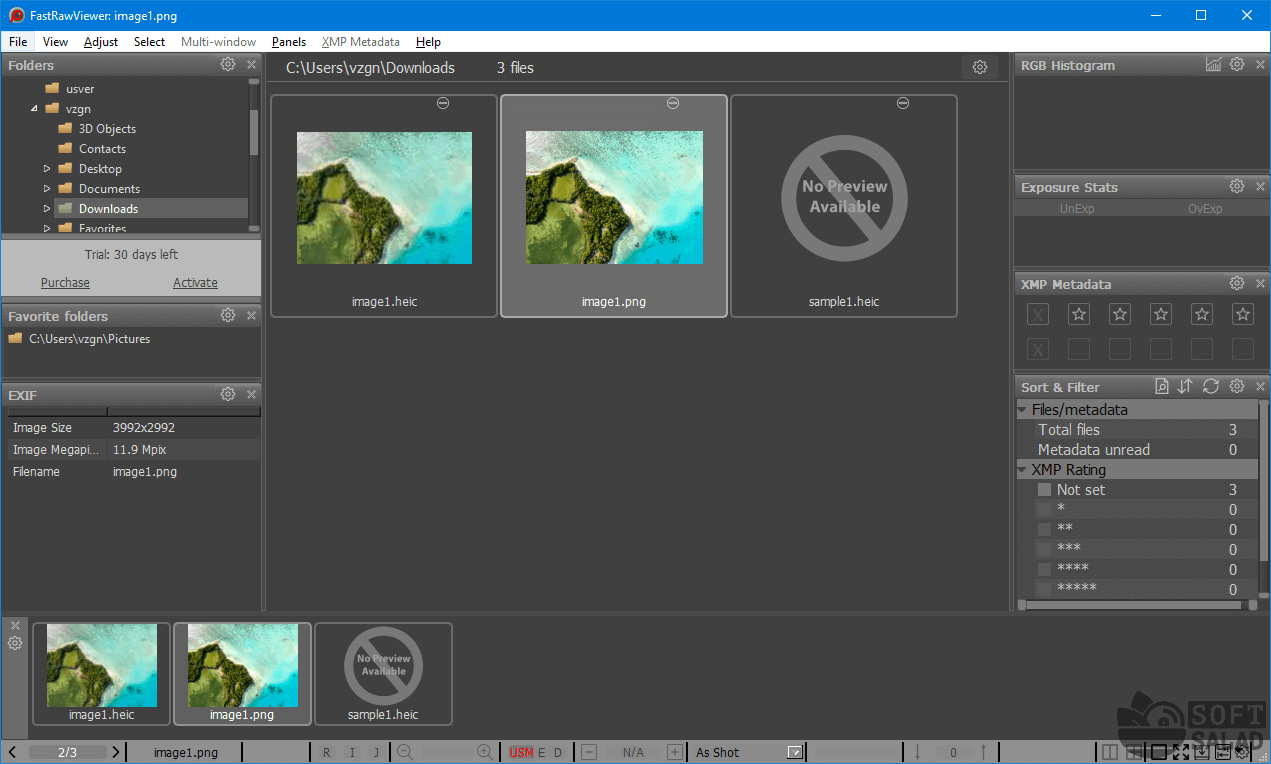
Программа FastRawViewer имеет довольно большое количество функций и особенностей. Вот лишь некоторая их часть:
- Встроенный файловый менеджер позволяет быстро открывать папки на компьютеры, автоматически выводя их содержимое (только если это изображения) в главное окно. При необходимости пользователь может перетаскивать в окно папку с неограниченным числом подпапок внутри — FastRawViewer отобразит все присутствующие в них изобрадения.
- Возможность одновременного просмотра до 4 изображений в одном окне, причем при применении к ним такой функции, как, например, разворот на угол, то эффект распространяется сразу на все открытые файлы.
- Наличие множества функций для оценки, маркировки, сортировки, фильтрации по разнообразным критериям — словом, для организации изображений.
- Наличие востребованных профессиональных фотографов функций: просмотр RAW-гистограмм и RAW-статистики, усиление теней, проверка светлых участков, пиковая фокусировка, поканальный просмотр, компенсация экспозиции, баланс белого, кривые контрастности и др.
- Считывание и редактирования метаданных EXIF и других форматов.
- Широкие возможности в плане настройки программы под свои привычки и предпочтения — от изменения горячих клавиш управления до произвольной расстановки внутренних панелей.
Теперь рассмотрим программы для конвертации графических HEIC-файлов в такие форматы, что их можно будет открывать при помощи любых просмотрщиков изображений, включая встроенное в Windows приложение для просмотра фотографий.
Apeaksoft Free HEIC Converter
Apeaksoft Free HEIC Converter — бесплатная программа, предназначенная для решения одной единственной задачи — конвертации HEIC-изображений в один из двух графических форматов: JPG либо PNG. Как и полагается современному конвертеру, Apeaksoft Free HEIC Converter способен обрабатывать большое количество файлов за одну сессию, т.е. работать в пакетном режиме конвертации.
Программа Apeaksoft Free HEIC Converter имеет интуитивно понятный пользовательский интерфейс и минимум настроек, потому в обращении с ним не должно возникнуть проблем. Но ввиду того, что приложение не переведено на русский язык, приведем краткую инструкцию по его использованию:
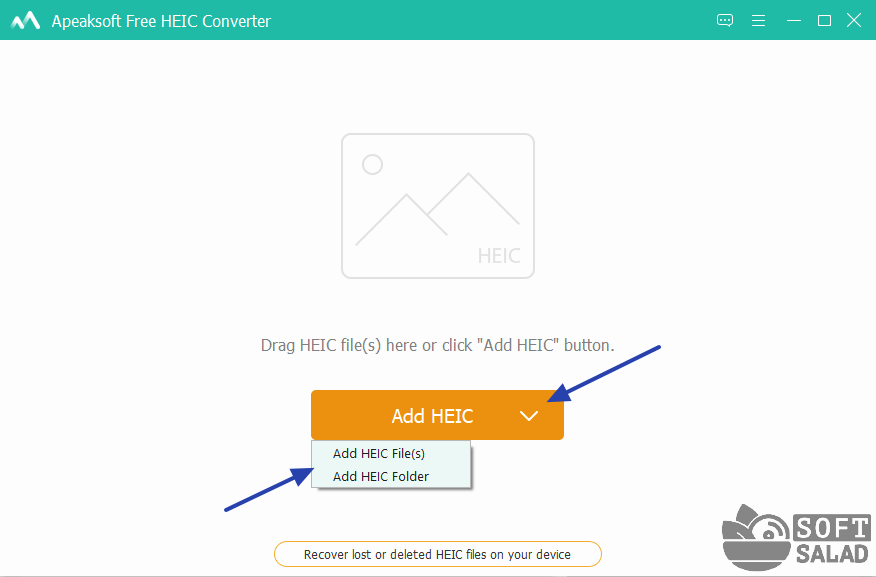
- Сразу после запуска программа Apeaksoft Free HEIC Converter предлагает либо перетащить HEIC-файлы в окно, либо добавить их стандартным способом, используя кнопку «Add HEIC» (используйте этот способ, если в программу нужно добавить целую папку с HEIC-изображениями).
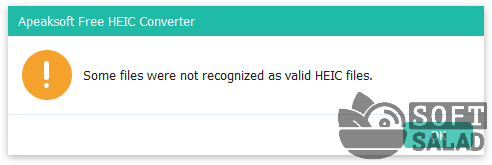
- Кстати, если добавляемое в программу изображение не является оригинальным HEIC-файлом, то Apeaksoft Free HEIC Converter отобразит ошибку импорта.
- В новом окне отобразится список добавленных изображений, а справа от него — настройки конвертации. Здесь нужно: 1) выбрать выходной формат файлов (JPG/JPEG или PNG); 2) установить качество выходного изображения (если оставить 100%, то качество не изменится); 3) включить/выключить сохранение EXIF-данных исходных файлов (уберите флажок, если требуется скрыть любую информацию о происхождении фотографии); 4) выбрать папку для сохранения файлов; 5) нажать кнопку «Convert» для запуска конвертирования.
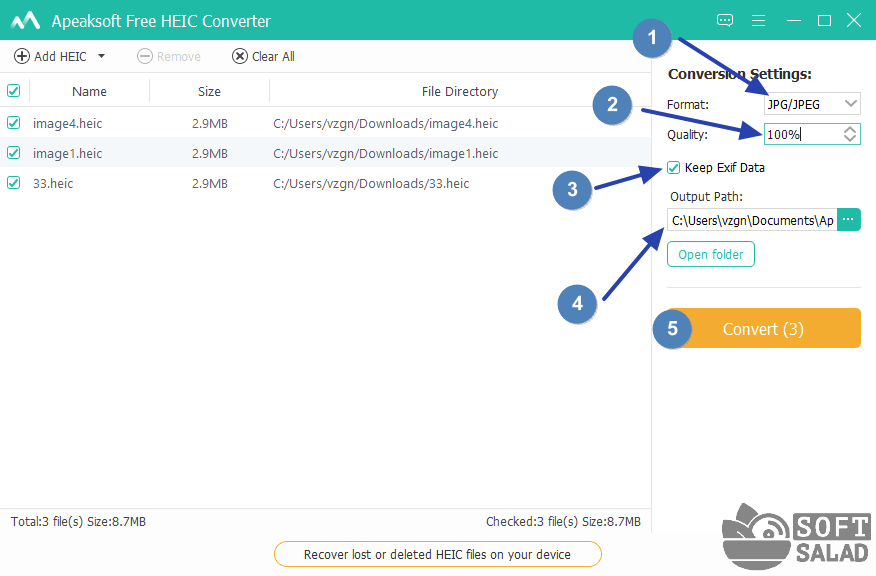
- Останется дождаться окончания процесса конвертации. Нажмите в открывшемся окне кнопку «Open folder», чтобы открыть папку с уже конвертированными изображениями.

На этом работа с конвертером Apeaksoft Free HEIC Converter завершена.
iMazing HEIC Converter
iMazing HEIC Converter — практически полный аналог предыдущей программы. Как и Apeaksoft Free HEIC Converter, конвертер iMazing HEIC Converter выполняет одну единственную задачу — конвертирует HEIC-файлы в изображения формата JPG или PNG, как поштучно, так и в пакетном режиме конвертирования. Приведем инструкцию по ее использованию.
Процесс использования iMazing HEIC Converter мало чем отличается от такового у предыдущего конвертера:
- Переместите HEIC-изображения в окно программы при помощи мыши либо используйте меню «Файл» для добавления файлов (Open Files) или папки с HEIC-файлами (Open Directory):

- Под списком добавленных файлов находятся настройки конвертации: 1) выберите формат сохранения изображений; 2) установите/снимите флажок «Keep EXIF data» для сохранения/удаления метаданных исходных файлов; 3) используя ползунок, установите качество выходных файлов; 4) нажмите кнопку «Convert»; 5) откроется небольшое окно — выберите в нем папку для сохранения файлов и нажмите «ОК»

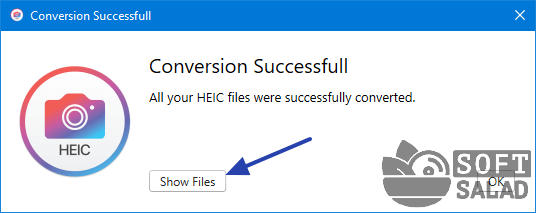
- Дождитесь окончания конвертации, затем нажмите кнопку «Show files» в небольшом окне для открытия папки с конвертированными изображениями.
А теперь рассмотрим использование системного расширения «CopyTrans HEIC for Windows», которое поможет операционной системе не только открывать, но и конвертировать HEIC-изображения.
CopyTrans HEIC
CopyTrans HEIC — небольшое расширение, устанавливающееся напрямую в систему, которое позволяет Windows открывать изображения формата HEIC в стандартном приложении «Средство просмотра фотографий», а также конвертировать их в JPG при помощи только одного контекстного меню «Проводника». Все, что требуется от пользователя — скачать и установить данное разрешение. Ничего настраивать не придется. Рассмотрим процесс установки и использования CopyTrans HEIC for Window.
Скачайте расширение CopyTrans HEIC for Window:
- Либо с нашего сайта .
- Либо с официального сайта разработчиков (Windows 7/8/8.1/10).
- Либо из магазина Windows Store (только для пользователей Windows 10).
Если скачивание осуществляется с официального сайта разработчиков, при его установке не забудьте указать, что программа будет использоваться в личных домашних целях (нужно будет поставить флажок на «I am installing CopyTrans HEIC for home use»). В противном случае программа запросит ввод лицензионного ключа.

Уже сразу по окончанию установки все HEIC-изображения на компьютере «обзаведутся» иконкой программы CopyTrans HEIC. Достаточно будет кликнуть по файлу пару раз мышкой — откроется стандартное «Средство просмотра фотографий Windows»:

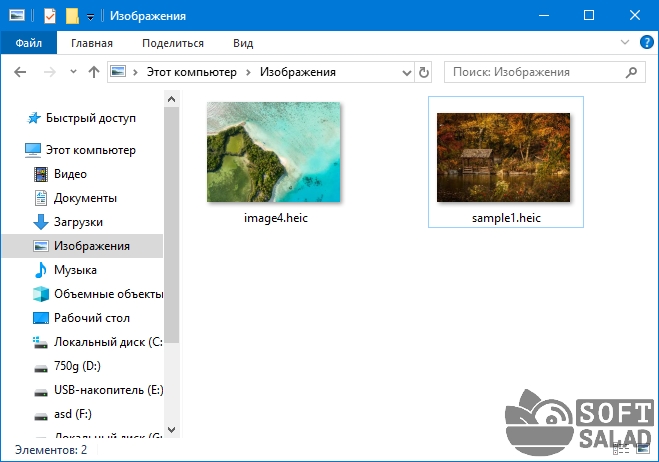
Расширение CopyTrans HEIC также интегрируется в штатный файловый менеджер «Проводник». Это становится заметно, если увеличить размер иконок (миниатюр) в папке, где присутствуют HEIC-изображения:
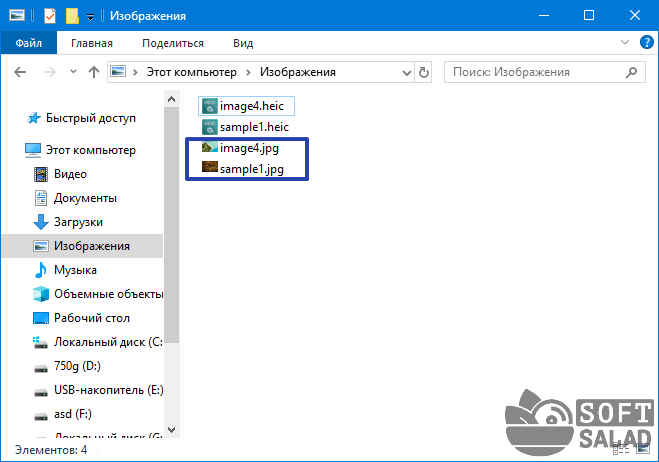
Если требуется выполнить конвертацию HEIC-изображений в JPG-формат, просто кликните правой кнопкой мыши по одному или группе HEIC-файлов в «Проводнике» и выберите в контекстном меню пункт «Convert to JPG with CopyTrans»:

Спустя пару секунд рядом с HEIC-файлами появится их конвертированные в JPG-формат версии:
На этом и завершим наш инструктаж по открытию и конвертированию HEIC-изображений.
Чем открыть HEIC и как перевести его в JPEG на Windows 7 или 10

Существует множество способов. Рассказываем про самые эффективные и удобные.
Большинство файловых форматов поддаются стандартизации, благодаря чему вы можете открывать медиа-данные на любом устройстве. Например, фотографии с расширением .jpg по умолчанию может воспроизвести любая операционная система. Но прогресс не стоит на месте: регулярно появляются новые технологии, которые меняют устоявшиеся нормы. Так произошло с форматом .heic. Рассказываем, что это за новшество, для чего оно нужно и как его открыть.
Для чего нужен файл .heic?
В 2017 году компания Apple анонсировала новый формат .heif, который расшифровывается, как High Efficency Image File Format. Из названия становится понятно, что это высокоэффективное средство, предназначенное для графической информации. Формат подразумевает хранение данных в двух расширениях: .heif и .heic.
По сравнению с .jpg новинка, предназначенная для MacOS и iOS, имеет ряд преимуществ. Например, файлы .heic занимают практически в два раза меньше места при аналогичном качестве изображения. Свежая технология позволяет сохранять метаданные и оставляет открытой историю редактирования. В любой момент можно вернуть исходное состояние файла. Также файлы с расширениями .heic и .heif несут в себе более глубокие графические данные (глубину цвета, альфа-канал и так далее).

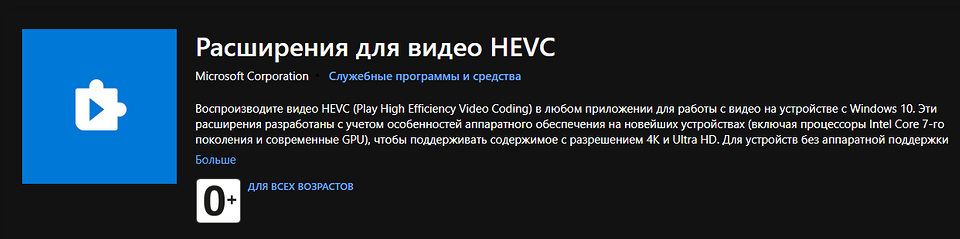
Очевидно, что High Efficency Image File Format является более успешным технологическим решением, нежели JPEG (Joint Photographic Experts Group). Поэтому уже в середине 2018 года большинство устройств на базе Android обзавелись встроенным софтом, способным открывать файлы .heif и .heic. Но Microsoft, похоже, не торопится адаптироваться по ситуацию. В Windows 10 просмотр HEIF доступен, начиная со сборки 17123 (RS4). Однако, потребуется установка двух программ: бесплатного расширения для изображений HEIF и платного расширения для видео HEVC. Последнее стоит всего 0.99$.
Но неужели нет полностью бесплатного способа открыть новый стандарт? И чем открыть .heic на старых операционных системах вроде Windows 7? Выход есть и далеко не один.
Способы открыть формат HEIC
Онлайн-конвертация
В сети можно найти множество сервисов, позволяющих менять расширение файлов. Для этого достаточно вбить соответствующий запрос в поисковике любого браузера. Большинство найденных сайтов будут на русском языке, не потребуют регистрации и выполнят нужную вам процедуру за пару кликов. Например, heic.online и heictojpg.com. Однако, как правило, такие ресурсы умеют конвертировать лишь конкретные форматы. А это не очень удобно, ведь каждый раз придется искать новый сайт.

Можно воспользоваться многофункциональным онлайн-инструментом, который поддерживает свыше 300 форматов — Convertio. Большинство типов конвертаций здесь поддерживает расширенные настройки, а модифицированные файлы удаляются спустя 24 часа, что повышает вашу конфиденциальность. Все преобразования происходят в облаке и не потребляют ресурсов компьютера.
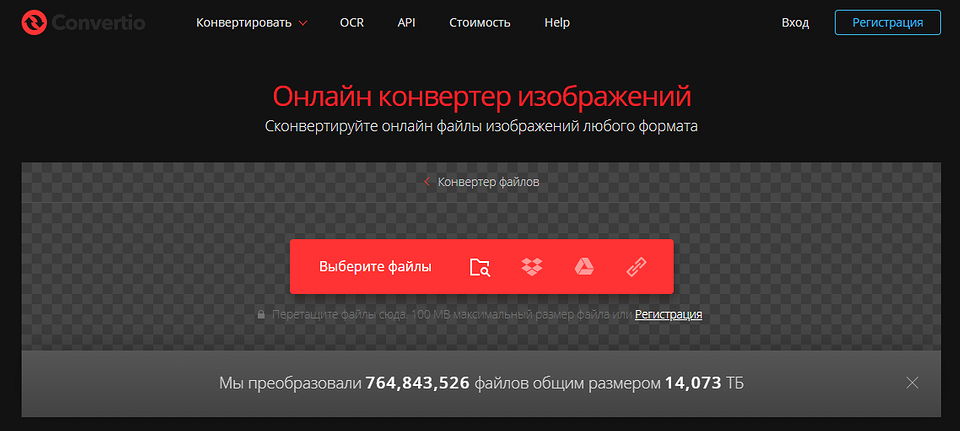
Для того чтобы воспользоваться функционалом сайта, кликните по пункту «Выберите файлы», который расположен в центре главной страницы. Также желаемые файлы можно просто перетащить в это окно с помощью курсора мыши. После этого остается выбрать итоговый формат и запустить процесс. Длительность процедуры зависит от размера загруженного файла и не занимает более двух минут.
Просмотр через «облако»
Популярные облачные сервисы, которые позволяют хранить любые файлы в течение неограниченного времени, умеют открывать практически все форматы изображений. Например, Яндекс.Диск или Google Drive. Это значит, что если вам нужно только просмотреть изображение, а не использовать где-то в дальнейшем, то можно воспользоваться одним из вышеупомянутых ресурсов. В качестве альтернативы можно использовать приложение Google Photo, которое можно установить на мобильные операционные системы Android и iOS. Владельцам стационарных компьютеров также доступна онлайн-версия инструмента.
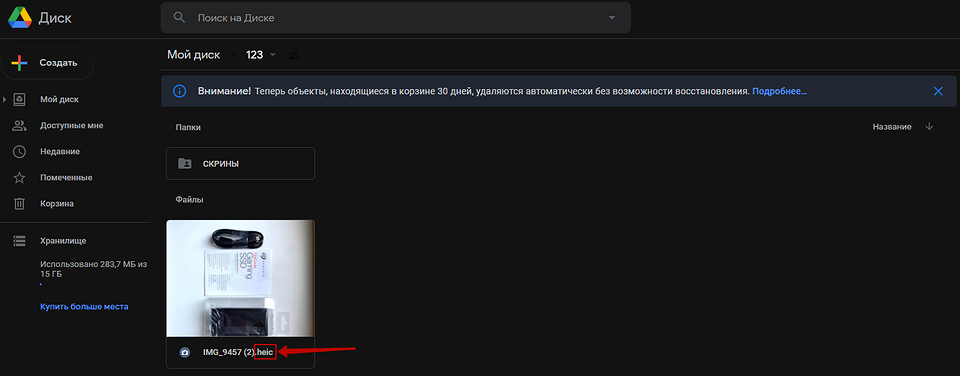
По умолчанию все современные смартфоны на базе iOS сохраняют фотографии, сделанные на камеру в формате .heic. Но это можно легко поменять в настройках. Вам нужен пункт «Форматы», который находится в разделе «Камера». Здесь вам будет доступно на выбор два варианта: высокая эффективность и наиболее совместимые. Первый соответствует расширению .heic, второй — .jpg.
Читайте также:
- Как изменить Apple ID через настройки айфона или браузер
- 8 бесплатных альтернатив Microsoft Office: офис без затрат