
Ответы на вопросы об учетных записях Opera
Если вы когда-либо входили в учетную запись Opera со своего компьютера, вы можете посмотреть пароль учетной записи в менеджере паролей Opera. Для этого в браузере Opera на компьютере:
- Откройте настройки.
- Нажмите на раздел Дополнительно на боковой панели и выберите Безопасность.
- В разделе Пароли и формы нажмите кнопку Управление паролями.
- Введите «auth.opera.com» в строке поиска менеджера паролей, чтобы найти данные своей учетной записи Opera.
Также пароль можно сбросить. Перейдите на домашнюю страницу учетных записей Opera и нажмите ссылку Забыли пароль?. Рекомендуем после регистрации учетной записи подтверждать свой адрес электронной почты, чтобы у нас был ваш правильный адрес.
Если вы забыли главную парольную фразу синхронизации, вам понадобится сбросить данные синхронизации.
Какими услугами я могу пользоваться, имея учетную запись Opera?
Имея учетную запись Opera, вы сможете:
- синхронизировать данные браузера между компьютерами, телефонами и планшетами;
- обращаться за помощью и обсуждать продукты Opera с другими пользователями (а иногда и инженерами Opera) на форумах Opera;
- делать свой браузер Opera функциональнее, безопаснее или необычнее, а также менять его внешний вид с помощью расширений и тем из каталога дополнений Opera.
Как войти в учетную запись Opera в браузере?
Вы можете войти в учетную запись Opera на компьютере, на телефоне или на планшете. На каждом устройстве способ входа свой.
На компьютере (с Opera 28 и выше):
- Откройте Opera.
- Откройте настройки.
- В разделе Синхронизация нажмите кнопку Войти.
На устройстве с Android (Opera 28 и выше или Opera Mini 8 и выше):
- Откройте приложение Opera для Android.
- Нажмите меню «O» и выберите Настройки.
- Выберите пункт меню Войти (в Opera).
На устройстве с iOS (Opera Mini 10 или выше):
- Откройте приложение Opera Mini.
- Нажмите меню «O» и выберите Настройки.
- В разделе Синхронизация выберите пункт меню Войти.
Безопасно ли пользоваться учетной записью? Как хранятся мои данные?
Не беспокойтесь, мы не следим за тем, что вы делаете в своей учетной записи Opera. На серверах Opera хранится только анонимный токен для вашей идентификации и синхронизации ваших данных. На серверах сохраняется определенная информация, такая как URL-адреса ваших закладок, местоположение изображений, назначенных закладкам, а также некоторые метаданные страниц, соответствующих закладкам. Мы очень серьезно относимся к вашей безопасности и приватности. Дополнительную информацию можно найти в нашем Заявлении о конфиденциальности.
Какие данные Opera синхронизирует между моими устройствами?
Opera синхронизирует закладки, открытые вкладки, вкладки на Экспресс-панели и некоторые другие данные на всех ваших устройствах. Закладки на всех устройствах, с которых вы входите в учетную запись, объединяются; вкладки, открытые на каждом устройстве, запоминаются, а сайты на Экспресс-панели становятся доступны на всех ваших устройствах, где бы вы ни находились. Пользователи Opera для компьютеров и Opera для Android могут синхронизировать пароли веб-сайтов между этими двумя типами устройств.
Ниже приведен список браузеров Opera, способных синхронизировать данные, с указанием видов синхронизируемых данных. Мы работаем над тем, чтобы их стало больше. Следите за нашими новостями!
Opera для компьютеров: закладки, вкладки, Экспресс-панель, настройки, история и пароли.
Opera для Android: закладки, вкладки, Экспресс-панель, история и пароли.
Opera Mini для Android: закладки, вкладки и Экспресс-панель.
Opera Mini для iOS: закладки и Экспресс-панель.
Как теперь быть с Opera Link?
К сожалению, с декабря 2015 г. Opera Link не работает. Мы поддерживали Opera Link максимально долго, однако теперь хотим сосредоточиться на новых службах синхронизации, встроенных в последнее поколение браузеров Opera. Рекомендуем вам обновить свой браузер Opera до новейшей версии. После обновления вы сможете войти в браузер со своими учетными данными Opera и начать синхронизацию.
Как изменить данные своей учетной записи?
Для создания учетной записи Opera необходим только действительный адрес электронной почты. Но, если вы принимаете активное участие в сообществе Opera, вам, возможно, захочется сообщить другим пользователям больше сведений о себе. Вы можете добавить или изменить данные своей учетной записи, например создать имя пользователя или указать свое реальное имя, дату рождения, пол и страну. Чтобы проверить и изменить данные вашей учетной записи, перейдите в свой профиль.
Я хочу удалить все синхронизированные данные. Как мне сбросить учетную запись?
Если вы забыли парольную фразу синхронизации или просто хотите начать синхронизацию данных между устройствами с чистого листа, можно легко сбросить синхронизированные данные.
Для того чтобы сбросить учетную запись:
- Перейдите по ссылке http://sync.opera.com/web/.
- Нажмите кнопку Сбросить синхронизацию.
Вы выйдете из учетных записей на всех своих устройствах, и все синхронизированные данные будут удалены с серверов Opera. Обратите внимание, что все данные, сохраненные на устройстве, сохранятся на нем до тех пор, пока вы не удалите их вручную.
Как удалить свою учетную запись? Что произойдет, если я это сделаю?
Честно говоря, нам будет грустно, если вы удалите свою учетную запись. Но, если вы действительно хотите это сделать, перейдите на страницу удаления учетной записи и нажмите страшную красную кнопку Удалить учетную запись.
Если вы примете решение покинуть сообщество Opera, вы больше не сможете оставлять записи и комментарии на форумах или в библиотеке дополнений. Ваши синхронизированные данные будут стерты с наших серверов. Ваше имя пользователя будет удалено из всех ваших записей на сайтах сообщества. Если вы размещали записи как член группы, ваши записи перейдут в «собственность» группы.
Могу ли я восстановить свою учетную запись?
Да. Если вы удалите свою учетную запись, мы отправим вам по электронной почте письмо со ссылкой для восстановления. Найдите его в своем почтовом ящике, перейдите по ссылке — и всё будет восстановлено. Если вы не можете найти это письмо, можно запросить новую ссылку для восстановления.
Мы даем вам семь дней на то, чтобы восстановить свою учетную запись. После этого ваша учетная запись Opera будет удалена.
Почему я не могу создать новую учетную запись с тем же адресом электронной почты, который был у моей удаленной учетной записи?
На самом деле вы можете это сделать, но нужно запастись терпением. Поскольку мы даем вам семь дней на то, чтобы восстановить вашу старую учетную запись, вы не сможете зарегистрировать новую учетную запись, пока мы не убедимся, что вы не хотите восстановить старую. Рекомендуем подождать, пока не закончится период повторной активации. Если вы не готовы столько ждать (потому что скучаете по нашему сообществу), ничто не мешает вам зарегистрировать новую учетную запись с другим адресом электронной почты.
Opera браузер для Windows
Получите быстрый, безопасный и простой в использовании браузер Opera.
Загрузить все браузеры Opera
Opera браузер для Windows
Загрузить сейчас Загрузить пакет для оффлайн-установки:
64 bit / 32 bit Это безопасная загрузка
с opera.com
Opera браузер для Mac
Opera браузер для Linux
Загрузить сейчас Предпочитаете другой пакет?
RPM / SNAP Это безопасная загрузка
с opera.com
Opera браузер для Chromebook

У вас нет Google Play?
Загрузите приложение здесь Это безопасная загрузка
с opera.com
Браузер Opera для Android
У вас нет Google Play?
Загрузите приложение здесь Это безопасная загрузка
с opera.com 
Новая Opera для компьютеров, Android и Windows Phone
Давно мы вам ничего не рассказывали про наши браузеры, готовили повод. Но теперь уж извините — целый парад обновлений: Opera 30 для компьютеров, Opera 30 для Android и, наконец-то, финальная версия Opera Mini для Windows Phone.
Opera 30 для компьютеров
Меню вкладок

Новый релиз Opera для компьютеров помогает вам удобнее решить задачу навигации по вкладкам: теперь переключение между вкладками по Ctrl Tab работает в хронологическом порядке и во время переключения появляется меню вкладок, в котором вкладки тоже находятся в порядке последнего использования. А если заголовка вкладки и иконки не хватает, то во время перелистывания вы увидите миниатюры страниц.
Расширения для боковой панели

Многие из вас скучали по боковой панели из Opera 12 и мы решили не просто вернуть как было, а сделать больше — дать возможность вам самим выбирать, какие инструменты вам нужны в этой панели. С марта, когда мы писали о панели, в каталоге появилось 28 разных расширений для боковой панели, а если чего-то там пока нет, то шаблон Дэниела Александрена для быстрого старта и документация по API для расширений боковой панели помогут вам легко написать нужное на JavaScript.
Корзина для закладок
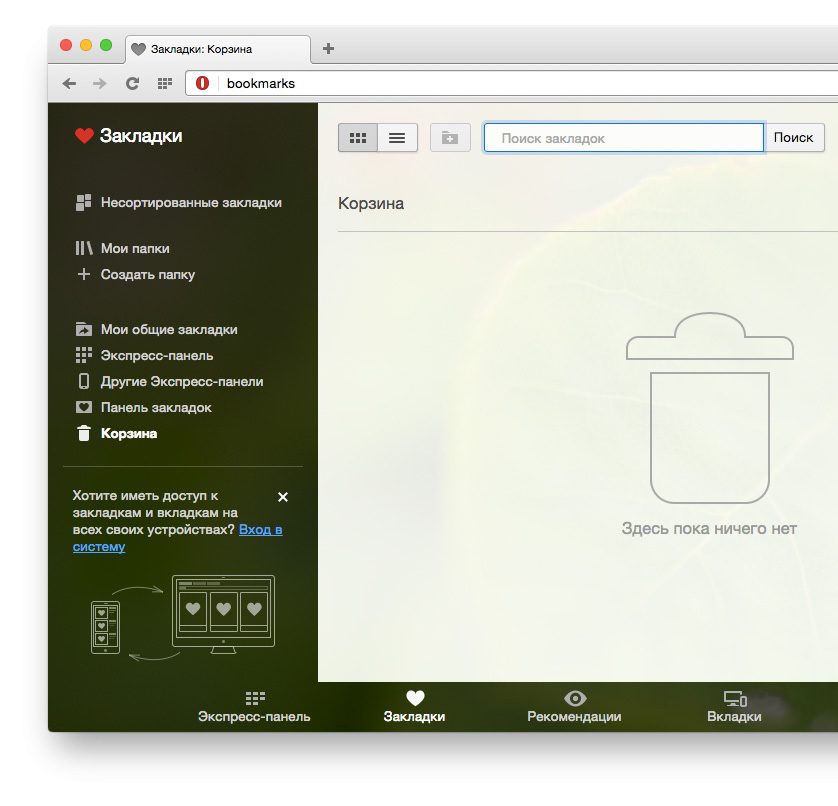
Теперь, если вы удалили закладку, а потом передумали, вы сможете найти её в корзине.
Opera 30 для Android
Новая мобильная Opera научилась синхронизировать не только закладки, но ссылки на экспресс-панели, достаточно войти под вашим логином Opera. Вы сразу увидите экспресс-панели других браузеров, в которых вы залогинены и, при желании, имортировать ссылки в панель Opera для Android: нажмите на такую ссылку и выберите «Импорт». А если вы хотите импортировать все сразу, то выберите «Импортировать все» из кебаб-меню.
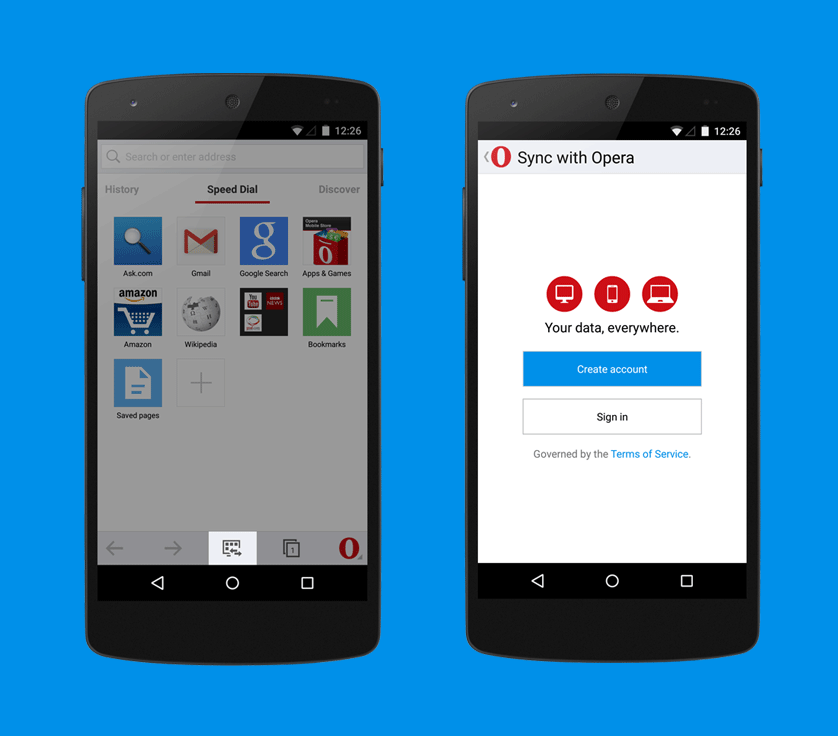
Но дальше — больше: в следующих версиях мы научимся синхронизировать другие полезные вещи. А пока мы продолжаем работать над лучшей интеграцией браузера в систему: теперь контекстное меню выглядит родным для системы:

А выделение текста такое же удобное, как во встроенных приложениях (со всем дополнительными штучками), поскольку мы отказались от собственной реализации в пользу системной:

Кроме этого, мы переработали навигацию между страницами, чтобы она была стабильнее и вы реже видели рыжего кота и его «ой». Какой кот? А, значит не видели, тем лучше.
Opera Mini для Windows Phone

В прошлом году мы решили запустить Opera Mini на платформе Windows Phone и, признаться, это было не очень просто — переписать браузер с нуля для новой платформы, но мы справились и рады не меньше наших пользователей. Без лишних слов — смотрите ролик, в нём Mini показана во всей красе:
Мы только выдохнули после запуска финальной версии, как снова пилим — в ближайшем релизе будут и другие новинки. Если у вас вдруг возникли вопросы по Opera Mini для Window Phone, мы подготовили небольшую справку с ответами на популярные вопросы.
Ещё? Ещё!
Сразу после затянувшихся выходных мы ещё расскажем вам о технических новинках в движке Opera, о которых полезно знать веб-разработчикам. И конечно не забывайте про встречу с Opera Software в Питере уже завтра, после неё появится отдельный пост с ответами на вопросы и отчётом. А пока хорошо вам отдохнуть, пробуйте новые браузеры и пишите, что думаете.
Перенос профиля в браузере Opera

Если вы только решили установить браузер Opera, то все просто — идем на сайт http://opera.com и скачиваем там установочный файл браузера Opera. После его скачивания — просто запускаем его. Начиная с Opera 11 разработчики улучшили установщик Opera
Ремарка: обращаем ваше внимание, что браузер Opera, а также браузер Opera Mini для мобильных телефонов — бесплатны. Скачать и можно с официального сайта. Если где-то вам предлагают отправить для скачивания смс — значит вас просто хотят обмануть!
Сохранение и перенос профиля Opera
Хорошо, теперь другой вопрос. Вы уже какое-то время пользуетесь браузером Opera и решили переустановить операционную систему. Возникает вопрос: что делать с вашими сохраненными закладками, заметками, паролями, почтой? Давайте по шагам рассмотрим решение.
1. Заходим в «Меню» и выбираем пункт «Справка» — «О программе». Откроется страница с информацией о версии Opera, установленной у вас на компьютере.
Нам необходим раздел «Пути»:
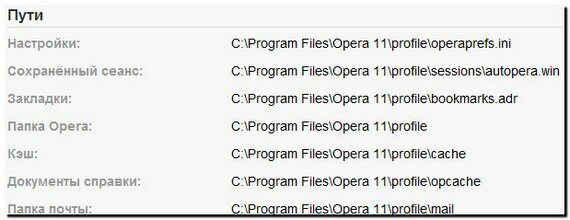
В нем мы смотрим на самый первый пункт «Настройки» (или, например, на пункт «Закладки»). Рядом с ним указан путь, где данный файл располагается. Открываем «Мой компьютер» (или какой-либо файловый менеджер) и идем по папкам, по данному пути Нам необходимо попасть в папку Profile.
— Если вы пользуетесь Windows XP, то обычно папка profile располагается по адресу диск С:\%Папка с именем вашего профиля%\Application Data\Opera\profile
— Если вы пользуетесь Windows Vista или Windows 7, то обычно папка профиль расположена по адресу диск С:\имя вашего пользователя\AppData\Roaming\Opera\profile
— Если вы пользуетесь Linux — папка с профилем обычно находится по пути /home/имя_пользователя/.opera/
Хорошо, вы попали в папку profile. Теперь нам необходимо скопировать там следующие файлы:
bookmarks.adr — закладки
global_history.dat — история
notes.adr — заметки
wand.dat — пароли
contacts.adr — почтовые контакты (если они нужны).
Папка sessions — сохраненные сессии
Папка mail — почта и ленты
Копируем их на диск D или любой другой, на котором не сотрется информация в результате перестановки системы (можно скопировать эти файлы на флешку).
Теперь можно переставлять систему. И потом, когда вы поставите вновь браузер Opera — опять зайти в папку профиля и скопировать туда файлы назад. Таким образом, вы сохраните все свои пользовательские данные при переносе их на другой компьютер или перестановке системы.
Дополнение : Сейчас почти все браузеры поддерживают режим личного кабинета и синхронизации. В браузере можно создать свой профиль и синхронизировать с ним Ваши личные данные. Все ваши закладки, открытые вкладки и даже сохраненные пароли в зашифрованном виде будут храниться на сервере создателей браузера и Вы сможете в любой момент на любом устройстве получить доступ к своим личным данным.