
Информатика
37. Если операционная система дает сбой, перезагрузить систему без выключения компьютера можно нажатием клавиш.
38. Где находятся кнопки управления окном Windows?
39. Какие из стандартных программ Windows позволяют создавать графические изображения?
40. Где на рабочем столе отображается информация о запущенных приложениях Windows?
Комментариев нет:
Отправить комментарий
Подписаться на: Комментарии к сообщению (Atom)
Электронный журнал (1 семестр)
Электронный журнал (2 семестр)
Общее·количество·просмотров·страницы
Популярные сообщения


Модуль 3. Эффективная работа с папками и файлами. Перемещение и копирование объектов 1. Файл – это … 2. Папка – это … 3. Ярлык .
Я вам песенку спою про пять минут, Эту песенку мою пускай поют, Пусть летит она по свету, Я дарю вам песню эту, Эту песенку про пя.

Спасибо Вам большое. Я очень рад, что Вы появились в моей жизни. Я самый счастливый человек и Вам желаю получать от меня частичку доброты, .

Модуль 2. Освоение Windows 1. Windows – это… 2. Операционная система – это… 3. Какие функции выполняет операционная система.

Вот тут будет доступна ссылка на презентацию по технике безопасности. Внимательно ознакомьтесь с презентацией. По данной теме Вас ож.

Модуль 1. Введение и первое знакомство с персональным компьютером 1. Компьютер – это … 2. Мультимедийным компьютером называется … 3. .

Уважаемые студенты! Будьте ВНИМАТЕЛЬНЫ! ВСЕ СВОИ ЭЛЕКТРОННЫЕ РАЗРАБОТКИ, ПРЕЗЕНТАЦИИ и все остальное мы будем записывать на DVD диск , со.
Приветствую ОЧЕНЬ ВНИМАТЕЛЬНЫХ СТУДЕНТОВ. Напоминаю уже много раз — ЕСЛИ ЗНАЕТЕ, ЧТО НЕ ПОНИМАЕТЕ/НЕ ЗАПОМИНАЕТЕ/ПЛОХО ПОЛУЧАЕТСЯ ЗАПИС.

Ура, мои дорогие студенты! Электронные журналы теперь нам доступны! И Вы уже можете анализировать свои результаты в процессе об.
Архив блога
- ►2017 (11)
- ►апреля (5)
- ►марта (2)
- ►января (4)
- ▼2016 (23)
- ►октября (8)
- ▼сентября (15)
- Начал функционировать Электронный журнал! Результа.
- Предлагаю Вам вопросы для самостоятельной работы
- Вопросы для самостоятельной работы
- Вопросы для самостоятельной работы
- Вопросы для самостоятельной работы
- Презентация «Устройства ПК»
- 50 фраз, которые нужно говорить детям
- Почему важно не стесняться задавать вопросы.
- Китайская поговорка
- Основный и перифериные устройства ПК
- Есть свободное время? — Посмотрите, пожалуйста, эт.
- Внимание! Задание для работы в группах 🙂
- Первая наша встреча
- Техника безопасности и правила поведения в кабинет.
- Ура! Успехов Вам и терпения! У нас всё получится! .
Amp;&&106. Где на рабочем столе отображается информация о запущенных приложениях Windows
&&&111. Средства «Вид» диалогового окна прикладных программ позволяют:
A) выбирать режим просмотра текущего документа
B) обеспечивать ряд важных функций редактирования файла
C) создавать, открывать, сохранять, отправлять на печать файлы и т д
D) производить вставки необходимых объектов
E) форматировать выделенные блоки текущего документа
&&&112. Средства «Вставка» диалогового окна прикладных программ позволяют:
A) производить вставки необходимых объектов
B) обеспечивать ряд важных функций редактирования файла
C) выбирать режим просмотра текущего документа
D) создавать, открывать, сохранять, отправлять на печать файлы и т д
E) форматировать выделенные блоки текущего документа
&&&113. Средства «Формат» диалогового окна прикладных программ позволяют:
A) обеспечивать ряд важных функций редактирования файла
B) создавать, открывать, сохранять, отправлять на печать файлы и т д
C) выбирать режим просмотра текущего документа
D) производить вставки необходимых объектов
E) форматировать выделенные блоки текущего документа
&&&114. Какая программа из ниже перечисленных является программой обработки графической информации?
&&&115. Стандартными программами ОС WINDOWS являются: 1) Блокнот, 2) Калькулятор, 3) Word Pad, 4) Paint, 5) Matcad
&&&116. Выполняя последовательность операций 46+18/2 в обычном калькуляторе получим ответ:
&&&117. Графический редактор — это программный продукт предназначенный для:
A) обработки изображений
B) работы с текстовой информацией в процессе делопроизводства, редакционно-издательской деятельности и др
C) работы с изображениями в процессе создания игровых программ
D) управления ресурсами ПК при создании рисунков
E) хранение изображений
&&&118. С использованием графического редактора графическую информацию можно:
A) создавать, редактировать, сохранять
B) только редактировать
C) только создавать
D) только создавать и сохранять
E) создавать и передавать
&&&119. Графический редактор может быть использован для:
B) написания сочинения
C) сочинения музыкального произведения
D) совершения вычислительных операций
E) сортировки документов
&&&120. Точечный элемент экрана дисплея называется:
B) зерно люминофора
E) элемент экрана
&&&121. Видеоадаптер — это:
A) устройство управляющее работой графического дисплея
B) программа, распределяющая ресурсы видеопамяти
C) электронное, энергозависимое устройство для хранения информации о графическом изображении
D) дисплейный процессор
E) нет правильного ответа
&&&122. Какая из перечисленных программ не относится к графическим редакторам?
A) Word for WINDOWS
B) Paint for WINDOWS
&&&123. Чтобы завершить работу с WORD нужно:
A) Выполнить команду ФАЙЛ/ВЫХОД или нажать клавиши ALT+F4
B) Нажать клавиши (CTRL+F1)
C) Выполнить команду ФАЙЛ/ЗАКРЫТЬ
D) Нажать клавишу ESC
E) «Среди предъявленных ответов нет правильного «
&&&124. Для решения какой задачи не предназначен текстовый редактор Word?
A) Для выполнения экономических расчетов
B) Для размножения документации
C) Для редактирования и форматирования текстов, таблиц, рисунков
D) Для сохранения большого объема текстовой информации
E) Для работы с текстовыми документами
&&&125. Из указанных утверждений выбрать неверное: команду на запуск текстового редактора Word можно осуществить так —
A) Запуск осуществляется сразу при включении компьютера
B) панель Microsoft Office, щелкнуть мышкой на кнопке с зеленой буквой W в панели Office
C) выбрать документ в списке документов Основного меню Windows Порядок операций: кнопка «Пуск», команда «Документы» и выбрать нужный документ
D) указать требуемый текстовый документ в окнах «Проводник» или «Мой компьютер» и дать команду открыть его
E) кнопка «Пуск», далее команды «Программы» и «Microsoft Word»
&&&126. Почему текст в редакторе Word необходимо набирать по абзацам?
A) Потому что в зависимости от размера шрифта в строке может находиться разное количество слов текста
B) Потому что компьютеру так быстрее проверить орфографию
C) Потому что является минимальным объектом Word
D) Для соблюдения логики изложения
E) Для соблюдения полей
&&&127. Минимальным объектом в текстовом редакторе является:
&&&128. Ввод текста в процессоре Word осуществляется
A) в окно документа
B) на рабочем столе
&&&129. Как изменить формат списка
A) Формат Список
B) Правка Маркер
C) Вставка Список
D) Таблица Сортировка
E) Сервис Список
&&&130. Какие основные опции, находятся в меню «Сервис» MS WORD
A) Орфография, Параметры, Настройка
B) Сортировка, Параметры, Настройка
C) Ячейки, Строки, Столбцы
D) Ячейки, Параметры, Настройка
E) Функции, Диаграммы
&&&131. Информацию можно переносить, копировать, помещая выделенный фрагмент
A) В буфер обмена
B) В окно проводника
C) В специально созданный для этого лист
D) Сервис — Копировать — Вставить
E) Формат — Выделить — Копировать — Вставить
&&&132. Для выделения отдельного слова в Word необходимо:
A) Дважды щелкнуть по слову левой кнопкой мыши
B) Нажать клавишу TAB
C) Нажать клавишу CTRL и щелкнуть по слову левой кнопкой мыши
D) Щелкнуть по слову правой кнопкой мыши
E) «Среди предъявленных ответов нет правильного «
&&&133. С каким расширением по умолчанию создается файл в WORDe?
E) «Среди предъявленных ответов нет правильного «
&&&134. Чтобы записать документ(C:\TEXT DOC) на дискету, надо выбрать из меню «Файл» следующий пункт:
A) Сохранить как
E) «Среди предъявленных ответов нет правильного
&&&135. Редактирование текста представляет собой:
A) процесс внесения изменений в имеющийся текст
B) процедуру сохранения текста на диске в виде текстового файла
C) процесс передачи текстовой информации по компьютерной сети
D) процедуру считывания с внешнего запоминающего устройства ранее созданного текста
E) процедуру изменения имени текстового файла
&&&136. Какая операция нарушает признак, по которому подобраны все остальные операции из приводимого ниже списка:
A) печать текста
B) удаление в тексте неверно набранного символа
C) вставка пропущенного символа
D) замена неверно набранного символа
E) форматирование текста
&&&137. Какая операция нарушает признак, по которому подобраны все остальные операции из приводимого ниже списка:
A) сохранение текста
B) форматирование текста
C) перемещение фрагмента текста
D) удаление фрагмента текста
E) копирование текста
&&&138. В процессе форматирования текста меняется:
A) расположение текста
B) размер шрифта
C) параметры страницы
D) последовательность набранных символов
E) номера страниц
&&&139. Копирование текстового фрагмента в текстовом редакторе предусматривает в первую очередь:
A) выделение копируемого фрагмента
B) указание позиции, начиная с которой должен копироваться фрагмент
C) выбор соответствующего пункта меню
D) открытие нового текстового окна
E) нет правильного ответа
&&&140. Меню текстового редактора — это:
A) часть его интерфейса, обеспечивающая переход к выполнению различных операций над текстом
B) подпрограмма, обеспечивающая управление ресурсами ПК при создании документа
C) своеобразное «окно», через которое текст просматривается на экране
D) информация о текущем состоянии текстового редактора
E) самостоятельное меню не связанное с работой текстового редактора
&&&141. Для выбора необходимого раздела меню текстового редактора, как правило, используются:
A) клавиши управления курсором
D) не указанные функциональные клавиши
&&&142. Предположим, что курсор находится в позиции одного из разделов меню После нажатия клавиши:
A) будет осуществлен вызов данного раздела меню
B) будет осуществлен возврат из данного раздела меню в рабочее поле текстового редактора
C) произойдет перемещение курсора на другой раздел меню
D) будет осуществлен вызов справки по данному разделу меню
E) ничего не случится
&&&143. Возврат из вызванного раздела в меню текстового редактора, как правило, осуществляется по нажатию клавиши:
D) управления курсором
&&&144. Сколько слов будет найдено (выделено, указано) в процессе автоматического поиска в тексте: «Далеко за отмелью, в ельнике, раздалась птичья трель», если в качестве образца задать слово «ель»:
&&&145. В режиме работы с файлами в текстовом редакторе пользователь осуществляет:
A) сохранение файлов, их загрузку с внешнего устройства
B) обращение к справочной информации
C) копирование фрагментов текстового файла
D) редактирование текстового файла
E) передачу текстового файла
&&&146. При считывании текстового файла с диска пользователь должен указать:
C) размеры файла
D) дату создания файла
E) полную информацию о файле (имя, тип, размер, дату создания)
&&&147. Для просмотра текста перед печатью нужно выполнить команду:
A) ФАЙЛ/ПРЕДВАРИТЕЛЬНЫЙ ПРОСМОТР
E) «Среди предъявленных ответов нет правильного «
&&&148. Чтобы удалить выделенный фрагмент нужно:
A) нажать клавишу DEL или BACKSPACE
B) при нажатой клавише CTRL щелкнуть левой кнопкой мыши
C) при нажатой клавише SHIFT щелкнуть левой кнопкой мыши
D) при нажатой клавише DEL щелкнуть правой кнопкой мыши
E) «Среди предъявленных ответов нет правильного «
&&&149. Как соединить (объединить) 2 строки?
A) Установить курсор в начале второй строки и нажать клавишу «Backspace»
B) Установить курсор в конце первой строки и нажать «Enter»
C) Установить курсор в конце первой строки и нажать «Backspace»
D) Установить курсор в начале второй строки и нажать «Enter»
E) «Среди предъявленных ответов нет правильного «
&&&150. Как осуществить вставку рисунка, имеющегося в программе Word
A) Вставка Рисунок Картинки …
B) Правка Рисунок Картинки …
C) Формат Картинка
D) Таблица Рисунок Картинки …
E) Список Картинки …
&&&151. Что такое WORD?
A) Текстовый процессор
B) Система управления базами данных
C) Табличный процессор
D) Табличный редактор
E) «Среди предъявленных ответов нет правильного «
&&&152. Чтобы закрыть текстовый файл нужно:
A) выполнить команду ФАЙЛ/ ЗАКРЫТЬ или нажать CTRL+F4
B) выполнить команду ФАЙЛ/ ВЫХОД
D) сохранить файл и нажать клавишу ESC
E) «Среди предъявленных ответов нет правильного «
&&&153. Чтобы вернуться при редактировании на шаг назад нужно:
A) выполнить команду ПРАВКА/ОТМЕНИТЬ
B) щелкнуть на панели задач круглую стрелку или нажать на клавиши CTRL+F4)
C) выполнить команду ФАЙЛ/ОТМЕНИТЬ
D) нажатием клавиш ALT+F4)
E) «Среди предъявленных ответов нет правильного»
&&&154. Как отменить существующую нумерацию в списке?
A) Выделить все элементы нумерованного списка, затем нажать на кнопку «Нумерация» панели форматирования
B) Выделить все элементы нумерованного списка, затем нажать клавишу DEL
C) Установить курсор на любой элемент списка и нажать кнопку Отменить на стандартной панели инструментов
D) Отменить нумерацию невозможно
E) «Среди предъявленных ответов нет правильного «
Воспользуйтесь поиском по сайту:

studopedia.org — Студопедия.Орг — 2014-2023 год. Студопедия не является автором материалов, которые размещены. Но предоставляет возможность бесплатного использования (0.01 с) .
Использование панели задач в Windows 11
Используйте панель задач, чтобы не только видеть приложения и проверять время. Вы можете персонализировать его по-разному: изменить цвет, закрепить избранные приложения, переместить или переустановить кнопки на панели задач. Вы также можете проверить состояние заряда батареи и свести к минимуму все открытые программы, чтобы можно было посмотреть на рабочий стол.
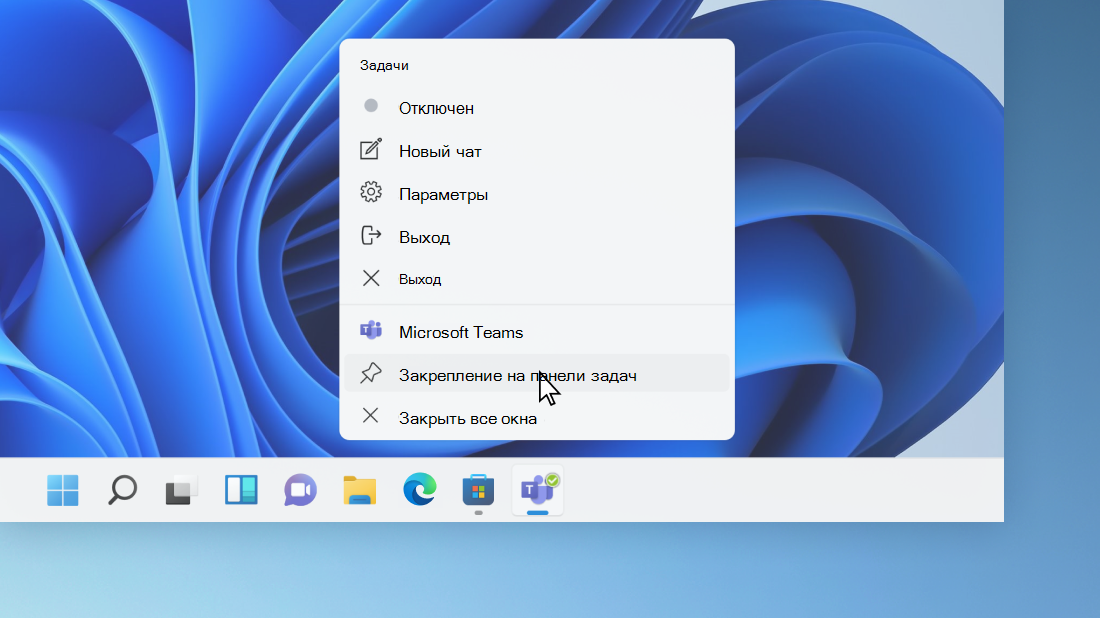
Закрепление приложения на панели задач
Закрепить приложение непосредственно на панели задач для быстрого доступа на рабочем столе. (Или при желании открепить.) Это можно сделать на начальном экране или из списка переходов, который представляет собой список ярлыков недавно открытых файлов, папок и веб-сайтов.
Закрепление приложения из начального экрана
В поле поиска на панели задач введите название приложения, которое требуется закрепить на панели задач. Щелкните приложение правой кнопкой мыши и выберите закрепить на панели задач. Если вы не закреплены, выполните те же действия и выберите открепить от панели задач.
Закрепление приложения из списка приложений
Если приложение уже открыто, найдите кнопку значка приложения на панели задач, нажмите и удерживайте кнопку, а затем проводите пальцем вверх, пока не появится список приложений. Если вы используете мышь, найдите кнопку со значком приложения на панели задач, щелкните эту кнопку правой кнопкой мыши и выберите Закрепить на панели задач. Чтобы открепить приложение, выполните те же действия и выберите Открепить от панели задач.
Изменение параметров панели задач
Настройте панель задач на самой панели задач. Если вы хотите изменить одновременно несколько аспектов панели задач, используйте меню Параметры панели задач. Нажмите и удерживайте или щелкните правой кнопкой мыши пустое место на панели задач, а затем выберите Параметры панели задач.
В параметрах панели задачпрокрутите список параметров настройки, настройки, настройки размеров, выбора значков и многое другое.
Выберите любую из следующих ссылок для просмотра дополнительных сведений.
Изменение цвета панели задач
Чтобы изменить цвет панели задач, выберите Начните > Параметры > Персонализация > Цвета > Цвет акцента. Включив «Показывать цвет акцентов» на панели задач «Начните». При этом панель задач примет цвет общей темы.
Изменение расположения панели задач
Как правило, панель задач находится в центре рабочего стола, но ее также можно переместить в правую часть рабочего стола. Нажмите и удерживайте или щелкните правой кнопкой мыши пустое место на панели задач. Выберите Параметры панели задач, > параметры панели задач > выравнивание панели задач, а затем выберите По центру илислева.
Изменение расположения кнопок панели задач
Если необходимо изменить порядок кнопок приложений на панели задач, просто перетащите кнопку из текущего положения в другое расположение на панели задач.
Показать эмблемы на кнопках панели задач
Индикатор событий на кнопке панели задач — это оповещение, которое сообщает о том, что произошло или должно произойти некоторое действие с использованием данного приложения.
Например, индикатор звонка на кнопке приложения «Будильники и часы» сообщает о том, что у вас имеется активный будильник, который сработает в заданное время. Эта функция включена по умолчанию, но если вы хотите убедиться, что она включена (или отключить ее), нажмите и удерживайте или щелкните правой кнопкой мыши пустое место на панели задач, выберите Параметры панели задач ,перейдите в параметры панели задач ивыберите Показать эмблемы на панели задач .
Использование панели задач для просмотра рабочего стола
Используйте функцию обзора, чтобы взглянуть на то, что находится на рабочем столе за всеми открытыми окнами.
- Посмотрите на то, что есть на рабочем столе за всеми открытыми окнами. Нажмите и удерживайте или щелкните правой кнопкой мыши пустое место на панели задач, выберите Параметры панели задач ,а затем выберите Щелкните правый угол панели задач, чтобы отобрать рабочий стол в области Поведение панели задач для предварительного просмотра рабочего стола.
Открытие параметров панели задач - Нажмите правый край панели задач, чтобы увидеть рабочий стол.
- Чтобы восстановить представление всех открытых окон, нажмите край еще раз.
Автоматически скрывать панель задач
Вы можете скрыть панель задач в зависимости от того, в каком режиме вы работаете: в режиме настольного компьютера или в режиме планшета. Нажмите и удерживайте или щелкните правой кнопкой мыши пустое место на панели задач, выберите Параметры панели задач ивыберите Автоматически скрывать taskbar в области Поведение панели задач.
Используйте панель задач, чтобы не только видеть приложения и проверять время. Вы можете персонализировать его по-разному: изменить цвет и размер, закрепить избранные приложения, переместить их на экране, а также изменить ранг кнопок на панели задач или изменить их размер. Вы также можете заблокировать панель задач, чтобы сохранить параметры, проверить состояние заряда батареи и свести к минимуму все открытые программы, чтобы можно было посмотреть на свой рабочий стол.
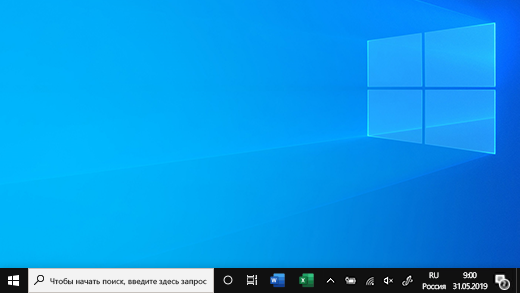
Закрепление приложения на панели задач
Закрепить приложение непосредственно на панели задач для быстрого доступа на рабочем столе. (Или при желании открепить.) Это можно сделать на начальном экране или из списка переходов, который представляет собой список ярлыков недавно открытых файлов, папок и веб-сайтов.
Закрепление приложения из начального экрана
В поле поиска на панели задач введите название приложения, которое требуется закрепить на панели задач. Выберите Дополнительные >Закрепить на панели задач . Чтобы открепить приложение, выполните те же действия и выберите Открепить от панели задач .
Закрепление приложения из списка приложений
Если приложение уже открыто, найдите кнопку значка приложения на панели задач, нажмите и удерживайте кнопку, а затем проводите пальцем вверх, пока не появится список приложений. Если вы используете мышь, найдите кнопку значка приложения на панели задач, щелкните ее правой кнопкой мыши и выберите закрепить на панели задач . Если вы не закреплены, выполните те же действия и выберите открепить от панели задач .
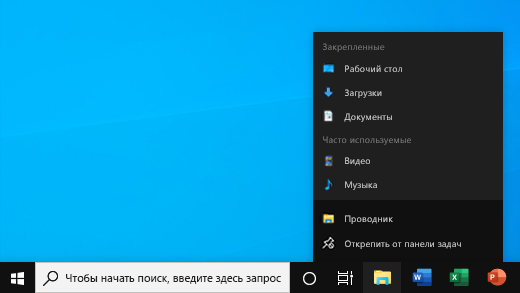
Изменение параметров панели задач
Настройте панель задач на самой панели задач. Если вы хотите изменить одновременно несколько аспектов панели задач, используйте меню Параметры панели задач. Нажмите и удерживайте или щелкните правой кнопкой мыши пустое место на панели задач, а затем выберите в областизадач ettings .
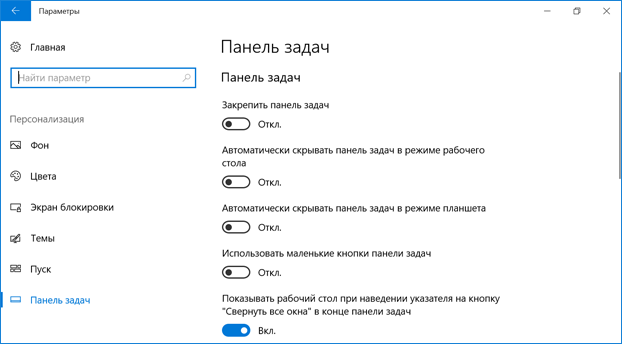
Прокрутите список параметров панели задач, чтобы просмотреть параметры настройки, изменения размера, выбора значков, сведений о батарее и многие другие.
Выберите любую из следующих ссылок для просмотра дополнительных сведений.
Изменение цвета панели задач
Чтобы изменить цвет панели задач, выберите Начните> Параметры > Персонализация > Цвета > Показывать цвет акцентов на следующих поверхностях. Выберите Меню «Пуск», панель задач и центр уведомлений. При этом панель задач примет цвет общей темы.
Закрепление и открепление панели задач
Закреплять панель задач бывает удобно, чтобы гарантировать, что она останется в указанном вами месте. Открепите панель задач позже, если вы захотите внести изменения или изменить ее расположение на рабочем столе. Нажмите и удерживайте свободный участок панели задач или щелкните его правой кнопкой мыши, а затем выберите пункт Параметры панели задач и включите параметр Закрепить панель задач.
Если возле пункта Закрепить панель задач установлен флажок, она уже закреплена. Чтобы отменить закрепление, выберите Закрепить панель задач или перейдите в раздел Параметры панели задач и отмените закрепление.
Если вы используете несколько мониторов, на которых отображается панель задач, вы увидите параметр Закрепить все панели задач.
Изменение расположения панели задач
Панель задач обычно располагается снизу на рабочем столе, но ее можно переместить к боковым сторонам или к верхнему краю рабочего стола. Когда панель задач разблокирована, можно изменить ее расположение. См. блокировку и разблокировку панели задач, чтобы узнать, заблокирована ли ваша. Когда вы подтвердите разблокирование панели задач, нажмите и удерживайте или щелкните правой кнопкой мыши любое пустое место на панели задач. Выберите Параметры панели задач > Расположение панели задач на экране, а затем выберите Слева, Вверху, Справа или Внизу.
Изменение высоты панели задач
Как и для изменения многих других параметров панели задач, вам нужно сначала разблокировать панель задач. Затем наведите указатель мыши на границу панели, чтобы он превратился в двойную стрелку. Перетащите границу до нужного размера и отпустите.
Просмотр состояния аккумулятора на панели задач
Чтобы добавить значок аккумулятора на панель задач, выберите Начните> Параметры > Персонализация > панели задач и посмотрите на область уведомлений. Перейдите в раздел Выберите значки, отображаемые в панели задач и переведите переключатель Питание в положение Вкл.
Чтобы проверить состояние заряда аккумулятора, выберите значок аккумулятора на панели задач.

Примечание: Вам может потребоваться щелкнуть стрелку «Показать скрытые значки» на панели задач, чтобы увидеть и выбрать значок аккумулятора. Переключатель «Питание» отсутствует на компьютерах, не оснащенных аккумулятором.
Изменение расположения кнопок панели задач
Если необходимо изменить порядок кнопок приложений на панели задач, просто перетащите кнопку из текущего положения в другое расположение на панели задач.
Можно выбрать способ группирования кнопок на панели задач, особенно если у вас открыты несколько окон. По умолчанию все файлы, открытые одним приложением, всегда группируются вместе, даже если они открывались не последовательно.
Если вы хотите изменить группу кнопок на панели задач, нажмите и удерживайте или щелкните правой кнопкой мыши пустое место на панели задач, выберите Параметры панели задач > Объединить кнопки панели задач и выберите один из списков:
- Всегда, скрывать метки. Это параметр по умолчанию. Каждое приложение отображается как одна кнопка без метки, даже если для приложения открыто несколько окон.
- При заполнении панели задач. Этот параметр определяет отображение каждого окна в виде отдельной кнопки с меткой. По мере заполнения панели задач приложение с несколькими открытыми окнами сворачивается в одну кнопку приложения. Нажмите кнопку, чтобы увидеть список открытых окон.
- Никогда. Этот параметр определяет отображение каждого окна в виде отдельной кнопки с меткой и отсутствие их группировки, вне зависимости от того, сколько окон открыто. По мере открытия всё большего числа приложений и окон кнопки уменьшаются в размере и в конце концов будут прокручиваться.
Если вы используете несколько мониторов, вы можете выбрать другой вариант для дополнительных дисплеев. Выберите Параметры панели задач > отображение нескольких> Кнопкапанели задач на другихпанели задач. Для этих мониторов выберите из Всегда, скрыть метки, Когда панель задач заполнена, и Никогда.

Использование более мелких или крупных кнопок панели задач
Если вы хотите отобразить больше приложений на панели задач, можно отобразить кнопки меньшего размера. Нажмите и удерживайте или щелкните правой кнопкой мыши пустое место на панели задач, выберите Параметры панели задач , а затем выберите В для параметра Использовать небольшие кнопки на панели задач.Чтобы вернуться к большим кнопкам на панели задач, выберите Отключено.
Примечание: Индикаторы событий не отображаются на маленьких кнопках панели задач.
Показать эмблемы на кнопках панели задач
Индикатор событий на кнопке панели задач — это оповещение, которое сообщает о том, что произошло или должно произойти некоторое действие с использованием данного приложения.
Например, индикатор звонка на кнопке приложения «Будильники и часы» сообщает о том, что у вас имеется активный будильник, который сработает в заданное время. Эта функция включена по умолчанию, но если вы хотите проверить, что она включена или отключить ее, нажмите и удерживайте свободный участок панели задач или щелкните его правой кнопкой мыши, выберите пункт Параметры панели задач и перейдите к пункту Отображение индикаторов событий на кнопках панели задач.
Использование панели задач для просмотра рабочего стола
Используйте функцию обзора, чтобы взглянуть на то, что находится на рабочем столе за всеми открытыми окнами.
- Нажмите и удерживайте или щелкните правой кнопкой мыши пустое место на панели задач, выберите Параметры панели задач , а затем включите режим Просмотр рабочего стола при нажатии мыши на кнопку Показать рабочий стол в конце панели задач.
Открытие параметров панели задач - Наведите указатель мыши на дальний правый край панели задач или нажмите и удерживайте его, и вы увидите рабочий стол.
- Чтобы восстановить представление всех открытых окон, просто переместите указатель или нажмите и удерживайте край панели задач еще раз.
Автоматически скрывать панель задач
Вы можете скрыть панель задач в зависимости от того, в каком режиме вы работаете: в режиме настольного компьютера или в режиме планшета. Нажмите и удерживайте или щелкните правой кнопкой мыши пустое место на панели задач, выберите Параметры панели задач , а затем включайте параметр Автоматически скрывать панель задач в режиме рабочего стола или Автоматически скрывать панель задач в режиме планшета (или и то, и другое).
Мониторинг состояния элементов сети
Системная служба Журнал событий запускается по умолчанию при загрузке операционной системы и регистрирует события в трех журналах (в зависимости от роли сервера журналов может быть больше):
- Приложение (содержит информацию об изменении конфигурации в системе);
- Система (содержит данные о системных событиях);
- Безопасность (содержит записи о событиях входа в систему и о доступе к ресурсам).
- Task Manager (Диспетчер задач) служит для просмотра текущих данных о производительности системы. В этой утилите основными являются три индикатора: использование процессора, использование виртуальной памяти и запущенные процессы и программы.
- Оснастка Event Viewer (Просмотр событий) позволяет просматривать журналы событий, генерируемых приложениями, службой безопасности и системой.
- Performance (Производительность) – обновленная оснастка систем Windows XP и Windows Server 2003, аналог утилиты Performance Monitor в Windows NT 4.0. Оснастка Performance включает в себя два компонента: ActiveX-элемент System Monitor и оснастку Performance Logs and Alerts (Оповещения и журналы безопасности). Графические средства System Monitor позволяют визуально отслеживать изменение производительности системы. С помощью System Monitor можно одновременно просматривать данные с нескольких компьютеров в виде динамических диаграмм, на которых отображается текущее состояние системы и показания счетчиков. Оснастка Performance Logs and Alerts позволяет создавать отчеты на основе текущих данных производительности или информации из журналов. При превышении счетчиками заданного значения или уменьшения нижеуказанного уровня данная оснастка посредством службы сообщений (Messenger) посылает оповещения пользователю.
- Applications (Приложения) – показывает статус приложений, запущенных на компьютере.
- Processes (Процессы) – содержит информацию о процессах, запущенных на компьютере.
- Performance (Быстродействие) – отображает динамическое состояние производительности компьютера, включая степень использования памяти и процессора.
- Networking (Сеть) – показывает степень загрузки сети. Индикатор отображается только при наличии на компьютере сетевой карты.
- Users (Пользователи) – содержит список зарегистрированных пользователей. Эти пользователи могут регистрироваться локально (с консоли) или являться клиентами служб Terminal Services, подключенных с использованием технологий Terminal Server, Remote Access или Remote Assistant.
- Журнал приложений (Application log) — фиксирует события, зарегистрированные приложениями. Например, текстовый редактор может зарегистрировать в данном журнале ошибку при открытии файла.
- Журнал системы (System log) — записывает события, которые регистрируются системными компонентами Windows Server 2003 . Например, в системный журнал записываются такие события, как сбой в процессе загрузки драйвера или другого системного компонента при запуске системы.
- Журнал безопасности (Security log) — содержит записи, связанные с системой безопасности. С помощью этого журнала можно отслеживать изменения в системе безопасности и идентифицировать бреши в защите. В данном журнале можно регистрировать попытки входа в систему. Для просмотра журнала необходимо иметь права администратора. По умолчанию регистрация событий в журнале безопасности отключена.
- Error (Ошибка) — событие регистрируется в случае возникновения серьезного события (такого как потеря данных или функциональных возможностей). Событие данного типа будет зарегистрировано, если невозможно загрузить какой-либо из сервисов в ходе запуска системы.
- Warning (Предупреждение) — событие не является серьезным, но может привести к возникновению проблем в будущем. Например, если недостаточно дискового пространства, то будет зарегистрировано предупреждение.
- Information (Уведомление) — значимое событие, которое свидетельствует об успешном завершении операции приложением, драйвером или сервисом. Такое событие может, например, зарегистрировать успешно загрузившийся сетевой драйвер.
- Success Audit (Аудит успехов) — событие, связанное с безопасностью системы. Примером такого события является успешная попытка регистрации пользователя в системе.
- Failure Audit (Аудит отказов) — событие связано с безопасностью системы. Например, такое событие будет зарегистрировано, если попытка доступа пользователя к сетевому диску закончилась неудачей.
- Параметр — Описание
- Туре (Тип) -Тип события
- Date (Дата) — Дата генерации события
- Time (Время) — Время регистрации события
- Source (Источник) — Источник (имя программы, системного компонента или компонента приложения), который привел к регистрации события
- Category (Категория) — Классификация события по источнику, вызвавшему его появление
- Event ID (Событие) — Идентификатор события
- User (Пользователь) — Учетная запись пользователя, от имени которой производились действия, вызвавшие генерацию события
- Computer (Компьютер) — Компьютер, на котором зарегистрировано событие
Выполнение работы
Задание 1. Просмотрите сетевые подключения к компьютеру.
- Подготовьтесь к выполнению задания:
- запустите виртуальную машину VM-2 ;
- создайте на рабочем столе общую папку MyFolder и разместите в ней документ с именем CompName.doc , содержащий сведения об IP-адресе и символьном имени компьютера;
- переключитесь в обычный компьютер и откройте документ CompName.doc . Для этого воспользуйтесь Сетевым окружением .
Все остальные операции следует выполнять на виртуальном компьютере, где был создан файл CompName.doc . - Переключитесь в виртуальную машину VM-2.
- Откройте оснастку Управление компьютером (контекстное меню значка Мой компьютер/Управление).
- Разверните раздел Общие ресурсы. Здесь перечислены все опубликованные (общие) ресурсы вашего компьютера.
- Отключите общий доступ к созданному ранее ресурсу MyFolder. Для этого в контекстном меню ресурса выберите Прекратить общий доступ.
- Откройте раздел Сеансы.
- Здесь перечислены все открытые сеансы, т.е. какие пользователи и на каких компьютерах сейчас подключены к вашему компьютеру. Если вызвать контекстное меню раздела, то можно сразу отключить все сеансы.
- Закройте открытый файл. Для этого перейдите в раздел Открытые файлы и в контекстном меню файла выберите Закрыть открытый файл.
Задание 2 Отключите пользователя с отправкой ему уведомления.
- Подготовьтесь к выполнению задания. Для этого откройте на обычном компьютере файл CompName.doc , расположенные в виртуальной машине VM-2 .
- Переключитесь в виртуальную машину;
- Откройте оснастку Управление компьютером .
- Выполните для элемента Общие ресурсы команду контекстного меню/ Все задачи/Отправка сообщения консоли .
- Введите в поле Сообщение текст выводимого сообщения: Вы сейчас будете отключены от общего ресурса и щелкните по кнопке Отправить .
- Закройте окно Отправка сообщений консоли.
- Для раздела Открытые файлы выполните команду контекстного меню Отключить все открытые файлы .
- Просмотрите пришедшее сообщение.
Задание 3. Просмотрите сведения о процессах системы и ее состоянии.
- Просмотрите информацию о производительности системы:
- откройте окно диспетчера задач (CTRL+SHIFT+ESC);
- перейдите на вкладку Процессы;
Рисунок 3. Диспетчер задач. - просмотрите список и найдите процесс использующий наибольшее количество памяти;
- перейдите на вкладку Быстродействие и посмотрите количество выделенной памяти в соответствующем поле;
- перейдите на вкладку Сеть и ознакомьтесь с информацией о производительности сети;
- перейдите на вкладку Пользователи просмотрите информацию о пользователях, зарегистрированных в системе.
- Соберите с помощью Диспетчера задач информацию, указанную ниже:
- Сохраните полученную информацию в личном каталоге в файле формата ODT .
Задание 4. Выполните мониторинг сетевых подключений.
- Запустите оснастку Производительность ( Пуск/Администрирование/Проивзводительность ).
Рисунок 4. Оснастка Производительность - Удалите все счетчики из системного монитора:
- активируйте Системный монитор в левой части окна Производительность ;
- откройте диалоговое окно свойств Системного монитора кнопкой Свойства ;
- перейдите на вкладку Данные ;
- выделите один из счетчиков и удалите его кнопкой Удалить ;
- аналогично удалите все остальные счетчики.
- Добавьте счетчик активных подключений TCP:
- активируйте добавление счетчика кнопкой Добавить ;
- выберите в раскрывающемся списке Объект – TCPv4 ;
- выберите в списке Выбрать счетчик из списка – Активных подключений ;
- просмотрите информацию о добавляемом счетчике, щелкнув по кнопке Объяснение;
- добавьте счетчик кнопкой Добавить .
Рисунок 5. Добавление счетчика. - самостоятельно добавьте счетчик Всего байт/сек для объекта Сервер ;
- закройте окно добавления счетчиков кнопкой Закрыть .
- Закройте диалоговое окно свойств Системного монитора кнопкой ОК .
В правой области начнет отображаться информация добавленных счетчиков в графическом виде. - Переключите вид отображения информации счетчиков в текстовый вид кнопкой Просмотр отчета на панели инструментов.
- Настройте автоматический сбор информации о загруженности сервера в период с 8.00 до 17.00:
- активируйте раздел Журналы счетчиков в левой части окна Производительность ;
- активируйте создание новых параметров журнала ( Действие/Новые параметры журнала );
- введите название журнала в поле Имя — Дневная нагрузка и подтвердите кнопкой ОК ;
- добавьте объект Сервер :
- откройте окно добавления объектов кнопкой Добавить объект ;
- выделите в списке Объект – Сервер ;
- добавьте объект кнопкой Добавить ;
- закройте окно добавления объектов кнопкой Закрыть ;
- аналогично добавьте объект Сетевой интерфейс ;
- установите время сбора данных:
- перейдите на вкладку Расписание ;
- установите в поле Время – 8.00 ;
- установите время остановки – 17.00 ;
- закройте диалоговое окно параметров нового журнала кнопкой ОК . В правой части окна Производительность появится новый журнал. Просмотреть результат работы журнала можно в папке C:\perflogs.
- Настройте оповещение, если количество доступной памяти станет менее 100 Мб .
- активируйте раздел Оповещения в левой части оснастки Производительность ;
- откройте диалоговое окно Новые параметры оповещения ( Действия/Новые параметры оповещения );
- введите имя новых параметров — Мало памяти и подтвердите ввод кнопкой ОК ;
Рисунок 6. Ввод имени новых параметров оповещения. - введите в поле Комментарий – Оповещение о малом количестве оперативной памяти ;
- добавьте счетчик Доступно МБ для объекта Память ;
- введите в поле Порог значение, при котором должно срабатывать оповещение – 100 ;
Рисунок 7. Установка параметров оповещения. - задайте действие, которое должно срабатывать при установленном условии:
- перейдите на вкладку Действие ;
- установите флажок Послать сетевоe сообщение и введите в поле текст сообщения — Слишком мало памяти ;
- завершите настройку оповещения кнопкой ОК .
Рисунок 8. Диалоговое окно свойств параметров оповещения.
Задание 5. Выполните просмотр событий.
- Откройте оснастку Управление компьютером ( Пуск/Администрирование/Управление компьютером ).
- Разверните узел Просмотр событий .
Рисунок 9. Диалоговое окно Просмотр событий. - Просмотрите события Службы безопасности :
- перейдите в раздел Безопасность в левой части оснастки Управление компьютером ;
Справа отобразятся все события данной службы. - выполните фильтрацию событий только для пользователя JustUser :
- откройте диалоговое окно свойств раздела Безопасность ( Действия/Свойства );
- перейдите на вкладку Фильтр ;
Рисунок 10. Диалоговое окно Фильтр. - введите в поле Пользователь имя пользователя, для которого необходимо отобразить события, например JustUser ;
- самостоятельно установите в полях С и ДО сегодняшний день;
- подтвердите применение фильтра кнопкой ОК .
- просмотрите событие Доступ к службе каталогов :
- найдите указанное событие в правой части окна оснастки Управление компьютером ;
- откройте диалоговое окно свойств выбранного события ( Действия/Свойства );
- ознакомьтесь с информацией события, найдите имя компьютера к которому осуществлялся доступ;
- закройте диалоговое окно свойств события кнопкой ОК .
Рисунок 11. Диалоговое окно Свойства события.
- снимите установленный ранее фильтр:
- откройте диалоговое окно свойств раздела Безопасность ;
- прейдите на вкладку Фильтр ;
- восстановите стандартные значения кнопкой Восстановить умолчания ;
- закройте диалоговое окно свойств раздела Безопасность кнопкой ОК .
- перейдите в раздел Безопасность в левой части оснастки Управление компьютером ;
- Экспортируйте список событий для раздела DNS-сервер в текстовый файл:
- активизируйте раздел DNS-сервер ;
- откройте диалоговое окно экспорта ( Действие/Экспортировать список );
- введите имя файла в поле Имя ;
- сохраните файл кнопкой Сохранить ;
- просмотрите сохраненный файл стандартной программой Блокнот .
Задание 6. Выполните самостоятельное задание 1.
Сайт управляется системой uCoz