
Как использовать GoPro в качестве веб-камеры
Предварительный просмотр веб-камеры
Чтобы предварительно просмотреть настройки веб-камеры, щелкните значок GoPro в строке состояния и выберите «Показать предварительный просмотр». Это даст вам возможность понять ваше широкое поле зрения еще до выхода в эфир.

Теперь вы увидите предварительный просмотр камеры. Вы можете переключаться между «зеркалом» и «переворотом».


Ориентация камеры
Если вы повернете камеру в портретную ориентацию, потоковое изображение будет повернуто автоматически.
Использование веб-камеры GoPro в вашей программе
Откройте приложение веб-камеры и выберите камеру GoPro в качестве предпочитаемой камеры (список поддерживаемых программ см. Ниже).

Heads Up . Если приложение уже открыто, вам может потребоваться выйти и перезапустить это приложение, чтобы опция GoPro Camera стала видимой.
Затем камера перейдет в режим веб-камеры GoPro, как показано ниже.


В строке состояния на значке GoPro появится красная точка, указывающая на то, что камера ведет запись.

Настроить разрешение
Чтобы изменить разрешение, щелкните значок GoPro в строке состояния и выберите «Настройки».

Здесь вы можете выбрать 1080p (по умолчанию) или 720p.

Регулировка цифрового объектива для изменения поля зрения (FOV)
Как только ваша камера подключена и начинает вещание (отображается красная точка), вы можете выбрать другой цифровой объектив, чтобы изменить угол обзора. Изменение поля зрения займет пару минут.

Вот несколько популярных инструментов, поддерживающих GoPro Webcam на Mac.
- YouTube Live — Использование Chrome
- Zoom — приложение / Chome
- Webex — Использование Chrome
- Slack — Использование Chrome
- Google Meet
- Команды Microsoft
- Skype — Использование Chrome
- Twitch через OBS
- BlueJeans — Приложение
- Идти на встречу
- Комнаты Facebook — приложение / Chrome
- Discord — Использование Chrome
- Snap Camera
Часто задаваемые вопросы
У меня проблемы с подключением GoPro. Что я могу предпринять, чтобы это исправить?
- Закройте платформу / приложение, которое вы используете, а затем отключите камеру.
- Выключите GoPro и снова включите.
- Снова подключите GoPro к компьютеру. Если возможно, попробуйте использовать другой порт USB на вашем компьютере.
- Снова откройте свою платформу / приложение.
- Если вам по-прежнему не удается, выполните те же действия, описанные выше, с помощью другого кабеля USB.
Моя камера не распознается.
- Отключите камеру от компьютера
- Убедитесь, что вы применили правильную настройку в «Предпочтения»> «Подключения»> «USB-подключение».
- Выберите MTP, если вы хотите использовать передачу файлов
- Выберите GoPro Connect, чтобы использовать GoPro Webcam
Могу ли я использовать другую модель GoPro в качестве веб-камеры?
- В настоящее время использование GoPro в качестве веб-камеры предлагается только в HERO9 Black и HERO9 Black.
Могу ли я подключить камеру по беспроводной сети?
- Беспроводные соединения для функции веб-камеры в настоящее время не поддерживаются. Вам понадобится USB-кабель для подключения камеры к компьютеру.
Могу ли я изменить ориентацию камеры (портретную или альбомную), чтобы изображение по-прежнему отображалось правой стороной вверх?
- GoPro должен находиться в вертикальном горизонтальном положении.
Могу ли я одновременно установить на GoPro прошивку веб-камеры и прошивку GoPro Labs?
- В настоящее время у вас может быть установлена только одна версия микропрограммы.
Больше часто задаваемых вопросов и устранение неисправностей можно найти здесь .
Начало работы с GoPro Webcam для Windows (бета)
Шаг 1. Обновите прошивку HERO8 Black или HERO9 Black до последней версии.
- Обновите свою камеру через приложение GoPro App или вручную .
Шаг 2. Установите и запустите приложение GoPro Webcam.
- Присоединяйтесь к группе Facebook под названием GoPro Webcam Beta (требуется учетная запись Facebook).
- Загрузите настольную утилиту GoPro Webcam и установите программное обеспечение на свой компьютер.
Шаг 3. Подключите камеру
- Включите камеру и подключите ее к компьютеру с помощью кабеля USB.
Камера перейдет в режим USB.

Предварительный просмотр веб-камеры
Чтобы предварительно просмотреть настройки веб-камеры, щелкните правой кнопкой мыши значок GoPro в строке состояния и выберите «Показать предварительный просмотр». Это даст вам возможность понять ваше широкое поле зрения еще до выхода в эфир.
Использование веб-камеры GoPro в вашей программе
Откройте приложение веб-камеры и выберите камеру GoPro в качестве предпочитаемой камеры (список поддерживаемых программ см. Ниже).

Heads Up . Если приложение уже открыто, вам может потребоваться выйти и перезапустить это приложение, чтобы опция GoPro Camera стала видимой.
После этого камера перейдет в режим веб-камеры GoPro.


В строке состояния на значке GoPro появится красная точка, указывающая на то, что камера записывает:

Регулировка цифрового объектива для изменения поля зрения (FOV)
Как только ваша камера подключена и начинает вещание (отображается красная точка), вы можете выбрать другой цифровой объектив, чтобы изменить угол обзора. Щелкните правой кнопкой мыши значок GoPro, и появятся параметры. Наведите указатель мыши на цифровой объектив, и отобразятся параметры вашего объектива. Изменение поля зрения займет пару минут.

Вот несколько популярных инструментов, которые поддерживают GoPro Webcam Beta для Windows.
- Zoom — Приложение / Chrome
- Webex — приложение / Chrome
- Slack — Приложение / Chrome
- Google Meet
- Microsoft Teamsn — Приложение / Chrome
- Skype — приложение / Chrome
- Идти на встречу
- Комнаты Facebook — приложение
- Discord — Приложение / Chrome
Внимание! Для поддержки Chrome нажмите кнопку меню Chrome (в правом верхнем углу), затем выберите «Настройки»> «Конфиденциальность и безопасность»> «Настройки сайта»> «Камера».
Часто задаваемые вопросы
У меня проблемы с подключением GoPro. Что я могу предпринять, чтобы это исправить?
- Закройте платформу / приложение, которое вы используете, а затем отключите камеру.
- Выключите GoPro и снова включите.
- Снова подключите GoPro к компьютеру. Если возможно, попробуйте использовать другой порт USB на вашем компьютере.
- Снова откройте свою платформу / приложение.
- Если вам по-прежнему не удается, выполните те же действия, описанные выше, с помощью другого кабеля USB.
Моя камера не распознается.
- Отключите камеру от компьютера
- Убедитесь, что вы применили правильную настройку в «Предпочтения»> «Подключения»> «USB-подключение».
- Выберите MTP, если вы хотите использовать передачу файлов
- Выберите GoPro Connect, чтобы использовать GoPro Webcam
Могу ли я использовать другую модель GoPro в качестве веб-камеры?
- В настоящее время использование GoPro в качестве веб-камеры предлагается только в HERO9 Black и HERO8 Black.
Могу ли я подключить камеру по беспроводной сети?
- Беспроводные соединения для функции веб-камеры в настоящее время не поддерживаются. Вам понадобится USB-кабель для подключения камеры к компьютеру.
Могу ли я изменить ориентацию камеры (портретную или альбомную), чтобы изображение по-прежнему отображалось правой стороной вверх?
- GoPro должен находиться в вертикальном горизонтальном положении.
Могу ли я одновременно установить на GoPro прошивку веб-камеры и прошивку GoPro Labs?
- В настоящее время у вас может быть установлена только одна версия микропрограммы.
Больше часто задаваемых вопросов и устранение неисправностей можно найти здесь .
Как подключить экшн-камеру к компьютеру / Экшн камера GitUp G3 вместо веб камеры.

В этом видео я расскажу вам, как подключить экшн-камеру к компьютеру и использовать экшн-камеру в качестве вебки. Я покажу вам как подключить экшн-камеру GitUp G3 Duo к компьютеру по USB-кабелю. Данный тип подключения экшн-камеры к ПК будет актуален для большинства экшн-камер. Так же я покажу вам как использовать экшн-камеру в качестве веб-камеры, например в программе OBS Studio. ============================================ Поддержите новый канал лайком и добрым комментарием! ============================================ Инстаграм: https://www.instagram.com/uznal_rassk . Телеграм: https://t.me/uznal_rasskazhu ВКонтакте: https://vk.com/uznal_rasskazhu TikTok: https://www.tiktok.com/@uznal_rasskazhu ? ЯндексДеньги для поддержки автора: 4100 1873 8088 746 #экшен_камера #gitup #action_camera экшн камера action camera экшен камера
Показать больше
Войдите , чтобы оставлять комментарии.
Ещё и веб-камера: экшн-камеры DIGMA
Дорогие друзья! За прошедший месяц многие из нас вынужденно перешли на удалённый режим работы. Однако необходимость проводить рабочие встречи, совещания и планёрки никуда не пропала. Что делать, если у вас нет веб-камеры, а в продаже остались только дорогие модели?
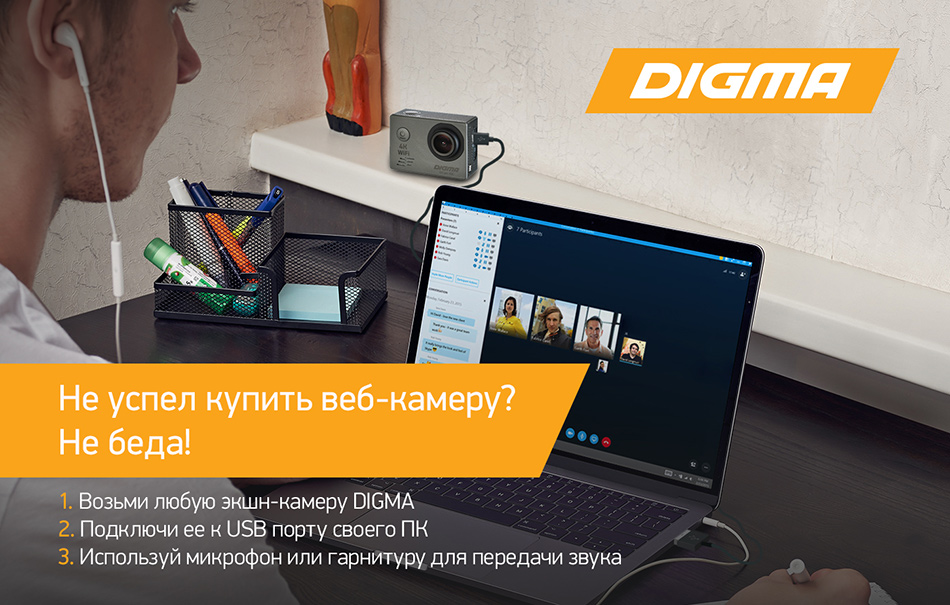
Спасти ситуацию может любая экшн-камера от бренда DIGMA! Это просто, как раз, два, три:
- Возьмите любую экшн-камеру DIGMA
- Подключите её в свободный порт USB компьютера или ноутбука
- Для передачи звука используйте аудиогарнитуру
Теперь вы можете комфортно общаться с коллегами и партнёрами по работе. А когда режим самоизоляции закончится, возьмите экшн-камеру DIGMA с собой в отпуск и на лету снимайте яркие, запоминающиеся сюжеты!
По вопросу оптовых заказов необходимо обращаться в компанию MERLION, являющуюся официальным дистрибьютором DIGMA на территории РФ и стран СНГ, а также к официальным партнерам DIGMA.
Можно ли использовать GoPro как вебкамеру?
ВАЖНОЕ ОБНОВЛЕНИЕ: GoPro HERO8 Black теперь можно полноценно использовать как вебкам для высококачественных видеоконференций! Подробную информацию по подключению и настройке экшн-камеры читайте в нашем блоге.
Хоть экшн-камера GoPro и не была создана для ведения видеочатов, однако, при большом желании, она может превратиться в универсальную вебкамеру. Но сложен ли сам процесс установки? Учитывая то, что GoPro можно использовать в качестве авторегистратора, это уже не кажется чем-то невозможным.
Для тех, кот ищет быстрый ответ – нет, GoPro не может работать как веб-камера. Но её можно для этого приспособить с помощью дополнительного устройства. Давайте будем разбираться!
Настройка GoPro в качестве веб-камеры

Технические требования
- HDMI кабель. Для этого подойдет не любой кабель, а только HDMI-microHDMI. Благодаря ему камеру можно будет подключить к такому устройству, как Cam Link.
- Elgato Cam Link 4K. Этот крошечный USB-донгл соединит GoPro (также и большинство DSLR и видеокамер) с вашим ПК или Mac. К сожалению, он не продается в обычных магазинах, но его можно найти на Amazon.
- Камера GoPro. Понадобятся модели от HERO4 Black/Silver до HERO7 Black (что не так с HERO8 и HERO9 — читайте ниже). Проверьте заранее свою экшн-камеру на наличие microHDMI разъема.
- Маленький трипод. Важно, чтобы камера находилась в стабильном положении и под правильным углом. В связи с этим стоит прикупить мини-штатив GoPro Shorty или ему подобный, который лаконично впишется на вашем столе.
- Кабель USB. Экшн-камера в качестве вебкамеры нуждается в постоянном питании. В противном случае батарея разряжается примерно через час. Благо кабель уже сразу идет в комплекте, но также его можно приобрести отдельно.
Программные настройки
Перед началом вам нужно установить пару программ:
- Streamlabs OBS: это бесплатное программное обеспечение с открытым исходным кодом для подключения камеры к компьютеру. Скачать OBS можно по этой ссылке.
- Elgato Cam Link: скорей всего, компьютер автоматически определит новое оборудование и установит все необходимое для работы Cam Link. Если нет, просто скачайте приложение здесь.
А теперь давайте перейдем непосредственно к программной настройке:
- Подсоедините Cam Link к порту USB 3.0 компьютера.
- Подключите microHDMI кабель к GoPro. Второй конец подсоедините к HDMI порту донгла Cam Link.
- Подключите USB кабель к экшн-камере, а второй конец подсоедините к порту USB на компьютере.
- Включите GoPro
- Откройте на компьютере программу для видеозвонков (Skype или OBS) и выберете GoPro в качестве источника. Например, в Скайп зайдите в Настройки — Аудио и Видео — Камера. По умолчанию соединение будет носить имя Cam Link.
- Настройка для стриминга: в меню камеры выберите «Настройки» > «Вход/выход» > «Выход HDMI». Выберите «Live» — это позволит камере транслировать сигнал. По заявлением некоторых пользователей, этот пункт также не даст камере «спать» во время работы.
А теперь та же инструкция в форме видео:

Вот полный список несовместимых моделей:
- Все GoPro серии Session:HERO4 Session, HERO5 Session.
Ни одна из этих моделей не оборудована разъемом microHDMI. - Все ненумерованные камеры HERO:HERO 2014, HERO+LCD, HERO+.
У них всех также отсутствует выход под HDMI. - 360°камеры:Fusion и MAX.
Жаль, но причины несовместимости этих камер схожи с предыдущими. А так они могли стать самыми крутыми камерами для видеочата! - HERO 7 Silver/White: GoPro лишила камеры начального уровня порта HDMI, что сделала их невозможным для использования в качестве вебкамеры.
Какие модели GoPro будут работать в качестве вебкамеры?
* В GoPro HERO8 Black отсутствует разъем под HDMI выход. В таком случае использовать ее как вебкамеру можно только с помощью дополнительного корпуса Media Mod (приобретается отдельно).
Как использовать GoPro HERO9 Black в качестве веб-камеры?
Дело в том, что последняя модель ГоПро имеет поддержку вебкам режима с коробки. Вот краткая инструкция по подключению камеры для пользователей macOS:
- Скачайте последнюю прошивку для камеры;
- Скачайте и запустите приложение GoPro Webcam;
- Включите HERO9 Black;
- Соедините ГоПро с компьютером через комплектный USB-C кабель. После подключения на камере загорится красный свет, а на иконке приложения — синий.
- Откройте программу для видеочата (Skype, Zoom и т. д.) и выберите GoPro как камеру по умолчанию.
А вот руководство по использованию на операционной системе Windows:
- Загрузите последнюю версию прошивки через программу GoPro;
- Скачайте и запустите бета-версию приложения GoPro Webcam на компьютере
- Включите ГоПро 9;
- Подсоедините камеру через USB-C кабель с компьютером. На GoPro должен загореться красный свет, а на иконке приложения — синий;
- Откройте приложения для видеосвязи и назначьте ГоПро камерой по умолчанию.
Можно ли снимать стрим в 4K на GoPro?
Несмотря на возможность съемки видео в 4K (и 2,7K), GoPro не передает такое разрешение через HDMI кабель. Таким образом, на сегодняшний день, GoPro позволяет транслировать только до 1080p с частотой 60 кадров в секунду.
Кстати:
Ранее мы писали подробную статью о том, как настроить LIVE-трансляцию в экшн-камерах GoPro на различных интернет-платформах. Если у вас возникли вопросы или трудности по этой тематике, данная информация даст на них исчерпывающие ответы.
Доводы за/против использования GoPro как вебкамеры

+ Лучшее качество. Дело в том, что у камер GoPro лучше сенсор, чем у стандартных вебкамер. Поэтому, несмотря на одинаковое разрешение на выходе, качество картинки на экшн-камерах получается намного четче.
+ Нет потребности в покупке вебкамеры. Мы считаем, что это весомый плюс.
– Дополнительный аксессуар обойдется дороже премиальных вебкамер. Так называемый донгл стоит относительно дорого. Тем не менее, другие вебкамеры не дадут подобного качества изображения.
– Установка. Настройка GoPro более затруднительна, чем технология Plug&Play в обычных вебкамерах.
Действительно ли GoPro лучшая вебкамера для видеозвонков?
Время подвести итоги. Скорей всего, рядовой пользователь может вполне обойтись обычной вебкамерой — она и дешевле, и проще в настройке.
В то же время, с экшн-камерой вы получаете преимущество по части качества видео. Кроме того, благодаря адаптеру Cam Link появляется возможность подключить к компьютеру не только экшн-камеру, но и DSLR, беззеркальную, либо классическую видеокамеру.
Надеемся, вы получили представление об использовании GoPro в качестве вебкамеры. Если у вас возникли вопросы — с радостью ответим на них в комментариях. Ваш интернет-магазин Wazza.
Приглашаем подписаться на нашу официальную страницу в Facebook, Telegram, Instagram и YouTube канал.
Если вы нашли ошибку, пожалуйста, выделите фрагмент текста и нажмите Ctrl+Enter.