
Поиск по всем листам электронной таблицы в Google Таблицах
Хотите выполнять поиск сразу на нескольких листах электронной таблицы Google Таблиц? Мы покажем вам, как использовать функцию «Найти и заменить» или подсказку для поиска на Google Диске.
Используйте “Найти и заменить” для поиска в Google Таблицах.
Быстрый способ поиска сразу на всех листах электронной таблицы Google Sheets – это использовать функцию «Найти и заменить». Позволяет искать ключевое слово на текущем листе, на определенном листе или на всех листах вашей электронной таблицы.
Для этого откройте свой любимый браузер и посетите сайт Google Таблиц.
Затем откройте электронную таблицу, в которой хотите выполнить поиск. Нажмите «Изменить» в строке меню, а затем выберите «Найти и заменить». Вы также можете нажать Ctrl + h в Windows или Command + Shift + h на Mac.

Когда Google Таблицы находят совпадение на листе, он открывает этот лист и выделяет поле, содержащее ваш поиск.

Если он не может найти искомые слова на ваших листах, он отобразит сообщение об ошибке.

Когда вы закончите, нажмите «Готово» в окне «Найти и заменить», чтобы закрыть его.
Используйте Google Диск для поиска в Google Таблицах
Google хранит все ваши таблицы на Google Диске, а это значит, что вы можете использовать функцию поиска Диска для поиска в своих таблицах. Единственная проблема с этим методом заключается в том, что он не показывает, какой именно лист соответствует вашему запросу, а отображает только сам лист целиком.
Для начала загрузите сайт Google Диска в браузере. На главной странице Google Диска нажмите на поле «Поиск на Диске» вверху. Введите поисковый запрос, нажмите пробел, введите это и нажмите Enter:
type:spreadsheet

Google Диск будет искать введенный вами запрос в электронных таблицах Google Таблиц.
На экране результатов поиска отображаются таблицы, соответствующие вашему запросу. Здесь дважды щелкните электронную таблицу, чтобы открыть ее в редакторе Таблиц.

Таким образом вы выполняете поиск по всем листам, не открывая их все в Google Таблицах. Очень кстати!
СВЯЗАННЫЕ С: Руководство по Google Таблицам для новичков
Функция SEARCH как использовать в google таблицах

Стоит задача: определить позицию определенного текста / части текста, символа или числа в гугл таблицах.
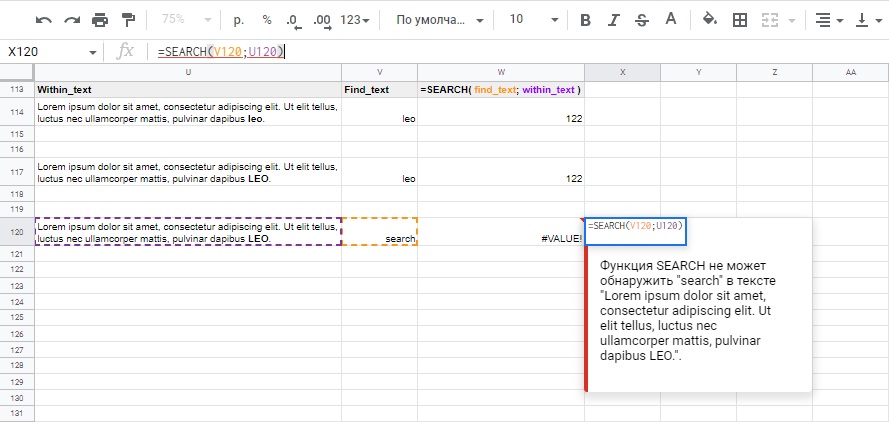
=SEARCH( V114; U114 )
Будем определять позицию слова « leo » в тексте: «Lorem ipsum dolor sit amet, consectetur adipiscing elit. Ut elit tellus, luctus nec ullamcorper mattis, pulvinar dapibus leo.» Функция SEARCH (ПОИСК) нашла эти символы в тексте начиная со 122 символа по счету: l = 122; e = 123; o = 124.
Основные положения и синтаксис функции SEARCH (ПОИСК)
В отличии от функции FIND, не привязана к регистру и отображает порядковый номер искомого элемента до первого полного совпадения всей искомой конструкции.
=SEARCH( find_text; within_text; [start_num] ) – латинская версия =ПОИСК( искомый_текст; просматриваемый_текст; [начальная_позиция] ) – русская версия
- find_text ( искомый_текст ) — искомый объект.
- within_text ( просматриваемый_текст ) — диапазон, в котором необходимо найти первое вхождение искомого объекта.
- [start_num] [начальная_позиция] — необязательный аргумент. Номер символа в строке, с которого следует начинать поиск (по умолчанию = 1).
Если функция не находит искомое значение — выдается ошибка #VALUE!
Для проверки наличия искомого объекта в тексте — SEARCH комбинируется с функцией IFERROR.
Автор: Александр Солунин
Сертифицированный специалист по Google таблицам — Обучение | Курсы | Консультации Показать все статьи автора: Александр Солунин →
Функция FIND (НАЙТИ) в google таблицах, как использовать

Ищем позицию заданного значения в тексте функцией FIND в google таблицах
Стоит задача: найти нужное значение из текста, указанное в отдельной ячейке в google таблице.
=FIND(V107; U107; 1)
Будем определять позицию слова « leo » в тексте: « Lorem ipsum dolor sit amet, consectetur adipiscing elit. Ut elit tellus, luctus nec ullamcorper mattis, pulvinar dapibus leo. », начиная с первого символа [starting_at] = 1 . Функция FIND (НАЙТИ) нашла эти символы в тексте, начиная со 122 символа по счету: l = 122.

Синтаксис и основные положения функции FIND (НАЙТИ) в google таблицах
Главное отличие функции FIND от функции SEARCH — строгая зависимость от регистра! Т.е., функция FIND находит искомое значение в тексте с точным совпадением (ищет то и в таком же виде, как указано в ячейке или запрограммировано в самой функции).
Если в тексте не будет полного совпадения — выдаст ошибку #VALUE!

=FIND(search_for; text_to_search; [starting_at]) - латинская версия =НАЙТИ(запрос; текст; [начиная_с]) - русская версия
- Search_for ( запрос ) — искомый объект. Может выступать в качестве запрограммированного запроса внутри функции, другой функцией, информацией в другой ячейке.
- Text_to_search ( текст ) — текст, в котором нужной найти позицию Search_for ( запрос ).
- [Starting_at] [начиная_с] — по умолчанию = 1 . Запрограммированная позиция в Text_to_search ( текст ), с которой нужно найти Search_for ( запрос ).
Автор: Александр Солунин
Сертифицированный специалист по Google таблицам — Обучение | Курсы | Консультации Показать все статьи автора: Александр Солунин →
Как найти и заменить данные в Google Таблицах?
Функционал Google Таблиц позволяет работать только в одной таблице одновременно, но если Вам необходимо найти и заменить данные сразу нескольких таблицах, это будет очень утомительно.
В этой статье будет показано, как найти и заменить информацию в нескольких листах сразу.
Вы сможете искать текст, формулы, гиперссылки и заметки на всех страницах, которые Вы открыли. Также Вы сможете выбрать отдельные листы, если не хотите искать информацию во всех листах сразу.
ПОЛЕЗНЫЕ СОВЕТЫ ОТ НАШИХ РАЗРАБОТЧИКОВ
1. Вам необходимо скачать бесплатное дополнение Advanced Find and Replace от Google. Вы можете это сделать по этой ссылке: https://chrome.google.com/webstore/detail/advanced-find-and-replace/gdjlbafkoaciknlpkmiedbgnlfglcpmb?utm_source=permalink
2. Нажмите Дополнения затем Advanced Find and Replace и S tart.