
Как подключить и настроить Mi Band 7
Обновленный фитнес-браслет Xiaomi Mi Band 7 получил несколько важных плюшек, которых не хватает предыдущим поколениям Mi Band 6 | Mi Band 5. О них мы рассказали в обзоре Mi Band 7. Процесс подключения устройства стал немного другим. Рассказываю, как подключить и настроить Mi Band 7 с импортом данных в Здоровье на iPhone.
Программы с которыми совместим Mi Band 7
- Mi Fit
- Mi Fitness
- Health
- Google Fit
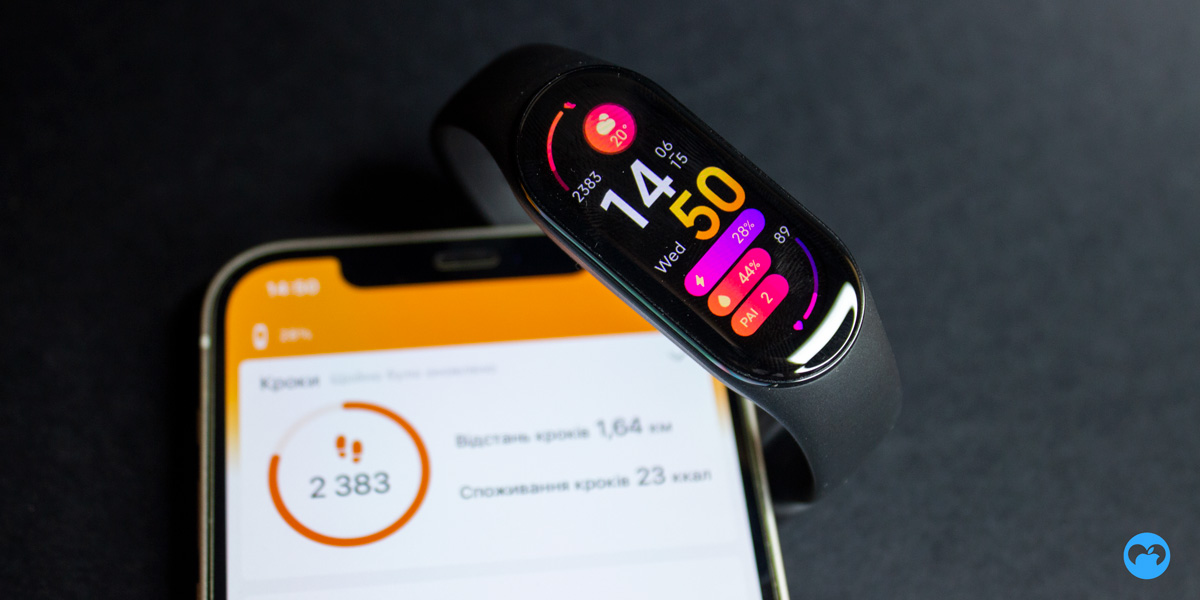
Фитнес-браслет седьмого поколения можно подключить к приложениям Mi Fit (Сейчас приложение называется Zepp Life) и Mi Fitness. Импорт данных можно выгружать в приложение Здоровье на Айфон или Google Fit на Android.
Zepp Life и Mi Fitness отличия
- Mi Fitness нацелено на спортсменов, когда Zepp больше про функционал;
- В Zepp Life можно настроить уведомления от Телеграм, Инстаграм, ТикТок;
- В Zepp Life больше циферблатов;
- С Mi Fitness не настроить импорт данных в Здоровье;
- Mi Fitness имеет более приятный дизайн.

Как подключить Mi Band 7 к Zepp Life
- Установите на свое устройство Zepp Life;
- Откройте вкладку добавить новое устройство, затем выберите браслеты;
- Поднесите Mi Band 7 к NFC чипу вашего телефона;
- Подтвердите на браслете соединение;
- Дождитесь синхронизации.

Важно: для активации выбирайте регион Китай, язык можно настроить любой удобный для вас из выбранного списка. Украинский имеется среди доступных, но иногда на украинской локали могут появляться иероглифы.
Приложение Zepp Life позволит настроить импорт данных в Здоровье или Google Fit, в зависимости от того, какой у вас смартфон. При настройке приложение самостоятельно предложит вам сделать это.
Как подключить Mi Band 7 к Mi Fitness
- Скачайте Mi Fitness и перейдите в приложение;
- Нажмите добавить устройство и поднесите браслет к телефону;
- Настройте регион, язык и вводные данные на телефоне.
- Откройте Zepp Life, перейдите во вкладку Профиль;
- Нажмите на «Мой Xiaomi Mi Band 7»;
- Затем перейдите в магазин;
- Нажмите на понравившийся циферблат и синхронизируйте его с фитнес-браслетом.
- непосредственно время (часы и минуты);
- дата (число и день недели).
- «Отвязать» браслет от телефона.
- Установить эмулятор из магазина Apple на компьютер.
- Пройти процедуру синхронизации браслет-компьютер.
- Уведомлять о звонках и сообщениях;
- Измерять пульс в режиме реального времени и круглосуточно;
- Оценивать продолжительность и качество сна;
- Считать шаги, израсходованные калории и пройденное расстояние;
- Отслеживать тренировки (есть функция автоматического определения активности);
- Отслеживать менструальные циклы (для женщин);
- Определять уровень стресса;
- Оценивать состояние дыхания во сне;
- Определять значение Personal Activity Intelligence (PAI);
- Управление проигрывателем смартфона;
- Управление камерой телефона;
- Функция «Поиск» телефона;
- Будильник;
- Таймер, секундомер;
- Мировые часы;
- События (список дел с напоминаниями);
- Дыхательные упражнения для снижения уровня стресса;
- Прогноз погоды.
- Zepp (ранее Amazfit);
- AmazTools (приложение умеет устанавливать циферблаты и прошивать устройство);
- Gadgetbridge (приложение для отладки и прошивки устройства);
- Notify for Mi Band;
- Master for Mi Band;
- Master for Mi Amazfit.
- Через учетную запись Mi Fit;
- Через Mi аккаунт;
- Через аккаунт Google;
- Через WeChat;
- Через профиль в Facebook;
- С помощью Apple ID.
- Статус (шаги, расстояние, калории, напоминания о разминке за текущий день);
- PAI;
- Пульс;
- Насыщение крови кислородом (SpO2);
- Уведомления;
- Тренировка;
- История тренировок;
- Уровень стресса;
- Дыхательные упражнения;
- События;
- Будильник;
- Погода;
- AliPay;
- Музыка;
- Мировые часы;
- Настройки (настройки экрана, блокировки экрана, режим «Не беспокоить», яркость экрана, включение экрана, определение активности, перезагрузка браслета, сброс настроек);
- Дополнительно (секундомер, таймер, управление камерой, поиск смартфона, отключение звука).
- Управление музыкой;
- AliPay;
- Погода.
- Магазин (циферблаты);
- Уведомления и напоминания;
- Вибрация (настройка вибрации и ее «рисунка» для определенных функций);
- Мониторинг состояния здоровья;
- Настройки браслета (расположение, ночной режим, параметры тренировки, настройки отображения пунктов меню и виджетов);
- Настройка событий, будильников, погоды и мировых часов;
- Функция «Поиск браслета»
- Обнаружение (видимость для устройств поблизости);
- Общая информация о пульсе (позволяет «умным» устройствам поблизости получать информацию о пульсе);
- Запуск в фоновом режиме;
- Разблокировка экрана (разблокировка экрана смартфона при приближении браслета);
- Настройка мелодии поиска телефона;
- Лаборатория (управление камерой телефона с браслета);
- Проверка обновлений;
- Справка;
- Отключение фитнес-браслета от приложения.
- Настроить циферблаты.
- Настроить режим «Не беспокоить» (автоматический режим, пользовательский режим, не беспокоить 30 минут, 1 час, 2 часа, 3 часа).
- Настроить яркость экрана (доступно 5 уровней яркости).
- Включить экран блокировки (при включении для разблокировки необходимо провести по экрану снизу вверх).
- Настроить включение экрана (включение касанием экрана или свайпом вверх).
- Настроить время активности экрана (5,6,7,8,9 или 10 секунд).
- Настроить активацию экрана при уведомлении.
- Отключить или включить опцию настройки циферблата длительным касанием на главном экране.
- Настроить автоматическое определение активности. Mi Band 6 может автоматически распознавать следующие виды активности:
- Ходьба
- Бег
- Велоспорт
- Орбитрек
- Гребной тренажер
- Перезагрузка.
- Сброс браслета к заводским настройкам.
- Китайский;
- Английский;
- Русский;
- Испанский;
- Итальянский;
- Немецкий;
- Французский.
- Создаем Mi-аккаунт с регионом Китай. Для этого нужно повторить процесс регистрации, описанный в инструкции выше, но в начале регистрации выбрать регион China.
- Подтверждаем регистрацию (только по номеру телефона, указывая номер в международном формате).
- Заходим в аккаунт и привязываем браслет через созданный Mi-аккаунт в MiFit.
- Добавляем нужные карты.
- сам браслет Xiaomi Mi Band 2, разделяющийся на ремешок и вставляющийся в него трекер;
- зарядный USB-кабель.
- Приложение Mi Fit устанавливается из Play Market или App Store.
- Регистрация Mi аккаунта осуществляется через браузер по ссылке либо через само приложение.
- Естественно, вначале выполняется авторизация с уже имеющимися или только зарегистрированными логином и паролем.
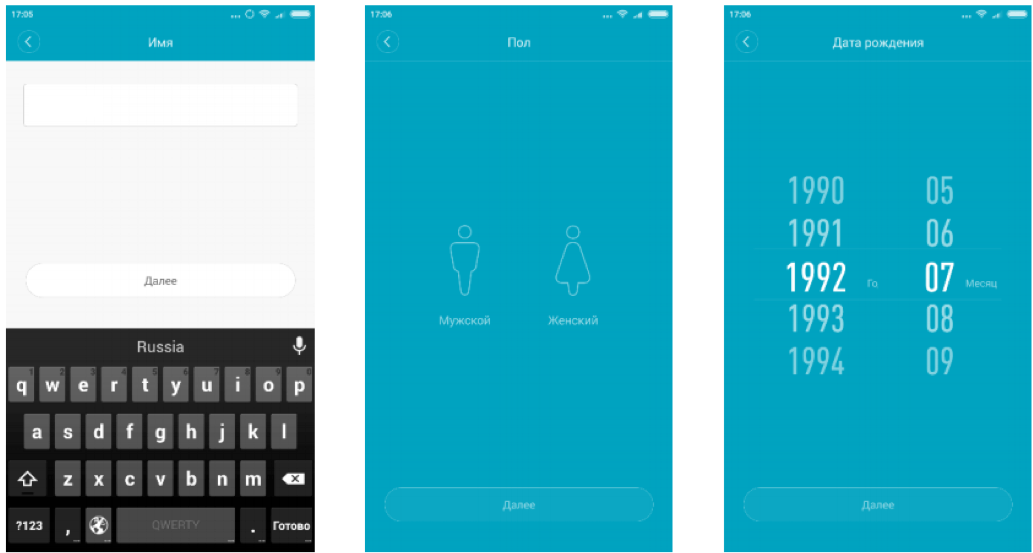
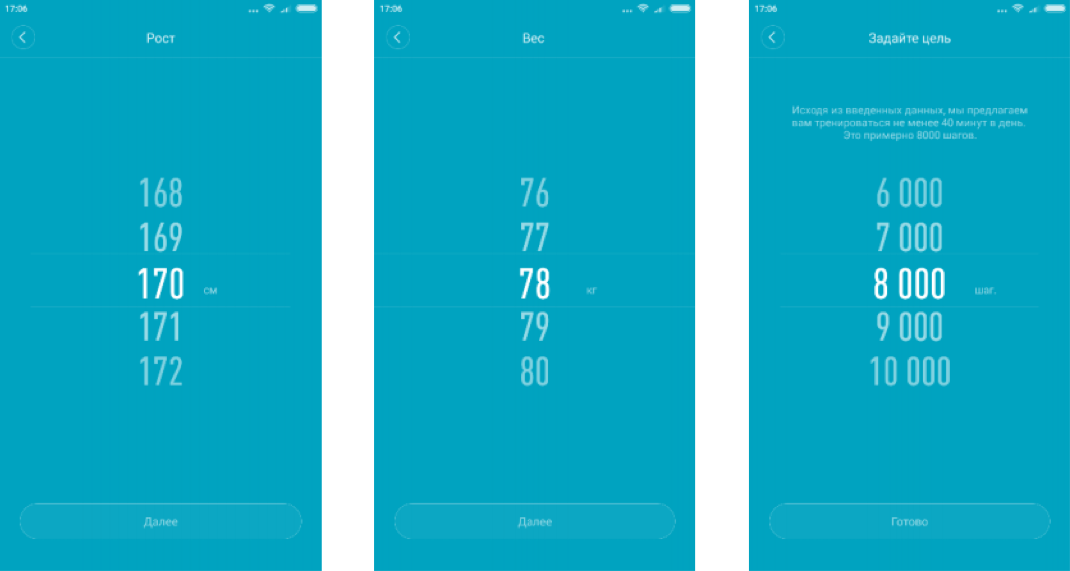
- Затем необходимо, чтобы пользователь ввел в приложение свои личные данные: имя (никнейм), пол, дата рождения, рост, вес, минимальное количество шагов, которое планируется преодолевать ежедневно.
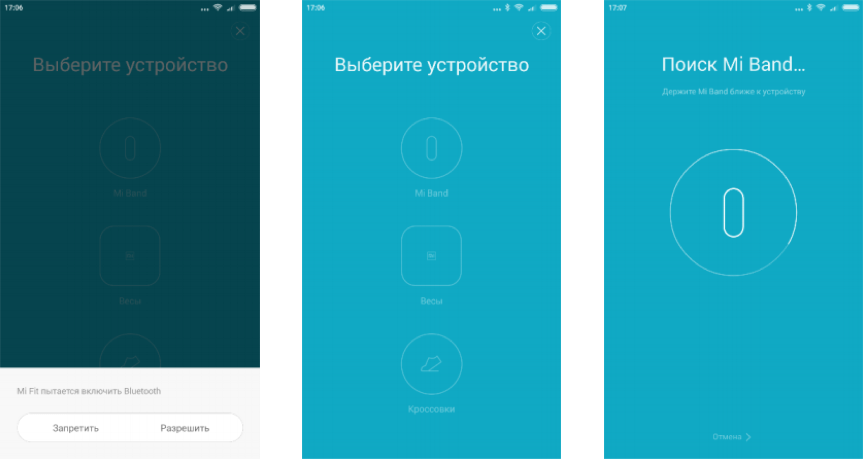
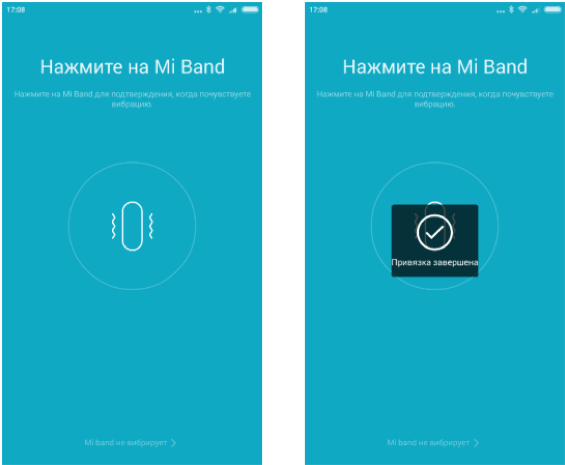
- Сразу после введения указанных данных откроется меню привязки браслета, где необходимо будет выбрать подключаемое устройство.
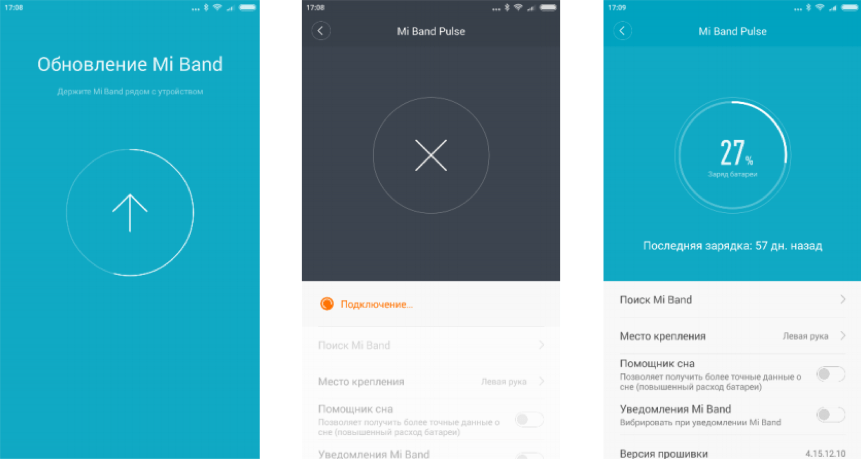
- После успешной синхронизации, Mi Fit предложит обновить прошивку браслета до актуальной версии. Во время этого процесса не нужно отключать телефон или удалять от него Mi Band. Сразу после прошивки откроется интерфейс приложения, которым можно будет начинать пользоваться.
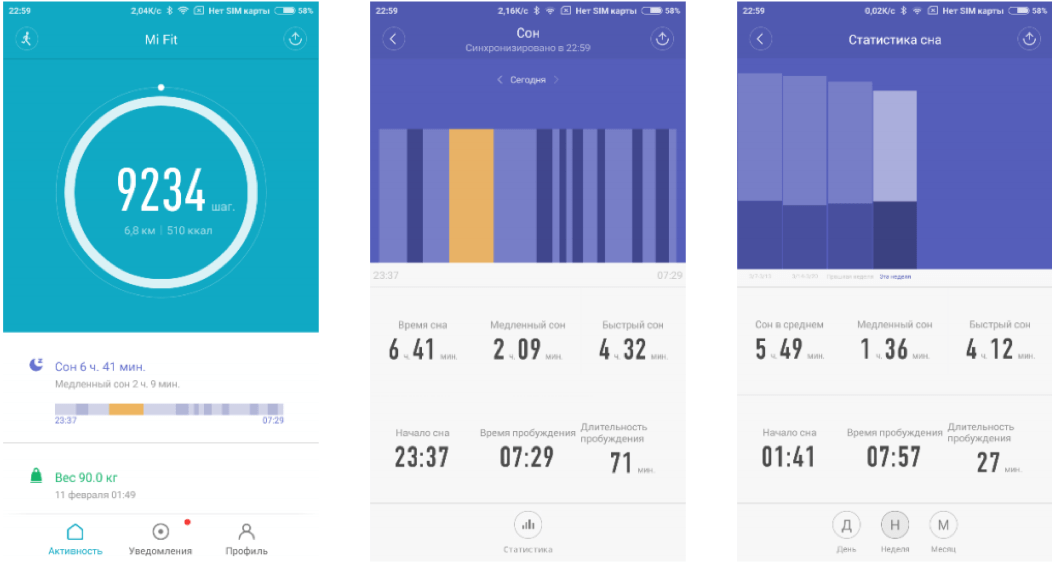
- Свайп влево откроет раздел статистики за прошедшие дни;
- Нажатие на кнопку «Статистика» приведет к открытию общей сводки, которую можно будет отсортировать по дням, неделям и месяцам.
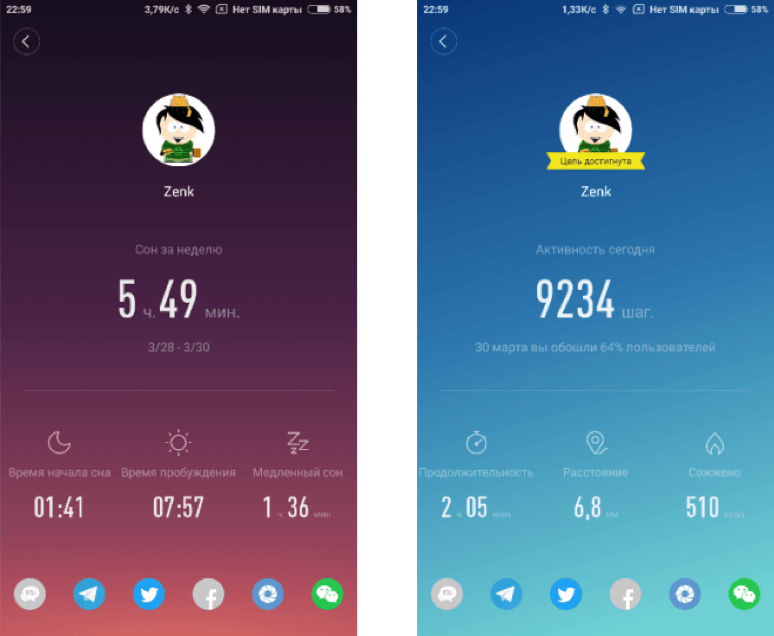
- Статистику сеанса сна за предыдущую ночь с указанием длительности всех фаз и моментов пробуждения;
- Свайп вправо позволит просмотреть статистику за более ранние сеансы сна;
- Если нажать кнопку «Статистика» в разделе «Сон», то можно сгруппировать данные по дням, неделям, месяцам и т.д.
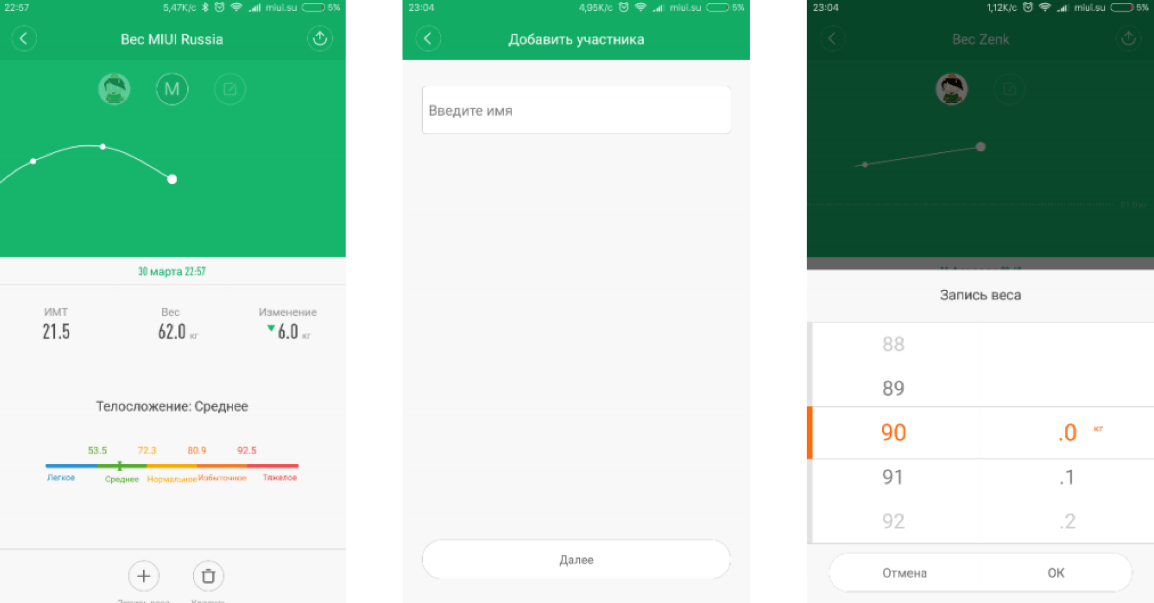
- График изменения весовых показателей;
- Над графиком расположился список пользователей, корректируемый прямо из этого раздела (достаточно лишь кликнуть на нужном имени для перехода);
- Конкретный показатель веса запоминается за счет нажатия на специальную кнопку «Запись веса»;
- Всегда можно контролировать показатели индекса массы тела, его вес, динамику, а также оценивать телосложение.
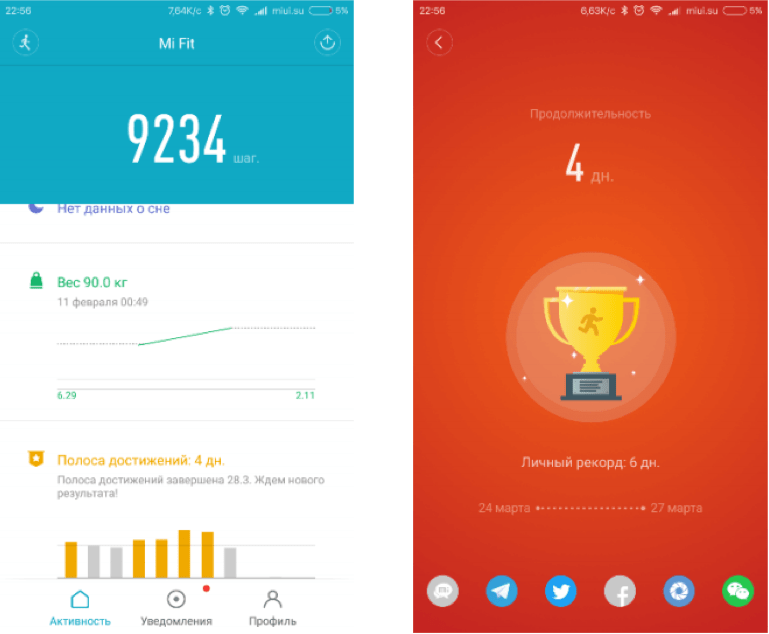
- Полоса успешности в преодолении заданного на этапе настройки количества шагов;
- Прочие достижения различного плана, которыми можно поделиться со своими друзьями, размещая соответствующие записи в социальных сетях, если нажать кнопку «Поделиться».
- Вызовы. Браслет будет реагировать на каждый звонок спустя определенный промежуток времени. Также включенная функция блокировки избавит от вызовов с незнакомых номеров.
- Будильник. После настройки браслет будет будить владельца даже при разряженном телефоне либо дублировать сигнал самого телефона, которого может не хватить для выведения хозяина из сна.
- Сообщения. Работает по аналогии со звонком.
- Приложения. Настройка осуществляется для каждого установленного на телефоне приложения, и работают уведомления по принципу сообщений.
- Настроить процесс разблокировки экрана таким образом, что придется лишь проводить у телефона браслетом и не делать лишних движений по экрану или сенсору отпечатка пальцев;
- Настроить параметры видимости Mi Band для прочих устройств.
- Просмотреть личную информацию, введенную еще на этапе настройки и подключения браслета к смартфону;
- Изучить список подключенных к смартфону устройств и их конфигурации. В случае с Mi Band, речь идет о возможности поиска браслета при помощи телефона (заставляет издавать звуки и мигать), смены цветов светодиодов, определения места закрепления устройства, активации/блокировки уведомлений;
- Также можно просмотреть данные о прошивке браслета и отвязать его от конкретного телефона;
- Еще ниже размещаются настройки целей владельца браслета, уведомления о собранной статистике, прочие настройки и сервисы.
- Визуальный контроль достигнутых целей для первой версии браслета. Все достаточно просто: три индикатора, что были описаны выше, в рабочем состоянии браслета (не на зарядке) используются для замера уровня достижения целей. Чтобы активировать данную функцию необходимо сделать определенный жест, поднимаете руку и поворачиваете браслетом к себе, как будто смотрите на часы.
- Поиск браслета. Выше уже рассказывалось о данной функции, но все же стоит дать конкретные указания по ее использованию. Пройдя по пути «Профиль – Устройства – Mi Band», нажмите соответствующую кнопку поиска.
- Сервис «Друзья». Ваши друзья и члены семьи, владеющие аналогичными браслетами, могут стать участниками одной сети Mi Band. Каждый сможет следить за достижениями друг друга, а также отправлять приветственные уведомления на чужой браслет.
- Устройство обладает «водонепроницаемостью», но это не значит, что в нем можно плавать. Браслет можно не снимать в душе, под дождем или при мытье посуды. Кратковременное погружение на глубину до 1 метра устройство, скорее всего, выдержит, но лучше не рисковать. Особенно опасайтесь соленой воды на курортах.
- Автоматическое восстановление контакта со смартфоном. Причиной редких случаев рассинхронизации могут стать помехи, создаваемые другими устройствами, работающими с технологией беспроводного соединения Bluetooth. Трекер при отключении самостоятельно продолжает попытки восстановить связь вплоть до очередной синхронизации.
- Длительный срок работы без подзарядки. Среднестатистический пользователь Mi Band 2 может обходиться без подзарядки браслета около месяца. Данное время уменьшается, если устройство постоянно синхронизируется со смартфоном.
- Удобное закрепление корпуса в ремешке. Существует лишь незначительный риск, что трекер будет выдавлен из фиксирующего его отсека на эластичном и упругом ремешке. Однако такая ситуация возможна лишь при чрезмерном механическом давлении на устройство.
- Реальная полезность браслета для организма. Естественно, устройство не будет напоминать владельцу о том, сколько нужно ходить/бегать, спать, есть и т.д. Это лишь вспомогательное средство, упрощающее процесс достижения оптимальных кондиций тела и духа.
- Стоит упомянуть про кривой перевод, в результате чего вы можете увидеть параметр «температура», на самом деле это так перевели сожженные калории.
- Он все также подключается к телефону посредством беспроводной технологии Bluetooth.
- При первом использовании просит зарядить его, а в дальнейшем требует этой процедуры примерно через месяц эксплуатации.
- Для правильной работы нужно будет ввести свои данные в Mi Fit, а затем, используя подробное руководство, представленное выше, произвести подключение и настройку.
- замеры производятся посредством фотоплетизмограммы;
- данные выводятся на дисплей за 15 секунд;
- работа браслета осуществляется в активном (с ручной активацией) и пассивном (повседневном) режиме (2 раза в минуту).

Важно: для активации выбирайте регион Китай, язык можно настроить любой удобный для вас из выбранного списка. Украинский имеется среди доступных, но иногда на украинской локали могут появляться иероглифы.
Mi Fitness это приложение для отслеживания ваших фитнес-показателей. Здесь удобные планы тренировки, можно настроить циферблаты с активностью (шагами, калориями, пульсом). Кроме того в приложении много удобных диаграмм о ваших показателях, чего не скажешь о Zepp Life.
Как добавить циферблат на Mi Band 7

Заключение
На стройках Zepp Life и Mi Fitness можно добавлять количество циферблатов доступных для просмотра по свайпу, настроить показ уведомлений, доступы к приложениям и многое другое. Интерфейс приложений довольно понятный, доступный украинский язык, поэтому у вас не возникнет проблем с настройкой фитнес-браслета.
Как установить время на фитнес-браслете Xiaomi Mi Band 4: настройка часов
Продолжение полюбившейся серии фитнес-браслетов от Xiaomi – Mi Band 4, обладающий основными функциями для контроля состояния здоровья, ритма, движения. Синхронизация с мобильным телефоном и наручный характер предмета определяют использование Банда в качестве часов. Логическое продолжение функциональных возможностей телефона воплощено в браслете.

После покупки пользователи сталкиваются с необходимостью настройки Бенда и иногда возникают вопросы, в том числе, как настроить часы Xiaomi Mi Band 4. Контроль показателей времени не менее важен в повседневных активностях, чем значения ритма. Пользователи должны знать, что основной способ, как установить время на фитнес-браслете Xiaomi Mi Band 4 – сделать это через приложение Mi Fit, синхронизированное со смартфоном. Есть и более изощренные варианты.
Как настроить часы Mi Band 4
Настройка часов Mi Band 4 начинается с установки связи между смартфоном и непосредственно браслетом. Для этого пользователь скачивает специальное приложение Mi Fit от Ксиаоми. Связь осуществляется через Bluetooth, поэтому при настройке он должен быть включен. В приложении осуществляется учет всех данных, получаемых с браслета, которые затем отображаются в аккаунте Mi.
Настройка часов происходит автоматически при установлении синхронизации между трекером Ксиоми и телефоном. На браслете отображается то же самое время, что и на смартфоне. При изменении времени на мобильном оно меняется и на Mi Band 4. Вид дисплея и отображаемая информация изменяются в приложении Mi Fit через меню «Настройка дисплея». Так настраивается внешний вид часов, которые могут показывать два вида информации:
Через компьютер
Через компьютер для браслета Сяоми выполняется лишь авторизация аккаунта Mi. Официальное программное обеспечение ограничивает использование иных технических средств, кроме смартфона. Нельзя как установить время на фитнес-браслете Xiaomi Mi Band 4, так и поменять все остальные настройки: интерфейс, стандартный показатель числа шагов, время будильника и другие.
Единственная возможность обойти ограничение – установить специальную программу-эмулятор, позволяющую настраивать трекер через компьютер и без смартфона. Такие программы совместимы только с системой Android, что позволяет подключаться без рассинхронизации устройств. Владельцам iPhone придется проделать следующую процедуру:
Эмулятор выступает в роли площадки, имеющей функции смартфона, но работающей через компьютер.

Без смартфона и приложения
Изменение времени на браслете, его настройка невозможны без использования смартфона и приложения. Применение эмуляторов на компьютерах – аналог использованию телефона, но этим больше пользуются те, кто осуществляет прошивку устройств. Вручную настройка невозможна, потому что на самом Банде не предусмотрены механизмы для независимой работы.
Разработчики из Ксиоми рекомендуют использовать приложение Mi Fit, которое доступно пользователям двух основных мобильных операционных систем: Android, iOS. Программа имеет низкие требования к смартфону и доступна для большинства существующих моделей. То же относится и к Bluetooth, которым располагают большинство телефонов.
Как установить время на фитнес-браслете
Настройка времени на Бенде полностью автоматизирована и подчиняется установленному на смартфоне значению. Не нужно специально уточнять, как установить время на фитнес-браслете Xiaomi Mi Band 4. Любое изменение параметров часов тут же за счет синхронизации поменяется и на браслете.
Дополнительно для удобства пользователи подключают функцию включения дисплея при поднесении руки – это стандартный жест для наручных часов, распознаваемый Бандом. Удобство заключается в исключении необходимости касаться сенсора для уточнения времени.

Как поменять время на часах: можно ли это сделать?
Смена времени на часах для браслета от Ксиаоми осуществляется путем изменения параметров в настройках телефона. Это позволяет легко подстроиться под окружающие обстоятельства: смену часового пояса, переходу на зимнее время и простому уточнению при отставании или «спешке». Все изменения отображаются на дисплее мгновенно.
Xiaomi Mi Band 6 (Mi Smart Band 6): инструкция на русском языке. Подключение, функции, настройка
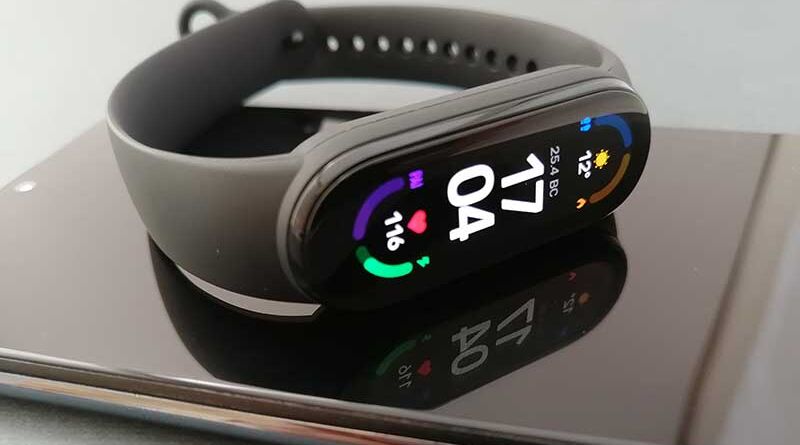
Начиная с третьего поколения фитнес-браслета Xiaomi Mi Band, мы стараемся публиковать максимально подробные инструкции по подключению и настройке каждого нового поколения «народного» фитнес-браслета. Xiaomi Mi Band 6 или Mi Smart Band 6 на международном рынке не стал исключением. В этой инструкции мы постараемся максимально подробно и доступно рассказать про все настройки Mi Band 6 и ответить на самые часто задаваемые вопросы.
Начнем с ключевых характеристик Xiaomi Mi Band 6 и заодно сравним их с моделью предыдущего года.
Основные характеристики Mi Band 6
| Характеристики | Xiaomi Mi Band 6 | Xiaomi Mi Band 5 |
|---|---|---|
| Тип дисплея | Цветной AMOLED | Цветной AMOLED |
| Размер экрана | 1,56 дюйма | 1,1 дюйма |
| Разрешение экрана | 456*152 пикселей | 294*126 пикселей |
| Тип сенсора | Сенсорный экран | Сенсорный экран |
| Аккумулятор | 125 мАч, 14 — 19 дней автономной работы | 125 мАч, 14 — 20 дней автономной работы |
| NFC | Есть, опционально | Есть, опционально |
| Защита от воды | Водонепроницаемость до 50 метров | Водонепроницаемость до 50 метров |
| Габариты (без браслета) | 47,4 × 18,6 × 12,7 мм | 47,2 × 18,5 × 12,4 мм |
| Bluetooth | Bluetooth 5.0 | Bluetooth 5.0 |
| Акселерометр | 6-осевой (3-осевой гироскоп, 3-осевой акселерометр) | 6-осевой (3-осевой гироскоп, 3-осевой акселерометр) |
| GPS | Нет | Нет |
| Датчик SpO2 | Есть | Нет |
| Индекс PAI | Есть | Есть |
| Отслеживание женского здоровья | Есть | Есть |
| Кол-во спортивных режимов | 30 | 11 |
Что умеет Mi Band 6, какие его функции?
Если сравнить Mi Band 6 с предшественником, то новых функций появилось не так уж и много. Одна из основных новых возможностей – измерение насыщения крови кислородом. Также значительно увеличилось количество спортивных режимов (30 против 11). Благодаря датчику SpO2, в Mi Band 6 появилась функция измерения насыщения крови кислородом. Также этот датчик позволяет браслету оценивать состояние дыхания во время сна, чего в предыдущей модели не было.
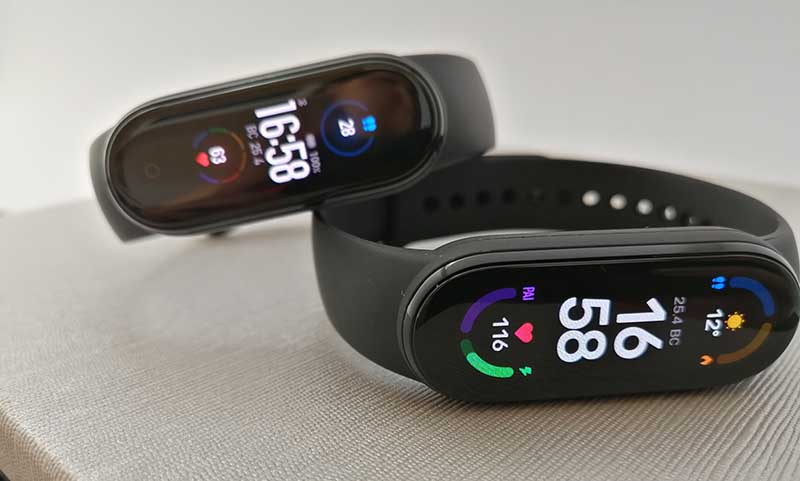
В остальном функционал остался прежним. Mi Band 6 может:
Что в коробке и в чем отличия китайской версии от глобальной?
В комплекте с фитнес-браслетом поставляется короткий зарядный кабель с магнитным коннектором и короткое руководство пользователя.
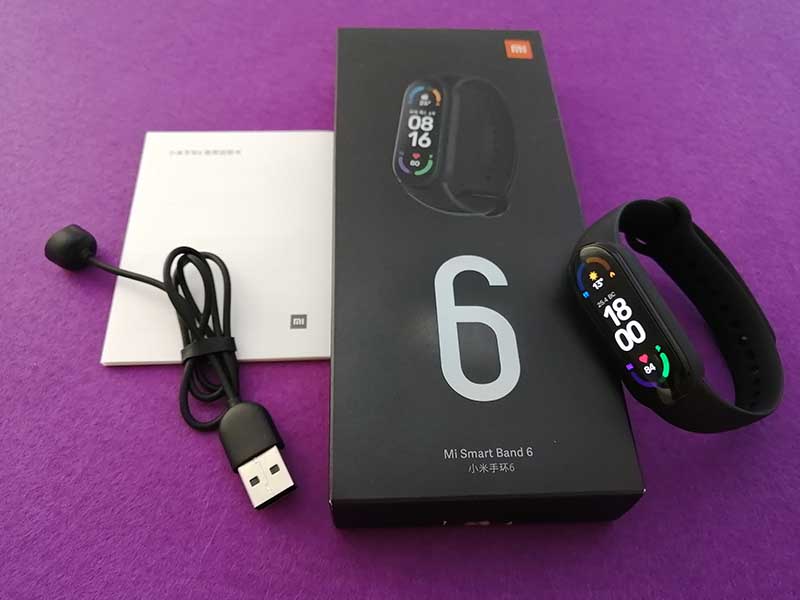
Чем отличается китайская и глобальная версия Mi Band 6? Ничем. Фактически, Mi Smart Band 6 – переименованный вариант китайской версии Mi Band 6. Если в прошлом году между китайской и глобальной версией была разница в количестве поддерживаемых языков на старте продаж, то китайская версия Mi Band 6 поддерживает русский язык из коробки. У обоих версий одинаковая прошивка, датчики, идентичные характеристики и дизайн.
Единственное отличие китайской версии от глобальной – надписи на коробке и разное количество языков в руководстве пользователя.
Как включить/выключить Mi Band 6
Как и во всех предыдущих версиях Mi Band, у Mi Band 6 нет кнопки включения/выключения. Если аккумулятор заряжен, устройство всегда находится во включенном состоянии. Если после приобретения браслет не работает, его достаточно просто поставить на зарядку и он включится.
Выключить браслет не получится. Он автоматически отключается в случае полного разряда батареи.
Как заряжать Xiaomi Mi Band 6?
Для зарядки Xiaomi Mi Band 6 не нужно вынимать капсулу из браслета, как было в 1 – 4 поколении Mi Band. Теперь достаточно приложить магнитный коннектор к контактам на задней панели трекера и подключить кабель к источнику питания.
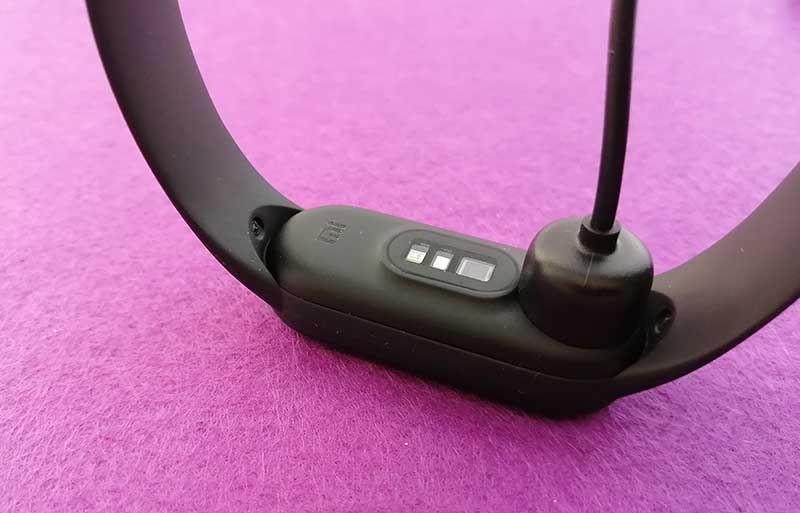
Производитель рекомендует использовать источник питания с напряжением 5В и током 250 мА (0,25А). Но, на самом деле, источником питания может быть любой исправный блок питания на 5 вольт, вне зависимости от количества ампер. Устройство не возьмет больше тока, чем ему нужно. Также для зарядки подойдет USB-порт компьютера, ноутбука или повербанка.
От 0 до 50% аккумулятор Mi Band 6 зарядится примерно за 30 минут, а на полную зарядку уходит примерно 1 час 30 минут.
Как извлечь капсулу из ремешка?
Чтобы извлечь капсулу из ремешка, возьмитесь одной рукой за одну из сторон ремешка и край капсулы. Второй рукой немного потяните ремешок в сторону и вниз, одновременно придерживая капсулу снизу пальцем, как показано на фото ниже.
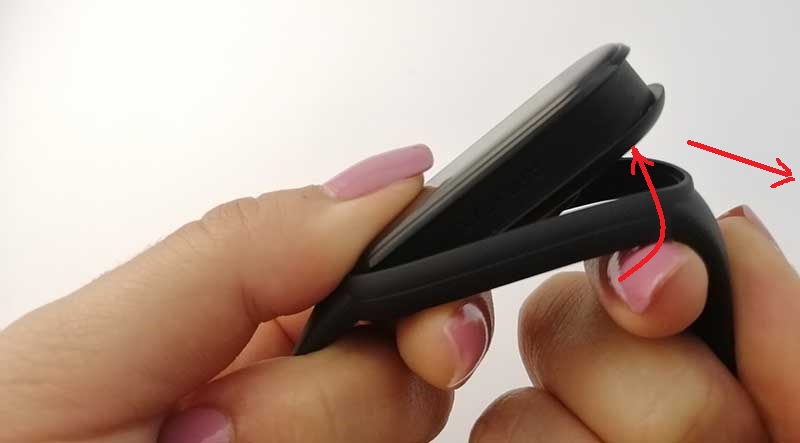
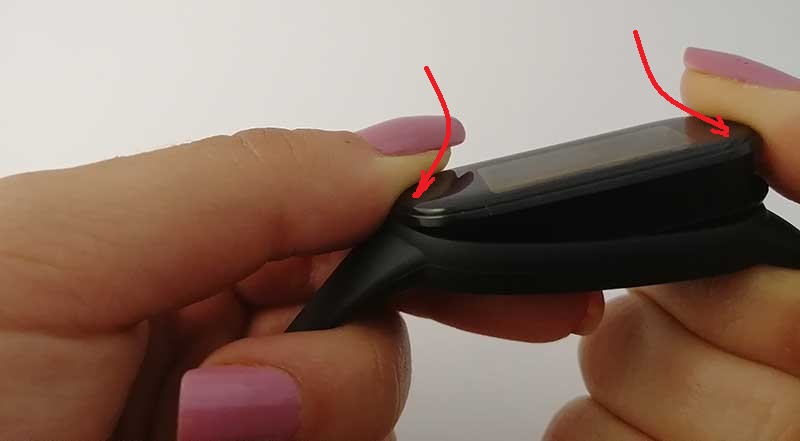
Чтобы собрать браслет вставьте один торец капсулы в паз ремешка и удерживая его край нажмите на противоположный край капсулы пальцем (как на фото ниже).
Как настроить дату и время?
Установить время и дату из меню Mi Band 6 невозможно. После сопряжения со смартфоном время и дата на браслете автоматически синхронизируются со смартфоном.
Подключение к смартфону
Для подключения браслета к телефону или планшету используется мобильное приложение. «Родное» приложение называется Mi Fit. Оно полностью бесплатное и доступно для скачивания как с Play Market (для ANDROID), так и c AppStore (для iOS). Скачать Mi Fit можно по ссылкам ниже:
Также скачать приложение можно, отсканировав QR-код (изображение ниже):

Кстати, Mi Smart Band 6 может работать с рядом приложений от сторонних разработчиков. Например:
Так как официальным приложением для Mi Smart Band 6 является Mi Fit, разберем процесс подключения на его примере.
После загрузки и установки приложения, в нем необходимо авторизоваться. Это можно сделать несколькими способами:
Если ни одного из этих аккаунтов нет, необходимо пройти несложную процедуру регистрации. Процесс регистрации очень простой и понятный, поэтому обычно не вызывает затруднений. Нужно всего лишь следовать подсказкам. Также можно воспользоваться нашей подробной инструкцией по созданию Mi-аккаунта. Перейти к ней можно по этой ссылке.
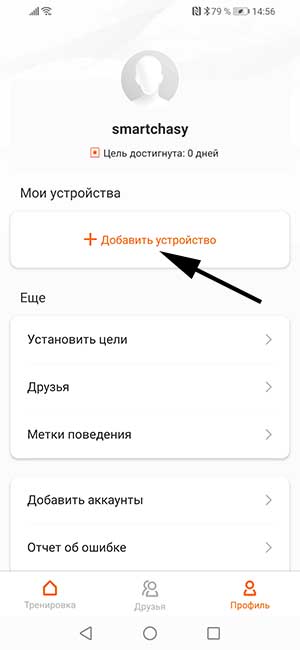
После авторизации можно приступить к подключению устройства. Для этого необходимо нажать «+» в правом верхнем углу главного рабочего экрана приложения.
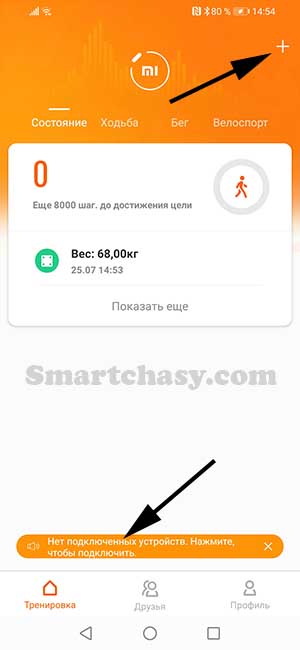
Второй вариант – во вкладке «Профиль» выбрать пункт «Добавить устройство».
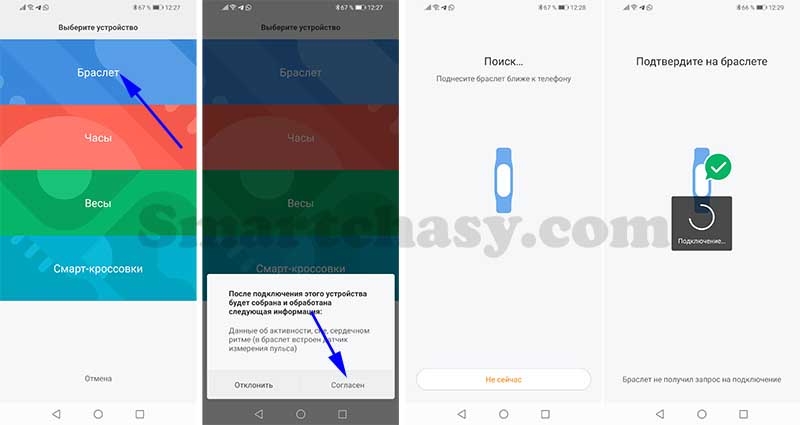
В открывшемся окне выбираем «Браслет».
В следующем окне соглашаемся с правилами и ждем, пока приложение найдет устройство.
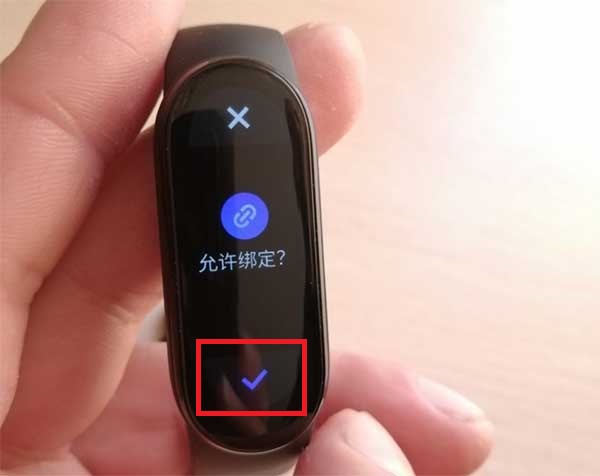
Подтверждаем сопряжение касанием значка на экране браслета. После сопряжения необходимо дождаться, пока будут восстановлены настройки и установятся обновления, если таковые имеются.
После синхронизации время, дата и язык будут настроены под данные, которые использует смартфон. Все, можно переходить к настройкам устройства, но для начала ознакомимся с интерфейсом Mi Band 6.
Управление и интерфейс
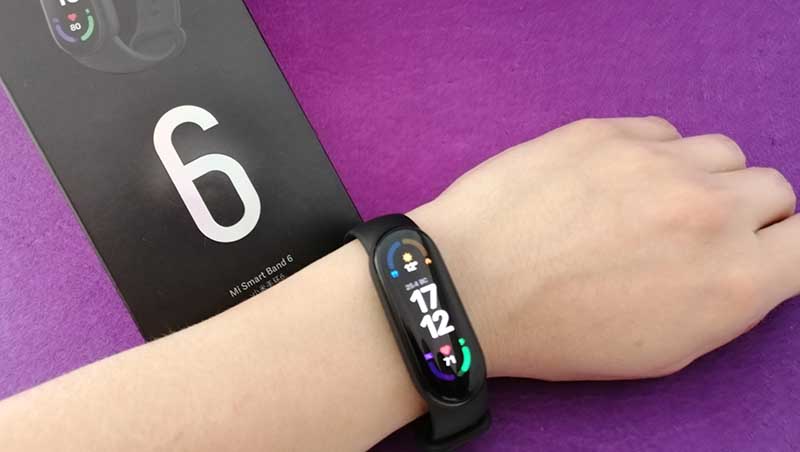
Из-за увеличения экрана, места для сенсорной кнопки под экраном на Mi Band 6 не нашлось. Теперь все управление осуществляется с помощью свайпов. Включается экран по поднятию руки, касанием экрана или свайпом по экрану вверх (настраивается в меню браслета).
Кнопки возврата на главный экран нет и иногда придется сделать несколько свайпов вправо, чтобы вернуться на главный экран. Одиночный свайп вправо возвращает на один шаг назад.
Долгим удержанием на главном экране открывается меню выбора и настройки циферблата. Доступные варианты перелистываются свайпом вверх/вниз, а нажав значок настройки можно настроить циферблат под себя, выбрав только нужные виджеты (модули).
Свайпами вверх и вниз вызывается меню и перелистываются его пункты, жестом влево/вправо вызываются виджеты. Порядок расположения, а также количество пунктов меню и виджетов можно настроить в приложении Mi Fit, на чем подробнее остановимся ниже.
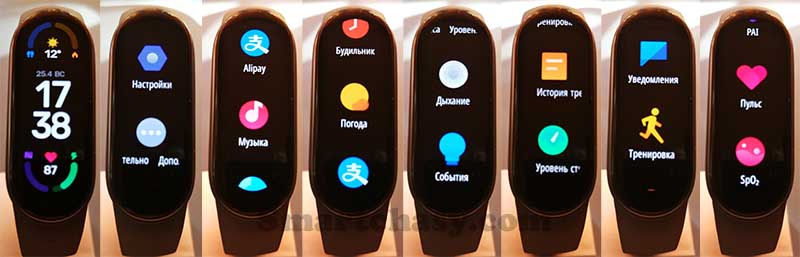
По умолчанию меню Mi Band 6 состоит из следующих пунктов:
Меню виджетов из коробки состоит из следующих карточек:
Как настроить Mi Band 6
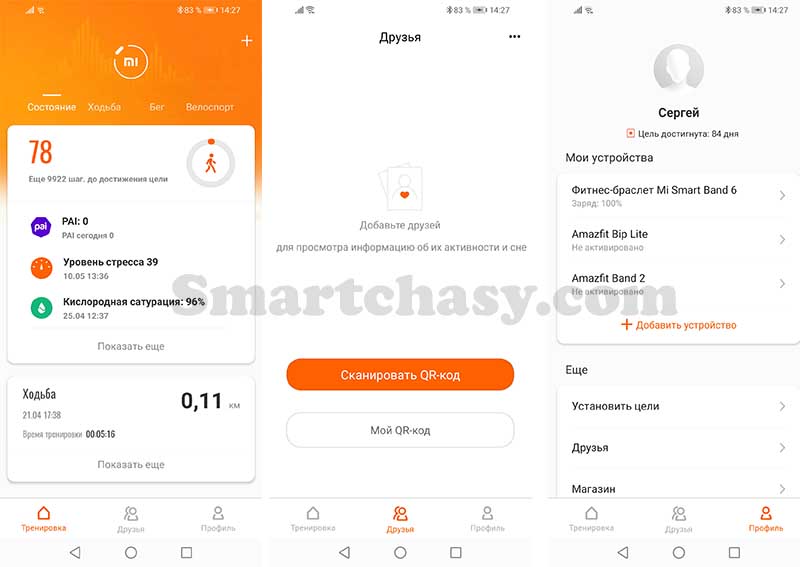
Интерфейс приложения Mi Fit разделен на три вкладки:
В меню «Тренировка» находится вся информация об активности и тренировках (сон, пульс, шаги, калории, SpO2 и т.д.). Раздел «Друзья» предназначен для подключения к аккаунтам друзей и близких для просмотра информации об их активности.
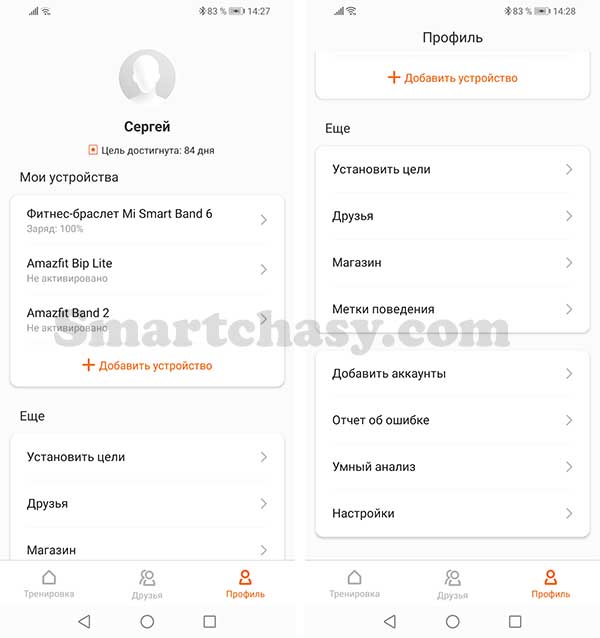
Все основные настройки Mi Band 6 находятся во вкладке «Профиль». Здесь доступен список подключенных устройств, настройка целей по количеству пройденных шагов, добавление друзей, магазин циферблатов, настройка меток поведения, отчет об ошибке, умный анализ (персонализированные советы по улучшению качества сна) и настройки аккаунта (единицы измерения, уведомления приложения, проверка обновлений).
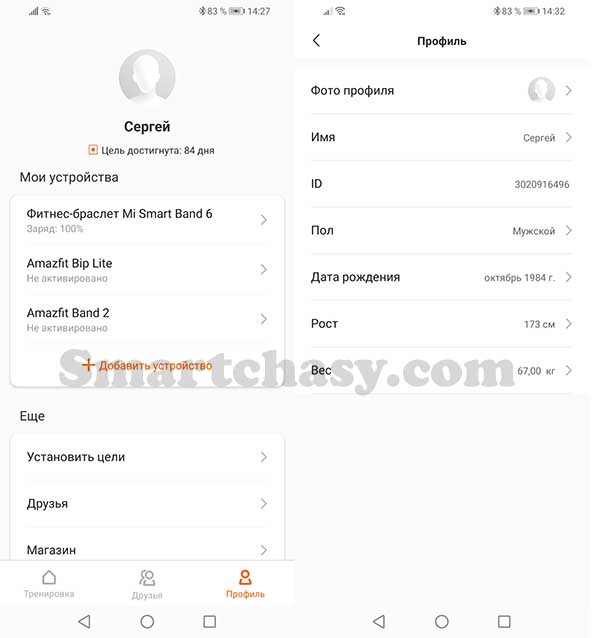
Нажатием на фото профиля открывается меню для заполнения личных данных. Здесь указывается имя пользователя, пол, дата рождения, рост и вес. Эти данные нужны для более точной оценки активности, поэтому стоит указывать достоверную информацию.
Для настроек самого браслета нужно выбрать его из списка подключенных устройств.
Внимание! Одновременно к приложению можно подключить несколько Ми Бендов или других устройств, но только одно из них будет принимать уведомления и собирать статистику.
Меню настроек Mi Band 6 содержит:
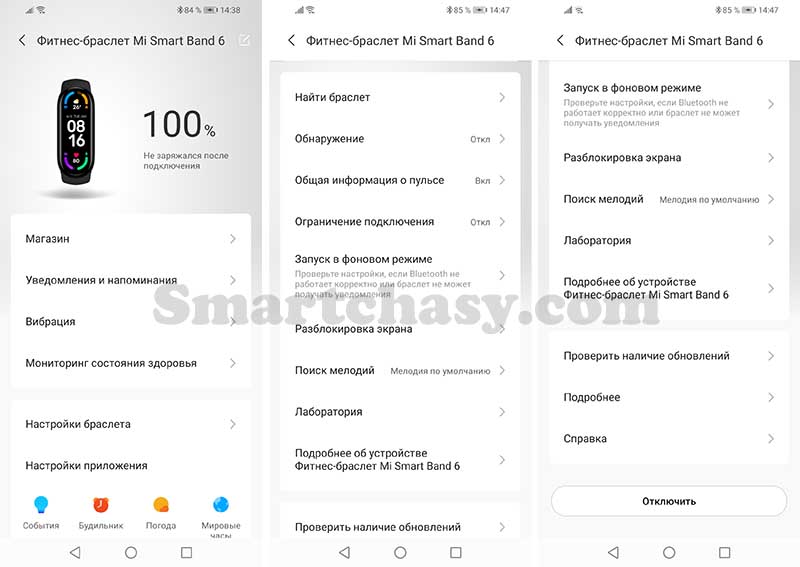
Остановимся на основных настройках более подробно.
Магазин. На браслете доступно три стандартных циферблата с интерактивными виджетами. Еще более 130 вариантов доступно в разделе «Магазин» приложения Mi Fit. Одновременно в памяти трекера можно сохранить не более 6 вариантов циферблатов.
Для загрузки циферблата нужно перейти в магазин, выбрать понравившийся вариант и нажать «Синхронизировать циферблат».
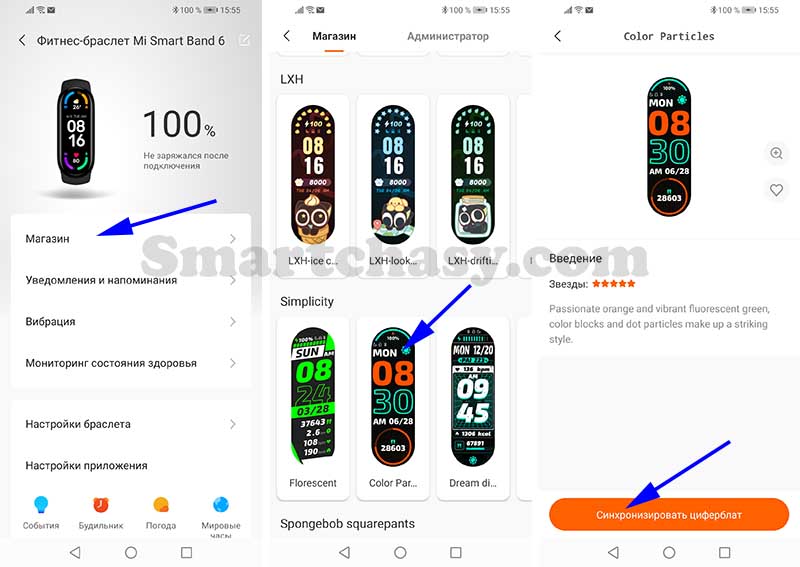
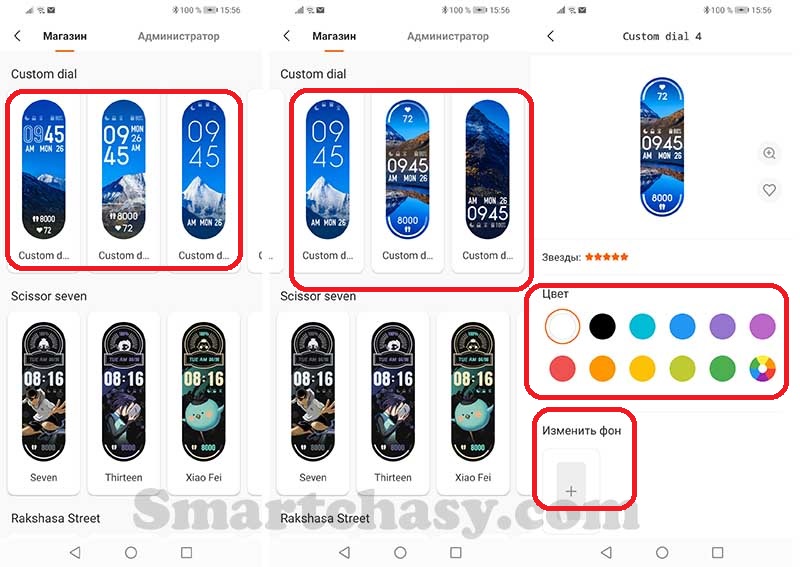
Доступно пять вариантов оформления экрана, в которых можно задать собственный фон и изменить цвет шрифта.
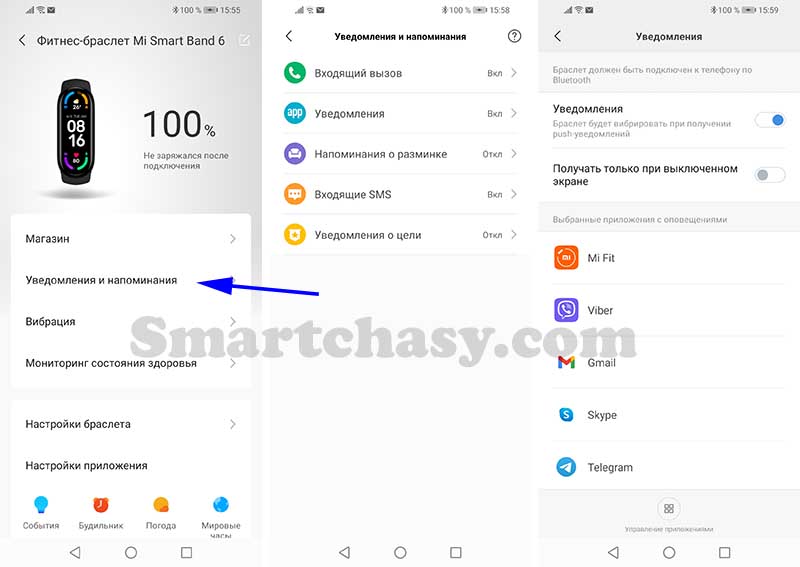
Уведомления и напоминания. В этом меню можно настроить получение уведомлений о звонках, уведомления от приложений, напоминания о разминке, СМС и уведомления о достижении цели. Поддерживаются все установленные на смартфоне приложения.
Вибрация. Здесь можно настроить вибрацию и ее «рисунок» для каждого события в отдельности.
Для создания пользовательского режима вибрации нужно выбрать определенное событие и в нижней части экрана нажать «Добавить». Затем короткими и длительными нажатиями экрана «рисуется» вибрация, после чего сохраняется нажатием кнопки в правом верхнем углу экрана.
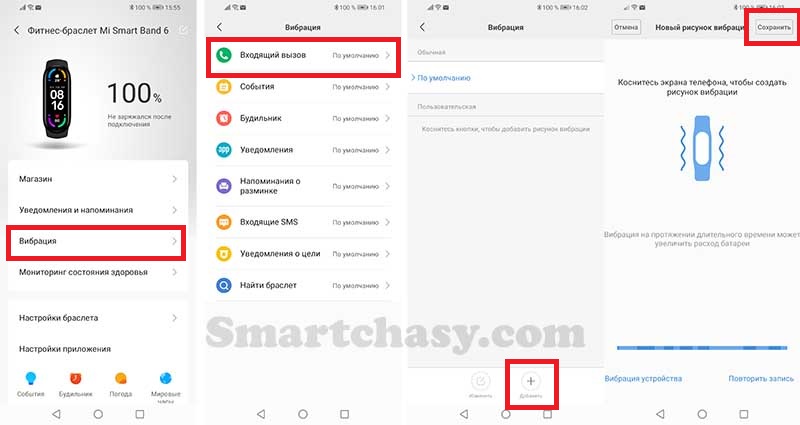
Мониторинг состояния здоровья. В этом меню настраиваются функции мониторинга основных показателей организма (пульс, сон, стресс).
Настраивается частота измерения пульса (интервал 1, 5, 10, 30 минут и ручное измерение).
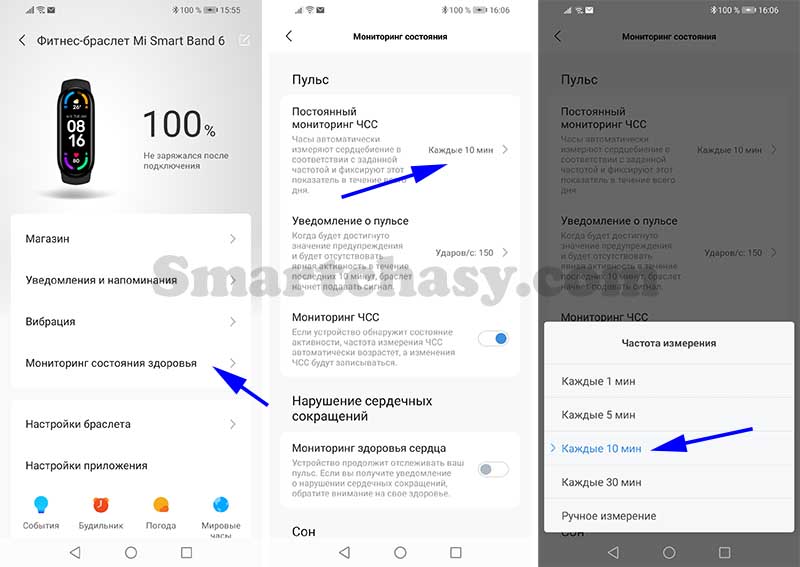
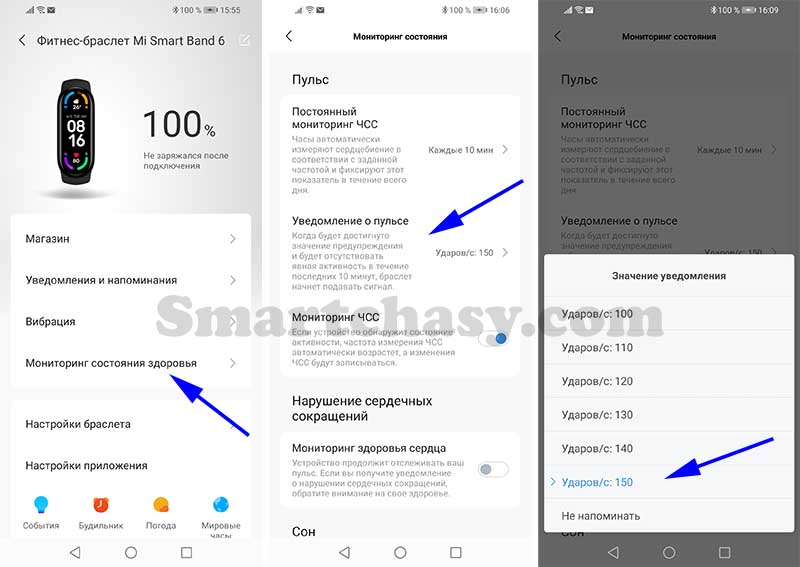
Уведомление о превышении пульса. Указывается значение, при достижении которого браслет уведомит об этом вибрацией.
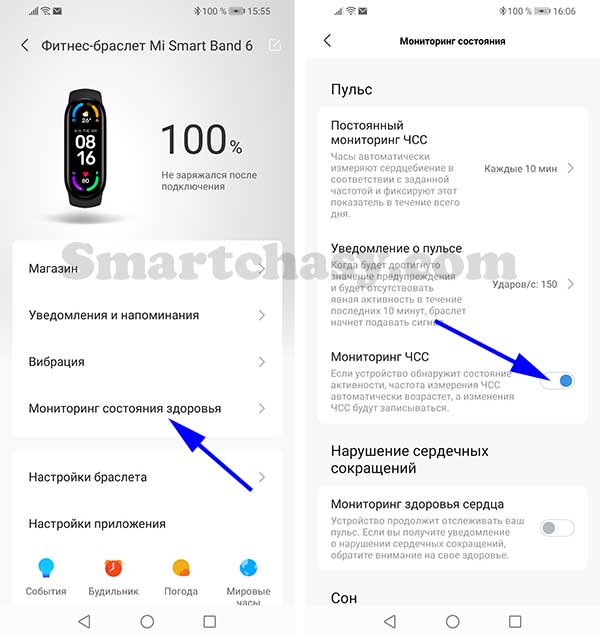
Мониторинг ЧСС. При включении этой опции, если гаджет обнаружит активность, частота измерения ЧСС автоматически увеличится.
Мониторинг здоровья сердца. Данная функция используется исключительно в информационных целях, при этом пульс измеряется постоянно, а в случае нарушения ЧСС пользователь получит уведомление.
Помощник по мониторингу сна. Автоматическое измерение ЧСС во время сна.
Мониторинг качества дыхания во сне. Во время сна трекер делает автоматические замеры SpO2 для определения качества дыхания.
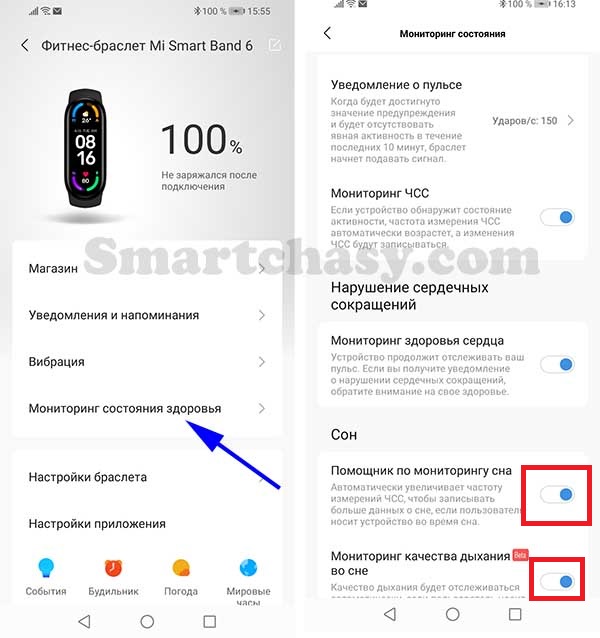
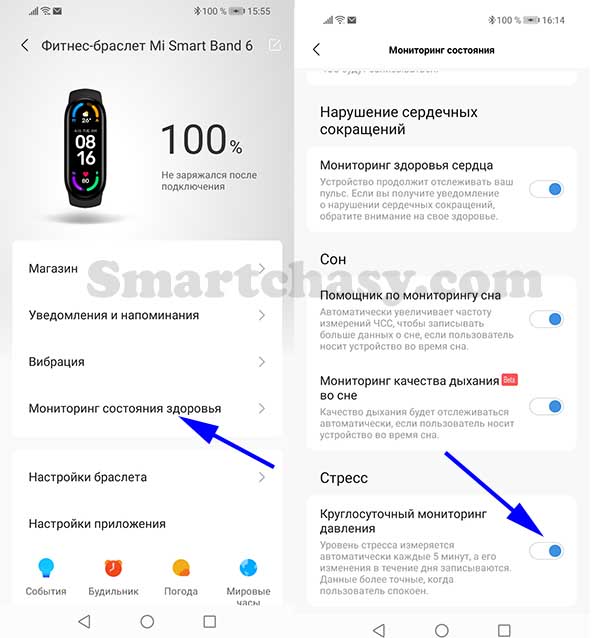
Круглосуточный мониторинг давления. Здесь у Xiaomi проблема с локализацией. Включение этой функции активирует круглосуточный мониторинг уровня стресса.
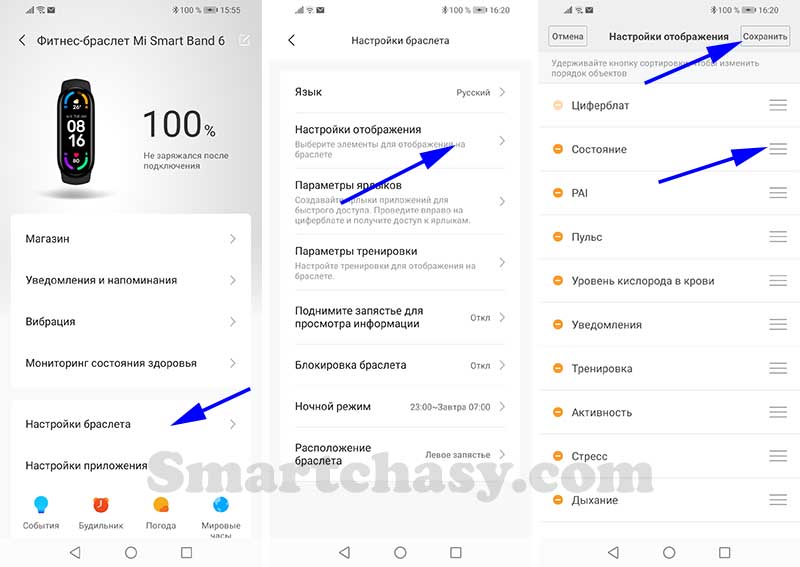
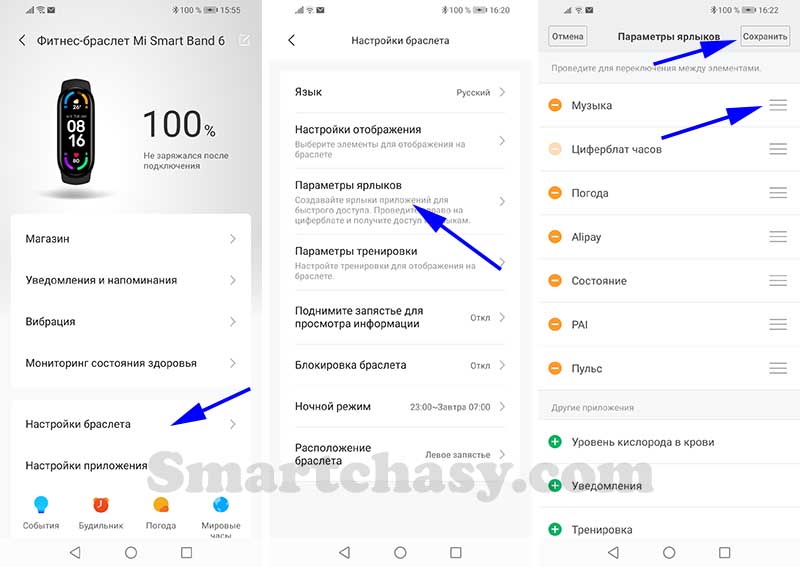
Настройки браслета. В этом разделе настраивается:
Язык (пока поддерживается 8 языков);
Настройки отображения. Удерживая кнопку сортировки можно изменить порядок расположения пунктов меню и удалить неиспользуемые.
Параметры ярлыков. Настройка виджетов быстрого доступа, вызываемых свайпами влево-вправо с главного экрана. Одновременно можно добавить до 6 виджетов.
Параметры тренировки. Аналогично пунктам меню сортируются и удаляются ненужные режимы тренировок, которые отображаются в меню браслета.
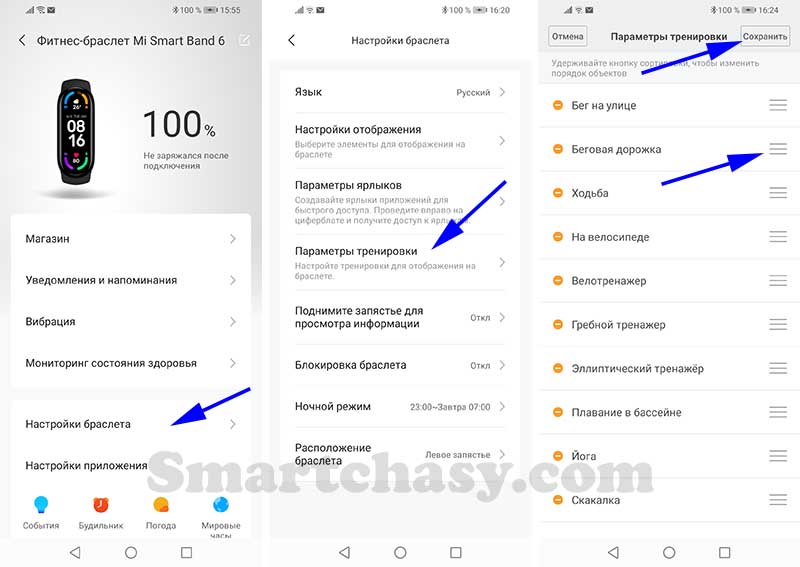
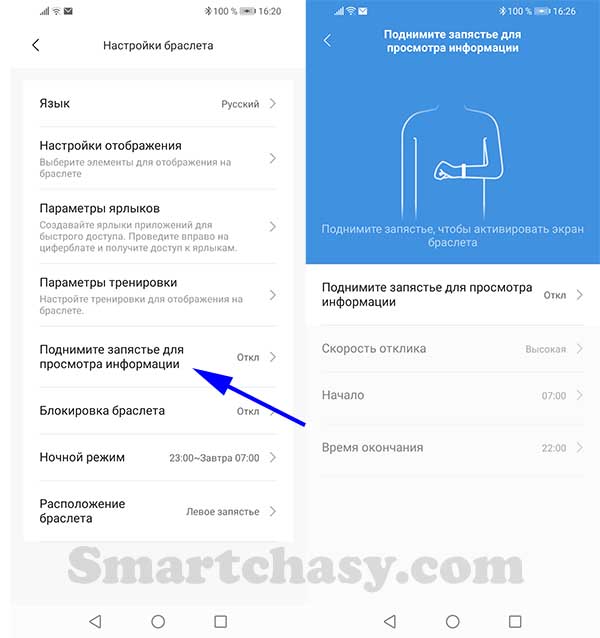
Поднимите запястье для просмотра информации. Настраивается включение экрана по поднятию руки, чувствительность отклика, а также время, в которое экран будет включаться.
Блокировка. Браслет будет заблокирован, если его снять с руки. Для защиты используется 6-значный пароль.
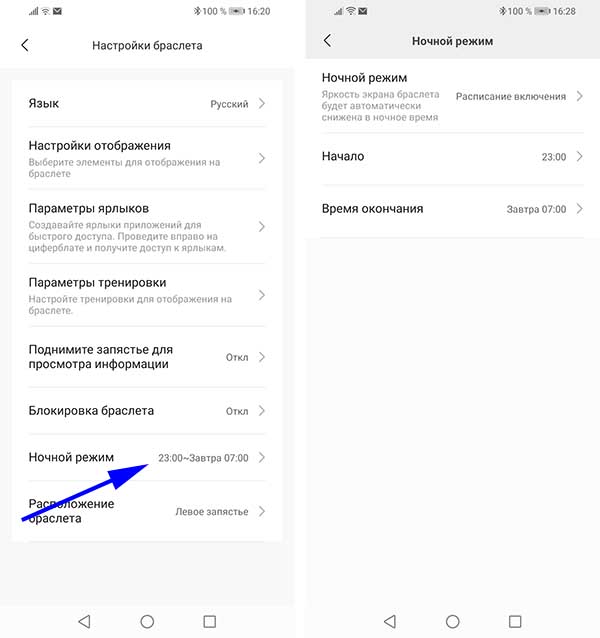
Ночной режим. Настраивается расписание, в рамках которого яркость экрана будет автоматически снижена (в ночное время).
Расположение браслета (на левой или правой руке).
Настройка событий, будильников, погоды и мировых часов.
События – это простой список дел с напоминаниями. Будильники в Mi Band 6 можно настраивать и включать как из приложения, так и из меню браслета. Можно установить до 10 сигналов.
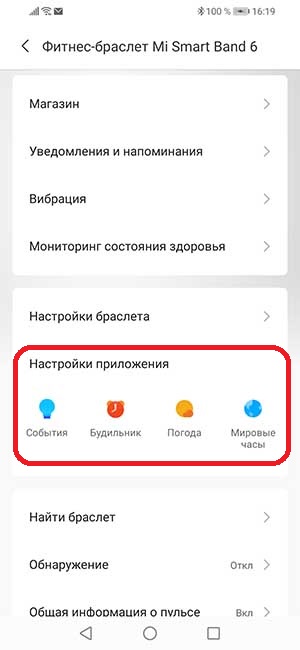
В настройках погоды можно указать местоположение, выбрать единицы измерения температуры и включить оповещения об изменении погоды. Функция «Мировые часы» позволяет выбрать несколько городов, время в которых можно будет увидеть в соответствующем меню браслета.
Найти браслет. При активации этой функции браслет несколько раз провибрирует.
Поиск мелодий. Настройка мелодии, которая начнет играть после активации функции «Поиск телефона» из меню браслета.
Лаборатория. В этом разделе дается разрешение и активируется функция управления камерой смартфона с браслета.
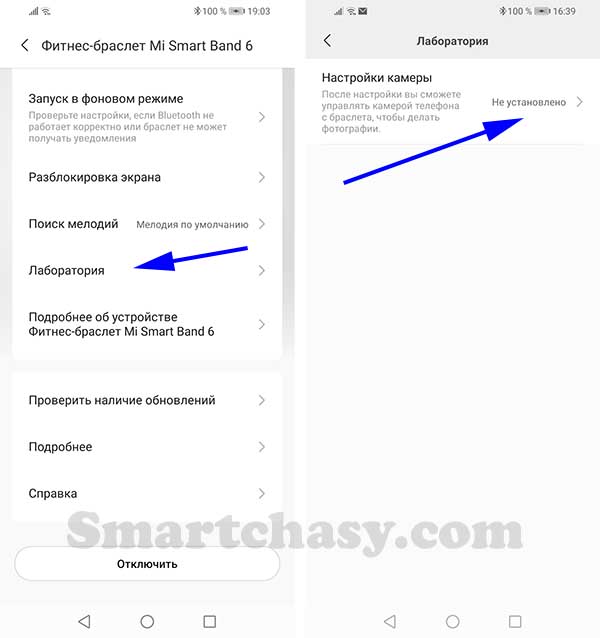
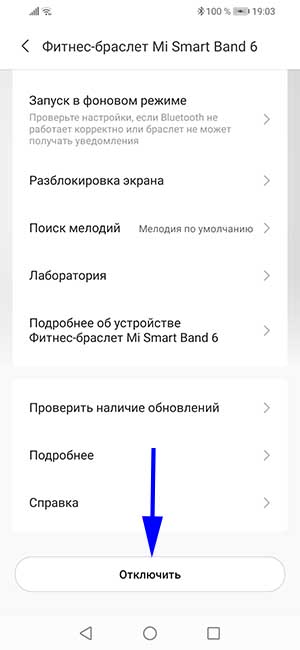
Отключить. При отключении трекера от приложения его настройки сбросятся до заводских.
Некоторые важные настройки выполняются не в приложении, а из меню фитнес-браслета. Основные находятся в одноименном разделе «Настройки».
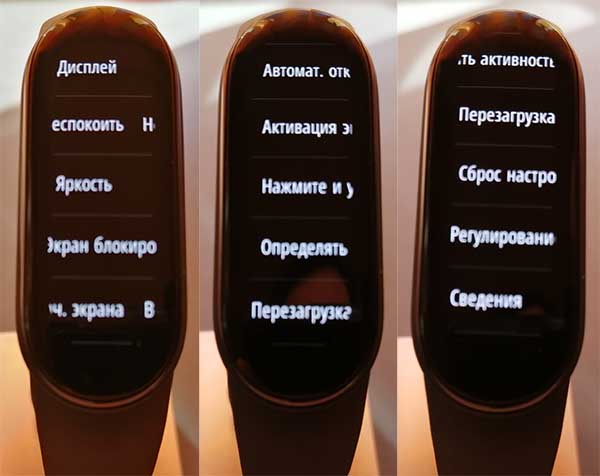
Стоит отметить, что функция автоматического определения активности значительно влияет на расход заряда аккумулятора.
Собственно, это все основные настройки фитнес-браслета Xiaomi Mi Band 6 (Mi Smart Band 6). Надеемся, что наша инструкция оказалась полезной и помогла подключить и настроить приобретенное устройство. Оставляйте свои вопросы в комментариях.
Часто задаваемые вопросы
Как перевести Mi Band 6 на другой язык?
По умолчанию, после синхронизации интерфейс браслета переведется на тот язык, который используется в смартфоне. Если установленный на телефоне язык не поддерживается браслетом, меню будет на английском языке. В настоящее время поддерживается несколько языков:
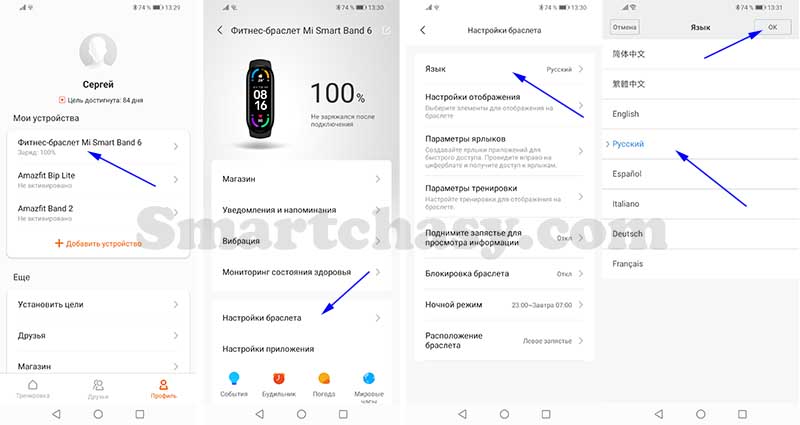
Позже переводов должно стать значительно больше. Чтобы изменить язык браслета, нужно выбрать устройство из списка подключенных, выбрать «Настройки браслета», затем пункт «Язык», нужный язык и нажать на кнопку «ОК» в правом верхнем углу экрана.
Как проверить версию и оригинальность браслета?
Проверить, оригинальный ли у Вас браслет и что это за версия достаточно просто. Для этого нужно перейти по ссылке: https://www.Mi.com/global/verify#/ru/tab/imei. В специальное поле вводим IMEI или серийный номер браслета. Найти эти данные можно на упаковочной коробке или на одной из граней капсулы, сняв ремешок.
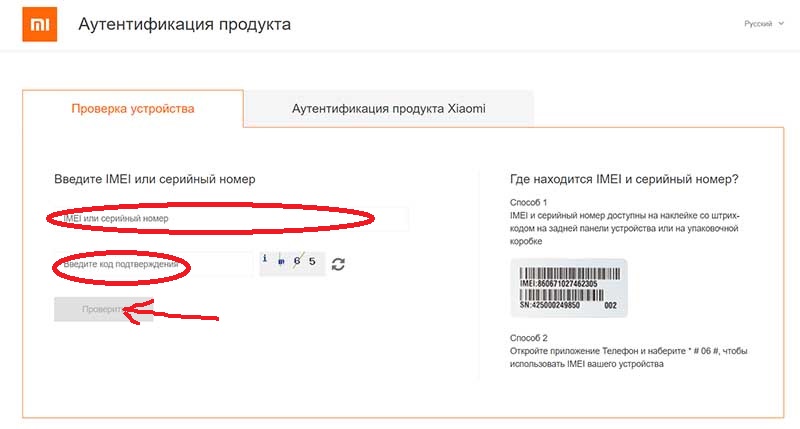
После заполнения нужных данных и кода подтверждения (капча), нужно нажать «Проверить». Если у вас оригинальная международная версия, появится надпись подтверждения на английском языке. Если версия для китайского рынка, то и сообщение, подтверждающее оригинальность будет на китайском.
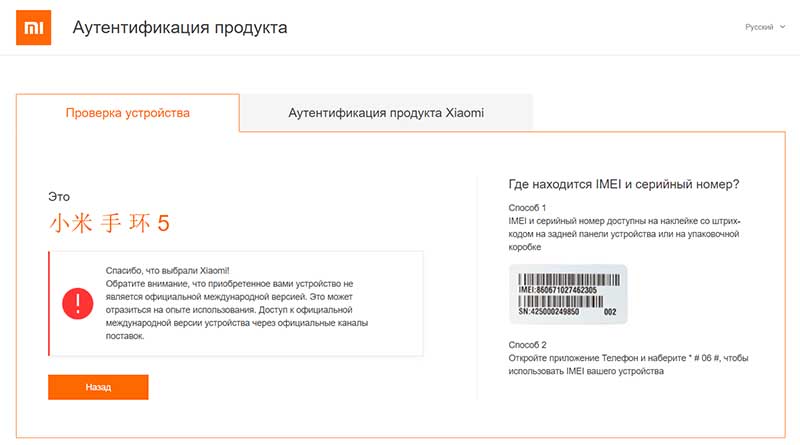
Есть ли в браслете GPS?
Встроенного GPS-модуля у Mi Smart Band 6, к сожалению, нет. Во время записи тренировок данные подтягиваются с GPS смартфона.
Работает ли NFC в Mi Band 6?
В глобальной версии Xiaomi Mi Smart Band 6 модуля NFC нет. Он есть только в китайской версии устройства и используется только в качестве NFC-метки (ключи доступа, карты проезда и т.д.). Оплачивать покупки с помощью браслета не получится. Совсем. По крайней мере, пока не будет выпущена глобальная версия Mi Band 6 NFC, и браслет не пройдёт сертификацию. Когда это произойдет, и произойдет ли вообще, не известно.
Как добавить карты доступа в Mi Smart Band 6 NFC?
При желании в браслет можно добавить карты доступа, например пропуск или карту «Москвенок». Для этого:
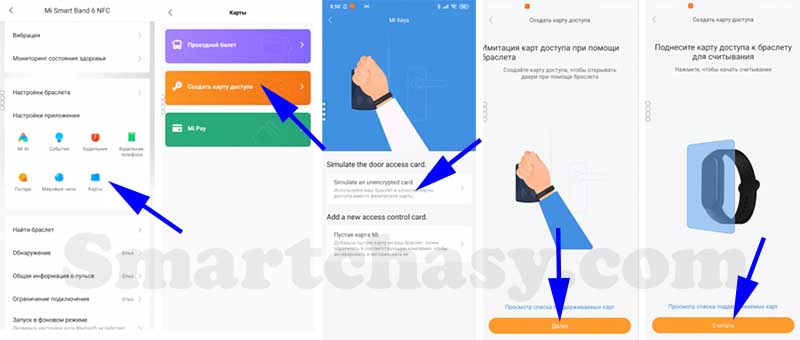
После того, как карты добавлены, можно выйти из Mi-аккаунта с регионом Китай и зайти в основной.
Какой радиус связи Mi Band 6 со смартфоном?
При отсутствии различных препятствий в виде стен, перегородок и т.д. (в поле) наше устройство потеряло связь со смартфоном на удалении примерно 30 метров. В помещении радиус связи со смартфоном значительно меньше.
Подойдут ли ремешки от Mi Band 5 к Mi Band 6?
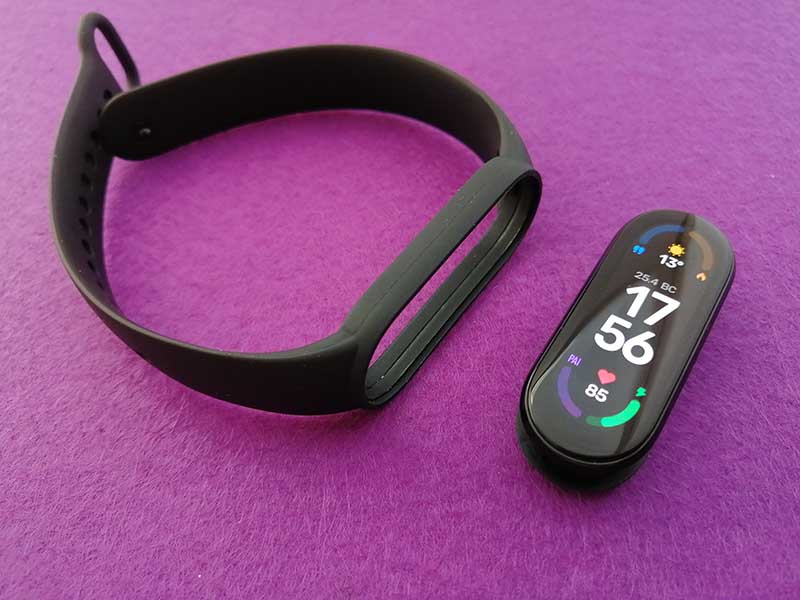
Несмотря на значительное увеличение дисплея, габариты корпуса Mi Band 6 практически не увеличились. Поэтому для Mi Band 6 подходят ремешки от Mi Band 5 (и наоборот).
Может ли Mi Band 6 измерять давление?
Нет, функции измерения артериального давления у Mi Band 6 нет. Барометром браслет также не оснащен, поэтому определять изменение атмосферного давления он также не умеет.
Перейти к рейтингу лучших фитнес-браслетов с измерением давления можно по этой ссылке.
Что такое персональный ассистент активности (PAI)?
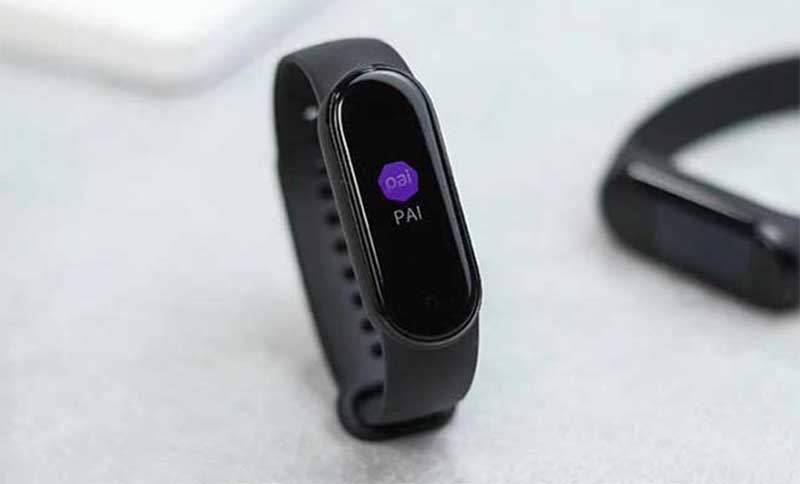
Аббревиатура PAI расшифровывается как Personal Activity Intelligence, или персональный индекс активности. Цель PAI — единая, понятная метрика отслеживания активности, которая может помочь людям управлять своим здоровьем.
Суть метода определения индекса PAI следующая: фитнес-браслет круглосуточно измеряет пульс и анализирует полученные данные. Используя данные о пульсе в состоянии покоя и реакции сердца на различные виды нагрузок, а также информацию о возрасте, весе и половой принадлежности, алгоритм рассчитывает единую числовую оценку, которая является персональным индексом активности. Цель показателя — мотивировать пользователя к активному образу жизни и занятиям спортом.
Узнать более подробно о том, что такое PAI и зачем он нужен, поможет этот материал.
Измеряет ли Mi Smart Band 6 уровень кислорода в крови?
Mi Smart Band 6 стал первым фитнес-браслетом в линейке, поддерживающим измерение SpO2 (уровня насыщения крови кислородом). Пока реализовано только ручное измерение насыщения кислородом в режиме реального времени. Автоматического мониторинга SpO2 и уведомлений о значительном падении уровня кислорода, к сожалению, нет.
Считает ли браслет дневной сон?
Помимо ночного сна, Mi Band 6 учитывает и дневной. Также устройство может оценивать качество дыхания во сне, если такая опция активирована в настройках.
Есть ли в Mi Band 6 умный будильник?
Функцию «Умный будильник» Mi Band 6 так и не получил. Но, с помощью сторонних приложений такую функцию получить можно.
Как регулировать яркость экрана?
Для регулировки яркости необходимо перейти в меню браслета, выбрать «Настройки», «Яркость» и кнопками «+» или «-» изменить яркость дисплея. Доступно 5 уровней яркости. Автоматической регулировки в зависимости от окружающего освещения, к сожалению, нет.
Как отвязать Mi Band 6 от смартфона?
Для отключения устройства переходим во вкладку «Профиль», выбираем устройство. В открывшемся окне листаем в самый низ, жмем кнопку «Отключить» и подтверждаем отключение. Через несколько секунд Mi Band 6 будет готов к подключению к другому смартфону.
Почему при входящем звонке отображается только номер телефона, а не имя контакта?
Для отображения имени контакта номера телефонов в телефонной книге должны быть записаны в международном формате. То есть начинаться с +7, +3 и т.п., в зависимости от страны.
Где купить?
Купить Xiaomi Mi Band 6 можно практически в любом онлайн или офлайн магазине. Актуальные цены можно увидеть ниже:
Xiaomi Mi Band 6
Но, выгоднее всего заказывать Xiaomi Mi Band 6 в китайских интернет-магазинах, например на Алиэкспресс. Мы подобрали несколько проверенных продавцов с большим количеством продаж и положительными отзывами.
Реклама
Сергей Васильев
Интересуюсь всем, что касается умных часов, фитнес-браслетов и другой носимой электроники. С удовольствием поделюсь последними событиями в мире гаджетов, постараюсь помочь подобрать оптимальную модель и разобраться с основными настройками.
Настройка Xiaomi Mi Band и Mi Fit
На сегодняшний день мобильные технологии вошли в жизнь практически каждого человека и занимают в ней ведущую позицию, если говорить о частоте использования определенных устройств. Современный смартфон давно не позиционируется, как игрушка, поскольку его функциональность превратила устройство в полноценный рабочий комплекс. Разработчики вовремя смекнули, на чем можно зарабатывать, а потому начали создавать различные аксессуары (браслеты, часы) и гаджеты, расширяющие функционал и без того умных мобильников. Далее представлена подробная для Xiaomi Mi Band 2 инструкция со всеми нюансами использования браслета и приложения Mi Fit, за счет которого устройство подключается и синхронизируется со смартфоном.
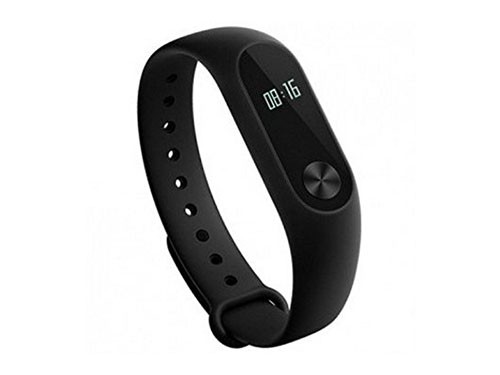
Комплектация и зарядка браслета
Фактически, далее для Xiaomi Mi Band представлена инструкция на русском, но начать естественно стоит с самой распаковки изделия. Если был куплен оригинальный браслет и внешний вид упаковки не выдает подделку, то нужно начать работу с зарядки устройства, чтобы окончательно подтвердить его подлинность и подготовить к первому использованию.
В упаковке должны находиться следующие элементы:

Правила пользования зарядным устройством и трекером
Для Mi Band настройка является важным этапом, но нужно еще научиться правильно заряжать браслет. Распаковав новенький Бэнд, необходимо вытащить трекер из ремешка, а затем вставить его в зарядное устройство контактами внутрь (максимально глубоко, но без усилий). Затем зарядное устройство необходимо вставить в свободный USB-порт вашего компьютера (рекомендуется) или USB-адаптер для стандартной розетки. Время зарядки браслета не превышает двух часов.

Уровень заряда трекера отмечается тремя светодиодами, мигающими в процессе зарядки и равномерно светящимися, когда устройство полностью заряжено. Стандартное время первого зарядного цикла – около 2 часов. Все последующие зарядки будут занимать куда меньше времени. Трекер нужно заряжать полностью, так же стоит избегать нестандартные способы зарядки, поскольку неправильная подача тока приведет к тому, что устройство сгорит.
Установка Mi Fit и регистрация аккаунта
Следующим этапом после распаковки браслета является его подключение к смартфону, но оно не может быть осуществлено без установки приложения Mi Fit и регистрации Mi аккаунта.
Более подробную инструкцию можно получить в уже написанной статье, посвященной данному вопросу, но в сокращенном виде алгоритм действий владельца браслета Mi Band достаточно прост:

После регистрации может быть выполнена настройка Mi Band 2, но для этого придется внести первоначальные настройки в приложение Mi Fit, благодаря чему браслет привязывается к смартфону и происходит постоянная синхронизация данных.
Первоначальные настройки Mi Fit
Теперь нужно настроить само приложение для корректной работы с ним:

Использование Mi Fit и Mi Band
После того как подключить Mi Band удалось успешно, можно приступать к изучению интерфейса приложения, который стал нам доступен. На главном экране есть три вкладки: «Активность», «Уведомления» и «Профиль».
Вкладка «Активность»
С экрана данной вкладки можно перейти на несколько функциональных разделов: «Статистика», «Сон», «Вес», «Полоса достижений» и т.д.

В английском варианте эта вкладка называется «Status». С этого раздела можно переходить в статику различных действий, нажимая на круг с шагами или другие разделы в полосе событий.
«Статистика»
В данный раздел можно попасть, если кликнуть на круг с количеством шагов, что размещен на вкладке «Активность».
Особенности работы с данным разделом:

«Сон»
Переходя в раздел «Сон», пользователь может получить следующую информацию:
«Вес»
Попадая в данный раздел, пользователь наблюдает следующие функциональные элементы:
«Полоса достижений»
Данный раздел является хорошим стимулом для владельцев Mi Band 2, поскольку в нем отображаются все цели, которых удалось добиться при пользовании браслетом.
Основными являются следующие показатели:
«Бег»
Запуская раздел «Бег», пользователь должен заранее активировать GPS-навигацию, чтобы устройство нашло активные спутники. Как только в Mi Fit будет отображено оптимальное количество спутников (засветится зеленым), можно нажимать старт и отправляться на дистанцию. В процессе бега будет отображаться основная информация о состоянии бегуна, а если перейти на вид «Карта», то можно следить за траекторией движения. Остановить считывание информации, к примеру, при переходе на шаг, можно путем удерживания кнопки «Пауза».

Вкладка «Уведомления» и принцип работы
На данной вкладке можно настроить конфигурации срабатывания уведомлений для основных событий, а также настроить функцию их дублирования на браслет.
В список контролируемых уведомлений входят:

Функция «Разблокировка экрана»
Входя в данное меню настроек, пользователь может:

Вкладка «Профиль»
Последняя вкладка, по сути, не требует объяснений, ведь и так понятно, что в профиле содержится вся информация о пользователе браслета и конфигурации данного устройства.
Все же стоит сказать, что в данном меню можно:
Прочие возможности браслета
На этом список полезных функций Mi Band не заканчивается.
Стоит выделить следующие возможности:


Эксплуатационные особенности браслета
Что стоит знать об особенностях, не вошедших в описание, но играющих важную роль:
Альтернативные модели браслета
В качестве альтернативной версии для рассмотренного Mi Band 2, нами написана и для Mi Band 1s инструкция пользователя с указанием основных отличий данного устройства.

Что нужно знать о данном браслете:
Различий с более новой (второй) версией не так уж и много. При рассмотрении Mi Band 1s Pulse, инструкция к нему дает понять, что данная модель с приставкой Pulse направлена именно на измерение частоты сердечных сокращений владельца.
Естественно, Mi Band 2 тоже умеет это делать, но в данной модификации анализ пульса производится с разных сторон:
Недостатком является то, что фитнес-браслет Xiaomi Mi Band 1s Pulse не будет замерять пульс при снижении заряда ниже значения в 10%.
Итог
Из всего вышесказанного, важно понять лишь то, что для достижения оптимальных физических кондиций и высокого уровня здоровья, недостаточно покупки браслета, ввода своих параметров и правильной настройки. Регулярные занятия спортом, прогулки и стабильно активный образ жизни – это то, что остается за владельцем браслета.
Информация помогла 8
Информация не помогла 4