
Печать/сканирование в режиме беспроводного прямого подключения
Подключить устройства (например, смартфон или планшет) к принтеру можно одним из двух методов, приведенных ниже.
- Беспроводное подключение (подключение различного оборудования с помощью маршрутизатора беспроводной сети)
- Прямое беспроводное подключение (подключение устройств с помощью беспроводного прямого подключения)
В данном разделе описан режим беспроводного прямого подключения, который позволяет выполнять печать, подключив устройства непосредственно к принтеру .
Для использования режима беспроводного прямого подключения выполните процедуру, приведенную ниже.
- Включите беспроводное прямое подключение.
- Подключите устройства к принтеру .
- Выполните печать или сканирование.
- К принтеру одновременно можно подключить до 5 устройств.
- Проверьте ограничения использования и переключите принтер в режим беспроводного прямого подключения.
- Ограничения
Подготовка к беспроводному прямому подключению
Измените следующие параметры для подготовки режима беспроводного прямого подключения.
- Параметры сети принтера
- Активация беспроводного прямого подключения принтера
- Подключение устройства к принтеру
Активация беспроводного прямого подключения принтера
- Убедитесь в том, что питание принтера включено.
- Нажмите кнопку Прямое (Direct) . Значок появляется на ЖК-дисплее . Режим беспроводного прямого подключения включается, и устройство можно подключить к принтеру беспроводным способом. Примечание.
- Чтобы узнать MAC-адрес принтера , а также текущие параметры режима беспроводного прямого подключения, напечатайте информацию о параметрах сети.
- Печать параметров сети
- Чтобы узнать MAC-адрес принтера , а также текущие параметры режима беспроводного прямого подключения, напечатайте информацию о параметрах сети.
Подключение устройства к принтеру
- Включите беспроводную связь на устройстве. Включите функцию Wi-Fi в меню настройки устройства. Дополнительную информацию о включении беспроводной связи см. в руководстве по использованию соответствующего устройства.
- Выберите «XXXXXX-G3010 series» («XXXXXX» — последние шесть цифр MAC-адреса принтера ) в списке, отображаемом на устройстве. Примечание.
- Если пункт «XXXXXX-G3010 series» не отображается в списке, режим беспроводного прямого подключения не включен. См. Активация беспроводного прямого подключения принтера, чтобы разрешить беспроводное прямое подключение.
- Введите пароль. Ваше устройство подключено к принтеру . Примечание.
- Пароль принтера можно проверить, распечатав информацию о настройках сети.
- Печать параметров сети
- В зависимости от используемого устройства, введите пароль, необходимый для подключения устройства к данному принтеру по беспроводной сети. Введите пароль, установленный для принтера .
- Пароль принтера можно проверить, распечатав информацию о настройках сети.
Печать/сканирование в режиме беспроводного прямого подключения
Подключите устройство к принтеру и запустите печать или сканирование из приложения устройства.
- Подробные сведения о печати или сканировании с устройства по беспроводной сети см. в руководстве по использованию устройства или приложения.
- Печать или сканирование можно выполнять со смартфона или планшета, установив Canon PRINT Inkjet/SELPHY . Загрузите эту программу из App Store и Google Play .
- Для iOS
- Для Android
- G3010 series
- Печать
- Печать со смартфона или планшета
- Печать/сканирование в режиме беспроводного прямого подключения
Как настроить принтер canon pixma
Перед началом необходимо выполнить некоторые условия, чтобы использовать метод с нажатием кнопки WPS:
- На точке доступа должна быть физическая кнопка WPS.
Для получения дополнительной информации обратитесь к руководству пользователя вашего устройства.
Если кнопка WPS отсутствует, воспользуйтесь инструкциями в разделе «Стандартный метод подключения».
- Сеть должна использовать протокол шифрования WPA (защищенный доступ Wi-Fi) или WPA2. Большинство точек доступа с поддержкой WPS используют этот протокол.
Шаг 1
Убедитесь в том, что принтер включен.
Нажмите и удерживайте кнопку [Wi-Fi] в верхней части принтера, пока оранжевый индикатор тревоги не мигнет один раз.
Шаг 2
Убедитесь, что индикатор, находящийся рядом с кнопкой начинает мигать голубым, затем на точке доступа нажмите и удерживайте кнопку [WPS] в течение 2 минут.
Для получения точной информации по запуску WPS на точке доступа обратитесь к руководству пользователя точки доступа.
Расположенный на принтере индикатор Wi-Fi (синий) продолжит мигать во время поиска, а индикатор питания и Wi-Fi будет мигать при подключении к точке доступа.
После того как принтер установит соединение с беспроводной сетью, индикатор питания и Wi-Fi перестанет мигать и продолжит гореть, не мигая.
Подтверждение настроек сети
Для подтверждения успешного подключения принтера к беспроводной сети можно распечатать настройки сети для вашего принтера:
1. Убедитесь в том, что принтер включен.
2. Загрузите лист обычной бумаги формата A4 или Letter.
3. Нажмите и удерживайте кнопку [Возобновить/Отмена
 ], пока индикатор
  не мигнет 15 раз, затем отпустите кнопку.
Будет выполнена печать страницы с информацией о сети.При использовании данных из распечатки убедитесь, что «Подключение» отображается как «Активно» и что SSID (имя беспроводной сети) содержит правильное имя вашей беспроводной сети.
На этом завершается процедура настройки WPS.
Теперь установите программное обеспечение для максимально эффективного использования PIXMA MG3540.
При отсутствии установочного компакт-диска, поставляемого с продуктом, загрузите руководства и программное обеспечение, чтобы продолжить.
Если выполнить беспроводную настройку WPS, следуя данным инструкциям, не удается, свяжитесь с нами для получения инструкций по дальнейшим действиям.
Стандартный метод подключения
Шаг 1
1. Для пользователей Windows: вставьте CD-диск, входящий в комплект поставки, и запустите программу установки.
При отсутствии установочного компакт-диска, поставляемого с продуктом, загрузите руководства и программное обеспечение, чтобы продолжить.
2. После отображения начального экрана нажмите [Next/Далее].
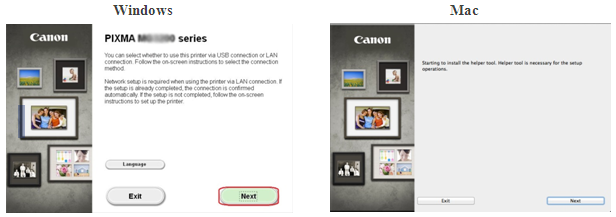
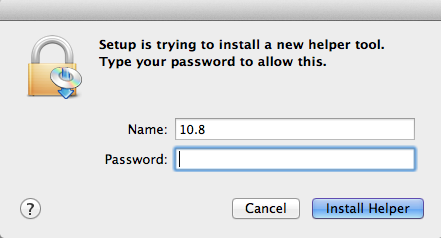
При отображении следующего экрана введите свой пароль, чтобы разрешить установку вспомогательного инструмента, затем нажмите [Помощник установки]
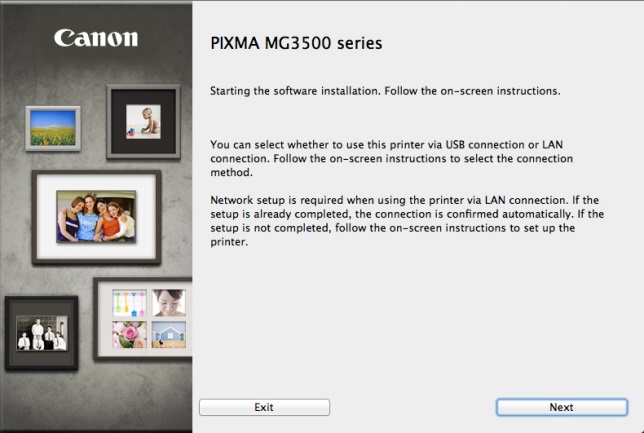
После того как отобразится следующий экран, нажмите [Next/Далее].
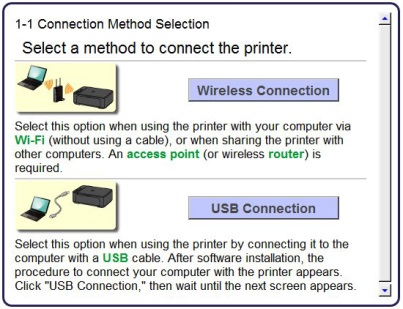
Обратите внимание: при появлении экрана с запросом выбора между подключением USB и беспроводным подключением выберите [Беспроводное подключение].
3. Убедитесь, что принтер включен, индикатор горит, после чего нажмите [Далее].
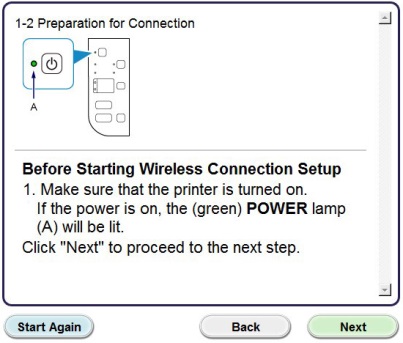
Шаг 2
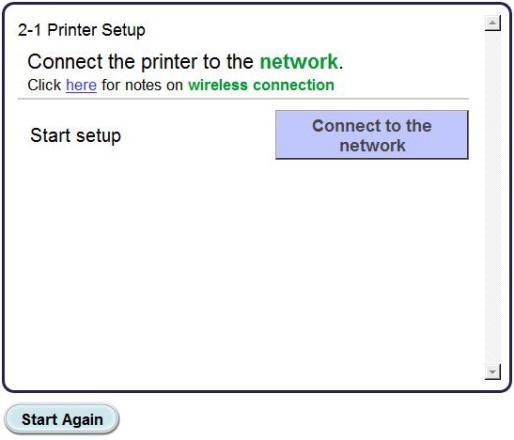
1. Нажмите [Connect to the network/Подключиться к сети].
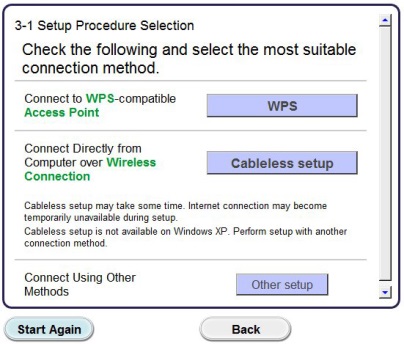
2. При появлении следующего экрана нажмите [Беспроводная установка].
Обратите внимание: для пользователей Windows XP метод беспроводной установки не поддерживается. Выберите [Другая установка], затем перейдите к шагу 5.
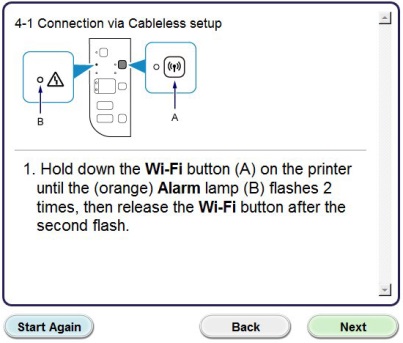
3. При появлении экрана [Подключение с помощью беспроводной установки] удерживайте кнопку [Wi-Fi] (A) на принтере, пока оранжевый индикатор тревоги (B) не мигнет 2 раза, затем отпустите после второй вспышки.
4. Убедитесь, что индикатор Wi-Fi (A, голубой) быстро мигает, а индикатор питания (зеленый) — горит. Нажмите [Next/Далее].
Обратите внимание: ваше сетевое подключение будет отключено на время установки.
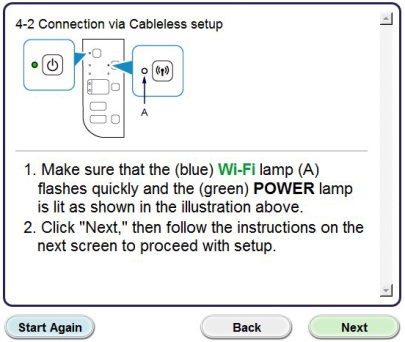
Нажмите [Next/Далее].
5. Только пользователям Windows XP: выберите [Настройка беспроводного подключения с помощью кабеля USB]
Шаг 3
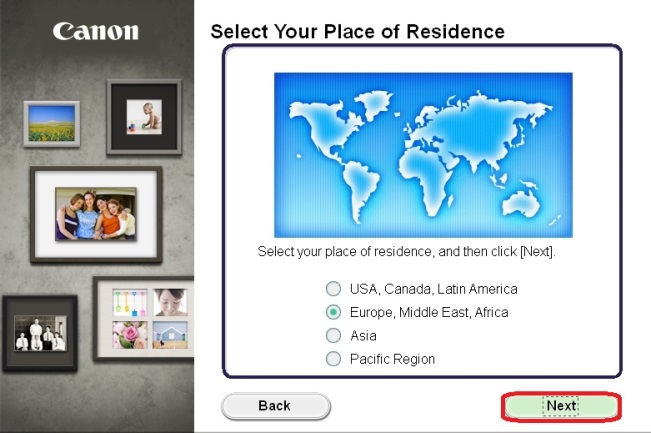
1. После того, как отобразится следующий экран, выберите ваш регион и нажмите [Далее].
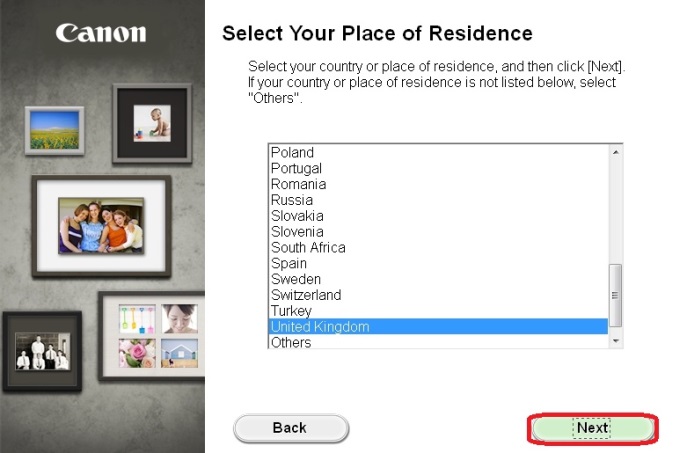
2. После того как отобразится следующий экран, выберите регион проживания и нажмите [Далее].
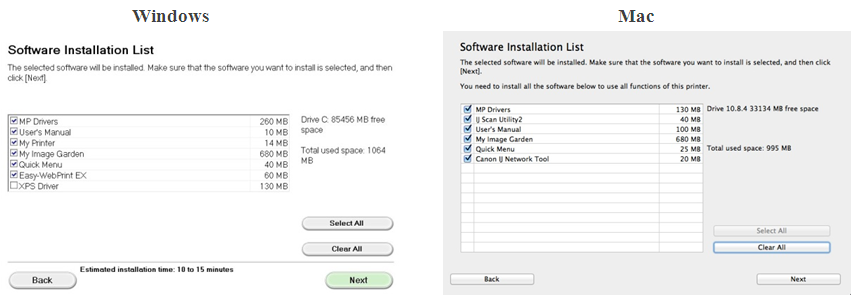
3. После того, как отобразится следующий экран, выберите программное обеспечение, которое хотите установить, и нажмите [Далее]. Если вы не уверены в том, какое программное обеспечение вы хотите установить на данном этапе, не беспокойтесь — его всегда можно будет удалить на более позднем этапе работы.
4. При появлении следующего экрана нажмите [Yes/Да], чтобы принять условия лицензионного соглашения.
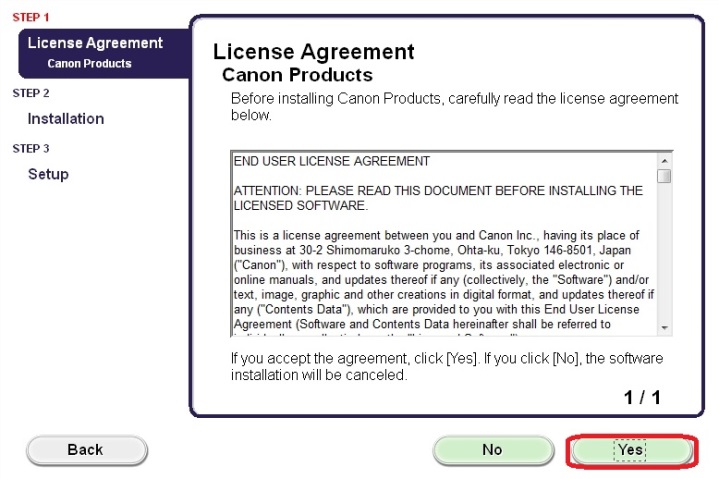
При появлении следующего экрана нажмите [Next/Далее].
5. Следующий экран показывает модель принтера и имя (или SSID) беспроводной сети.
Windows (за исключением пользователей Windows XP)
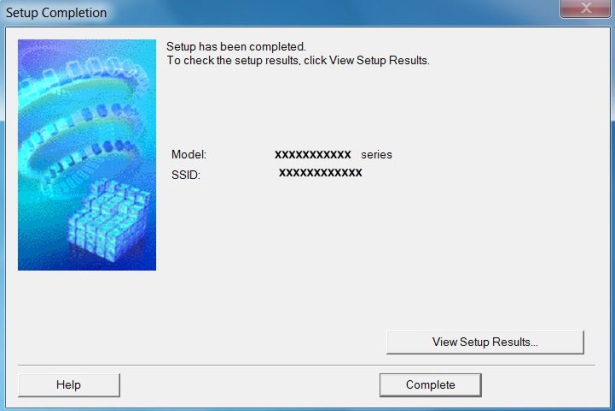
Нажмите [Complete/Завершить].
На этом беспроводная настройка для Windows заканчивается.
Пользователям Windows XP или пользователям систем, в которых принтер не может быть обнаружен, необходимо продолжить установку с помощью USB, подробно описанную в шаге 6.
При появлении следующего экрана нажмите [Добавить принтер]
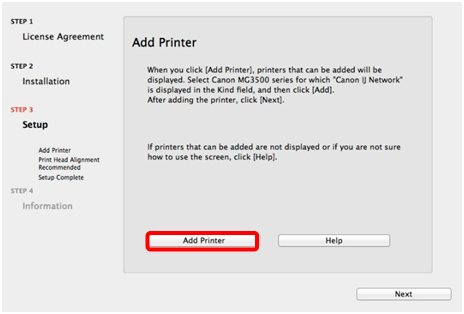
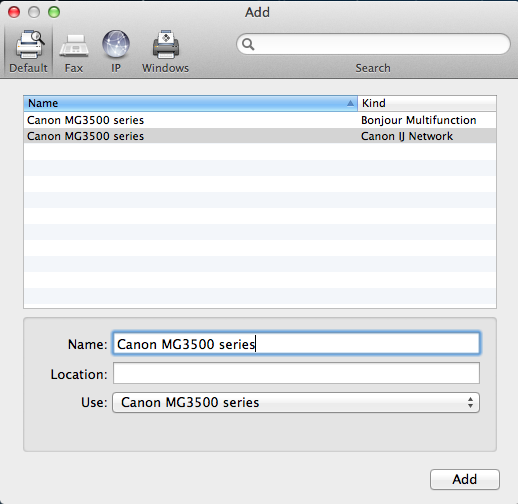
На следующем экране выберите версию сетевого драйвера [Canon IJ Network] и нажмите [Добавить].
Нажмите [Далее] для завершения установки.
На этом беспроводная настройка для Mac заканчивается.
Пользователям систем, в которых принтер не может быть обнаружен, необходимо продолжить установку с помощью USB, подробно описанную в шаге 6.
Настройка с помощью кабеля USB для пользователей Windows XP и пользователей систем, где сетевое подключение не обнаружено
6. Выберите [Установить сетевое подключение через кабель USB], затем нажмите [Далее].
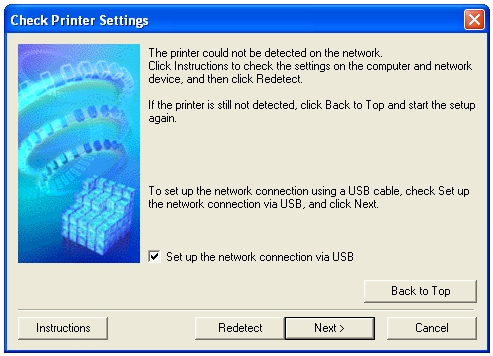

7. После того как отобразится следующий экран, подключите принтер к компьютеру с помощью кабеля USB, входящего в комплект поставки. Данный кабель имеет символ на разъеме.
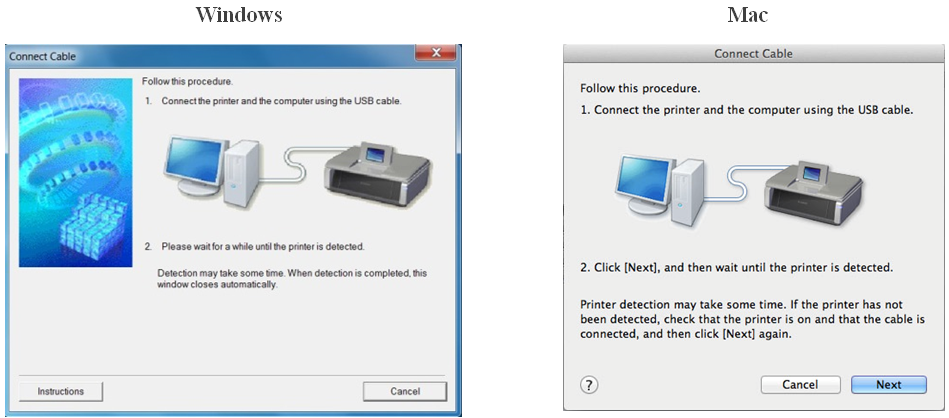
Для пользователей Mac: нажмите [Далее].
8. После того как принтер будет обнаружен, отобразится следующий экран.

Отобразится имя точки доступа, к которой подключен компьютер (на месте «xxxxxxxxxxxxx»).
Если вы хотите подключить принтер к беспроводной сети, нажмите [Yes/Да].
При отображении следующего экрана нажмите [Разрешить].

9. После того как отобразится следующий экран,отключите принтер от компьютера и нажмите [Далее].
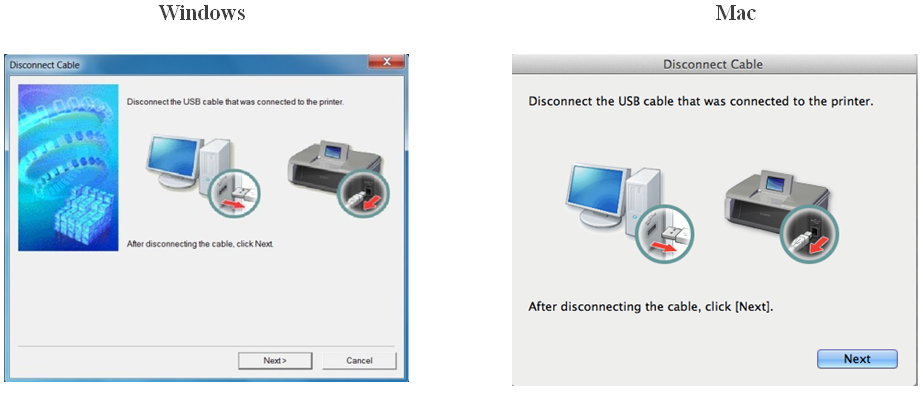
При отображении следующего экрана нажмите [Завершить].
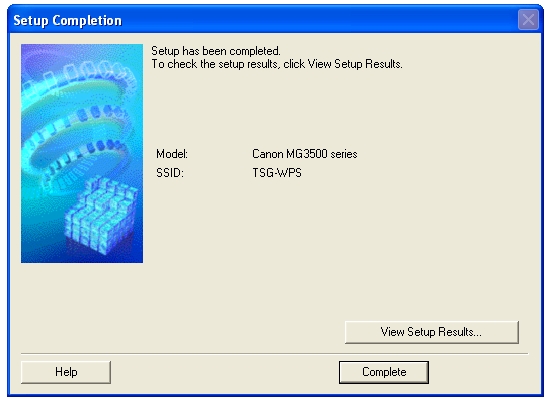
На этом настройка для Windows заканчивается.
После обнаружения принтера отобразится следующий экран, отображающий имя точки доступа, к которой подключен компьютер (на месте «xxxxxxxxxxxxx»). Нажмите [OK].

При появлении следующего экрана нажмите [Add Printer/Добавить принтер].
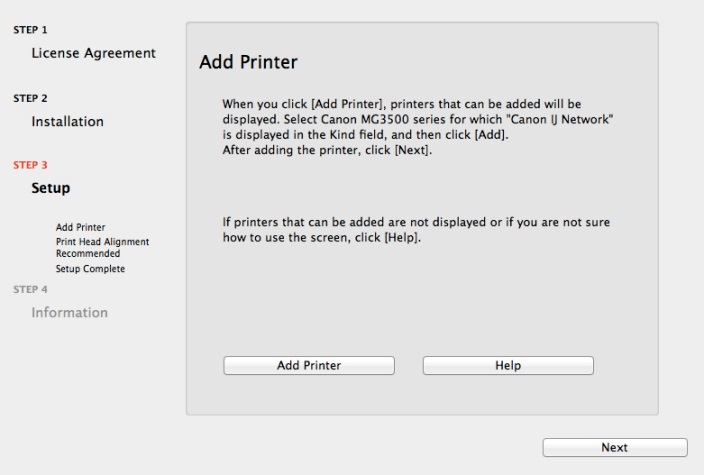
На следующем экране выберите версию сетевого драйвера [Canon IJ Network] и нажмите [Добавить].
Нажмите [Далее] для завершения установки.
На этом настройка для Mac заканчивается.
Если выполнить беспроводную настройку, следуя данным инструкциям, не удается, свяжитесь с нами для получения инструкций по дальнейшим действиям.
Сброс параметров сети до заводских значений
Если требуется сбросить настройки сети до заводских настроек по умолчанию, например, при изменении точки доступа, можно сделать это, выполнив следующие действия.
Обратите внимание, что в процессе инициализации происходит сброс всех настроек сети на устройстве, поэтому печать или сканирование с компьютера по сети будет невозможна до момента выполнения процедуры повторной конфигурации новых настроек сети.
Следуйте приведенным ниже инструкциям для инициализации настроек сети:
1. Нажмите и удерживайте кнопку [ВОЗОБНОВИТЬ/ОТМЕНА
], пока индикатор тревоги не мигнет 17 раз.2. Отпустите кнопку [RESUME/CANCEL/ВОЗОБНОВИТЬ/ОТМЕНА ].
Значения настроек сети были сброшены до заводских настроек по умолчанию.
Если выполнить процедуру, следуя данным инструкциям, не удается, свяжитесь с нами для получения инструкций по дальнейшим действиям.
Если вы видите это сообщение, вы просматриваете веб-сайт Canon с помощью поисковой системы, которая блокирует необязательные файлы cookie. На вашем устройстве будут использоваться только обязательные (функциональные) файлы cookie. Эти файлы cookie необходимы для функционирования веб-сайта и являются неотъемлемой частью наших систем. Чтобы узнать больше, ознакомьтесь с нашим Уведомлением о файлах cookie.
Canon PIXMA серии G3470
Этот быстрый и простой в использовании принтер «3 в 1» с пополняемыми емкостями для чернил и Wi-Fi позволит значительно сократить расходы на печать в домашних условиях.
Быстрая печать. ОГРОМНАЯ экономия
Оцените быструю печать, сканирование и копирование документов дома и значительную экономию благодаря этому бюджетному высокоскоростному принтеру «Формула выгодной печати» с поддержкой Wi-Fi. Пополняемые емкости для чернил и до 8100 отпечатков на одном комплекте чернил 1 позволяют значительно снизить эксплуатационные расходы по сравнению с принтерами на основе картриджей.
Низкие эксплуатационные расходы
Пополняемые емкости большого объема позволяют экономить на протяжении всего срока службы принтера. Печать 6000 2 страниц с комплектом черных чернил (7600 в экорежиме) или 7700 страниц 2 с комплектом цветных чернил (8100 в экорежиме)
Простота использования
Простое и удобное повседневное использование благодаря ЖК-дисплею диагональю 1,3″ и установке печатающей головки одним действием
Высокая производительность
Более быстрая печать документов благодаря скорости печати 11,0 изобр./мин (монохромная) и 6,0 изобр./мин (цветная)
Простое самостоятельное обслуживание
Сократите время простоя до минимума благодаря возможностям самостоятельной замены картриджа технического обслуживания и жестким контейнерам с чернилами с механическим ключом
Беспроводное подключение
Печатайте с различных устройств с поддержкой Wi-Fi и PIXMA Cloud Link, приложения Canon PRINT, Apple AirPrint и других решений
Работайте с широким спектром носителей
Раскройте свой творческий потенциал с возможностью печати на магнитной и матовой фотобумаге в домашних условиях
Как настроить принтер Canon PIXMA
Узнайте, как выполнить базовую настройку принтера PIXMA, включая пополнение емкостей для чернил и замену картриджа для обслуживания.
Воспроизведение видео
Как настроить Wi-Fi на принтере Canon PIXMA
Узнайте, как настроить принтер PIXMA для удобной печати с различных мобильных устройств через подключение по Wi-Fi
Воспроизведение видео
Технические характеристики
11,0 изобр./мин / 6,0 изобр./мин
Высокая скорость печати для повышения производительности
ЖК-экран 1,3″
Квадратный монохромный дисплей для большего удобства использования
Высококачественная печать
Высокое разрешение и четкость печати для высококачественных фотографий и документов
Принтер «3 в 1»
Печать, сканирование и копирование с помощью одного устройства
Емкость 100 листов
Задний лоток большой емкости для печати большого количества документов
Wi-Fi
Беспроводное подключение к компьютеру или мобильному устройству
Mac, Windows и Chrome
Работает со всеми основными операционными системами ПК
Приложение Canon PRINT
Печать и копирование с мобильного устройства
Что входит в комплект поставки
- Струйный принтер «Формула выгодной печати» PIXMA G3470 с пополняемыми емкостями для чернил
- 4 контейнера для чернил с увеличенным ресурсом (1 черный и 1 голубой / пурпурный / желтый)
- Кабель питания
- Руководства пользователя и другие документы
Вам также могут быть интересны.
Принтеры «Формула выгодной печати»
PIXMA G1430
Печатайте быстро и эффективно у себя дома на этом принтере с пополняемыми емкостями для чернил
Принтеры «Формула выгодной печати»
PIXMA G2470
Печатайте, копируйте и сканируйте дома с помощью этого быстрого принтера «3 в 1» с пополняемыми емкостями для чернил
Принтеры «Формула выгодной печати»
PIXMA G4470
Печатайте, копируйте сканируйте и отправляйте факсы дома с помощью этого быстрого принтера с поддержкой Wi-Fi и пополняемыми емкостями для чернил
Статьи по теме
Чернила, тонер и бумага
Полный ассортимент чернил, тонера и бумаги Canon для вашего принтера.
Принтеры для дома
Работайте и творите из домашнего офиса с помощью принтеров, которые подойдут для вашего стиля жизни.
Оригинальные расходные материалы
Расходные материалы Canon идеально подходят для использования с принтерами Canon.
- Показатель объемов печати в страницах — расчетное значение по результатам тестирования в соответствии со стандартным методом Canon с использованием стандарта ISO/IEC 24712 и имитации непрерывной печати в экорежиме со сменными чернильными контейнерами после начальной настройки.
- Показатель объемов печати в страницах — расчетное значение по результатам тестирования в соответствии со стандартным методом Canon с использованием стандарта ISO/IEC 24712 и имитации непрерывной печати со сменными чернильными контейнерами после начальной настройки.
- Все данные основаны на стандартных методах тестирования, применяемых компанией Canon, если не указано иное.
Может быть изменено без предварительного уведомления.
Если вы видите это сообщение, вы просматриваете веб-сайт Canon с помощью поисковой системы, которая блокирует необязательные файлы cookie. На вашем устройстве будут использоваться только обязательные (функциональные) файлы cookie. Эти файлы cookie необходимы для функционирования веб-сайта и являются неотъемлемой частью наших систем. Чтобы узнать больше, ознакомьтесь с нашим Уведомлением о файлах cookie.
Подключение и настройка принтера Canon PIXMA в Linux
Принтеры Canon PIXMA широко популярны на российском рынке, но, к сожалению, производитель (Canon Inc.) не укомплектовал их нормальным драйвером для операционной системы Linux (в наличии имеется только недоработанный, рассчитанный на доисторические дистрибутивы эпохи SuSE 9). Установка такого драйвера вызовет множество ошибок в системе (например, «битых» зависимостей). Поэтому я написал этот HOWTO, который поможет Вам установить и правильно настроить принтер под любой современный дистрибутив. Также этот HOWTO позволит установить и настроить абсолютно любой другой принтер из списка поддерживаемых (различаться будут только физические пути, но их можно посмотреть в форуме дистрибутива, либо на сайте производителя).
- Заходим на официальный сайт драйвера и скачиваем его под свой дистрибутив Linux (на выбор представляется 32-битный и 64-битный драйвер в форматах rpm (для RPM-Based дистрибутивов), deb (для дистрибутивов, основанных на Debian, например, Ubuntu) и tar.gz (для всех остальных дистрибутивов с графическим конфигуратором).
- Устанавливаем пакет RPM/DEB штатными средствами дистрибутива, либо распаковываем tar.gz и даём команду ./setup для запуска графического инсталлятора (запускать эту команду нужно только от имени администратора, например, так: sudo ./setup в консоли). После установки CUPS будет перезапущен автоматически для применения списка новых устройств.
- Если у Вас установлен KDE или Gnome, с помощью меню приложений запускайте графический настройщик драйвера TurboPrint — TurboPrint-Setup . Внимание! TurboPrint-Setup должен запускаться с правами администратора! Нажимайте кнопку « Add «, выбирайте свою модель принтера, в поле « connection » вводите « tpu://Canon/iP1500 » (без кавычек), либо « usb://Canon/iP1500 «, где вместо iP1500 указывайте свою модель (например, Canon PIXMA iP1500 имеет указанный выше путь, Canon PIXMA iP2800 имеет путь: « tpu://Canon/iP2800 » и т.д.). Имя можно указывать любое, но без пробелов (желательно оставить стандартное — tp0). На этом же шаге можно проверить работоспособность принтера, распечатав на нём тестовую страницу.
- Сохраняйте настройки TurboPrint и перезапустите CUPS, либо перезагрузите компьютер.
- Теперь все приложения в системе увидят Ваш принтер и Вы сможете начинать печатать.
P.S. Драйвер TurboPrint является условно-бесплатной программой и без регистрации проработает только 30 дней!
Разделы сайта
- HOWTO (88)
- Новости (8)
- Программирование (7)
- Разное (3)
- Разработка (18)
- Рецензии (3)
Свежее на сайте
- Настраиваем поддержку UEFI Secure Boot для драйверов NVIDIA
- Используем TPM для хранения SSH-ключей
- Работаем с GPG подписями и шифрованием в C#
- Обходим проверку на наличие прав суперпользователя
- Управляем профилями производительности Linux