
Диаграммы с источниками данных Excel не обновляются после копирования и вставки данных
У меня есть диаграмма think-cell, связанная с рабочей книгой Excel, и в Excel задан ручной режим расчетов. При копировании и вставки данных из рабочей книги Excel в фрейм think-cell, диаграмма не обновляется.
Решение
- Запустите пересчет кнопкой F9 (все открытые рабочие книги) или сочетанием Shift + F9 (текущая рабочая книга).
Если ваша диаграмма не обновляется при первом ручном пересчете после изменения данных, смотрите статью базы знаний KB0175. - Если вы хотите избежать пересчета в Excel, то перейдите к ячейке в проблемном фрейме think-cell, нажмите F2 , а затем ВВОД . Это также запустит процесс обновления.
Пояснение
Excel отправляет уведомление другим программам при изменении данных в диапазоне ячеек. Из-за ограничения архитектуры, описанного в базе знаний Microsoft KB2768406, Excel не отправляет уведомление при копировании и вставке данных внутри рабочей книги. Если у вашей компании есть контракт на поддержку Microsoft Office и вы хотите обратиться в Microsoft за исправлением, вы можете указать номер обращения Microsoft 112071832712407.
Эту проблему можно воспроизвести и без надстройки think-cell.
- Откройте Excel 2010
- Задайте ручной режим расчета, нажав Файл → Настройки → Формулы и выберите для параметра Расчет рабочей книги значение Ручной .
- Введите любые числа в ячейку A1 и А2.
- Выберите диапазон ячеек A1:A2 и скопируйте его, нажав Ctrl + C
- Запустите Word 2010
- Нажмите Главная → Вставить → Специальная вставка → Вставить ссылку: объект листа Microsoft Excel и нажмите кнопку OK .
- В Excel измените содержимое ячейки A2,
- введя другое значение (например 200) или
- скопировав значение (например 200) из Блокнота или
- скопировав ячейку A1 ( Ctrl + C ) и вставив ее в A2 ( Ctrl + V )
Как обновить график в excel по данным таблицы
Argument ‘Topic id’ is null or empty
Сейчас на форуме
© Николай Павлов, Planetaexcel, 2006-2023
info@planetaexcel.ru
Использование любых материалов сайта допускается строго с указанием прямой ссылки на источник, упоминанием названия сайта, имени автора и неизменности исходного текста и иллюстраций.
| ООО «Планета Эксел» ИНН 7735603520 ОГРН 1147746834949 |
ИП Павлов Николай Владимирович ИНН 633015842586 ОГРНИП 310633031600071 |
Изменение данных в существующей диаграмме
Если PowerPoint содержит диаграмму, ее данные можно редактировать непосредственно в PowerPoint вне зависимости от того, внедрена ли диаграмма в презентацию или связана с ней. Вы также можете обновлять данные в связанной диаграмме, не переходить в программу, в которой она была создана.
Изменение данных диаграммы на слайде
- На слайде выберите диаграмму, которую вы хотите изменить. Контекстная вкладка «Инструменты диаграмм» отображается в верхней части окна PowerPoint диаграммы. Если вкладка «Инструменты диаграммы» или «Конструктор» не вы видите ее, щелкните диаграмму, чтобы выбрать ее.
Примечание: Вкладка «Конструктор» в области «Инструменты диаграмм» — это не то же самое, что по умолчанию в PowerPoint. Вкладка «Средства работы с диаграммами» появляется только при выборе диаграммы, а вкладки «Конструктор», «Макет» и «Формат» предоставляют различные команды, которые относятся только к выбранной диаграмме.
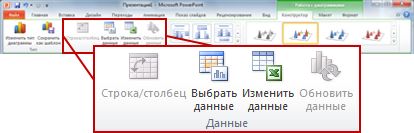
- Чтобы изменить данные в PowerPoint, нажмите кнопку «Изменить данные». Откроется окно из вашей таблицы.
Примечание: Если для книги, с которую вы работаете, требуются особые требования к запуску, например включение содержимого, это также потребуется сделать в окне.
Изменение данных диаграммы на слайде
- На слайде выберите диаграмму, которую вы хотите изменить. Контекстная вкладка «Инструменты диаграмм» отображается в верхней части окна PowerPoint диаграммы. Если вкладка «Инструменты диаграммы» или «Конструктор» не вы видите ее, щелкните диаграмму, чтобы выбрать ее.
Примечание: Вкладка «Конструктор» в области «Инструменты диаграмм» — это не то же самое, что по умолчанию в PowerPoint. Вкладка «Инструменты диаграммы» появляется только при выбранной диаграмме, а вкладки «Конструктор», «Макет» и «Формат» предоставляют различные команды, которые относятся только к выбранной диаграмме.
Что делать, если кнопки «Изменить данные» недоступны?
Если кнопка «Изменить данные» недоступна, ознакомьтесь со статьями по устранению неполадок на форуме Office Answers:
- PowerPoint: редактирование данных, недоступныхhttps://answers.microsoft.com/en-us/msoffice/forum/msoffice_powerpoint-mso_winother-mso_2016/powerpoint-2016-edit-data-not-abailable/e2c32026-02df-47df-8e2a-a99f6dc71519
- При попытке «изменить данные»
Вставка диаграммы в PowerPoint презентации
Чтобы узнать, как вставить Excel в презентацию, см. статью «Использование диаграмм и графиков в презентации».
Обновление графика

- Откройте проект в Primavera
- Запустите Toolbox
- Выберите плагин Excel Импорт, вкладку График работ.
- Выберите проект, нажмите левой кнопкой мыши в поле выбора проектов/EPS, при большом количестве проектов воспользуйтесь поиском.
- Нажмите Настройки проекта, откройте вкладки Общие настройки и Назначения ресурсов. Выполните нужные установки.
- В область ограниченную пунктиром перетащите файл-ексель (рис.1) или нажмите левой кнопкой мыши в области и укажите файл для импорта. Рис.1
- Файл успешно загрузился, открылось окно маппинга. В случае, если файл не загружается, проверьте соблюдены ли правила подготовки/заполнения данных исходника-ексель.
- Укажите столбец с идентификаторами работ, выберите опцию id сущ. Работы. Идентификаторы успешно определены и найдены соответствия в текущем проекте, в противном случае плагин отобразит статусы в проблемных ячейках.
- Укажите столбцы дат старта и финиша, фактических дат старта и финиша, выбрав соответствующие опции.
- Укажите столбец с плановым количеством ресурса:
- Нажмите левой кнопкой мыши в области названия столбца В появившимся меню активируйте знак обновления планового кол-ва ресурса
- Нажмите на название опции
- В открывшемся меню выберите тип ресурса (см. Рис. 2) для обновления: трудовой, материальный, нетрудовой, либо укажите ресурс из перечня БД.


- Укажите столбец с фактическим количеством ресурса:
- Нажмите левой кнопкой мыши в области названия активируйте знак обновления нажмите на название опции
- Назначенные ресурсы уже идентифицированы в столбце плановых данных, порядковый номер и имя столбца в открывшемся перечне ресурсов выделено синим. (рис.3) Рис.3
- Просмотрите ячейки, в которых отобразились статусы, используйте появившиеся в правом верхнем углу фильтры. При необходимости воспользуйтесь системными столбцами таблицы мапинга для отключения импортируемых строк.
- Нажмите кнопку Загрузить данные в Primavera. На экране отобразится окно процесса обработки данных, где отображены этапы импорта данных и возникшие ошибки.. Работа плагина завершена, если появилось сообщение “Отлично”.
- Нажмите F5 для обновления данных в Primavera.