
Как центрировать изображение в CSS: полное руководство
Одной из важных задач веб-разработки является правильное размещение изображений на странице. Особенно актуально это вопрос при работе с адаптивными дизайнами, когда требуется центрировать изображения на разных устройствах. Как же достичь этого эффекта с помощью CSS?
В данной статье мы рассмотрим несколько способов центрирования изображений на странице с помощью CSS. Мы постараемся предоставить подробные инструкции и использовать примеры, чтобы упростить понимание процесса.
Вы узнаете, как использовать свойства CSS, такие как text-align, display и margin для достижения центрирования изображений на веб-странице. Мы также рассмотрим, как центрировать изображение относительно других элементов на странице, таких как текст или блоки, а также как создавать адаптивный дизайн с помощью CSS-сеток.
Что такое центрирование изображения в CSS?
Центрирование изображения функциональное возможность в CSS, которая позволяет размещать изображение по центру веб-страницы. Это полезно в том случае, если нужно, чтобы изображение было выровнено по центру страницы в комбинации с другими элементами.
Центрирование изображения можно применять на сайтах различной тематики, включая блоги, сайты с товаром, сайты портфолио, новостные сайты и многие другие. Однако, это может быть необходимым только в определенных ситуациях и для определенных элементов дизайна.
В CSS есть несколько способов центрирования изображения, включая установку свойства margin и text-align. Выбор правильного метода зависит от контекста и типа изображения, которое требуется центрировать. Некоторые методы центрирования могут быть более эффективными, чем другие, в зависимости от желаемого результата и используемых свойств.
- margin: Установка отрицательных значений значения margin-left и margin-top равным половине ширины и высоты изображения соответственно позволяет расположить изображение по центру.
- text-align: Установка свойства text-align равным center для обертки изображения может также центрировать изображение внутри блока. В этом случае изображение должно быть блочным элементом и не может быть размещено внутри текстового контента.
Методы центрирования изображения в CSS
Центрирование изображения — это один из самых распространенных методов стилизации веб-страниц. Существует несколько способов достичь центровки изображения в CSS, но ни один из них не является универсальным решением для всех случаев.
Способ 1: text-align
Один из простых способов центрировать изображение — это установить свойство text-align в CSS-правило для родительского элемента. В этом случае, если изображение расположено внутри блочного элемента, установка text-align: center родительскому блоку центрирует изображение.
Еще по теме: Как изменить цвет ссылки после нажатия с помощью CSS: примеры и инструкция
Способ 2: margin
Другой способ центрировки изображения — это установка отступов через CSS. Если изображение имеет фиксированную ширину, то можно установить «авто отступы» для свойства margin-left и margin-right. Это заставит браузер автоматически выравнивать изображение по центру.
Способ 3: transform
Метод transform — это более современный способ центрирования изображений. Он позволяет создавать более сложные эффекты и анимации, но может быть менее подходящим для простых сайтов. При использовании метода transform, изображение обычно обертывается в блок и центрируется через свойство transform: translate. Это свойство перемещает элемент на заданные координаты по обеим осям, что позволяет центрировать изображение.
- text-align — установка свойства text-align для родительского элемента, чтобы выровнять изображение по горизонтали;
- margin — установка «авто отступов» для свойства margin-left и margin-right, чтобы выравнивать изображение по горизонтали;
- transform — обертывание изображения в блок и задание свойства transform: translate для перемещения элемента на нужные координаты по обеим осям.
Центрирование изображения с помощью text-align
Если вы хотите центрировать изображение внутри блочного элемента, вы можете использовать свойство text-align со значением center. Это свойство можно использовать для разных элементов, таких как div, p, h1 и других.
Для центрирования изображения внутри блока, вы должны установить ширину изображения на определенное значение (например, 50%), а затем установить значение text-align: center для родительского блока.
Также можно применить этот метод, чтобы центрировать несколько изображений на одной строке, путем размещения их внутри контейнера и установки значений text-align и display.
- Создайте блок контейнер для изображения
- Задайте для изображения ширину и высоту для удобного центрирования
- Установите text-align: center для блока контейнера в CSS
Вы можете использовать этот метод для центрирования фотографий, логотипов, иконок и т.д.
Как центрировать изображение с помощью flexbox
Flexbox — один из наиболее эффективных методов центрирования элементов в CSS. С помощью flexbox можно легко достичь желаемого положения изображения на странице.
Для центрирования изображения с помощью flexbox необходимо установить контейнеру, в котором находится изображение, свойство display: flex; и определить ось, по которой будет идти выравнивание. Если необходимо выровнять изображение по горизонтали, достаточно задать justify-content: center;, а если по вертикали — align-items: center;
Пример кода для центрирования изображения по горизонтали:
Пример кода для центрирования изображения по вертикали:

Также можно использовать комбинацию свойств justify-content: center; и align-items: center; для центрирования изображения по обеим осям:
При использовании flexbox для центрирования изображения также можно задавать дополнительные свойства, такие как flex-direction, flex-wrap, flex-grow, flex-shrink и др., что позволяет создавать более гибкий и настраиваемый дизайн страницы.
Еще по теме: Как создавать красивые круговые диаграммы для визуализации данных с помощью CSS: уроки изучения
Центрирование изображения с помощью grid layout
Если вы хотите центрировать изображение на странице, вы можете использовать grid layout. Grid layout позволяет создавать гибкие и адаптивные макеты, а также легко определять расположение элементов на странице.
Для центрирования изображения с помощью grid layout, вам необходимо создать родительский элемент (например, div), определить его свойства display: grid и justify-content: center. Это позволит горизонтально центрировать изображение на странице.
Затем, чтобы вертикально центрировать изображение, вы можете использовать свойство align-items: center. Изображение будет точно посередине родительского элемента, независимо от его размеров.

.image-container display: grid;
justify-content: center;
align-items: center;
>
В данном примере, изображение будет центрировано как по горизонтали, так и по вертикали внутри блока image-container.
Использование grid layout для центрирования изображения является гибким и удобным способом, который позволяет легко изменять размер изображения и его расположение на странице.
Центрирование изображения с помощью position и margin
Для того чтобы центрировать изображение в CSS, можно использовать технику, состоящую из двух свойств: position и margin. Сначала мы устанавливаем значение position как absolute или fixed для изображения или его родительского элемента. Затем мы устанавливаем значения margin-left и margin-top равными 50%, что устанавливает изображение в центр области, но делает его только наполовину видимым.
Чтобы центрировать изображение полностью, мы должны использовать свойство transform для перемещения изображения на половину его ширины и высоты. Для этого мы устанавливаем значение translateX и translateY в -50%:
.image-wrapper < position: relative; >.image-wrapper img
Несмотря на то, что это может показаться сложным процессом для начинающих, использование position и margin может быть очень удобным способом центрирования изображений в CSS. Кроме того, это также позволяет легко задавать ширину и высоту изображения в соответствии со своими потребностями.
Центрирование изображения на фоновой картинке в CSS
Одним из распространенных способов создания красивых веб-сайтов является использование фоновых изображений. Часто возникает необходимость поместить объект или изображение на такой фон, но при этом сохранить центрирование.
Ключевой момент заключается в том, что можно применять свойство background для контейнера, где указывается ссылка на фоновое изображение. С помощью background-position:center center; изображение центрируется по горизонтали и вертикали. Однако для того, чтобы объекты расположенные поверх фона также были центрированы, нужно использовать другие методы.
Для центрирования объектов на фоне необходимо установить координаты позиции объекта. Для вертикального центрирования нужно установить margin-top и margin-bottom как auto, а для горизонтального margin-left и margin-right. При этом ширина элемента должна быть определена.
Если нужно разместить изображение центрально на фоне, то необходимо использовать свойство background-position:center center; для контейнера фона и свойство position:absolute, а затем с позиционированием top и left равными 50% для изображения. Таким образом, изображение сверху (вертикально) будет центрировано посреди контейнера, а margin-left установит ширину изображения в правильное положение (горизонтально).
Все это можно реализовать в CSS, без использования JavaScript. Современные браузеры поддерживают эти методы, что позволяет сделать ваш сайт более удобным и привлекательным для пользователей.
Как центрировать изображение в респонсив дизайне
Респонсив дизайн предполагает, что веб-сайт будет отображаться на различных устройствах и разных размерах экранов. В этом случае центрирование изображения может быть сложной задачей, если не знать несколько правил для правильного размещения изображения на странице.
Для начала, следует помнить о том, что центрирование изображения легче всего получается, если установить для него фиксированную ширину. Также необходимо настроить CSS свойства, которые будут определять, как изображение будет выравниваться в соответствии с различными ширинами экрана.
Помимо средств CSS, вы можете использовать HTML теги для центрирования изображений. Например, вы можете использовать тег «table», чтобы создать таблицу без границ, в которой изображение будет автоматически размещено по центру.
- Если вы хотите использовать только CSS, то можно установить свойство «display: block;» для изображения и задать для него «margin: 0 auto;», чтобы оно автоматически выровниться по центру.
- Если вы работаете с фоном, то можете использовать свойство «background-position: center;» для выравнивания его по центру.
Важно помнить, что каждый случай центрирования изображения может отличаться в зависимости от ресурсов, которые вы используете в своем проекте. Но найти правильное решение для вас несложно, если уделять этому вопросу достаточно внимания и тщательно тестировать свой проект на разных устройствах.
Центрирование нескольких изображений в CSS
Как уже было описано в предыдущем руководстве, центрирование одного изображения в CSS достаточно просто. Однако, если на странице присутствует несколько изображений, их необходимо также расположить центрально, что может вызвать определенные трудности.
Для центрирования нескольких изображений можно использовать различные методы. Один из них — это обернуть все изображения в контейнер и применить к нему свойство text-align: center. Это позволит выровнять содержимое контейнера по центру страницы, включая все доступные изображения.
Еще один метод — использовать flexbox. Для этого необходимо задать свойству display значение flex и применить к родительскому контейнеру свойства justify-content: center и align-items: center.
Кроме того, можно использовать гриды или позиционирование. Однако, для центрирования нескольких изображений не обязательно применять все эти методы одновременно. Иногда достаточно просто использовать свойство text-align и не забыть задать значения для ширины и высоты изображений.
- Метод 1: Контейнер с text-align: center.
- Метод 2: Применение flexbox.
- Метод 3: Использование гридов или позиционирования.
CSS центр текста (по горизонтали и вертикали) внутри блока div
У меня есть div , установленный в display:block . ( 90px height и width ), и у меня есть текст внутри. Мне нужно, чтобы текст выравнивался по центру как по вертикали, так и по горизонтали. Я пробовал text-align:center , но он не выполняет горизонтальную часть, поэтому я попробовал vertical-align:middle , но это не сработало. Любые идеи?
Satch3000 18 апр. 2011, в 15:22
Поделиться
Вы имеете в виду text-align:center не делает «вертикальную часть»?
太極者無極而生 18 апр. 2011, в 13:24
попробуйте с «padding:20px»;
diEcho 18 апр. 2011, в 13:25
Наконец-то я нашел решение, которое работает с относительными размерами и без фиксированной высоты: stackoverflow.com/a/16195362/1301331
cirrus 24 апр. 2013, в 15:04
Очень важно знать, как центрировать / центрировать элементы. Приведенный ниже документ дал очень четкую картину. w3.org/Style/Examples/007/center.en.html
shibualexis 05 окт. 2014, в 17:21
Вот два простых метода для центрирования объектов внутри элементов div, по вертикали, горизонтали или обоим (чистый CSS): stackoverflow.com/a/31977476/3597276
Michael_B 20 авг. 2015, в 14:43
Возможный дубликат Как центрировать элемент по горизонтали и вертикали?
TylerH 21 сен. 2015, в 20:15
Возможный дубликат Лучшего способа центрировать на странице по вертикали и горизонтали?
Donald Duck 01 май 2018, в 08:45
Показать ещё 5 комментариев
Поделиться:
19 ответов
Лучший ответ
Если это одна строка текста и/или изображения, тогда это легко сделать. Просто используйте
text-align: center; vertical-align: middle; line-height: 90px; /* the same as your div height */ что он. Если это может быть несколько строк, то это несколько сложнее. Но есть решения на http://pmob.co.uk/ Ищите «вертикальное выравнивание».
Поскольку они имеют тенденцию быть хаками или добавлением сложных div. Я обычно использую таблицу с одной ячейкой, чтобы сделать это. чтобы сделать ее максимально простой.
Обновление для 2016/2017:
Это можно сделать чаще с помощью transform , и он хорошо работает даже в старых браузерах, таких как IE10 и IE11. Он может поддерживать несколько строк текста:
position: relative; top: 50%; transform: translateY(-50%); Чтобы сжать обертку шириной:
В приведенном выше решении используется фиксированная ширина для области содержимого. Чтобы использовать ширину термоусадочной пленки, используйте
position: relative; float: left; top: 50%; left: 50%; transform: translate(-50%, -50%); Я пробовал flexbox, но он был не так широко поддержан, как он бы разбился в какой-то более старой версии IE, такой как IE10.
太極者無極而生 18 апр. 2011, в 14:08
Поделиться
Для этого есть свойство display: table-cell к вашему сведению. Его использование заставляет элемент вести себя как ячейка таблицы и позволяет vertical-align: middle;
Shauna 18 апр. 2011, в 14:38
Если вы используете font: с этим, убедитесь , что вы положили его перед line- height`.
user1135469 02 авг. 2013, в 10:03
он не работает в IE8, есть ли другой способ заставить его работать?
Dilip Rajkumar 29 авг. 2013, в 09:53
Мне нужно было text-align многострочную независимую метку (без деления), и только text-align решило ее (и, конечно, установил ширину). Благодарю.
yair 05 дек. 2013, в 00:22
Это может работать не так, как задумано, если div содержит элементы
.
Martin Meeser 05 июнь 2014, в 15:47
Что если мой рост в%?
CandleCoder 03 авг. 2016, в 01:24
при таком подходе текст должен быть в одной строке, иначе у вас будет вторая строка на 90px ниже первой.
Tomasz Mularczyk 10 дек. 2016, в 12:35
не хорошо работает только с 1 строкой текста
Andrew 27 янв. 2017, в 13:34
гибкий человек. FLEX — ответ на все это
nadav 06 фев. 2017, в 20:08
@nadav не так ли flexbox не работает в IE 10?
太極者無極而生 07 фев. 2017, в 02:48
@ 太极 者 无 生生 кому наплевать на IE?!;)
nadav 07 фев. 2017, в 13:40
@nadav некоторые компании разрабатывают веб-сайты, которые все еще требуют поддержки IE 10 .
太極者無極而生 07 фев. 2017, в 19:29
@ 太極 者 無極 而 生 жаль это слышать 🙂 шучу. Конечно, каждый должен принять решение о том, какую технологию использовать. flex довольно крутой но, конечно, не отвечая на все проблемы там. береги себя и наслаждайся разработкой для IE;)
nadav 07 фев. 2017, в 22:20
@ 太極 者 無極 而 生 — Почему вам пришлось добавить решения, которые я уже опубликовал в 2014 году? В самом деле?
Josh Crozier 14 фев. 2017, в 02:43
@JoshCrozier Я видел, как transform появилась на других сайтах, не видя того, что вы опубликовали. Ваш способ использования position: absolute не так гибок, так как вам всегда нужно иметь position: relative во внешнем контейнере, иначе она будет абсолютной по отношению ко всему документу, и обычно это не то, что нужно.
太極者無極而生 14 фев. 2017, в 06:54
Работал на меня. Спасибо
gschambial 04 апр. 2017, в 08:23
О чувак. Вы делаете все это, и вы должны знать высоту div, чтобы вы могли установить высоту строки для него? CSS отстой, и вы, ребята, беспокоитесь только о том, чтобы заставить представление делать то, что вы хотите. Вы когда-нибудь слышали о лучших практиках? Погугли это!!
msecilmis 27 фев. 2018, в 09:16
@msecilmis Google ведет нас на эту страницу. Если у вас есть лучшее предложение, опубликуйте его или дайте ссылку. Или вы тратите свое время так же, как другие
Danny Wang 01 март 2018, в 19:30
@DannyWang хорошо, так как все делают вещи таким образом, вы ДОЛЖНЫ принять и продолжить. И, удачи, написание еще 50 строк, потому что ваш мусорный CSS не работает, как только вы немного измените размер. По ссылке я нашел этого парня, он работает в Google. Может быть, после того, как вы просмотрите его примеры, вы сможете связаться с ним, и он расскажет вам, как вы гуглите. Не будь овцой, вопрос маленький. philipwalton.github.io/solved-by-flexbox
msecilmis 02 март 2018, в 07:08
@msecilmis Я думал, какую магию ты здесь предлагаешь. Так во флексбокс? который уже упоминался в конце этого ответа, а также некоторых других ответов (подход 2 в ответе Джоша Крозье ниже).
Danny Wang 02 март 2018, в 16:27
Показать ещё 18 комментариев
Общие методы с 2014 года:
Подход 1 — transform translateX / translateY :
Пример здесь/ Полноэкранный пример В поддерживаемых браузерах (большинство из них), вы можете использовать top: 50% / left: 50% в комбинации с translateX(-50%) translateY(-50%) динамически вертикально/горизонтально центрируйте элемент.
.container
Подход 2 — Flexbox метод:
Пример здесь/ Полноэкранный пример В поддерживаемых браузерах установите display целевого элемента на flex и используйте align-items: center для вертикального центрирования и justify-content: center для горизонтального центрирования. Не забудьте добавить префиксы поставщиков для дополнительной поддержки браузера (см. Пример).
html, body, .container < height: 100%; >.container
Подход 3 — table-cell / vertical-align: middle :
Пример здесь/ Полноэкранный пример В некоторых случаях вам необходимо убедиться, что высота элемента html / body установлена на 100% . Для вертикального выравнивания установите родительский элемент width / height в 100% и добавьте display: table . Затем для дочернего элемента измените display на table-cell и добавьте vertical-align: middle . Для горизонтального центрирования вы можете добавить text-align: center , чтобы центрировать текст и любые другие элементы inline children. В качестве альтернативы вы можете использовать margin: 0 auto , если уровень элемента block .
html, body < height: 100%; >.parent < width: 100%; height: 100%; display: table; text-align: center; >.parent > .child
Подход 4 — Абсолютно расположенный 50% сверху с перемещением:
Пример здесь/ Полноэкранный пример Этот подход предполагает, что текст имеет известную высоту — в этом случае 18px . Просто абсолютно позиционируйте элемент 50% сверху, относительно родительского элемента. Используйте отрицательное значение margin-top , которое составляет половину известной высоты элемента, в этом случае — -9px .
html, body, .container < height: 100%; >.container < position: relative; text-align: center; >.container > p
Подход 5 — Метод line-height (наименее гибкий — не рекомендуется):
Пример здесь В некоторых случаях родительский элемент будет иметь фиксированную высоту. Для вертикального центрирования все, что вам нужно сделать, — установить значение line-height для дочернего элемента, равное фиксированной высоте родительского элемента. Хотя это решение будет работать в некоторых случаях, стоит отметить, что он не будет работать, если есть несколько строк текста — как это.
.parent < height: 200px; width: 400px; text-align: center; >.parent > .child
Методы 4 и 5 не являются самыми надежными. Пойдите с одним из первых 3.
Как сделать выравнивание текста по центру в html
Text Align in CSS – How to Align Text in Center with HTML
There will be many times where you will need to center some text using HTML and CSS. But what is the best way to go about that?
In this article, I will show you how to use the text-align property in CSS and show you how to vertically align text using CSS Flexbox. I will also talk about the tag and why you shouldn’t use it to center text.
How to Use the text-align Property in CSS
When you are working with heading or paragraph tags, the default styling in HTML will position the text on the left hand side of the page.
In this example, we have an which is placed on the upper left hand side of the page.

If we wanted to horizontally center that text on the page, then we can use the text-align property.

If you wanted to horizontally center all of the text on the page, then you can use the text-align property in the body selector.
In this next example, we have some more text in our HTML.
Without any styling, it currently looks like this on the page.

In our CSS, we can target the body selector and use the text-align property.

How to Horizontally and Vertically Center Text
The text-align property is used to horizontally center text on the page. But we can also use CSS Flexbox to vertically center the text.
In this example, we have some text in our HTML:
This is what it currently looks like without any styling.

We can center the using the text-align property.

We can then horizontally and vertically center the paragraph inside the flex-container div using Flexbox.

Should you use the center tag?
In older versions of HTML, the tag was used as a way to center text horizontally on the page.

A lot of new developers will still use this tag because it does display the correct results. However, the tag was deprecated in HTML 4 because best practice is to use the CSS text-align property instead.

This is the deprecation warning from MDN docs
It is important to remember that HTML is for content while CSS is for styling. It is best practice to separate those two concerns and not use HTML for styling purposes.
I hope you enjoyed this article on how to center text using HTML and CSS.
Вертикальное и горизонтальное центрирование всего и вся в CSS Flexbox
В этой статье будет рассмотрен очень важный момент при вёрстке любого шаблона, а именно центрирование элементов. В Flexbox это стало гораздо проще и стабильнее.
Эта статья одна из завершающих из цикла переводов про CSS Flexbox. Скоро все они будут скомпонованы в один большой, понятный и объёмный гайд по изучению CSS Flexbox.
��Мой Твиттер — там много из мира фронтенда, да и вообще поговорим��. Подписывайтесь, будет интересно: ) ✈️
В примерах с навигацией используется пример кода отсюда.
Разочаровались в попытках использования CSS для выравнивания по центру с div ’ами, изображениями и текстом?
Вообще, выравнивание горизонтально и вертикально в CSS всегда было таким, каким-то странным и зачастую не таким, как вообще задумывалось. Я успел применить буквально все хаки в этом направлении за последние несколько лет.
К сожалению, во флотах нет опции center , только left и right . Ну и конечно же там нет опции vertical-center .
CSS Flexbox исправил эти недочеты. Теперь у вас больше контроля над выравниванием HTML элементов, включая опцию идеального центрирования буквально всего, что только можно.
Вообще, во Flexbox стало очень легко отцентровывать текст, изображения и div ’ы. Но это не означает того, что это единственный способ центрировать контент.
Вы наверное делали как я и искали на пространствах сети лучшие способы горизонтальной и вертикальной центровки в HTML.
Я не буду докучать вам объяснениями этих старых хаков с применением внешних отступов, абсолютного и фиксированного позиционирования. Они до сих пор работают, но уже сейчас пора от них избавляться.
Как отцентровать текст в CSS с помощью text-align
Если вам нужно отцентровать текст c CSS внутри элемента, например div ’а, заголовка или параграфа, вы можете смело использовать свойство text-align .
Выставление text-align на center является самым распространенным способом горизонтального выравнивания текста с помощью CSS. Этот подход не ограничивается только текстом, он может использоваться для центровки почти всех элементов потомков, которые меньше родительского контейнера.
Вот три вещи, которые нужно обязательно знать правильного использования text-align , чтобы горизонтально отцентровать текст или элементы потомки.
Текст или элемент центрирования должен быть обёрнут или находится в родительском элементе, который самой собой шире.
Родительский элемент должен иметь text-align: center .
Если вы центрируете элемент, то его свойство display должно быть с inline-block .
Если у вас несколько дочерних элементов, то они все дружно будут отцентрированы внутри родительского контейнера.
text-align имеет несколько свойств:
center : текст отцентрован.
left : текст выровнен по левой стороне контейнера.
right : текст выровнен по правой стороне контейнера.
justify : текст выстраивается ровно по левой и правой граням контейнера, за исключением последней строки.
justify-all : выравнивает последнюю строку.
start : тоже самое, что и left , если написание идёт слева направо. Но будет right , если написание справа налево.
end : start, только наоборот.
match-parent : тоже, что и inherit , но только start и end высчитываются с учетом родительского элемента.
Используйте эти свойства для выравнивания текста внутри родительского элемента или div ’а врапера. Тут всё обыденно и просто.
Выравниваем элементы горизонтально с text-align
Вы можете смело использовать свойство text-align , чтобы выравнивать элементы потомки.
Хороший пример — центровка панели навигации. Это может показаться тягомотиной, так как ширина каждого элемента меню зависит от его текста.
Вообще, центрирование куда проще, если вы знаете точную ширину родителя и его потомков.
Вы можете применить text-align: center для врапера панели навигации. А внешний “родительский” элемент, то есть ul , должен быть с dispay: inline-block .
Ну, а чтобы элементы меню выглядели выровненными, поставим им float: left .
И теперь у вас горизонтально выровненное меню.
Это хороший способ для центрирования элементов, но это очень старый хак.
В наше время у нас уже есть кое-что получше, а именно CSS Flexbox.
CSS Flexbox
Flexbox был добавлен в стандарты CSS несколько лет назад, в основном для того, чтобы разобраться с распределением места и выравниванием элементов. По сути, это синтаксис одномерной раскладки.
А в купе с более новым CSS Grid, веб-разработчики получают куда более мощный инструмент для разработки сложных шаблонов, которые в последствии будет куда проще поддерживать.
Мы говорим, что это одномерный контроль раскладки, но на самом деле у него есть оси x и y. Как вы увидите далее, выравнивание в каждом случае будет происходить с разными свойствами.
Flexbox уже поддерживается всеми современными браузерами, включая даже Internet Explorer, который скоро прикроют. В общем, вы можете смело и уверенно использовать Flexbox в вашем CSS.
Центрируем текст горизонтально и вертикально, используя CSS для выравнивания по центру
Центрирование текста по абсолютному центру традиционно было было одной из самых распространенных проблем с костыльными решениями, которые решил Flexbox. В прошлом было неимоверно много хаков и костылей, таких как использование display: table и т.п. Как я и упоминал ранее, Flexbox сделал этот сложный и неестественный процесс куда более проще.
Для начала, давайте посмотрим на эту разметку, которая демонстрирует то, как отцентрировать текст горизонтально и вертикально.
Это div с элементами заголовков. Мы будем использовать CSS не только для горизонтального центрирования, но и для вертикального. Вы можете вставить любые элементы потомки, такие как
или . Вообще очень крутая штука в CSS Flexbox в том, что его инструментарий может центрировать вертикально и горизонтально буквально всё, что только можно!
Тут div будет занимать всю доступную ширину и будет минимум в 200px высотой. Это даст нам вертикальные маргины для использования в этом примере.
Вся магия произойдет тогда, когда вы выставите display на flex . Когда display стоит на flex , вы можете использовать дополнительные flexbox свойства для управления уже самим макетом.
align-items и justify-content это важные свойства для абсолютного центрирования текста горизонтально и вертикально. Горизонтальное центрирование происходит с помощью justify-content , а вертикальное с align-items .
align-items может использоваться не только для центровки текста вертикально, но и любого дочернего элемента.
В следующих секциях будет показано то, как использовать эти свойства в разных случаях. В примерах с навигацией используется пример кода отсюда.
Горизонтальное центрирование div’ов с использованием CSS Flexbox
Flexbox делает центровку элементов простым и естественным процессом.
Поставьте родительскому элементу .navbar display:flex; . Выставите ширину, в этом примере я хочу, чтобы панель навигации растянулась по всему вьюпорту, то есть на 100%.
Чтобы выставить по центру дочерние элементы, поставьте justify-content: center для элемента родителя.
Чтобы сделать CSS более юзабельным, я разбил стили по разным селекторам:
Это становится очень удобным при разработке комплексных страниц и когда вам нужна такая же логика в позиционировании. Мне также нравится так делать, потому что таким образом выходит проще читать разметку и накладывать образ предполагаемого макета по ней.
Вертикальное центрирование div’ов с CSS Flexbox
Горизонтальное центрирование никогда не было самым сложным моментом.
Но что у нас с вертикальным центрированием? Ну или как бы мы применили CSS, что вертикально выровнять элементы?
Во многих случаях, это тот момент, при котором большинство разработчиков рвут на себе волосы.
Тут столько правил и костылей, которые нужно запомнить, а ведь всё равно что-нибудь да порушит всю раскладку.
Flexbox наконец-то исправил проблемы с вертикальным центрированием, выдав эту кейсу четкое и понятное правило для применения.
Как и с justify-content: center , которое выстраивает элементы потомки по центру оси x, flexbox align-items: center делает это по оси y.
В примере с меню в хедере, враппер навигационной панели отцентрирован вертикально.
Тут элемент хедер служит родителем для навигационной панели, и его ширина равна 100%, а min-height стоит на 80px.
Так как навигационная панель сама по себе меньше, чем 80px, то тут есть пустое место, с которым мы можем поиграться. Так мы можем сделать навигацию равноудаленной от вершины до низа хедера, добавив ему display: flex и align-items: center .
Абсолютное центрирование div’ов с использованием CSS Flexbox
Пока что мы только узнали то, как отцентрировать элементы горизонтально или вертикально. А теперь пора скомбинировать эти два метода.
Для этого я буду снова использовать панель навигации. Нам нужно, чтобы она отрендерилась в абсолютном центре хедера.
Всё, что вам для этого нужно сделать, это добавить как justify-content: center и align-items: center , ну и flex-direction: column в css для .
Вы можете применять эту комбинацию flexbox свойств для центровки любого элемента, а не только navbar . Изображения, div ’ы и т.п. Все они могут быть также абсолютно отцентрированы внутри родительского элемента.
Можете посмотреть на то, как я применил этот принцип на полноэкранном фоновом изображении.
Как отцентровать изображение в CSS с помощью text-align и Flexbox
Вообще, изображения могут быть выровнены с использованием свойств text-align и flexbox.
Вы можете применить text-align для элемента родителя изображения с right , left и center возможностями выравнивания.
Вы также можете применить флоат слева или cправа, для размещения изображения у желаемой грани контейнера. Я склонен к тому, чтобы использовать флоат, так как обычно я выравниваю изображения внутри текста статьи.
Но тут всё ещё довольно проблематично сделать выравнивание без flexbox. Если вы примените абсолютное центрирование из флексов для контейнера изображения, то вы смело можете выставить картинку по центру обеих осей, ну или только одной, тут уже на ваш выбор.
Просто ради забавы, давайте выровняем изображение с использованием flexbox.
Те же самые правила, что и в примере выше.
Делаем родительский элемент display: flex , он должен быть больше или равным изображению по размерам, align-items и justify-content должны иметь center, а flex-direction выставлен на column .
Теперь изображение абсолютно центрировано в HTML элементе. Вы можете прописать CSS свойства так, что поменять центровка на вертикальную или горизонтальную.
Заключение
Контроль элементов и позиционирования текста это важнейший аспект при хорошей вёрстке.
В былые времена, центрирование и выравнивание элементов были нудным делом и требовали комбинации из разных костылей.
CSS Flexbox поменял подход к выравниваю элементов. И теперь горизонтальное центрирование, также как и вертикальное стали очень простыми.
А комбинирование свойств позиционриования из Flexbox c text-align , может сделать ваши шаблоны куда привлекательнее без громоздких костылей.
Выравнивание по центру в CSS
Выравнивание элементов по центру в CSS — это одна из самых популярных причин чтобы пожаловаться на CSS. «Почему всё так сложно?» — возмущаются они. Мне кажется, что проблема заключается не в том что это трудно сделать, а в том что способов для выравнивания элементов по центру очень много и бывает достаточно сложно выбрать из них подходящий.
Давайте выстроим все возможные решения в виде древовидной схемы и будем надеяться, что это упростит нашу задачу.
Итак, мне нужно выравнять элемент по центру.
Горизонтальное выравнивание
Выравнивание по центру строкового или строково-* элемента
Выравнивать по центру строковые элементы внутри блочного родительского элемента можно достаточно просто:
Это будет работать для inline , inline-block , inline-table , inline-flex , и т. д.
Выравнивание по центру блочного элемента
Выравнять по центру блочный элемент вы можете установив свойствам margin-left и margin-right значение auto (у него также должна быть задана ширина, иначе элемент просто займёт всю ширину контента и не будет необходимости в выравнивании). Чаще всего это делается с помощью сокращённого свойства, вот так:
Это будет работать независимо от того какая ширина установленная у блочного элемента или его родителя.
Обратите внимание, что вы не сможете обтекать элемент выравненный по центру таким способом. Однако и для этого есть трюк.
Выравнивание по центру нескольких блочных элементов
Если есть два или более блочных элементов, которые вам нужно выравнять горизонтально по центру в пределах одной строки, то возможно вам лучше изменить их тип отображения. Ниже приведён пример изменения их типа отображения на inline-block и пример с Flexbox:
Если эти несколько блоков расположены на разных строках, то техника с автоматическими отступами по прежнему прекрасна:
Вертикальное выравнивание
Вертикальное выравнивание по центру в CSS немного сложнее.
Выравнивание по центру строкового или строково-* элемента
Выравнивание элемента с одной строкой
Иногда строковые/текстовые элементы могут выравниваться по центру просто потому что у них одинаковое значения для свойств padding-top и padding-bottom .
Если для вас по каким-то причинам padding — это не вариант, а вы пытаетесь выровнять по центру некоторый текст и точно знаете, что он не будет обёрнут чем-то ещё, то есть есть небольшой трюк, суть которого заключается в том чтобы установить свойство line-height равным значению высоты элемента.
Выравнивание многострочного элемента
Одинаковые отступы сверху и снизу могут создать эффект выравнивания по центру и для многострочных элементов, но если это не сработает, то возможно что элемент в котором находится текст является ячейкой таблицы, либо такое его поведение явно задано со помощью CSS. В данном свойство vertical-align обрабатывает это, в отличии от того что оно обычно обрабатывает выравнивание элементов внутри строки.
Если это что-то похожее на таблицу, возможно вы сможете использовать Flexbox ? Отдельный Flex-элемент может быть легко расположен по центру внутри Flex-контейнера.
Помните, что это на самом деле актуально когда у контейнера есть фиксированная высота ( px , % , и другие), вот почему здесь у контейнера задана высота.
Если обе техники приведённые выше нельзя применить, вы можете использовать технику «призрачного элемента», в которой псевдоэлемент с высотой в 100% размещается внутри контейнера и тех выравнивается вертикально по центру него.
Выравнивание по центру блочного элемента
Выравнивание элемента с известной высотой
Довольно часто мы не можем знать высоту, по многим причинам: если изменяется ширина, текст может форматироваться и изменять высоту. Разная стилизация текста может изменять высоту. Разный размер шрифта может изменить высоту. Элементы с фиксированным соотношением сторон, такие как изображения, могут изменять высоту при изменении собственных размеров и т.д.
Но если вы знаете высоту элемента, то можете выравнивать по центру вот так:
Выравнивание элемента с неизвестной высотой
Даже если вы не знаете высоту элемента, его всё ещё можно протолкнуть на 50% высоты его родителя, а после поднять на 50% его собственной высоты:
Выравнивание элемента с помощью Flexbox
Небольшой сюрприз, это можно очень просто сделать с помощью Flexbox.
Горизонтальное и вертикальное выравнивание
Вы можете комбинировать представленные выше техники для того чтобы получить идеально выравненные по центру элементы. Но обычно их можно разделить на 4 группы:
Выравнивание элемента с фиксированной шириной и высотой
Использование отрицательных отступов ( maring ) равных половине этой ширины и высоты после абсолютного позиционирования элемента 50% / 50% выравняют элемент по центру. У этого способа достаточно хорошая кроссбраузерная поддержка:
Выравнивание элемента с неизвестной шириной и высотой
Если вы не знаете ширину или высоту элемента, то можете использовать свойство transform и отрицательный translate в 50% в обоих направлениях (в зависимости от текущей ширины / высоты элемента) до центра:
Выравнивание элемента с помощью Flexbox
Чтобы выровнять элемент по центру с помощью Flexbox вам нужно использовать два свойства центрирования:
Выравнивание элемента с помощью CSS Grid
Это просто небольшой трюк (присланный Lance Janssen), который в большей степени будет работать для одного элемента:
: элемент центрированного текста
Устарело: эта функция больше не рекомендуется. Хотя некоторые браузеры могут по-прежнему поддерживать его, возможно, он уже был удален из соответствующих веб-стандартов, может быть удален или может быть сохранен только в целях совместимости. Избегайте его использования и, если возможно, обновите существующий код; см. таблицу совместимости внизу этой страницы, чтобы принять решение. Имейте в виду, что эта функция может перестать работать в любой момент.
HTML — элемент представляет собой элемент уровня блока , который отображает его уровня блока или инлайн содержимое по центру в горизонтальном направлении в пределах содержащего его элемента. Контейнер обычно, но не обязательно, .
Этот тег устарел в HTML 4 (и XHTML 1) в пользу свойства CSS text-align , которое можно применить к элементу или к отдельному элементу
. Для центрирования блоков используйте другие свойства CSS, такие как margin-left и margin-right , и установите для них значение auto (или установите для margin значение 0 auto ).
Похожие публикации:
- Как сдвинуть текст вниз в html
- Как сделать анимацию кнопки в html
- Как сделать всплывающее окно в html при нажатии на кнопку
- Как сделать диалоговое окно в html
Как создавать иконки сайтов в 2022 году — всё о favicon
Пришло время переосмыслить то, как мы создаем набор иконок для современных браузеров, и остановить безумные генераторы. Фронтенд-разработчики сейчас вынуждены создавать более 20 PNG-файлов, чтобы отобразить крошечный логотип веб-сайта на вкладке браузера или сенсорном экране. Статья расскажет, как использовать более разумный подход и создать минимальный набор иконок, соответствующий большинству современных потребностей.
Статья глубоко погружается в тему, поэтому в начале я даю два фрагмента кода для тех, кто уже достаточно настрадался и понимает, что делать. Тем не менее, я всем рекомендую читать статью целиком!

Экстремально короткая версия
Вместо того, чтобы создавать десятки иконок, обойдемся созданием пяти иконок и одного файла JSON.
И файл веб-манифеста:
// manifest.webmanifest < "icons": [ < "src": "/icon-192.png", "type": "image/png", "sizes": "192x192" >, < "src": "/icon-512.png", "type": "image/png", "sizes": "512x512" >] >Вот и всё. Если вы хотите знать, как я к этому пришел, к каким компромиссом пришлось прибегнуть, и как поэтапно создать такой набор с нуля, читайте основную часть статьи.
Длинная версия, со всеми объяснениями
Концепция favicon (является сокращением от favorite icon, «любимая иконка»), существует с начала 2000-х годов. Мы каждый день видим эти милые маленькие изображения на панели вкладок браузера, они помогают нам различать открытые веб-сайты. Пользователи ожидают, что на вашем сайте будет favicon. Это одна из тех мелочей, которые заставляют людей относиться к вам серьезно.
Даже Apple, у которой всегда была какая-то эстетическая война с иконками (их не принимали в Купертино, скрывая favicon в Safari в течение многих лет) наконец-то сдалась и теперь правильно отображает их на всех своих устройствах.
Если у вас есть общедоступный веб-сайт, у него должен быть favicon. Многие люди думают, что одной иконки хватит для всех устройств, но, к сожалению, это не так.
Как правило, изнурительную задачу создания всех необходимых файлов для постоянно растущего списка экранов и устройств перекладывают на инструменты генератора favicon. Никто в здравом уме никогда не захочет тратить часы на создание их вручную. В конце концов, мы здесь для того, чтобы создавать веб-сайты, а не для того, чтобы удовлетворять прихоти различных браузеров.
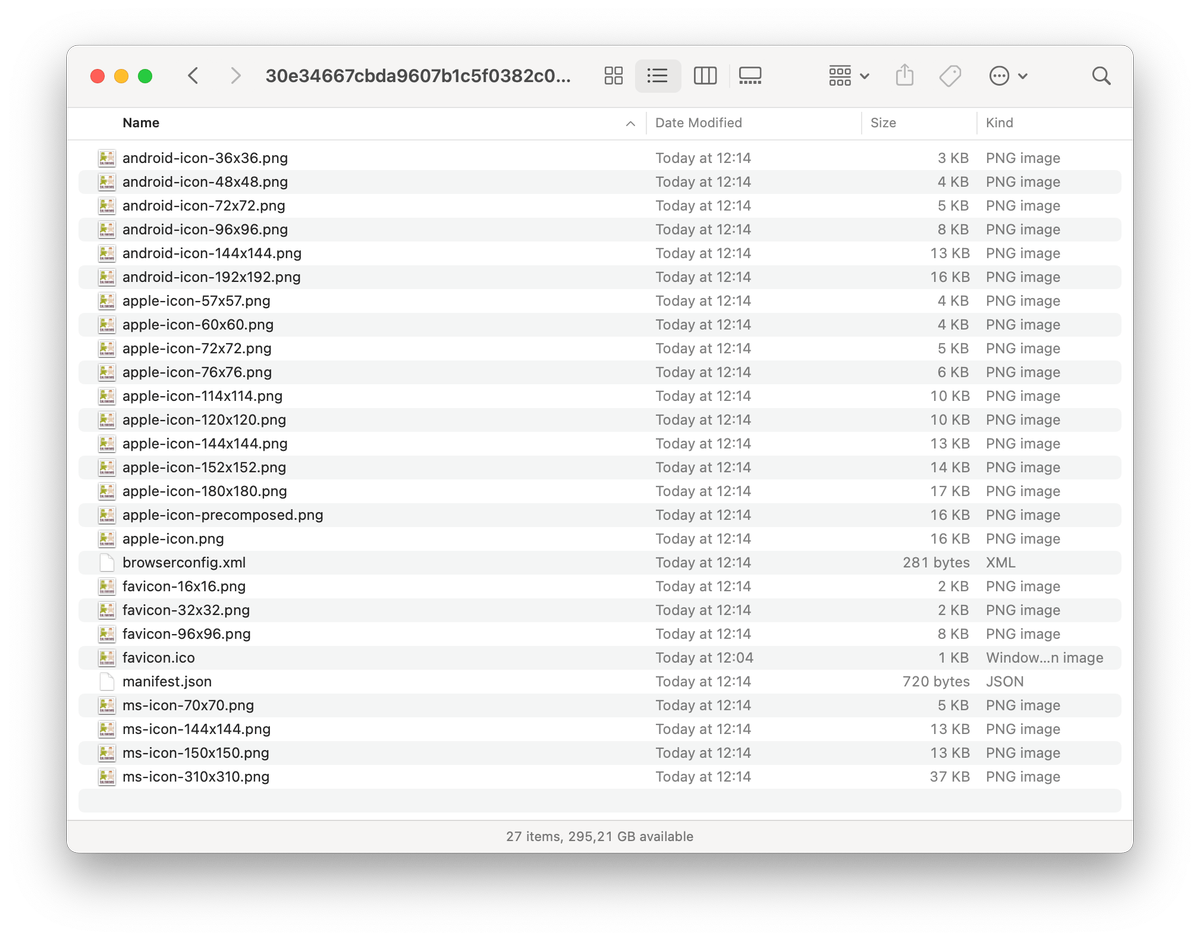
Как создатель Nano ID и сторонник минималистичных библиотек, я предпочитаю думать иначе. Какой самый эффективный набор иконок веб-сайтов? Какие форматы устарели? Какие типы значков можно заменить с небольшими компромиссами?
Таким образом, я поставил перед собой цель создать минимальный список favicon, которые будут работать во всех случаях и во всех браузерах, за исключением некоторых редких случаев, но даже там всё будет работать, просто не на 100% идеально.
Идеальный набор Favicon
Вместо того, чтобы создавать много изображений разных размеров, я решил полагаться на SVG и масштабирование браузера. Не волнуйтесь по поводу производительности:
- Браузеры загружают favicon в фоновом режиме, поэтому большой размер favicon-файла не влияет на производительность веб-сайта.
- SVG — отличный способ уменьшить размер иконки для изображений, которые не должны быть растровыми; для многих логотипов результирующий файл будет намного меньше, чем PNG.
- Имея всего 3 PNG-файла, можно позволить себе оптимизировать их сильнее, хитро подбирая параметры в сложных инструментах. Это решит проблему тех пользователей, которые платят за каждый МБ на своём интернет-тарифе.
Теперь перейдём к тому минимальному набору, который я вывел из своих исследований и экспериментов. Этот список должен работать со всеми популярными браузерами и устройствами, как старыми, так и новыми.
-
favicon.ico для устаревших браузеров
Файлы ICO могут содержать внутри несколько версий изображения под разный размер. Я рекомендую придерживаться одного изображения размера 32 × 32. Версию 16×16 стоит создавать только если логотип не становится слишком размытым или ваш дизайнер вручную может перерисовать его под этот размер.
Именно этот файл лучше держать по точному адресу: https://example.com без кеш-бастеров и хитрых путей. Значок должен быть на https://example.com/favicon.ico . Некоторые инструменты, такие как RSS-ридеры, просто запрашивают /favicon.ico с сервера и не утруждают себя поиском в другом месте.
Значок Apple touch — это изображение для рабочего стола iPhone или iPad. На вашей HTML-странице должен быть тег внутри .
Начиная с iOS 8+, для iPad требуется изображение с разрешением 180 × 180. Более старые устройства уменьшат его масштаб. Вопрос производительности пояснён выше.
— Манифест веб-приложения — это файл JSON, содержащий все сведения, необходимые браузеру для установки вашего веб-сайта в качестве системного приложения. Этот формат появился у Google в рамках инициативы PWA.
— Ваша HTML-страница должна содержать тег со ссылкой на файл манифеста.
Мы кого-то забыли?
Конечно, есть и другие варианты favicon. Дальше я объясняю, почему они устарели. Возможно, пришло время попрощаться с некоторыми менее успешными форматами.
Значок плитки Windows
Microsoft Edge раньше поддерживал специальный формат значков для прикрепления веб-сайтов к меню «Пуск». Для последних версий Windows это больше не требуется.
Закрепленный значок Safari
Ранее в Safari требовался монохромный значок SVG для закрепленных вкладок. Однако, начиная с Safari 12, мы можем использовать обычный значок для закрепленных вкладок. Даже apple.com больше не использует mask-icon .
rel=”shortcut”
Многие (ныне устаревшие) руководства будут включать значок favicon.ico в HTML, как тут:
Имейте в виду, что shortcut не является и никогда не был допустим в отношении ссылки. Прочтите эту удивительную статью Матиаса Байненса десятилетней давности, в которой объясняется, почему нужно писать просто icon , а не shortcut icon .
Yandex Tableau
Яндекс Браузер — это браузер на базе Chromium от крупнейшей российской поисковой системы. В России его доля на рынке составляет 20%. У него есть приятная функция, которая позволяет веб-сайту отображать текущие данные в виджетах на главном экране с помощью специального JSON-манифеста, предоставляемого ссылкой yandex-tableau-widget . Однако эта функция оказалась не очень популярной, и теперь Яндекс удалил соответствующую техническую документацию со своего сайта. Обычные манифесты значков будут работать также хорошо.
Opera Coast
В прошлом, Opera Coast — экспериментальный браузер для iOS, требовал специального значка размером 228×228. Этот браузер покинул App Store в 2017 году, и я сомневаюсь, что с тех пор он пережил многочисленные обновления iOS.
Теперь, когда мы попрощались с нашими павшими товарищами, давайте посмотрим, как создать идеальный набор favicon для тех, кто всё ещё стоит на ногах.
Как создать окончательный набор favicon
Вот как создать наш идеальный минималистичный набор значков за шесть быстрых шагов. Всё, что нам нужно для начала, — это SVG-файл логотипа, который вы хотите использовать.
Шаг 1: Подготовка SVG
Убедитесь, что изображение в формате SVG имеет квадратную форму. Откройте исходный файл в вашем системном средстве просмотра и проверьте ширину и высоту изображения. Размер SVG легко настроить с помощью любого редактора SVG. В Inkscape вы можете изменить размер документа, выбрав File → Document Properties , а затем отцентровать логотип с помощью Object → Align и Distribute .
Сохраните ваш файл в формате icon.svg . Теперь давайте поработаем с SVG и сделаем так, чтобы он хорошо сочетался с современными системными темами. Спросите своего дизайнера, как следует инвертировать цвета для темной темы (в черно-белых логотипах вы просто меняете черный на белый).
Теперь откройте свой SVG-файл в текстовом редакторе. Найдите с темной или отсутствующей заливкой. Добавьте медиа-выражение CSS, которое будет запускаться при изменении темы, и измените заливку на нужные вам цвета:
Вы также можете использовать этот метод с медиа-выражением в SVG, чтобы добавить цвета P3 с широкой гаммой к вашим значкам.
Шаг 2: Создание ico файла
Откройте свой файл icon.svg в редакторе растровой графики. Я рекомендую GIMP; он бесплатный и мультиплатформенный.
Согласитесь на конвертацию SVG в растр. Установите ширину и высоту равными 32 пикселям. Экспортируйте файл в favicon.ico с использованием настроек: 32 бит/с, 8-битный альфа-код, без настроек палитры (32 bpp, 8-bit alpha, no palette).
Если у вас нет GIMP, вы можете установить Inkscape и ImageMagick и преобразовать SVG в ICO в терминале:
inkscape ./icon.svg --export-width=32 --export-filename="./tmp.png" # In Windows call `magick convert ./tmp.png ./favicon.ico` convert ./tmp.png ./favicon.ico rm ./tmp.pngУменьшите масштаб изображения до 16×16 и проверьте, как значок выглядит. Если он стал слишком размытым, лучше попросить вашего дизайнера сделать крошечную версию логотипа на заказ.
Чтобы включить отдельную версию значка размером 16×16:
- Откройте значок favicon.ico со значком 32×32.
- Создайте новый слой размером 16×16.
- Поместите в этот слой версию значка размером 16×16.
- Экспортируйте файл. GIMP сохранит каждый макет как отдельную версию значка.
Или вы можете сделать то же самое в ImageMagick с помощью:
convert ./icon-32.png ./icon-16.png ./favicon.icoШаг 3: Создание png изображений
Снова откройте исходный SVG-файл в редакторе растровой графики и создайте изображение размером 512×512. Экспортируйте его в виде icon-512.png .
Масштабируйте изображение до 192×192 и экспортируйте его в icon-192.png . Теперь масштабируйте само изображение до 140×140 и установите размер холста 180 ×180, а затем экспортируйте его в формате apple-touch-icon.png .
Или вы можете сделать то же самое в Inkscape:
inkscape ./icon.svg --export-width=512 --export-filename="./icon-512.png" inkscape ./icon.svg --export-width=192 --export-filename="./icon-192.png"Шаг 4: Оптимизация SVG и PNG файлов
Лучшее средство для оптимизации svg — это SVGO. Чтобы использовать его, запустите:
npx svgo --multipass icon.svgSquoosh — отличное веб-приложение для оптимизации растровых изображений:
- Откройте icon-512.png в Squoosh.
- Измените настройку сжатия на OxiPNG .
- Включите уменьшение палитры: “Reduce palette”.
- Установите 64 цвета.
- Сравните «до» и «после», перемещая ползунок. Если вы видите разницу, увеличьте количество цветов.
- Сохраните файл. Повторите эти действия для icon-192.png и apple-touch-icon.png .
Шаг 5: Добавление иконок в HTML
Вам нужно добавить ссылки в favicon.ico и в apple-touch-icon.png в ваш HTML.
Для статического HTML:
My website + + +
Тем не менее, мы рекомендуем использовать пакет для создания cache busters (хеш файла в имени, чтобы при изменении файла браузер скачал новую версию). Если вы используете Webpack с [html-webpack-plugin] :
- Создайте index.html шаблон.
- Добавьте шаблон в параметры плагина:
new HtmlWebpackPlugin(< template: "./view/index.html" >); My website Шаг 6: Создание web app manifest
Для статического HTML создайте JSON-файл с именем: manifest.webmanifest :
И добавьте в свой html-файл:
My website +
При работе с Webpack вы можете использовать плагин webpack-pwa-manifest:
plugins: [ …, new WebpackPwaManifest(< name: 'My website', icons: [ < src: resolve('./icon-192.png'), sizes: '192x192' >, < src: resolve('./icon-512.png'), sizes: '512x512 >] >) ]
Спасибо вам за чтение! С современными веб-стандартами легко создать свой набор значков даже руками. Но это не значит, что мы против автоматизации. Если у вас есть, что добавить к набору иконок — пишите мне в Твиттер.
Перевод: Михаил Гок
Генератор иконок по заветам этой статьи.