
Как вернуть поиск по сайтам на iPhone вверх
Пользователи айфонов заметили, что после обновления операционной системы до iOS 15, в браузере Safari поисковая строка опустилась вниз. Для тех, кто привык к старому интерфейсу, это нововведение может оказаться неудобным.
Но это скорее не новый дизайн, а одно из непринципиальных отличий новой ОС от предыдущих версий. И если необходимо изменить положение поисковой строки в Safari, сделать это можно очень просто. Для начала необходимо войти в раздел «Настройки». В нём нужно пролистать страницу до пункта Safari.
Затем необходимо выбрать меню «Вкладки». После этого нужно выбрать пункт «Одиночная вкладка». После этого поисковая строка в браузере вернётся на привычное место – наверх.
Комментировать
Новости партнеров
Новости партнеров
ferra.ru, 2023 г. 18+
Нашли опечатку? Выделите текст и нажмите Ctrl+Enter
Все права защищены. Полное или частичное копирование материалов Сайта в коммерческих целях разрешено только с письменного разрешения владельца Сайта. В случае обнаружения нарушений, виновные лица могут быть привлечены к ответственности в соответствии с действующим законодательством Российской Федерации.
iOS 15 Safari адрес / строка поиска: как изменить на iPhone
Последняя версия Apple iOS поставляется с совершенно новым дизайном Safari, который по умолчанию размещает адресную строку / панель поиска в нижней части экрана. Но вы можете вернуться к классическому дизайну iOS Safari с верхней панелью. Вот как изменить адресную строку / строку поиска iOS 15 Safari на iPhone.
Apple прошла через несколько итераций нового дизайна iOS 15 Safari, а с шестой бета-версией она включала возможность переключения между спорной нижней панелью адреса / поиска и классической верхней панелью адреса / поиска iOS Safari на iPhone.
Последний выпуск также включает классическую нижнюю строку меню вместо упаковки всех кнопок Safari в единую панель адреса / поиска / вкладок.
iOS 15 в настоящее время доступна как общедоступная бета-версия для разработчиков, а официальный выпуск назначен на осень 2021 года.
Как изменить адрес / строку поиска в Safari iOS 15 на iPhone
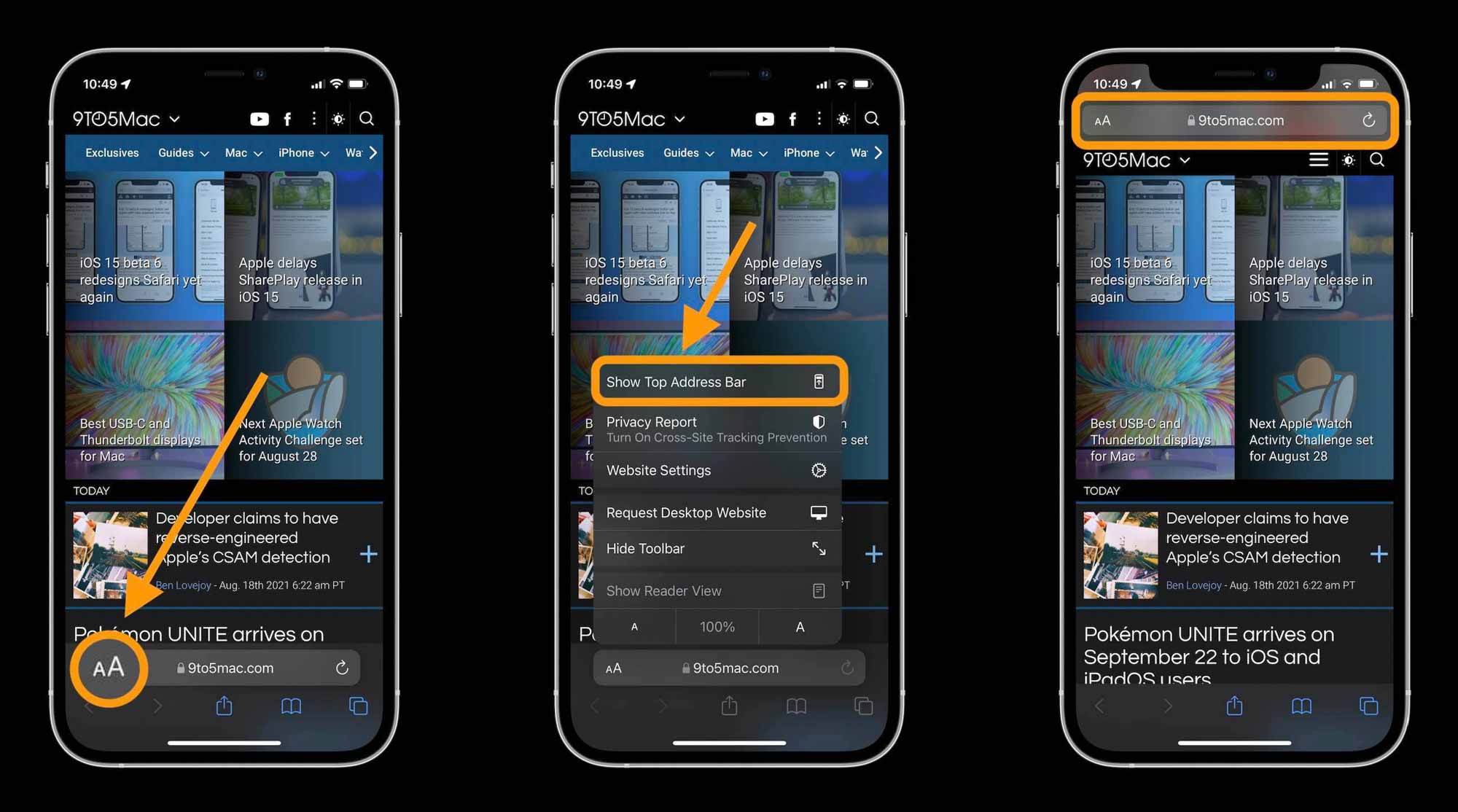
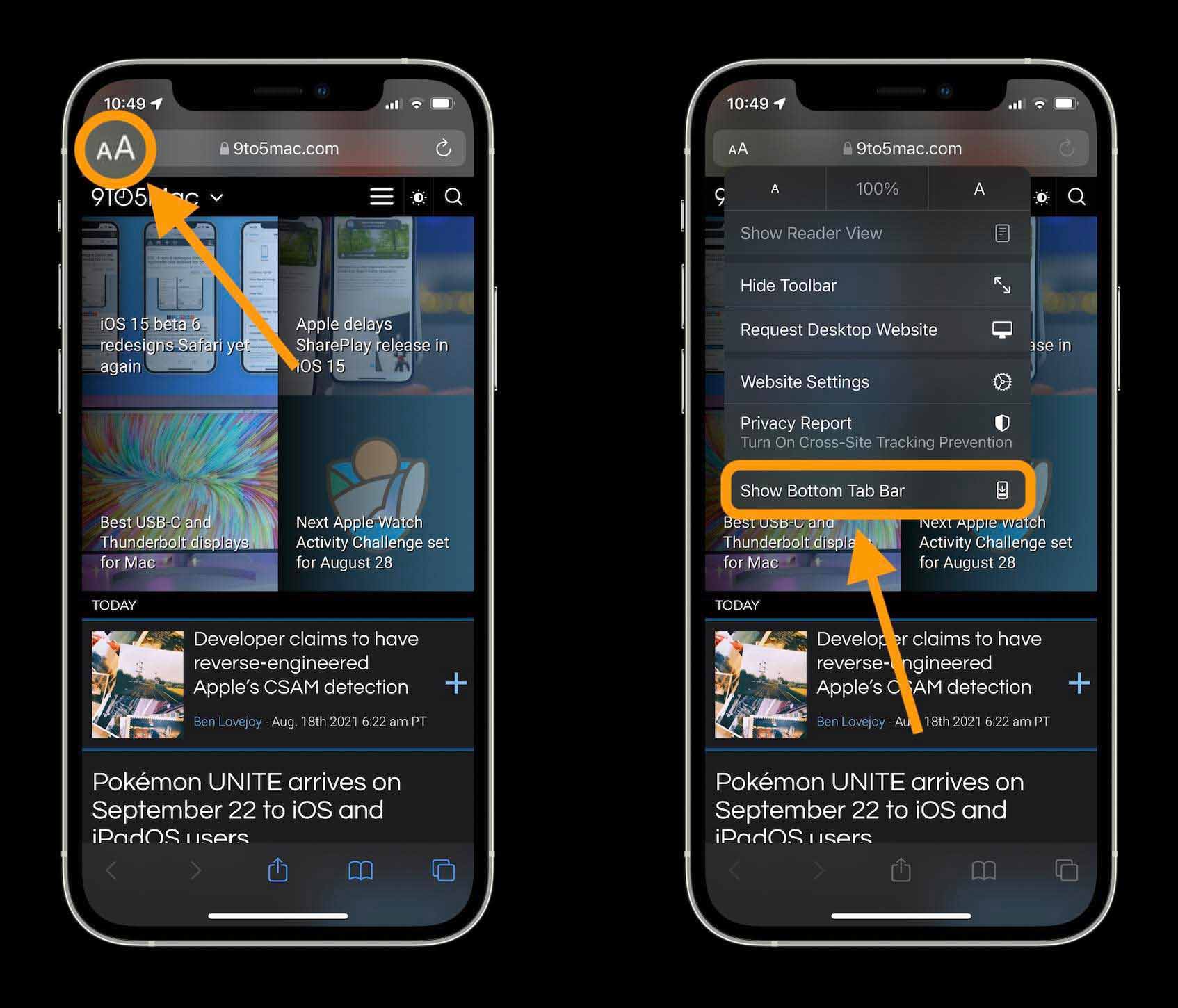
Запустив iOS 15, откройте Safari на своем iPhone. В нижней строке адреса / поиска коснитесь значка «aA» слева. Коснитесь Показать верхнюю адресную строку. Чтобы вернуться к дизайну нижней панели. Коснитесь значка «aA» в верхнем адресе / панель поиска Выберите Показать нижнюю панель вкладок
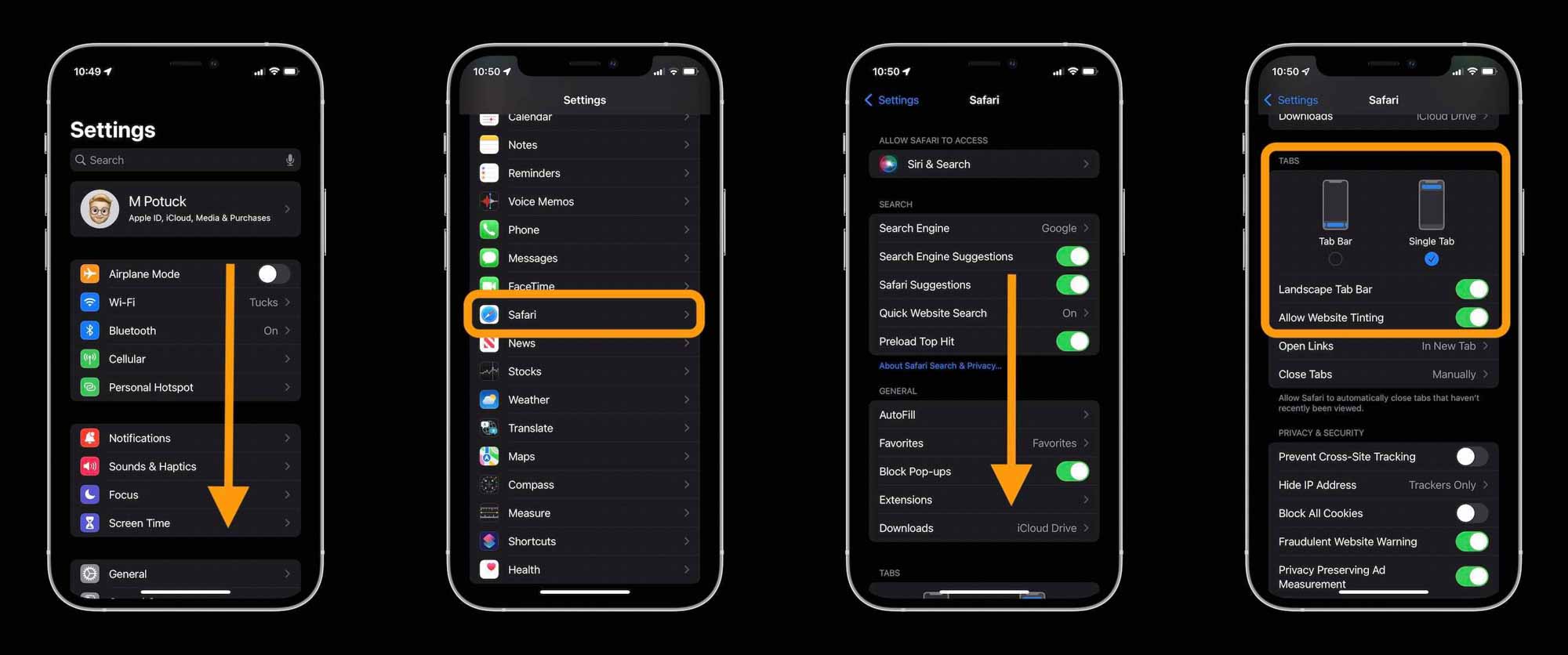
Кроме того, вы также можете изменить адресную строку / строку поиска iOS 15, перейдя в приложение «Настройки»> «Safari»> проведите пальцем вниз и выберите «Одна вкладка».
Вот как выглядит изменение адреса / строки поиска Safari на iPhone:
А вот как это выглядит, если вернуть его обратно в нижнюю строку адреса / поиска:
Другой способ изменить дизайн адресной / поисковой строки — в приложении «Настройки».
В дополнение к переключению между нижним и классическим верхним дизайном адреса / панели поиска, вы можете включить / выключить тонирование веб-сайта (сопоставление верхней строки состояния iPhone с цветами веб-сайтов) и включить / отключить горизонтальную панель вкладок, однако последняя похоже, не работает на момент написания в iOS 15 beta 6.
Прочтите больше руководств по :
Как переместить адресную строку поиска Safari в iOS 15 наверх?
На этапе бета-тестирования iOS 15 Apple добавила новый элемент дизайна Safari, который перемещает URL-адрес и интерфейс вкладок в нижнюю часть экрана, и это решение сразу вызвало споры среди пользователей iPhone.
Выслушав хор отзывов пользователей, которым не понравились изменения, Apple в конце концов добавила переключатель, который отправлял адресную строку в верхнюю часть экрана «iPhone», а не в нижнюю часть, что позволило пользователям вернуть Safari на более новую версию iOS 14. хотели бы получить опыт, если бы захотели.
Если вы не можете продолжить работу с адресной строкой в нижней части экрана и предпочитаете, чтобы она находилась в исходном положении вверху, как это было в iOS 14, выполните следующие действия.
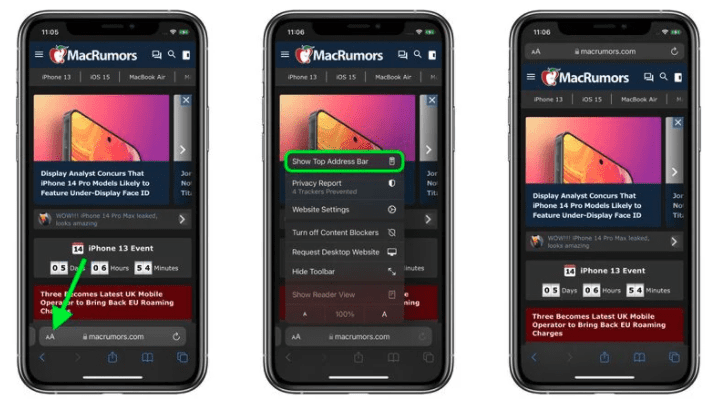
- Запустите Safari на своем «iPhone».
- Коснитесь значка «aA» в левой части адресной строки.
- Нажмите «Показать верхнюю адресную строку» во всплывающем меню.
Вы также можете управлять этим изменением дизайна в Настройках -> Safari в разделе «Вкладки». Чтобы переместить строку URL-адреса в верхнюю часть интерфейса Safari, выберите «Одна вкладка» .
Как вернуть поисковую строку Safari наверх в iOS 15
Одним из самых заметных нововведений в iOS 15 стала «переехавшая» вниз поисковая строка в Safari, которая используется в том числе для ввода адресов сайтов. Тем, кому не нравится нововведение, мы рассказываем, как вернуть ее наверх всего при помощи нескольких простых действий.
Нажмите меню «Настройки», далее пролистайте до пункта Safari. Там найдите меню «Вкладки» и выберите пункт «Одиночная вкладка». Таким образом поисковая строка, как и раньше, будет располагаться наверху.