
Как почистить память телевизора samsung smart tv
→ Как отличить настоящее сливочное масло от подделки?
Купил масло Б.Литовское в начале апреля 2021 г. Упаковка совсем другая хотя кажется нормальным маслом
→ Как удалить стандартные приложения на Samsung TV.
Добрый день.Нет пункта deep link test samsung UE43TU7100UXCE не могу удалить вшитые приложения даже в develop mode подскажите как удалить их.
→ Как удалить стандартные приложения на Samsung TV.
Здравствуйте,все сделал как на видео про удаление родных приложений не получилось пробывал несколько раз.Подскажите,что не так.
→ Как удалить стандартные приложения на Samsung TV.
на серии тв. Самсунг 6К данная инструкция не работает
→ Как сделать вонючку в домашних условия?
Спасибо. Все получилось
Как очистить кэш телевизора Samsung SmartTV?
В данном видео уроке, я подробно расскажу, как почистить кэш телевизора Samsung. Очистит кэш smart hub Samsung легко и просто. Я расскажу 2 способа, как очистить кэш телевизора Самсунг. Так же инструкция поможет, если Ваш телевизор медленно работает. Расскажу, как сделать сброс Smart Hub Samsung.
На смарт телевизорах Samsung существует такая проблема, когда вы смотрите видео через интернет браузер, который встроенный в смарт телевизор, спустя 10 минут просмотра фильмов или сериалов, вы можете увидеть сообщение «Браузер был неожиданно закрыт. Восстановить последнюю веб-страницу?.Вы перезагружаете страницу, включаете снова фильм и через 10 минут у вас появляется та же ошибка. Вся проблема в нехватки памяти на телевизоре. Этим способом пользуются люди, у которых по каким-то причинам не получилось установить ForkPlayer. И им приходится использовать браузер для просмотра фильмов. Сегодня, я расскажу два способа, как очиститькэш телевизора Samsung.
Как правило, большая часть приложений, таких как: Megogo,Ivi, okko все платные, и потому большинство из нас, смотрят фильмы через Интернет браузер бесплатно. Но если через браузер смотреть фильмы, фильм некоторое время грузится, потом он может выбивать, потому что кеш память перегружена, из-за этого происходят разные сбои и ошибки. Так же из-за переполненного кеша в браузере, медленно работает сам телевизор. Вы часто пишите в комментариях, что стал медленнее работать телевизор, это и есть основная проблема медленной работы телевизора. Поэтому, без разницы, какой у вас телевизор за 10 тысяч или 50 тысяч, это будет на любом телевизоре. Все производители хотят, чтобы Вы покупали подписку и смотрели фильмы платно, а не бесплатно через браузер.
Для того, чтобы очистить кеш память заходим в Smart hub, нажатием кнопки «домой» на пульте. С помощью стрелочек вправо или влево, ищем браузер, он называется Internet, c помощью кнопки ввода, заходим в браузер. Браузер открылся. У нас появился курсор на экране в виде стрелочки. Курсором управляем с помощью стрелочек на пульте, такая имитация мышки. С помощью стрелочки вверх переходим в верхний правый уголок экрана на значок «три горизонтальные линии», у нас появится надпись «Меню Интернета». С помощью кнопки ввода на пульте заходим в меню. Появилось дополнительное меню, с помощью стрелочки вниз, опускаемся на пункт «Настройки» и нажимаем кнопку ввода на пульте. Мы перешли в настройки браузера. Затем, Стрелочкой влево на пульте, переходим в левое меню. С помощью стрелочек переходим на пункт «конфиденциальность и защита» и нажимаем кнопку ввода на пульте. Мы зашли в раздел «конфиденциальность и защита». Теперь с помощью стрелочки вниз опускаемся к пункту «удалить данные просмотра». В этом разделе происходит удаление всех данных просмотра, файлов cookie и кеша. Опускаемся на кнопку «удалить данные просмотра» и нажимаем кнопку ввода на пульте. Браузер предупредит, действительно ли мы хотим удалить все данные и файлы cookie. С помощь стрелочки влево, переходим на кнопку удалить и нажимаем кнопку ввода на пульте. На экране появилось уведомление «данные просмотров удалены». Мы удалили все данные просмотров, очистили кеш и файлы cookie. Теперь можете наслаждаться просмотром любимых фильмов в браузере. Рекомендую периодически чистим кеш, чтобы не появлялись ошибки.
Рассмотрим второй способ, с помощью которого можно очистить кеш. Нажимаем кнопку «домой» на пульте и заходим в Smart hub меню. Затем с помощью стрелочек переходим на пункт «Настройки», с помощью кнопки ввода, заходим в них. Открылось меню «настроек». Переходим с помощью стрелочки вниз на раздел «Поддержка» и нажимаем кнопку ввода на пульте, затем выбираем из списка пункт «Самодиагностика» и нажимаем кнопку ввода на пульте. В списке есть два пункта: Сбросит Smart hub и сброс (кнопка сброса, это сброс настроек на заводские). Но сброс, я не рекомендую делать, пока вы не разберетесь, какой у вас телевизор. Серый или официальный. Если телевизор официальный, делайте сброс, проблем не будет. Если телевизор серый, и вы сделаете сброс, то телевизор заблокируется (не сам телевизор, а именно не будет работать Smart hub (это и есть все приложения, пока Вы не поменяете регион, и не снимете блокировку) видео есть на канале, ссылку оставил в описании под видео, вдруг вы столкнулись с такой проблемой. После сброса, Вам нужно будет заново настроить телевизор. Когда Вы все сбросите, кеш очиститься, и телевизор будет работать быстрее. Вот такие два простых способа очистки кеша на телевизоре Самсунг.
В конце видео, хотел сказать, что появился новый метод установки ForkPlayer на телевизор Samsung, у многих пользователей он не ставится. Если у вас он до сих пор не установлен ForkPlayer, попробуйте новый метод, ссылку оставлю под этим видео. Если у вас возникли вопросы, пишите их в комментариях под видео. До встречи в следующих выпусках.
Видео. Как очистить кэш телевизора Samsung SmartTV. Медленно работает SmartTV? (Решение проблемы!).
Как освободить память на моем телевизоре Samsung
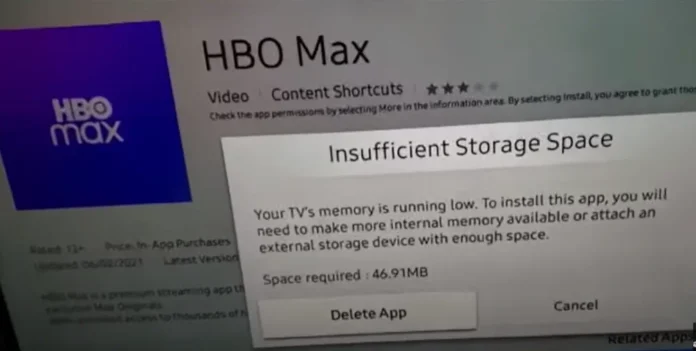
Если ваш телевизор стал работать медленно, приложения зависают или вообще не открываются, это признак того, что с телевизором что-то не так. Не спешите звонить в службу поддержки, скорее всего, они не смогут вам помочь, потому что ваш телевизор в порядке и не нуждается в ремонте.
Почему приложения не работают на телевизоре Samsung
Причина медленной работы телевизора может заключаться в том, что у него осталось очень мало свободной оперативной памяти. Из-за этого телевизор не может запускать некоторые приложения, также недостаток памяти может снизить скорость обработки видео, видео останавливается или замирает. Худшее, что может произойти, — это сообщение о том, что приложение не может быть запущено из-за недостаточного объема оперативной памяти.
Samsung Pass-Ru
Please enable JavaScript
Это происходит потому, что телевизор не имеет достаточного объема оперативной памяти. Модели телевизоров начального уровня обычно имеют 2-4 ГБ памяти, телевизоры среднего класса — 4-8 ГБ, а телевизоры Samsung премиум-класса — 8-16 ГБ памяти. Часть памяти занимает операционная система, в зависимости от класса телевизора это может быть от 1 ГБ до 4 ГБ. Остальная часть памяти — это память, которую телевизор может использовать во время работы.
При запуске различных приложений следует помнить, что любое приложение записывает информацию в память телевизора. Это необходимо для правильного взаимодействия с сервисом потокового видео. Например, когда вы подписываетесь на Amazon или Netflix, эта информация сохраняется в памяти телевизора. Службы потокового видео записывают информацию о фильмах, которые вы смотрите, и телевизор также хранит информацию о фильме, который вы смотрите в данный момент, чтобы вы могли начать просмотр с того места, на котором остановились.
Аналогично, если вы используете браузер на телевизоре, в памяти телевизора сохраняется некоторая информация в виде файлов cookie и других файлов кэша (изображения, интернет-страницы и так далее). Следует отметить, что браузер очень быстро заполняет память всевозможной информацией. И очень часто вы думаете, что проблема в приложениях, а на самом деле память занята браузером.
Очистка памяти телевизора
Очистка памяти телевизора может отличаться в зависимости от года выпуска. Я рекомендую попробовать все приведенные ниже варианты последовательно. Начнем с самых простых шагов, которые не требуют специальных знаний или навыков.
- Включите телевизор, нажмите кнопку питания на пульте дистанционного управления и удерживайте ее не менее 10-15 секунд. Это запустит программу очистки кэша памяти.
- Если первый пункт не помог, необходимо открыть браузер, найти в настройках пункт удаления данных просмотра и очистить историю просмотров. Это можно сделать следующим образом.
- Откройте браузер.
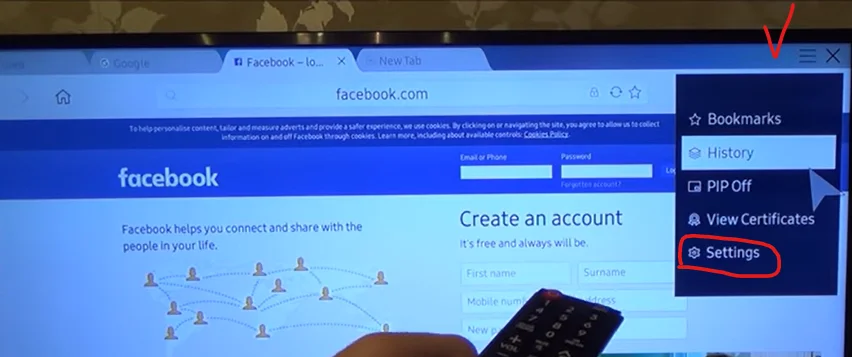
- В правом верхнем углу браузера нажмите на значок шестеренки (настройки) или на более новых телевизорах, оснащенных браузером Chrome, откройте меню, которое вы можете видеть ниже на скриншоте.
- Выберите Настройки веб-браузера
- Общий
- Удалить историю
- Нажмите Да
- Нажмите OK
- Если первые два пункта не помогают, можно обновить программное обеспечение телевизора. Обновление переустанавливает приложения и удаляет ненужные файлы.
- Удалите неиспользуемые приложения, обратите внимание, что вы не можете удалить приложения, установленные по умолчанию, вы можете удалить только те приложения, которые вы установили сами.
- Сбросьте настройки SmartHub.
- Откройте Настройки.
- Выберите «Поддержка».
- Выберите Самодиагностика.
- Выберите Сброс настроек Smart Hub.
- Введите PIN-код для вашего телевизора (по умолчанию 0000).
- Дождитесь завершения сброса.
- После сброса настроек выйдите из меню.
- Выберите «Принять все» и нажмите «OK«.
Обычно после этого память освобождается, и телевизор работает нормально.
Как добавить память в телевизор Samsung
Вы не можете добавить память в телевизор. На новых телевизорах Samsung с 2017 года можно устанавливать приложения на флэш-накопитель, подключенный к USB. Если телевизор поддерживает эту функцию, вы увидите следующее сообщение.
Память вашего телевизора исчерпана. Чтобы установить это приложение, необходимо освободить внутреннюю память или подключить внешнее устройство хранения с достаточным объемом памяти.
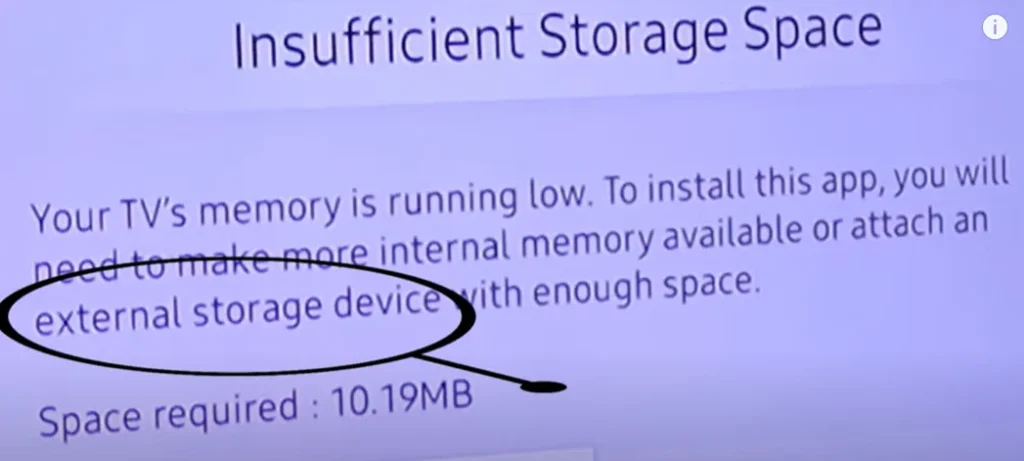
Вы можете подключить флэш-накопитель и установить приложение на внешнюю память.
Очистка памяти телевизор Smart TV
«Умные» телевизоры – приборы, которые с каждым днем обретают все большую популярность. Это связано с тем, что они сразу объединяют возможности телевизора и компьютера, ведь функция Смарт ТВ открывает доступ к интернету. К аппарату можно подключить мышку и клавиатуру для удобства интернет-серфинга. Однако, несмотря на многочисленные преимущества, «умный прибор» имеет недостатки – это нехватка памяти. С такой проблемой в последнее время сталкиваются все больше пользователей. Чтобы восстановить деятельность прибора, нужно знать, как почистить память телевизора. Выполнить такую процедуру можно самостоятельно, не обращаясь к помощи профессионалов.

Зачем нужна функция Смарт ТВ
Когда пользователь приобретает «умный» телевизор, он, прежде всего, рассчитывает использовать прибор не только для просмотра телевизионных каналов, но и для выхода в интернет. С помощью такого аппарата можно:
- посещать любые сайты в интернете;
- смотреть фильмы в режиме онлайн;
- слушать любые треки и просматривать клипы;
- смотреть фотографии и различные изображения;
- переписываться с друзьями в социальных сетях;
- общаться со знакомыми через специальные приложения видеосвязи.
В результате всех этих действий переполняется память прибора.
Почему появляется ошибка переполнения памяти прибора
Проблема обнаруживается, когда пользователь в очередной раз решает совершить выход в интернет. Такой простое действие становится недоступным из-за нехватки памяти.

Это связано с тем, что браузеры для ТВ не обладают безграничными возможностями. Если владелец прибора загружает фильм для просмотра, то он не сразу запускается, а сначала загружается в память телевизора. Потом ненужная информация удаляется, но не всегда это происходит своевременно. В результате данные, полученные из интернета, скапливаются, мешая нормальному функционированию прибора.
Особенности памяти умного телевизора:
- если заканчивается свободное место, запуск любого приложения становится невозможен;
- при наличии функции самоочищения ошибки не будет возникать;
- увеличить объем невозможно с помощью дополнительных девайсов и жесткого диска, как на персональном компьютере;
- если смотреть обычные телеканалы, то нехватка свободного места не будет влиять на их работу;
- на возникновение ошибки не влияют определенные приложения или сайты.
Недостаток памяти может возникнуть на любом устройстве – Самсунг Смарт ТВ, LG и т.д. Выход из ситуации один – удаление лишней информации и ненужных сведений.
Способы решения проблемы
Существует несколько способов решения проблемы:
- Обновите программное обеспечение. Если установить последнюю версию, то память здесь будет распределяться эффективнее, чем в старом варианте. Благодаря этому ошибки появляться не будет.
- Установите приложения, которые позволят смотреть видео напрямую, не загружая их в устройство. Такие сайты позволяют наслаждаться просмотром тех же фильмов и роликов, что через браузер.
- Установите приложения, которые будут быстро очищать память. Можно также найти программы, которые уменьшат скорость заполнения памяти. Оба варианта избавят прибор от появления ошибки при выходе в интернет.
Если предыдущие действия не помогут решить проблемы, можно выбрать радикальный способ – сброс настроек до заводских. Алгоритм процедуры зависит от марки телевизора.

Инструкция для модели LG Smart TV:
- нажмите «Home»;
- перейдите в меню настроек;
- зайдите в подраздел расширенных настроек;
- перейдите в меню общих настроек;
- выберите надпись «Сброс настроек до заводских» и нажмите на нее;
- подтвердите действия.
Чтобы выполнить сброс настроек модели Samsung Smart TV, нужно придерживаться такой инструкции:

- деактивируйте прибор;
- одновременно, не нарушая последовательности, нажмите Info, Menu, Mute, Power;
- одновременно, не нарушая последовательности, нажмите Mute, 1, 8, 2, Power;
- после таких ваших действий произойдет загрузка телевизора в сервисном режиме;
- далее сразу перейдите в меню настроек;
- нажмите на сброс;
- подтвердите действия.
Сбросить настройки можно любого прибора. Если нужно выполнить манипуляцию для Сони Бравиа и другой модели, посмотрите в инструкции, как это правильно сделать.
Очистка кэша браузера
Зачастую неисправность можно устранить, если очистить кэш браузера. Чтобы выполнить данную процедуру, придерживайтесь такого порядка действий:
- зайдите в основное меню Смарт ТВ;
- откройте браузер;
- перейдите в меню настроек;
- найдите надпись «Очистка кэша»;
- подтвердите действия.
После этого остается только дождаться завершения процесса. Когда процедура будет окончена, телевизор будет работать без перебоев.
Удаляем приложения
Еще один эффективный способ решения проблемы – удаление приложений. Это освободить память прибора и позволит ему работать без возникновения сбоев. Для удаления приложений через пульт дистанционного управления зайдите в меню Смарт ТВ.

Для этого достаточно нажать конку с надписью«Smart». Она имеется на девайсе каждого прибора, независимо от марки и производителя. После этого система вас переведет в нужный раздел. Из этого раздела перейдите в настройки опции. Здесь выдерите все приложения, которыми вы не пользуетесь. После этого удалите все данные из памяти устройства. Это освободит место, и ошибки при выходе в интернет возникать не будет.
Когда переполняется память телевизора – это не повод для паники. Существует много способов решения проблемы – от простой очистки кэша до сброса настроек. Пробуя тот или иной метод, можно в итоге наладить работу телевизора. Если предложенные варианты не помогли вам решить проблему, обратитесь в сервисный центр. Специалисты смогут понять, в чем причина появления сбоя и устраняет неисправность.
Смотрели обновление: 15 040
Возможно Вас Заинтересует:
- Обновление ПО для телевизора Samsung
- Обозначения и расшифровка маркировки телевизоров samsung
- Что лучше, настоящий Smart TV или Android приставка
- Что такое функция smart tv телевизоре
- Как выбрать телевизор смарт тв для дома
Как почистить кэш на смарт тв самсунг

ТВ
На чтение 4 мин Просмотров 5.5к. Опубликовано 30.03.2021 Обновлено 25.10.2023
Если у вас есть телевизор Samsung Smart TV, вы возможно заметили, что иногда он замедляется или зависает при использовании приложений или потокового воспроизведения видео. Это может быть раздражающим и влиять на ваше впечатление от просмотра. Одной из возможных причин этой проблемы может быть заполненный кэш телевизора. Очистка кэша может освободить некоторое пространство и улучшить производительность вашего телевизора.
В этой статье мы покажем вам, как очистить кэш на телевизоре Samsung Smart TV всего несколькими простыми шагами. Мы также объясним, что такое кэш, почему он важен, и как предотвратить его быстрое заполнение.
Что такое кэш и почему он важен?
Кэш — это часть памяти вашего телевизора, в нем хранятся данные из приложений и веб-сайтов, которые вы используете. Эти данные могут включать изображения, видео, аудио, текст, настройки и другую информацию. Кэш помогает вашему телевизору загружать приложения и веб-сайты быстрее и более плавно, потому что ему не нужно загружать данные снова каждый раз, когда вы их используете.
Однако кэш также имеет недостатки. Он может занимать много места в памяти вашего телевизора, особенно если вы используете много приложений и веб-сайтов. Он также может стать поврежденным или устаревшим, вызывая ошибки или сбои на вашем телевизоре. Иногда кэш может мешать последним обновлениям или изменениям в приложениях и на веб-сайтах, мешая им работать должным образом.
По Теме: Как настроить ваш телевизор LG Smart TV для наилучшего просмотра
Вот почему важно регулярно очищать кэш на телевизоре Samsung Smart TV. Таким образом, вы можете освободить некоторое пространство в памяти вашего телевизора, исправить ошибки или сбои, вызванные кэшем, и обеспечить плавную и эффективную работу вашего телевизора.
Как очистить кэш на телевизоре Samsung Smart TV
Очистка кэша на телевизоре Samsung Smart TV проста и не займет много времени. Вы можете сделать это, следуя этим шагам:
- Нажмите кнопку Home на пульте дистанционного управления, чтобы открыть меню Smart Hub.
- Выберите «Настройки», а затем «Поддержка».
- Выберите «Уход за устройством» и затем «Самодиагностика».
- Далее «Сброс Smart Hub» и введите свой PIN-код. По умолчанию PIN-код — 0000, если вы его не меняли.
- Затем «Сброс» и подтвердите свой выбор, выбрав «OK».
Это очистит кэш и сбросит настройки Smart Hub на вашем телевизоре Samsung Smart TV. После этого процесса вам придется войти в свои приложения и веб-сайты снова.
Как предотвратить быстрое заполнение кэша
Очистка кэша на телевизоре Samsung Smart TV может улучшить производительность вашего телевизора, но это не постоянное решение. Кэш будет снова заполняться по мере использования вами большего количества приложений и веб-сайтов на вашем телевизоре. Чтобы предотвратить быстрое заполнение кэша, вы можете следовать этим советам:
- Используйте меньше приложений и веб-сайтов на вашем телевизоре. Чем больше приложений и веб-сайтов вы используете, тем больше данных ваш телевизор будет хранить в кэше. Попробуйте ограничить использование только теми, которые вам действительно нужны или нравятся.
- Удалите или деинсталлируйте приложения, которые вы больше не используете. Это освободит некоторое пространство в памяти вашего телевизора и уменьшит количество данных, хранящихся в кэше.
- Регулярно обновляйте ваши приложения и веб-сайты. Это гарантирует, что ваш телевизор имеет последнюю версию данных, хранящихся в кэше, что может предотвратить ошибки или сбои, вызванные устаревшими или поврежденными данными.
- Время от времени перезагружайте ваш телевизор. Это обновит память вашего телевизора и удалит временные данные, которые могут храниться в кэше.
По Теме: Как смотреть цифровое телевидение без приставки
Заключение
Кэш — полезная функция, которая помогает вашему телевизору Samsung Smart TV быстрее и плавнее загружать приложения и веб-сайты. Однако он также может вызвать проблемы, если станет полным или поврежденным. Поэтому регулярная очистка кэша на телевизоре Samsung Smart TV важна для улучшения производительности вашего телевизора и устранения ошибок или сбоев, вызванных кэшем.
Чтобы очистить кэш на телевизоре Samsung Smart TV, вы можете следовать этим шагам:
- Нажмите кнопку Home на пульте дистанционного управления, чтобы открыть меню Smart Hub.
- Выберите «Настройки», а затем «Поддержка».
- Выберите «Уход за устройством» и затем «Самодиагностика».
- Выберите «Сброс Smart Hub» и введите свой PIN-код.
- Выберите «Сброс» и подтвердите свой выбор, выбрав «OK».
Чтобы предотвратить быстрое заполнение кэша, вы можете следовать этим советам:
- Используйте меньше приложений и веб-сайтов на вашем телевизоре.
- Удалите или деинсталлируйте приложения и веб-сайты, которые вы больше не используете.
- Регулярно обновляйте ваши приложения и веб-сайты.
- Время от времени перезагружайте ваш телевизор.
Надеемся, что эта статья помогла вам узнать, как очистить кэш на телевизоре Samsung Smart TV. Если у вас есть какие-либо вопросы или отзывы, пожалуйста, дайте нам знать в комментариях ниже. Спасибо за чтение!