
Как показать контакты SIM-карты на смартфонах Xiaomi
XiaomiDevices — Xiaomi официально запустила 4 смартфона 4G-LTE уже официально и прошли 30% TKDN, а именно Redmi 3S, Redmi 4A, Redmi Note 4, и Redmi 4X.
Кроме того, все смартфоны имеют доступную цену. Естественно, что официальных пользователей Xiaomi снова станет больше с наличием 4 смартфонов.
Но для некоторых гаджетов, которые являются новичками в использовании Xiaomi, иногда они будут немного растеряны, когда увидят приложение Contact и вдруг телефонные контакты друзей, коллег или родственников, которые находятся на SIM-карте, не доступны в приложении.
Это, конечно, очень смутит, особенно тех из вас, кто пользовался смартфонами других марок, которые обычно автоматически отображают все контакты.
Решить эту проблему довольно просто, гаджеты могут следовать следующему руководству по отображению контактов SIM на Xiaomi.
Как показать контакты SIM на Xiaomi
- Сначала зайдите в приложение или меню Настройки.
- Далее, выберите меню системное приложение.
- Оказавшись на странице Системное приложение далее вы можете непосредственно выбрать меню Контакт.
- На странице Контакт. гаджеты могут выбрать Display Preferences.
- Наконец, гаджеты могут сразу же активировать Показывать контакты SIM на странице Предпочтения дисплея.
Позже, когда гаджет откроет приложение Контакт то автоматически контакты с SIM-карты будут медленно увеличиваться, поэтому просто подождите некоторое время.
На всякий случай, гаджеты также могут напрямую изменить место хранения контактов на Gmail, чтобы их можно было легко синхронизировать позже.
Таким образом, вы не будете беспокоиться каждый раз при смене смартфона, потому что все будет храниться в облачном хранилище.
Смартфоны 06 августа 2022 0 
 (1 616 голосов)
Как просмотреть контакты сим-карты на XIAOMI Redmi Note 9?
Сим-карта вашего XIAOMI Redmi Note 9 часто бывает старой и использовалась на нескольких смартфонах. Как правило, на Android мы храним телефонную книгу на мобильном телефоне, в облаке типа Google Cloud или на вашем XIAOMI Redmi Note 9. Однако старые контакты могут оставаться внутри вашей SIM-карты. В этом руководстве мы подробно расскажем, как узнать, какие контакты будут храниться на SIM-карте вашего XIAOMI Redmi Note 9. Вы также узнаете, как переместить эти контакты или как их удалить.

Где контакты в моем XIAOMI Redmi Note 9?
Внутри вашего XIAOMI Redmi Note 9 есть несколько мест, где вы можете сохранять контакты:
- сим-карта
- на внутренней памяти вашего XIAOMI Redmi Note 9
- в облаке бренда вашего XIAOMI Redmi Note 9
- в Google
Нет ничего проще, чем знать, где будут храниться ваши контакты. Вам просто нужно зайти в приложение контактов и нажать в меню вверху справа или слева. Мы объясним вам, где будут ваши контакты.
Программы для Windows, мобильные приложения, игры — ВСЁ БЕСПЛАТНО, в нашем закрытом телеграмм канале — Подписывайтесь:)
Как можно просмотреть контакты, хранящиеся на SIM-карте вашего XIAOMI Redmi Note 9?
На android это довольно легко увидеть каталог SIM-карт. Иногда старые контакты сохраняются. Чтобы просмотреть эти контакты на SIM-карте, просто выполните следующие действия:
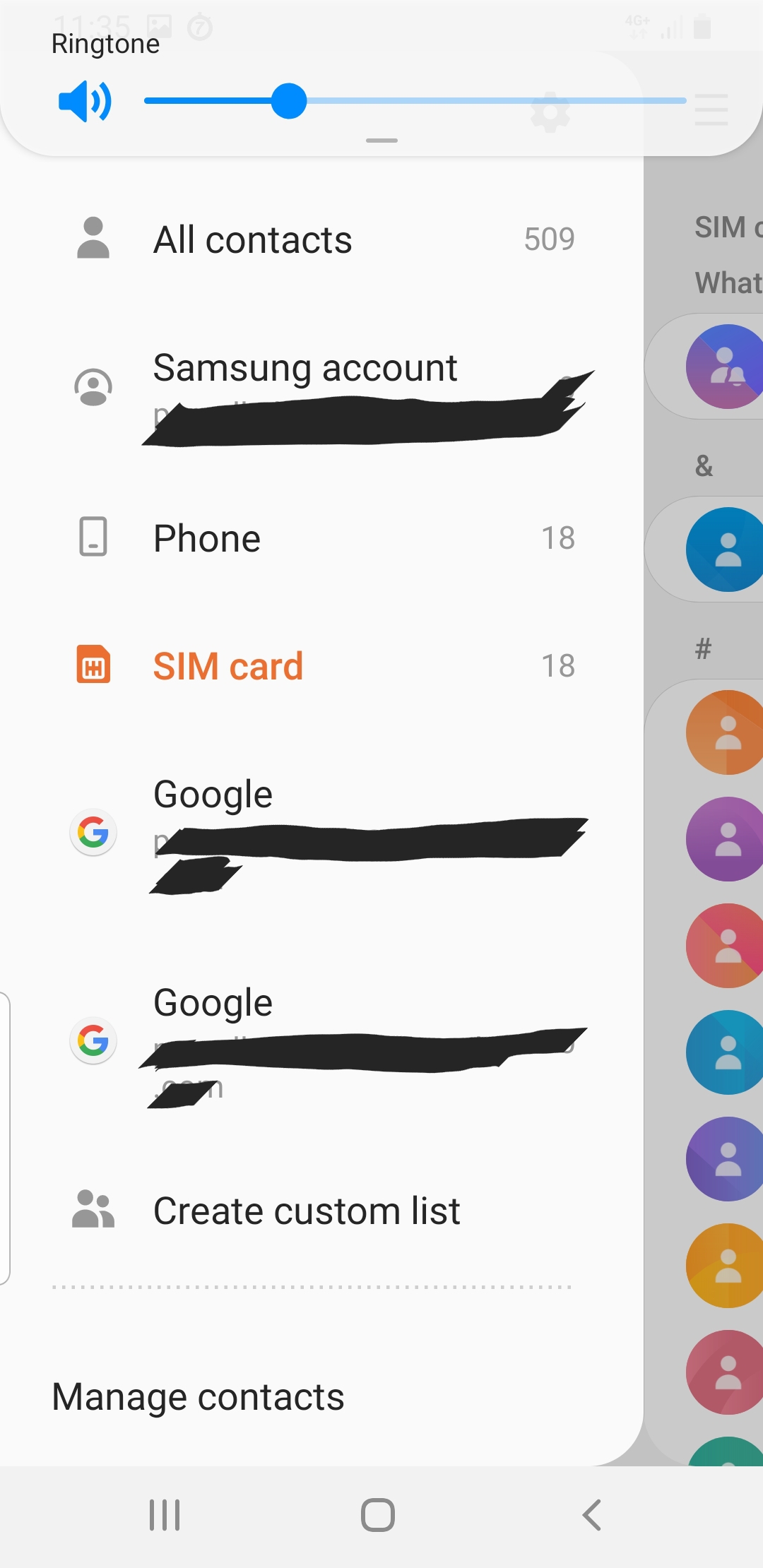
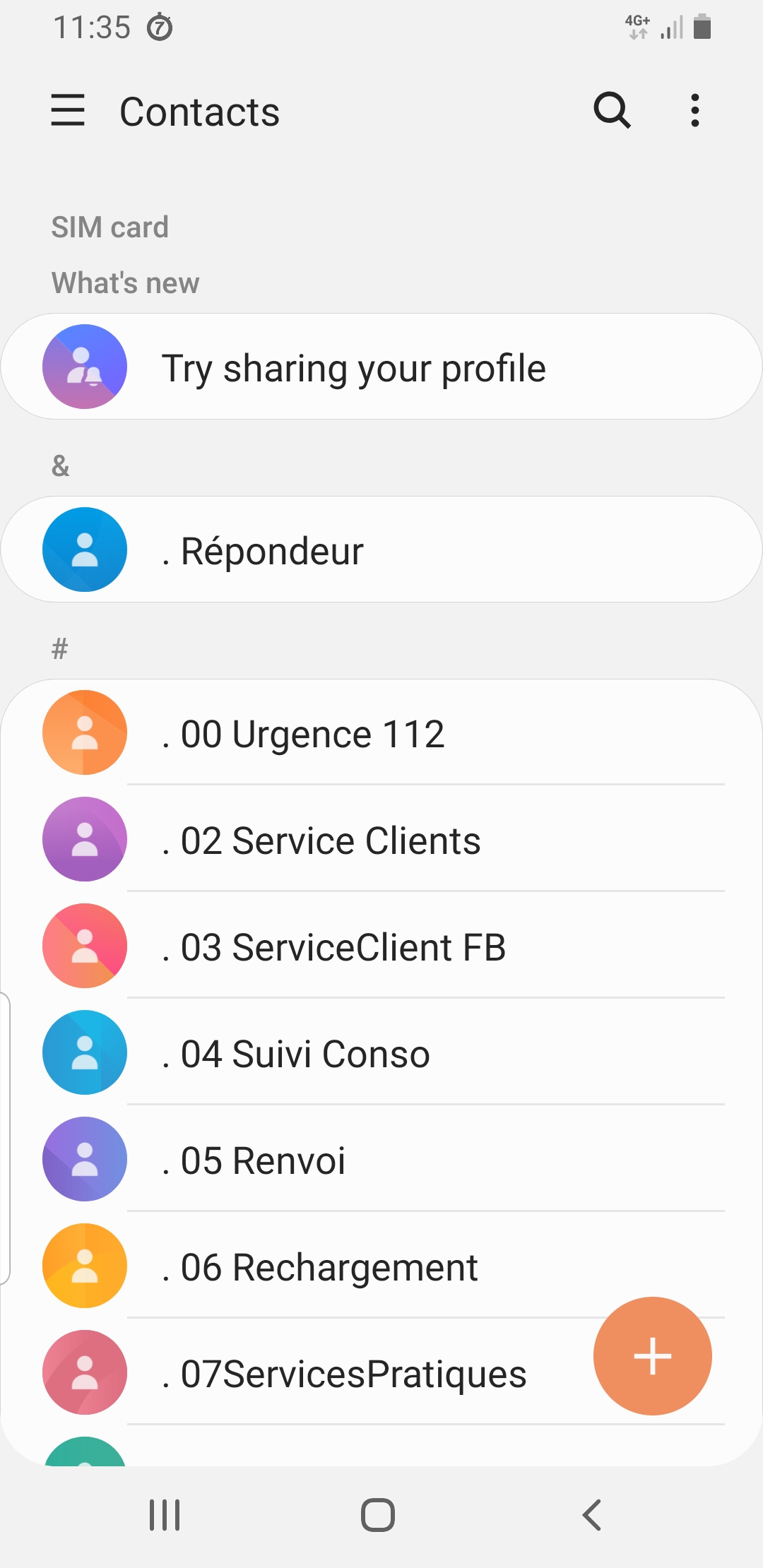
- Откройте приложение «Контакты» вашего XIAOMI Redmi Note 9.
- Нажмите на меню, расположенное вверху справа или слева
- Нажмите на SIM-карту
- В настоящее время вы обнаружите только телефонную книгу, хранящуюся на SIM-карте вашего XIAOMI Redmi Note 9.
Как можно переместить телефонную книгу SIM-карты в XIAOMI Redmi Note 9?
На Android мы можем перенести контакты с SIM-карты на ваш XIAOMI Redmi Note 9 . Мы подробно описали это решение во второй статье.
Каким способом удалить контакты с SIM-карты вашего XIAOMI Redmi Note 9?
Если вы правильно выполнили процедуру просмотра только каталога вашей SIM-карты, после этого вы можете принять решение об удалении контакта или всех контактов. Нажмите на меню в правом верхнем углу и нажмите «Удалить». Оттуда вы можете выбрать контакт по контакту или выбрать Удалить все. Затем вам нужно будет подтвердить, нажав на удалить.
С другой стороны, если вы хотите удалить все контакты на XIAOMI Redmi Note 9 , см. нашу статью.
Xiaomi не сохраняет контакты: почему не сохраняются контакты в телефоне Xiaomi

Периодически владельцы телефонов Xiaomi сталкиваются с весьма неприятной проблемой – невозможностью создания новых записей в телефонной книге Xiaomi. При вводе и сохранении данных на телефонах Xiaomi высвечиваются уведомления «Произошла ошибка», «Не удалось сохранить контакт» и «Не удалось сохранить изменения». Сегодня мы разберемся, почему Xiaomi не сохраняет контакты, и расскажем, что конкретно нужно делать, если не удалось сохранить контакт на Xiaomi. В рамках подготовленного материала рассмотрим наиболее эффективные варианты решения проблемы. Детально опишем их суть и особенности применения.
Почему в телефоне Xiaomi не сохраняются контакты?
- Заполнение памяти сим-карты. При добавлении контакта пользователь выбирает, куда сохранять новую информацию. Чаще всего хранилищем становится телефон, но иногда запись осуществляется прямо на сим-карту. А поскольку объем памяти на симке обычно небольшой, то добавляемая информация может туда не поместиться. Поэтому в первую очередь нужно проверить оставшуюся емкость сим-карты. Сделать это легко. Достаточно заглянуть в настройки раздела «Контакты» и найти там информацию по симке. Если показатели «Занято» и «Всего» имеют одинаковые значения, то понадобится переместить все или часть контактов непосредственно в память телефона, иначе ошибка сохранения будет появляться при добавлении каждого контакта. Либо, как альтернативный вариант, можно изменить место хранения контактов, указав в качестве носителя сам смартфон или любой доступный облачный сервис.
- Программный сбой. Обычно сбой возникает при чрезмерной загруженности оперативной памяти смартфона, потому устраняется стандартными способами – выключением всех запущенных приложений и перезагрузкой девайса. Хотя в некоторых случаях приходится прибегать к другим методам, о которых мы расскажем в следующем разделе статьи.
Другими словами, при появлении ошибки «Не удалось сохранить контакт» на Xiaomi необходимо сначала проверить степень заполнения памяти сим-карты. Если места хватает, то понадобится перезагрузить смартфон Xiaomi и вновь попробовать добавить контакт. Вероятность успешного сохранения довольно высока. Но если ошибка «Не удалось сохранить контакт» появится снова, то придется использовать другие решения, обозначенные во второй части подготовленного нами материала.

Как устранить ошибку «Не удалось сохранить контакт» на Xiaomi и Redmi?
Если действия, описанные в предыдущем разделе, не помогли добиться результата, рекомендуем испробовать представленные ниже рекомендации:
- Выключите телефон, затем вытащите лоток с сим-картой и вставьте его назад. Во многих ситуациях такое решение позволяет устранить неполадку. Заодно рекомендуем почистить сим-карту. С точки зрения грамотности эксплуатации симки упомянутое действие лишним не будет.
- Смените место хранения контактов. Обычно ошибка появляется при записи контактов именно на сим-карту. Потому одним из простейших решений является изменение места хранения данных. В частности, можно записать контакты прямо на мобильный телефон или воспользоваться альтернативными вариантами – например, сохранить контакты в хранилище Google (предварительно стоит создать на телефоне электронную почту Gmail, чтобы облегчить процесс авторизации на сервисах Google) или на Mi аккаунт.
- В процессе ввода данных укажите только имя и номер телефона контакта. Далее зайдите в меню редактирования контакта и добавьте остальную необходимую информацию (фамилию и т.д.). Если при редактировании появится уведомление «Не удалось сохранить изменения», то придется оставить сохраненной только базовую информацию или же выполнить рекомендации из предыдущего пункта инструкции, сохранив контакт не на сим-карте.
- Сбросьте настройки смартфона. Если вышеприведенные решения не помогли, можно попробовать сбросить настройки Xiaomi до заводских значений. Но мы не рекомендуем применять такой метод, ведь при его использовании придется сохранять и восстанавливать вообще все данные. Как минимум это неудобно. Как максимум – грозит потерей важных данных.

Подведем итоги. Появление уведомления «Не удалось сохранить контакт» на Xiaomi чаще всего объясняется особенностями использования симки. Поэтому самой универсальной рекомендацией является выбор другого места хранения контактов. Но если такой вариант не поможет избавиться от ошибки, то с высокой долей вероятности придется сбрасывать настройки телефона. Хотя перед этим рекомендуем обратиться в любой центр по ремонту смартфонов. Всегда есть вероятность, что проблему можно решить изменением каких-либо настроек. Потому лучше дополнительно проконсультироваться у специалиста, а уже затем использовать сброс настроек, как самый радикальный способ достижения поставленной цели.
Как настроить контакты на MIUI 12: советы для пользователей
После обновления двенадцатой версии прошивки некоторые пользователи Смартфонов Xiaomi заметили, что в отображении контактов MIUI 12 появились значительные изменения. Самый простой способ – это перезагрузка устройства, так как часто она позволяет устранить системные ошибки.
Что делать, если перезагрузка не помогает? Ответ найдете в нашей статье.
Инструкция для пользователей
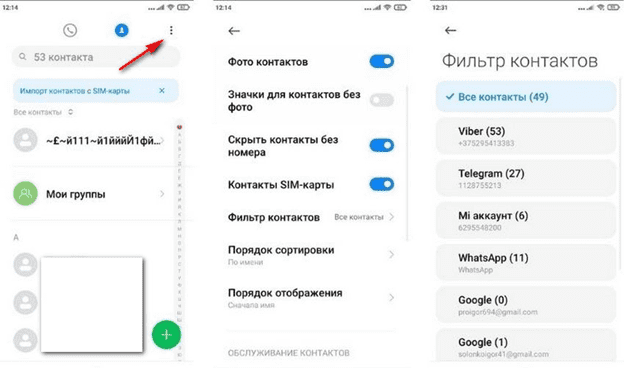
Начинаем работу с запуска программы «Телефон» («Контакты»). В верхнем правом углу находится иконка в виде трех вертикальных точек, на которые необходимо нажать. Кликаем по настройкам и находим пункт «Фильтр контактов».
Здесь представлена информация о тех программах, которые ответственны за хранение данных о телефонных номерах на устройстве. Неполадки с приложением случаются тогда, когда контакты оказываются записанными и в памяти телефона, и на SIM-карте. Проблема решается путем переноса данных в Google-аккаунт, при этом фильтр должен быть установлен именно на них.
В тех случаях, когда обновление оболочки привело к потере информации, то на помощь придет облачное хранилище. Для этого потребуется зайти в настройки и кликнуть по пункту Mi Cloud. В нижней части экрана появится строка Xiaomi Cloud, на которую и нажимаем. Листаем вниз, пока не появится меню «Контакты». Переключатель «Синхронизация контактов» должен находиться в активном состоянии. Затем можно перейти к переносу контактов на MIUI 12.
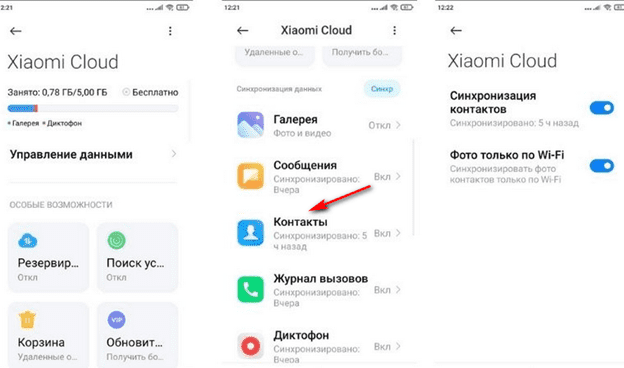
После этих мероприятий телефонные номера должны отображаться, как и раньше.