
MS SQL Server в .NET 6
MS SQL Server — одна из наиболее популярных систем управления базами данных, а при работе с фреймворком .NET, возможно, наиболее часто выбираемая СУБД. И в этой части руководства рассмотрим подключение к MS SQL Server.
Строка подключения для MS SQL Server
Для работы с MS SQL Server естественно нам потребуется MS SQL Server. Можно выбрать как полноценный MS SQL Server (в весиях Enterprise, Developer), так и MS SQL Server Express.
Про установку MS SQL Server в выпусках Developer или Express можно почитать в статье Установка MS SQL Server 2019
Также можно использовать специально предназначенный для целей разработки и тестирования легковесный движок MS SQL Server Express LocalDB, про установку которого можно почитать в статье Установка SQL Server Express LocalDB.
Вначале необходимо определить строку подключения, которая содержит набор параметров сервера MS SQL Server. Строка подключения представляет набор параметров в виде пар ключ=значение , которые отделяются друг от друга точкой с запятой.
Прежде всего, определение строки подключения зависит от типа подключения: либо мы подлючаемся по логину и паролю, либо мы используем доверенное подключение (trusted connection), где не требуются логин и пароль (например, при подключении к локальному серверу SQL Server).
Если подключение производится по логину и паролю, то общий вид строки подключения выглядит следующим образом:
Server=адрес_сервера;Database=имя_базы_данных;User >В данном случае строка подключения состоит из четырех параметров:
- Server : указывает на название сервера
- Database : указывает на название базы данных на сервере
- User Id : логин
- Password : пароль
Если мы используем так называемое доверенное подключение (trusted connection) и применяем аутентификацию Windwows, например, при подключении к локальному серверу, который запущен на том же компьютере, то строка подключения в общем виде выглядит следующим образом:
Server=адрес_сервера;Database=имя_базы_данных;Trusted_Connection=True;
Вместо параметров User Id и Password , здесь применяется параметр Trusted_Connection=True . Значение True указывает, что будет применяться аутентификация на основе учетных записей Windows.
Список основных параметров строки подключения, которые могут использоваться:
- Application Name : название приложения. Может принимать в качестве значения любую строку. Значение по умолчанию: «.Net SqlClient Data Provide»
- AttachDBFileName : хранит полный путь к прикрепляемой базе данных
- Connect Timeout : временной период в секундах, через который ожидается установка подключения. Принимает одно из значений из интервала 0–32767. По умолчанию равно 15. В качестве альтернативного названия параметра может использоваться Connection Timeout
- Server : название экземпляра SQL Servera, с которым будет идти взаимодействие. Это может быть название локального сервера, например, «./SQLEXPRESS», «localhost», либо сетевой адрес. В качестве альтернативного названия параметра можно использовать Data Source , Address , Addr и NetworkAddress
- Encrypt : устанавливает шифрование SSL при подключении. Может принимать значения true , false , yes и no . По умолчанию значение false
- Database : хранит имя базы данных В качестве альтернативного названия параметра можно использовать Initial Catalog
- Trusted_Connection : задает режим аутентификации. Может принимать значения true , false , yes , no и sspi . По умолчанию значение false Если значение true , то для аутентификации будет использоваться текущая учетная запись Windows. Подходит для подключения к локальному серверу. В качестве альтернативного названия параметра может использоваться Integrated Security
- Packet Size : размер сетевого пакета в байтах. Может принимать значение, которое кратно 512. По умолчанию равно 8192
- Persist Security Info : указывает, должна ли конфиденциальная информация передаваться обратно при подключении. Может принимать значения true , false , yes и no . По умолчанию значение false
- Pooling : если значение равно true , любое новое подключение при его закрытии добавляется в пул подключений. В следующий раз при создании такого же подключения (которое имеет ту же самую строку подключения) оно будет извлекаться из пула. Может принимать значения true , false , yes и no . По умолчанию значение true
- Workstation ID : указывает на рабочую станцию — имя локального компьютера, на котором запущен SQL Server
- Password : пароль пользователя
- User ID : логин пользователя
В данном случае мы будем использовать к локальному серверу. Если мы подключаемся к полноценному серверу MS SQL Server (например, версия Developer Edition), то в качестве адреса сервера, как правило, выступает localhost :
string connectionString = "Server=localhost;Database=master;Trusted_Connection=True;"; // альтернатива // string connectionString = "Server=.;Database=master;Trusted_Connection=True;";
Если установлен MS SQL Server Express , то адрес сервера — «.\SQLEXPRESS»
string connectionString = "Server=.\SQLEXPRESS;Database=master;Trusted_Connection=True;";
Для подключения к localdb применяется адрес (localdb)\mssqllocaldb :
string connectionString = "Server=(localdb)\\mssqllocaldb;Database=master;Trusted_Connection=True"
Как узнать строку для подключения
Как изменить строку подключения для Dataset’ов?
Здравсвуйте, крик отчаяния. Перечитал все темы, не могу сделать. И так: у меня есть программа, на.
Как получить строку подключения к БД?
Здравствуйте ребята! Подскажите пожалуйста как в C# (Framework 4.6.1) получить строку.
Как прописать строку подключения к БД Access
Выдаёт предупреждение при попытки соединить VS с базой данных Акцесс. Вот текст сообщения.
Как изменить строку подключения fioConnectionString?
Сейчас так Provider=Microsoft.Jet.OLEDB.4.0 ; Data Source=|DataDirectory|\fio.mdb Как ее можно.
Строка соединения с базой данных Connection String. Пример использования в приложениях
Строка соединения с базой данных Connection String . Пример использования в приложениях
Поиск на других ресурсах:
Условие задачи
В данной теме приведен способ определения строки соединения с базой данных Connection String . С помощью этой строки приложение (программа) может иметь доступ к элементам базы данных (таблиц, просмотров, диаграмм и т.п.).
Предполагается, что локальная база данных размещается в файле «MyDataBase.mdf» . База данных была создана раньше и включена к перечню баз данных Server Explorer .
Если база данных еще не создана, то загрузить архив с готовыми файлами базы данных можно здесь .
База данных состоит из двух файлов:
- «MyDataBase.mdf» ;
- «MyDataBase.ldf» .
Пример подключения базы данных к перечню баз данных Server Explorer в MS Visual Studio приведен в статье:
Выполнение
1. Определение строки Connection String
Чтобы получить строку соединения с базой данных Connection String нужно выполнить следующую последовательность шагов (рисунок 1)
- Перейти в утилиту Server Explorer (рис. 1-1)
- Выделить файл «MyDataBase.mdf» (рис. 1-2).
- В окне «Properties» выделить строку (свойство) «Connection Strings» (контекстное меню – команда «Выделить все» и скопировать его в буфер обмена Clipboard (контекстное меню – команда «Копировать» ) (рис. 1-3).
- Перейти в текстовую часть файла программы. Это может быть, например, файл «Form1.cs» основной формы программы, созданной по шаблону Windows Forms .
- Создать переменную в классе формы Form1 типа string . Пусть название переменной ConnStr . Вставить строку «Connection String» в строке инициализации значения переменной ConnStr (или выбрать другое имя) как показано ниже:
// строка соединения с базой данных string ConnStr = @"Data Source=.\SQLEXPRESS;AttachDbFilename=D:\Programs\C_SHARP\TermPaper1\TermPaper1\MyDataBase.mdf;Integrated Security=True;User Instance=True";
В данном случае в строке соединения с базой данных указывается полный путь к файлу базы данных «MyDataBase.mdf» .

Рис. 1. Копирование строки ( ConnectionString ) соединения с базой данных в программу
Приблизительный вид файла «Form1.cs» (язык программирования C# ) может быть следующим:
using System; using System.Collections.Generic; using System.ComponentModel; using System.Data; using System.Drawing; using System.Linq; using System.Text; using System.Windows.Forms; namespace TermPaper1 < public partial class Form1 : Form < // строка соединения с базой данных string ConnStr = @"Data Source=.\SQLEXPRESS;AttachDbFilename=D:\Programs\C_SHARP\TermPaper1\TermPaper1\MyDataBase.mdf;Integrated Security=True;User Instance=True"; public Form1() < InitializeComponent(); >private void Form1_Load(object sender, EventArgs e) < >> >
2. Использование Connection String в программе. Пример
Пусть задана база данных, которая размещается в файле «MyDataBase.mdf» . Пусть в базе данных есть таблица с именем Source , которая содержит следующие поля:
Пример 1. Нужно отобразить таблицу Source в элементе управления dataGridView1 типа DataGridView на основе такого SQL -запроса:
SELECT * FROM [Source]
Тогда функция, которая отображает таблицу, будет иметь приблизительно следующий вид:
private void FillSource() < string SqlText = "SELECT * FROM [Source]"; // текст SQL-запроса SqlDataAdapter da = new SqlDataAdapter(SqlText,ConnStr); DataSet ds = new DataSet(); da.Fill(ds,"[Source]"); dataGridView1.DataSource = ds.Tables["[Source]"].DefaultView; >
В данной функции строка Connection String представлена переменной ConnStr .
Пример 2. Добавление новой записи к таблице Source на основе следующего SQL -запроса:
INSERT INTO [Source] ([ID_Source], [Name], [Address]) VALUES (1, ‘Source-01’, ‘Address-01’)”;
Фрагмент кода, который демонстрирует добавление новой записи:
string SqlText = "INSERT INTO [Source] ([ID_Source],[Name],[Address]) VALUES (1, 'Source-01','Address-01') "; SqlConnection cn; // экземпляр класса типа SqlConnection SqlCommand cmd; // выделение памяти с инициализацией строкой соединения с базой данных cn = new SqlConnection(ConnStr); cn.Open(); // открыть источник данных // задать SQL-команду cmd = cn.CreateCommand(); cmd.CommandText = SqlText; // задать командную строку cmd.ExecuteNonQuery(); cn.Close();
В вышеприведенном примере переменная ConnStr есть строкой соединения с базой данных.
Связанные темы
- 001 — Пример создания/подключения локальной базы данных Microsoft SQL Server, которая размещается в «*.mdf» -файле
- 002 — Пример создания новой таблицы в локальной базе данных Microsoft SQL Server, размещенной в «*.mdf» -файле
- 003 — Создание поля автоинкремента (счетчика) в таблице базы данных Microsoft SQL Server , которая размещается в «*.mdf» -файле
- 004 — Создание связи (отношения) типа «один ко многим» между таблицами базы данных MS SQL Server
- 005 — Пример создания «*.mdf» файла локальной базы данных Microsoft SQL Server в Microsoft Visual Studio
- 001 — Пример создания локальной базы данных Microsoft SQL Server ( SQLEXPRESS ) в Microsoft Visual Studio
Программирование: теория и практика
- C# (176)
- Практика (46)
- MS Visual Studio 2010 (34)
- MS Visual Studio 2017 (7)
- MS Visual Studio 2019 (13)
- ADO .NET (7)
- Практика (31)
- Borland C++ Builder 2007 (16)
- MS Visual Studio 2010 (18)
- Visual C++ (136)
- Практика (6)
- Теория (102)
- Практика (1)
- Теория (21)
- Практика (1)
- Теория (21)
- Практика (20)
- Delphi-7 (4)
- Embarcadero RAD Studio 2010 (18)
- Практика (4)
- Теория (92)
- SQL (5)
- Patterns. Паттерн State (Состояние). Структура. Реализация на C++ 19 ноября, 2023
- Patterns. Паттерн Abstract Factory. Решение задачи о составляющих компьютера 7 октября, 2023
- Patterns. Паттерн Prototype. Реализация схемы на C++ 22 сентября, 2023
- Patterns. Паттерн Composite (Компоновщик). Дерево. Реализация на C++ 18 сентября, 2023
- Patterns. Паттерны. Сравнение паттернов Abstract Factory, Factory Method и Prototype 12 сентября, 2023
- Patterns. Паттерн Factory Method (Фабричный метод). Реализация структуры, простейший случай 6 сентября, 2023
- Patterns. Паттерн Bridge. Реализация структуры на C++ 6 сентября, 2023
- Паттерны проектирования. Паттерн Facade (Фасад) 29 августа, 2023
- SQL. Числовые типы данных. Обзор. Примеры 25 августа, 2023
- C++. Наследование шаблонных классов. Добавление нового типа в унаследованных классах 9 августа, 2023
При использовании материалов сайта, ссылка на сайт обязательна.
Настроить ConnectionStrings.config для MS SQL Server
В файле ConnectionStrings.config, который находится в корневой папке сайта Creatio, содержатся параметры подключения вашего приложения к базе данных и внешним сервисам.
Настроить ConnectionStrings.config
- Перейдите в корневой каталог сайта Creatio ~\WebAppRoot\Creatio.
- Откройте в текстовом редакторе файл ConnectionStrings.config.
- Укажите параметры подключения (connectionStrings) вашего сайта.
Пример настроенного файла ConnectionStrings.config
Имя сервера базы данных; Initial Catalog=Имя базы данных; Persist Security Info=True; MultipleActiveResultSets=True; Integrated Security=SSPI; Pooling = true; Max Pool Size = 100; Async = true" /> Имя компьютера;db=Номер БД Redis;port=6379; maxReadPoolSize=10;maxWritePoolSize=500" /> Имя пользователя ElasticSearch; Password=Пароль пользователя ElasticSearch;" /> Обязательные настройки ConnectionStrings.config
Параметры подключения к базе данных и серверу кэширования необходимы для работы приложения Creatio.
-
name=”db” — отвечает за подключение к восстановленной базе данных . Имя сервера баз данных (Data Source) можно увидеть в окне авторизации при подключении к серверу из Microsoft SQL Server Management Studio ( Рис. 1 ).
Рис. 1 — Окно авторизации на SQL-сервер
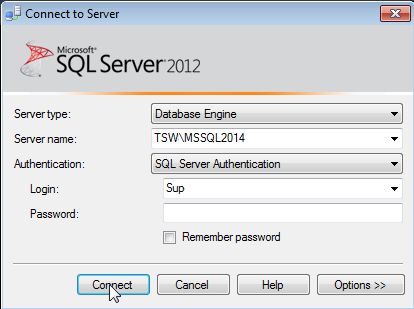
Имя базы данных (Initial Catalog) должно совпадать со значением поля Database , которое вы указали при восстановлении базы данных. По умолчанию для подключения Creatio к серверу базы данных используется аутентификация Windows (Integrated Security), основанная на интерфейсе SSPI. Чтобы обеспечить успешное подключение к БД, необходимо для приложения указать пользователя Windows, под которым будет выполняться подключение к серверу базы данных.
Имя сервера базы данных; Initial Catalog=Имя базы данных; Persist Security Info=True; MultipleActiveResultSets=True; Integrated Security=SSPI; Pooling = true; Max Pool Size = 100; Async = true" />Если же вы хотите авторизоваться на сервере базы данных при помощи логина и пароля пользователя MS SQL, то необходимо предварительно создать логин и пароль такого пользователя на сервере MS SQL и внести изменения в файл ConnectionStrings.config. В строке подключения к базе данных (add name=”db”) замените переменную Integrated Security=SSPI на User ID и Password:
Имя компьютера;db=Номер БД Redis;port=6379; maxReadPoolSize=10;maxWritePoolSize=500" />Необязательные настройки ConnectionStrings.config
Параметры подключения к внешним сервисам опциональны, они заполняются только в том случае, когда необходимо, например, при подключении системы контроля версий.
-
tempDirectoryPath — путь к временной директории, используемой механизмом установки пакетов:
Путь к временной директории, используемой механизмом установки пакетов />
Путь к рабочей копии пользовательских пакетов />
Путь к данным авторизации системы хранения версий (SVN) />
Адрес сервиса сбора метрик сайта; user=Пользователь, от имени которого выполняется подключение; password=Пароль; batchIntervalMs=5000" />
Адрес сервиса логгирования" />
Имя пользователя MessageBroker:Пароль пользователя@Адрес сервера, на котором развернут сервис/Имя виртуального сервера" />
- Практика (46)