
Как поставить товар на приход в 1с
Дата публикации 26.11.2020
Использован релиз 3.0.84
Для отражения поступления услуг в программе в зависимости от хозяйственной операции могут быть использованы следующие документы.
- Документ «Поступление (акт, накладная, УПД)» с видом операции «Услуги (акт, УПД)» (рис. 1).
Используется для отражения услуг сторонних организаций, стоимость которых относится на счета затрат, прочих доходов и расходов, расходов будущих периодов или формирует стоимость внеоборотных активов.
- Раздел: Покупки – Поступление (акты, накладные, УПД).
- Кнопка «Поступление», вид операции документа «Услуги (акт, УПД)».
- Заполните и проведите документ. При заполнении табличной части в колонке «Номенклатура» можно в первой подстроке выбрать из одноименного справочника полученную услугу (при создании новых элементов в справочнике выбирайте вид номенклатуры «Услуги») или просто ввести наименование услуги текстом во второй подстроке (выбирать номенклатуру из справочника необязательно).
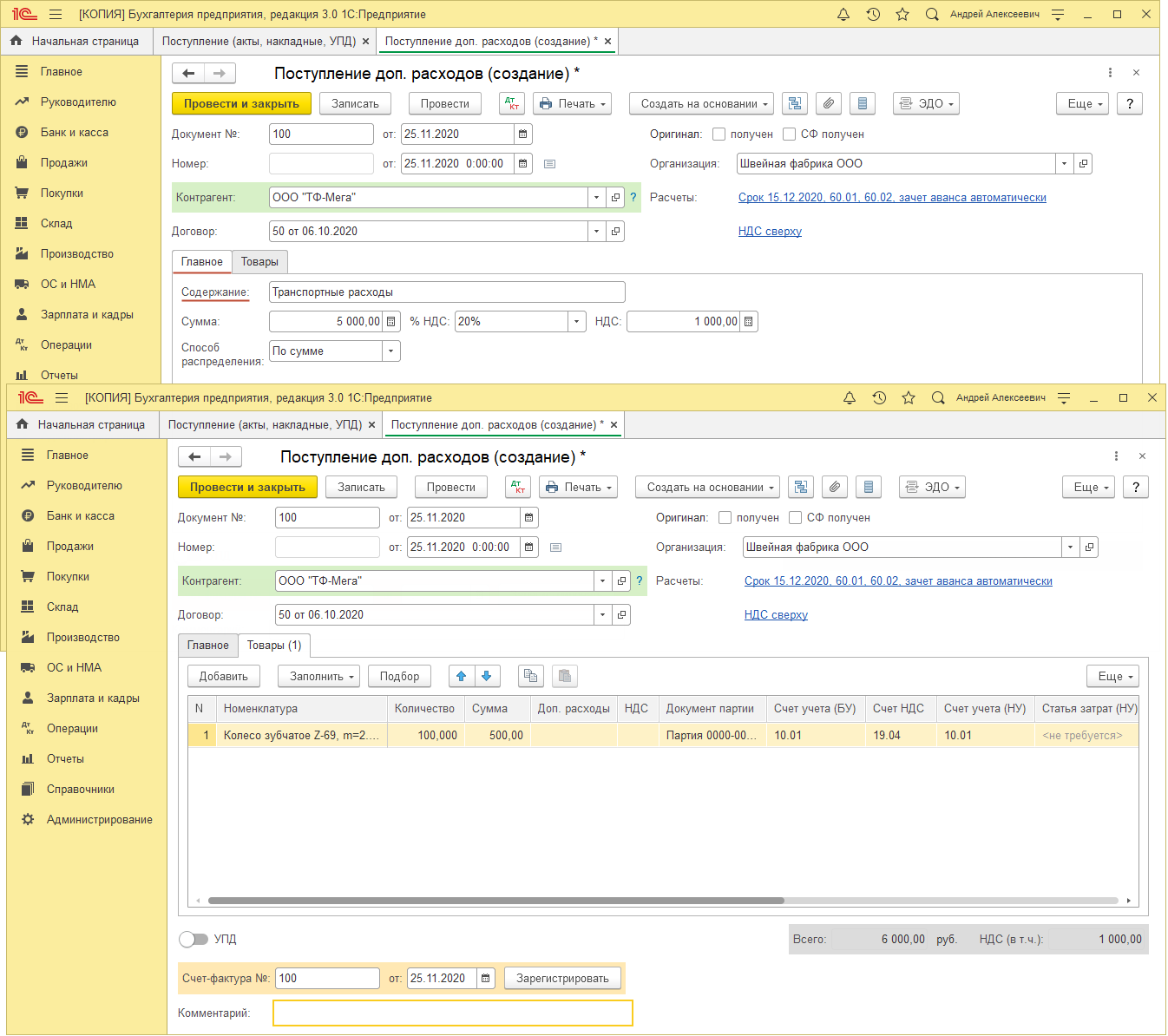
- Документ «Поступление доп. расходов» (рис. 2).
Документ предназначен для отражения услуг сторонних организаций, стоимость которых включается в стоимость приобретенных товарно-материальных ценностей (товаров, сырья и материалов, оборудования). Документ можно ввести на основании документа «Поступление» (акт, накладная, УПД).
- Раздел: Покупки – Поступление доп. расходов.
- Кнопка «Создать».
- Заполните и проведите документ.
- Подробнее см. статью «Как в «1С:Бухгалтерии 8″ (ред. 3.0) учесть дополнительные расходы при поступлении товарно-материальных ценностей?».
- Документ «Поступление (акт, накладная, УПД)» с видом операции «Товары, услуги, комиссия» (рис. 3).
Используется для отражения услуг сторонних организаций одновременно с поступлением товаров (тем же документом), но при условии, что услуги оказывает тот же контрагент, который поставляет товары. Стоимость услуг в данном случае не включается в стоимость приобретаемых ТМЦ, а относится на счета затрат, прочих доходов и расходов, расходов будущих периодов.
- Раздел: Покупки – Поступление (акты, накладные, УПД).
- Кнопка «Поступление», вид операции документа «Товары, услуги, комиссия».
- Заполните и проведите документ. При заполнении табличной части на закладке «Услуги» в колонке «Номенклатура» можно в первой подстроке выбрать из одноименного справочника полученную услугу (при создании новых элементов в справочнике выбирайте вид номенклатуры «Услуги») или просто ввести наименование услуги текстом во второй подстроке (выбирать номенклатуру из справочника необязательно).
- Подобнее см. статью. «Учет транспортных расходов на доставку товаров от поставщика в расходах на продажу».

- Документ «Авансовый отчет» (рис. 4).
Используется для отражения услуг сторонних организаций, оплаченных сотрудником за счет средств, полученных под отчет.
- Раздел: Банк и касса – Авансовые отчеты.
- Кнопка «Создать», вид операции документа «Авансовый отчет».
- Информация о полученных услугах заполняется на закладке «Прочее».
- Подобнее см. статью. «Оплата работ (услуг) по авансовому отчету».

Подпишитесь на новости
Не пропускайте последние новости — подпишитесь
на бесплатную рассылку сайта:
- десятки экспертов ежедневно мониторят изменения законодательства и судебную практику;
- рассылка бесплатная, независимо от наличия договора 1С:ИТС;
- ваш e-mail не передается третьим лицам;
Как в 1С поставить товар на приход
Чтобы поставить в 1С: Бухгалтерия 8 (ред. 3) товар на приход, следует зарегистрировать документ Поступление товаров (раздел Покупки – Поступление (акты, накладные) 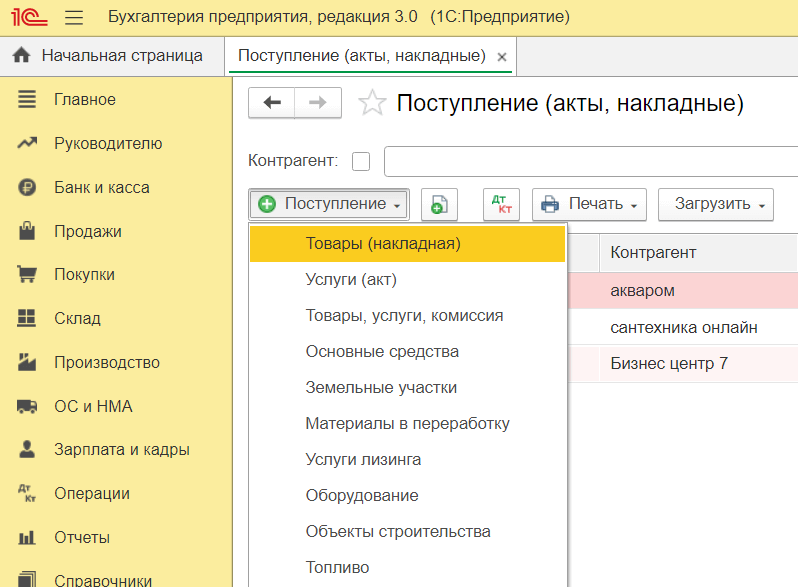
В открывшейся форме документа заполняем реквизиты шапки. Если в программе регистрируются счета от поставщиков, при выборе счета программа предложит заполнить табличную часть накладной по позициям выставленного счета 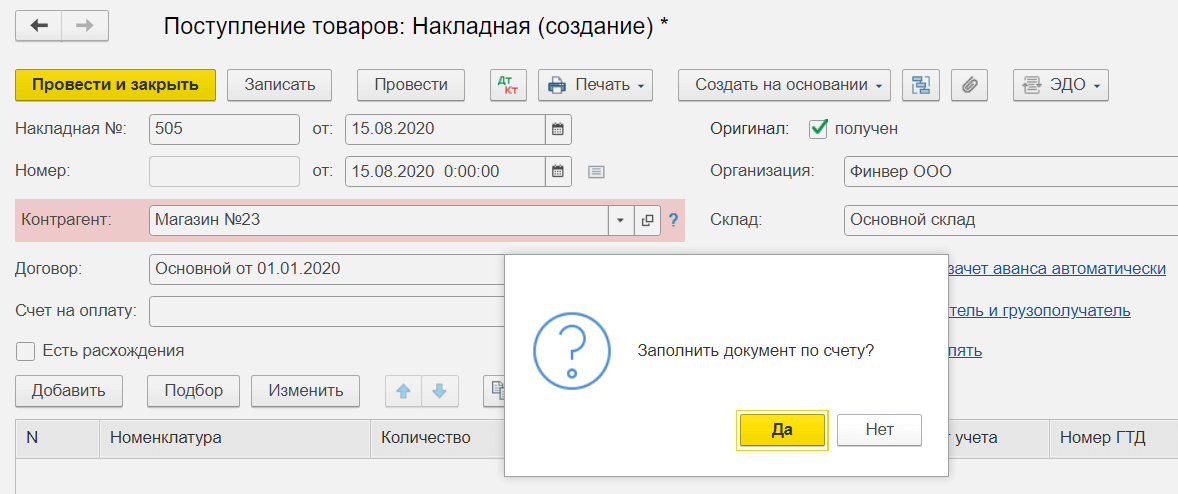
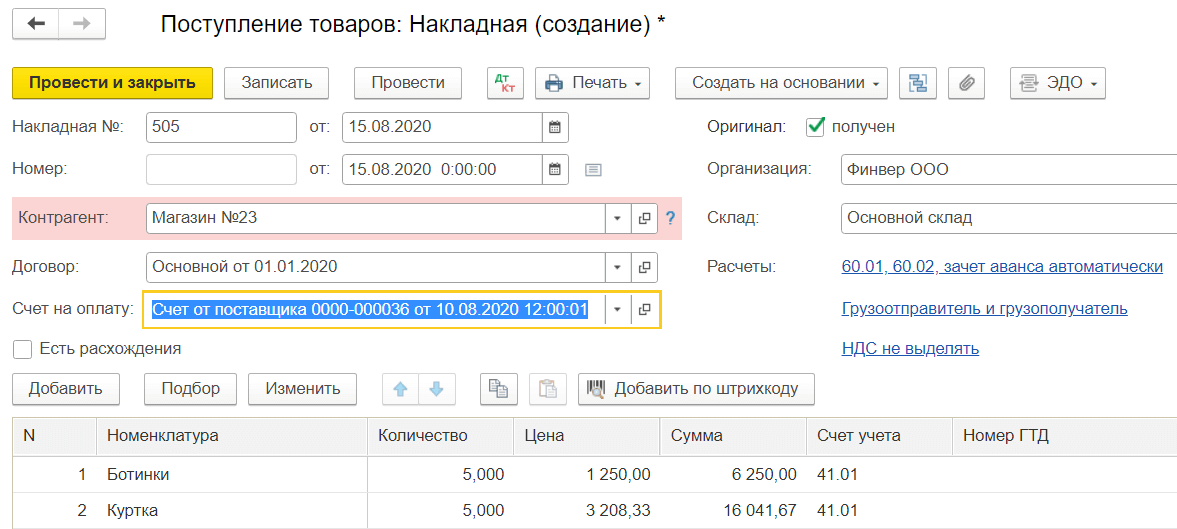
Если товар отгружен не полностью, например, строки табличной части можно отредактировать, удалив ненужные 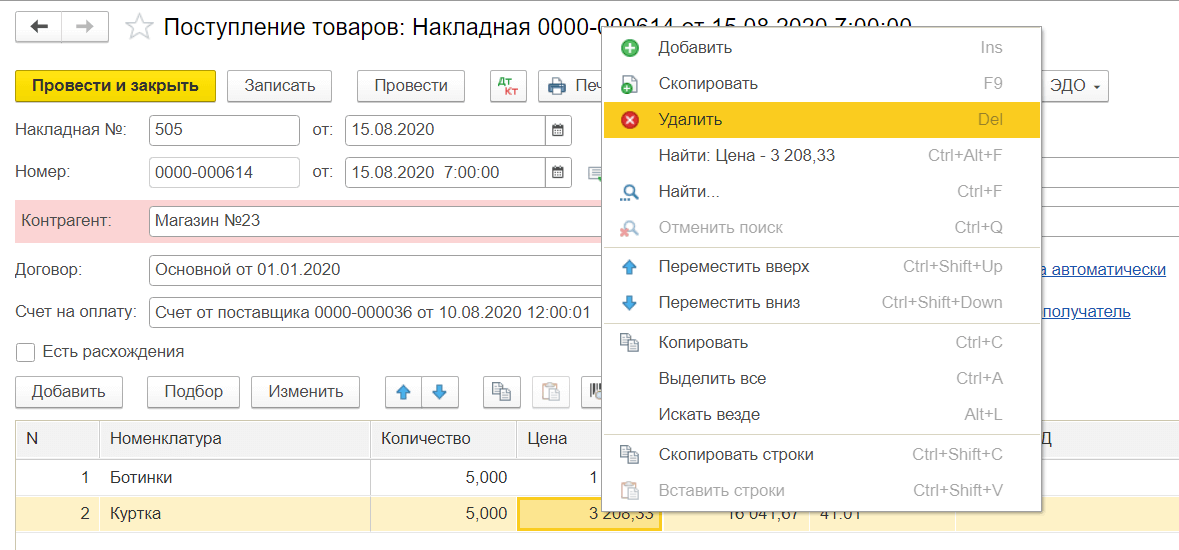
Если счета поставщиков не регистрируются – заполняем табличную часть согласно полученной первичной документации. Используем кнопки Добавить или Подбор. 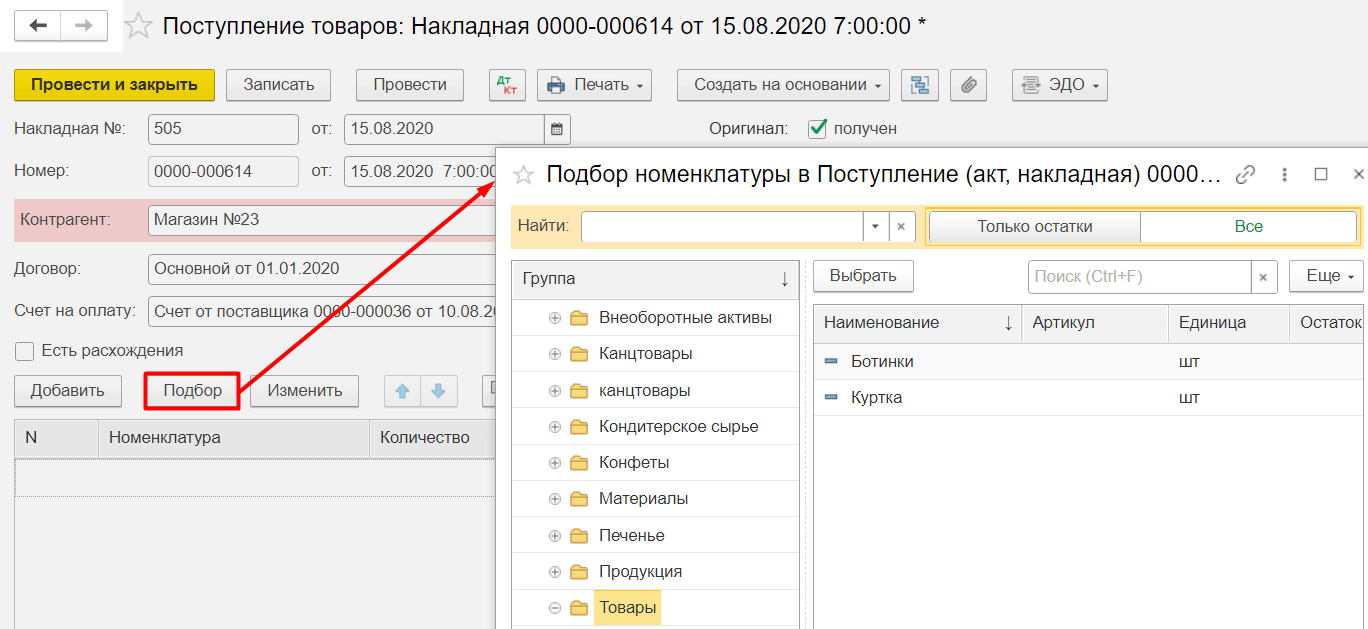
После проведения документа программа создаст соответствующие проводки 
Счета учета номенклатуры задаются в справочнике Номенклатура (раздел Справочники). Здесь же доступен просмотр персональных настроек для отображения счетов учета номенклатуры в документах 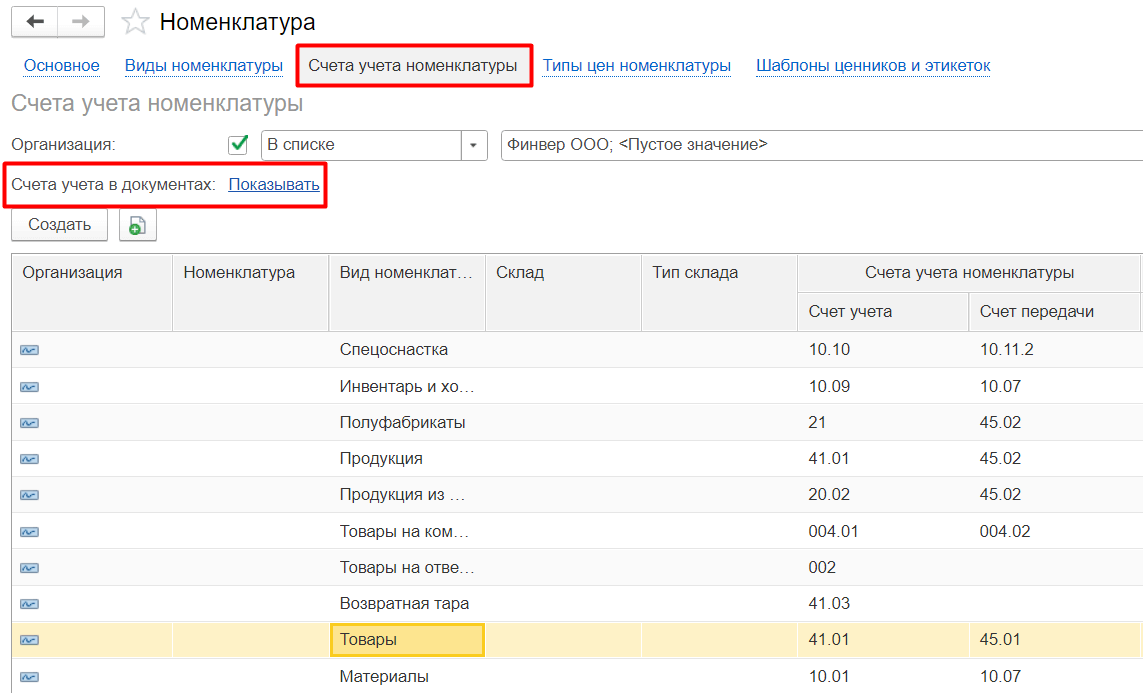
(Нет голосов)
Поделиться ответом
Комментарии
- Вконтакте

Автор ответа:
Ирина Дидушок
Бухгалтер-методолог
Не нашли ответа на свой вопрос?
Задайте его нам! Задать вопрос
Другие ответы
- Внедрение 1С
- Внедрение 1C:ERP
- Внедрение БИТ.Финанс
- Разработка на 1С
- Внедрение 1С:Медицина
- Внедрение 1С:Розница для сети
- Переход ЗУП 2.5 — 3.1
Сопровождение
- Аутсорсинг программистов 1С
- Техподдержка 1С
- Поддержка БИТ.Финанс
- Аутсорсинг расчета зарплаты и кадрового учета
Как сделать документ поступление товара в 1С Бухгалтерия 8.3
Рассмотрим, как сформировать в программе 1С Бухгалтерия 8.3 документ «поступление товара».
Для этого идем в раздел покупки / Поступление (акты, накладные).
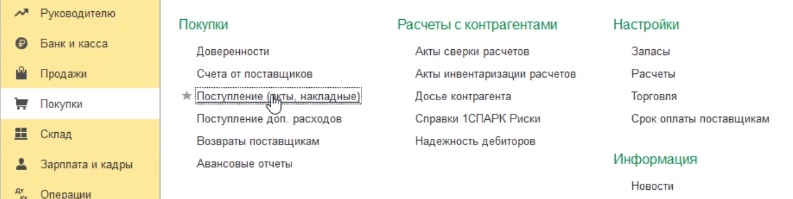
В журнале документы-поступление нажимаем на кнопочку поступление.
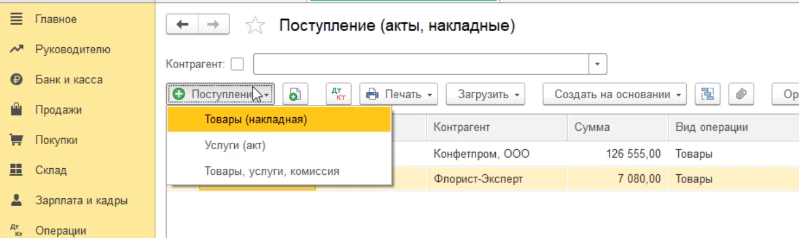
Программа предлагает выбрать, какой вид документа мы хотим с вами сформировать. В нашем случае речь идет о товарах, поэтому выбираем вид документа товары (накладная). Открывается форма для заполнений.
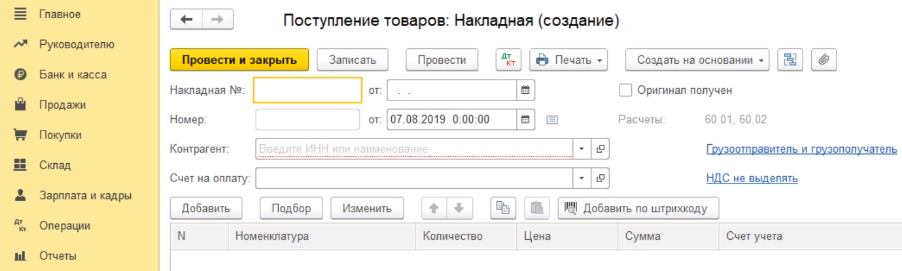
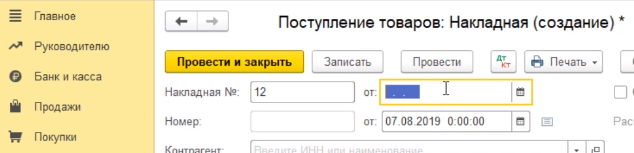
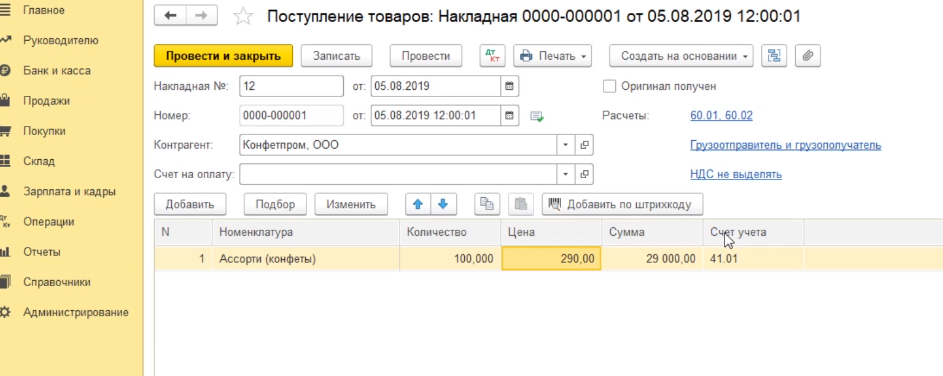
Заполняем реквизиты документа — номер докладной и дату накладной мы соответственно берем с вами из документов, полученных от поставщика. Это номер накладной в печатной форме и соответственно дата этого документа в печатной форме.
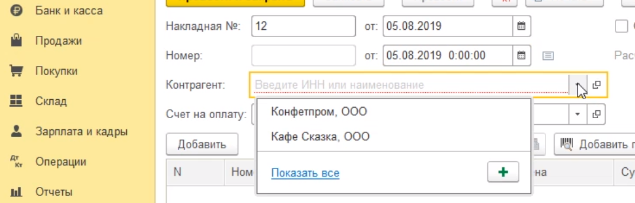
Далее указываем непосредственно нашего контрагента поставщика через кнопочку выбрать, показать все и выбираем поставщика ООО «Конфетпром».
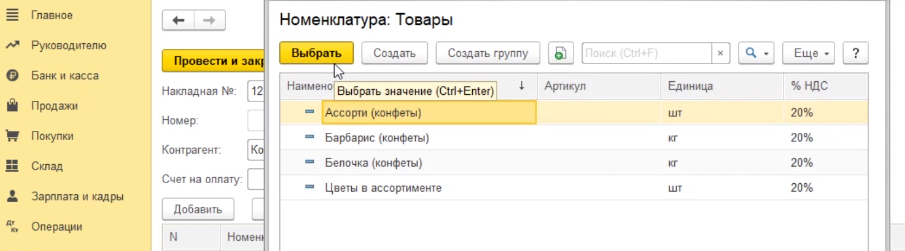
Далее в документе заполняем табличную часть товарами, которые мы получили по накладной. Через кнопочку добавить, выбрать из списка, показать все — выбираем конкретную номенклатуру.
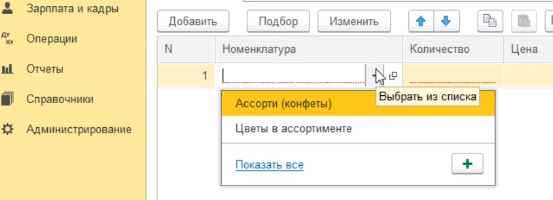
В нашем случае Ассорти (конфеты).
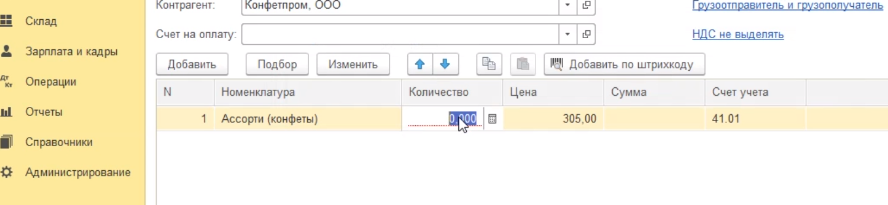
Указываем количество номенклатуры — сто штук.
Цена автоматически подставилась программой — это та цена, которую мы в последний раз указывали в документе поступления. Если цена отличается, мы можем ее вручную отредактировать и поставить ту цену, которая реально в документе. Например, двести девяносто рублей.
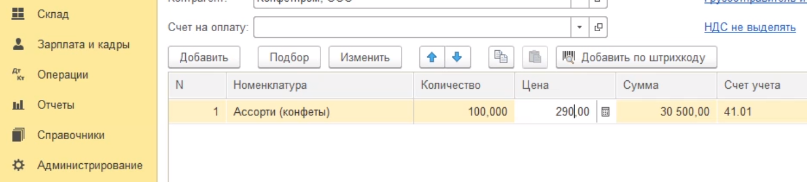
Счет учета программа также подставила автоматически.
Если мы хотим сохранить документ ничего с ним не делая, мы можем воспользоваться кнопкой провести и закрыть.
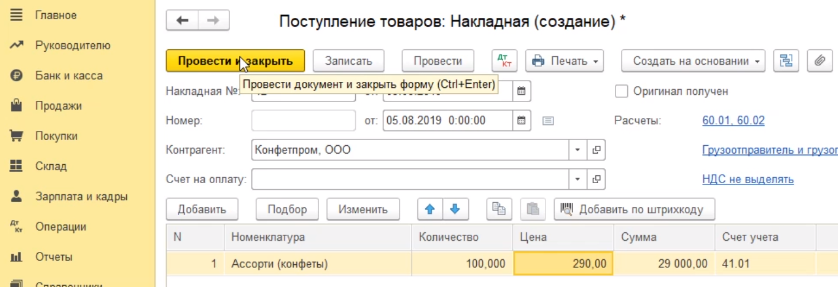
Программа проведет документ и закроет нашу форму для заполнения. Если же мы хотим распечатать этот документ, то мы должны провести его без закрытия формы — нажимаем на кнопку провести. Программа провела документ.
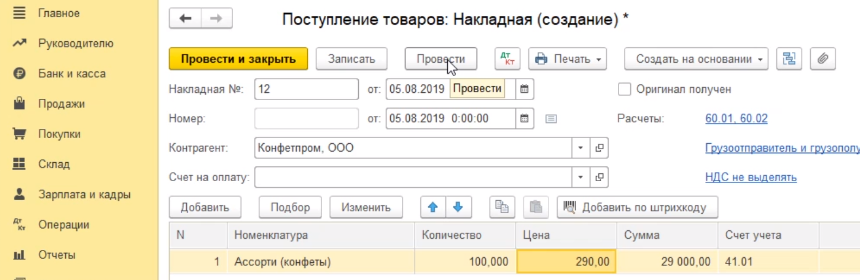
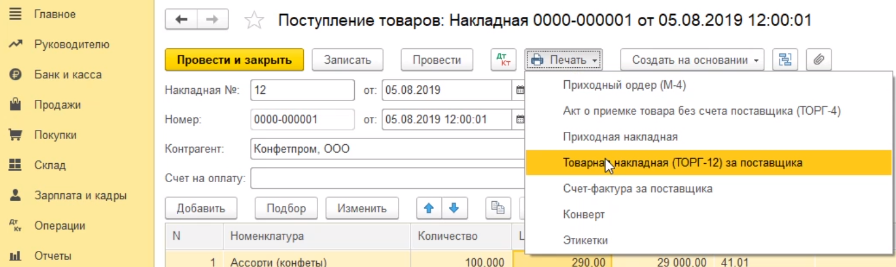
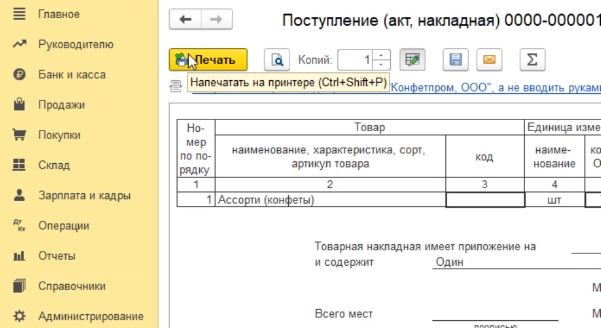
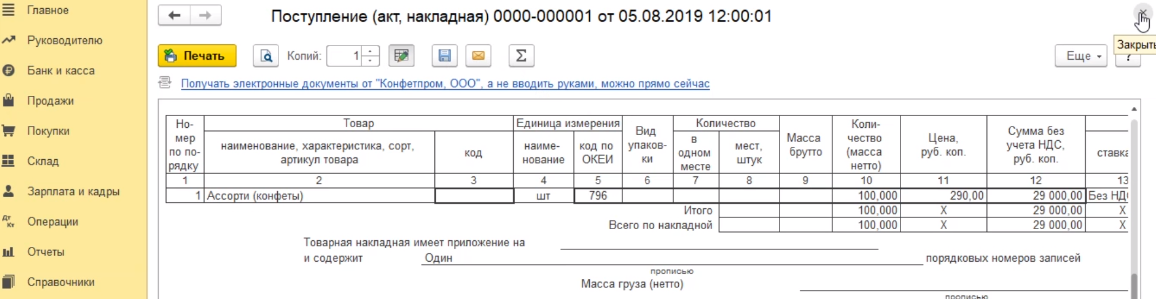
Далее нажимаем по кнопочке печать и можем распечатать необходимый вариант. В нашем случае товарная накладная (ТОРГ-12) за поставщика.
Если какие-то поля не заполнились из нашей формы документа, то мы можем это сделать вручную непосредственно в самой экранной форме. Нажимаем двойным кликом в то поле, куда мы хотим внести информацию и заносим эту информацию. Например, Иванов.
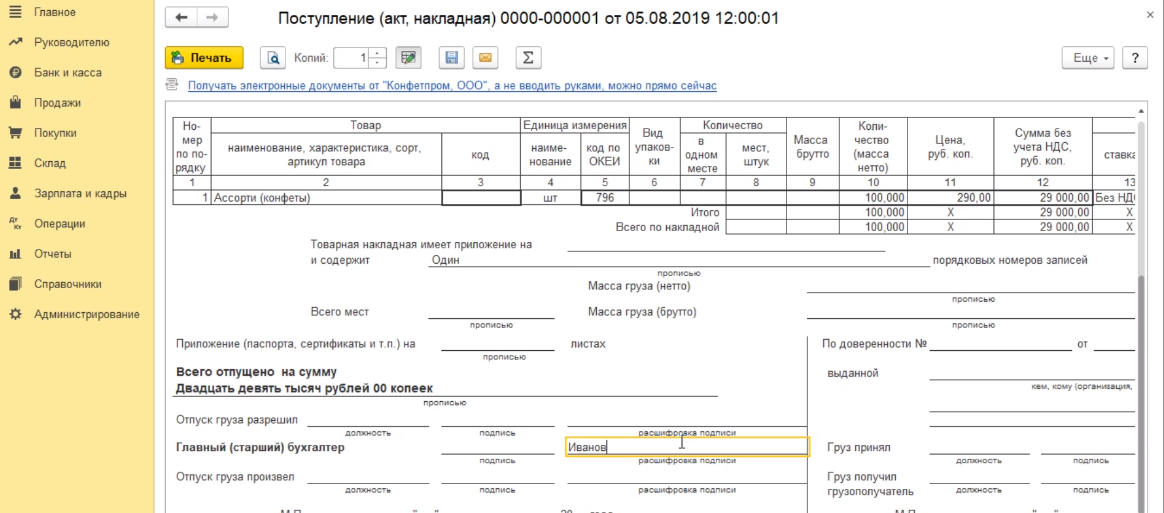
После этого посылаем этот документ на печать – нажимаем по кнопочке печать.
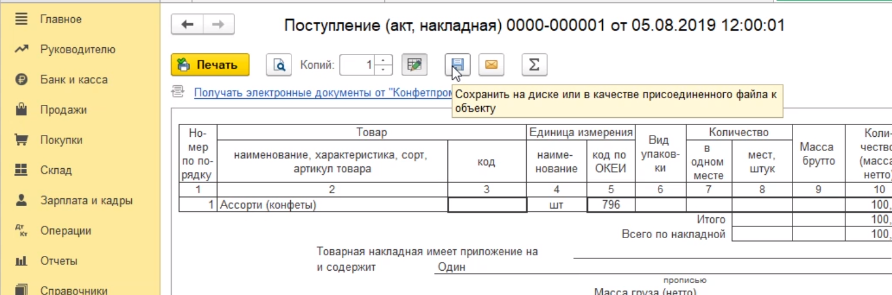
Либо сохранить – нажимаем по кнопочке сохранить на диске.
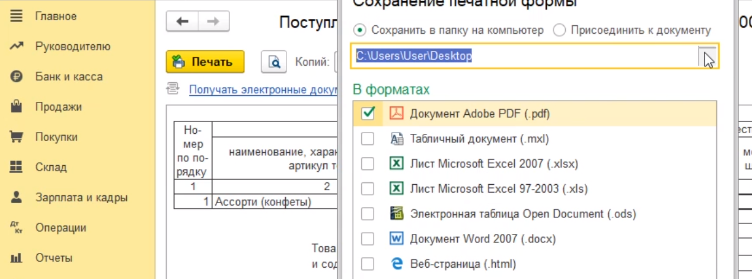
При нажатии на нее программа предлагает выбрать вариант формата, в котором мы хотим сделать сохранение. Это может быть и вордовский вариант, экселевский, в нашем случае мы выбрали пдф формат.
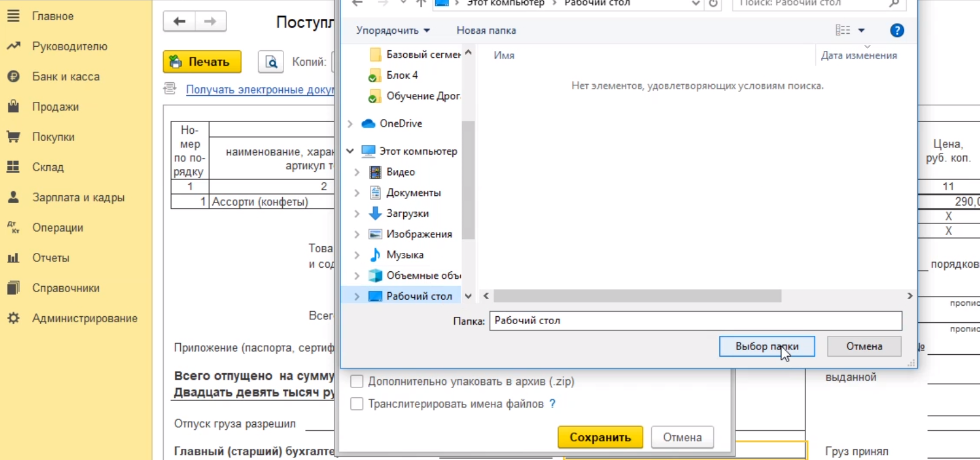
Указываем место на диске куда мы это сохраняем.
В нашем случае – это рабочий стол. Выбираем папку и нажимаем сохранить.
Наш документ сохранился в электронном виде. Мы его видим на рабочем столе. При необходимости можем его распечатать, отослать по почте и сделать какие-либо другие манипуляции сделать.
По завершению работы с экранной формой мы закрываем через крестик.
В нашем примере мы в качестве демонстрационной выбрали организацию, которая находится на упрощенной системе налогообложения, поэтому в документе НДС не выделялся.
Если ваша организация находится на общей системе налогообложения, то у вас появятся дополнительные поля (колоночки) после колонки сумма — это будут колонки ставка НДС и сумма НДС.
Соответственно программа вам посчитает выделенные суммы НДС в документе и будет дополнительное поле внизу табличной части, где вы должны будете указать номер и дату счета фактуры, полученной от поставщика.
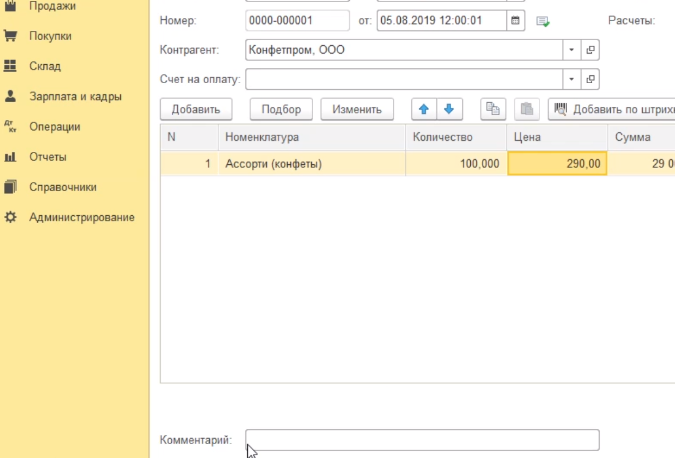
Проводим документ и закрываем.
Поступление товаров на склад в 1С: Управление небольшой фирмой
Поступление товаров на склад оформляем документами Приходная накладная и Приходный ордер, в зависимости от типа склада.
Создадим для примера, вначале, приход товаров на обычный склад (не ордерный). Для этого в базе нужно создать документ Приходная накладная.
Список всех документов Приходный накладных находится в разделе Закупки. (Рис.1).
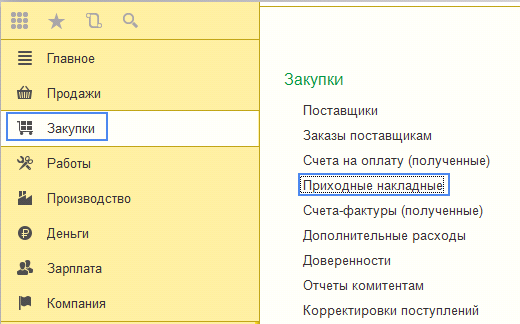
Рис.1
Приходную накладную можно оформить на основании Заказа поставщику, а можно как отдельный документ.
Создадим Приходную накладную, в шапке выбираем Поставщика, договор, Склад и вид операции. Если ранее был оформлен Заказ поставщику, можем выбрать и его. (Рис.2).
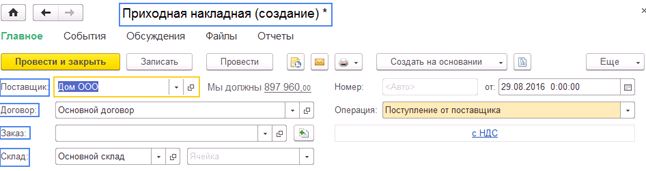
Рис.2
Далее заполняем закладку Товары списком номенклатуры, указываем количество и цену. (Рис.3). Если нам были предоставлены скидки, информацию о них мы можем указать в колонке % Скидки.

Рис.3
Переходим на закладку Услуги, где отражаем приход оказанных нам услуг. (Рис.4).
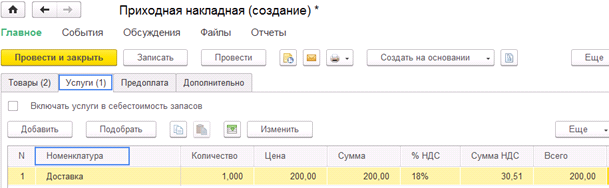
Рис.4
На закладке Предоплата можно выбрать ранее перечисленный аванс.
На странице Дополнительно выбираем подразделение и указываем Номер и Дату документа по данным поставщика. (Рис.5).
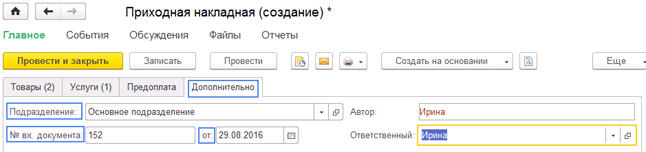
Рис.5
После проведения документа изменятся остатки товаров и состояние взаиморасчетов.
После записи или проведения документа мы можем распечатать различные печатные формы, например ценники или этикетки. (Рис.6).
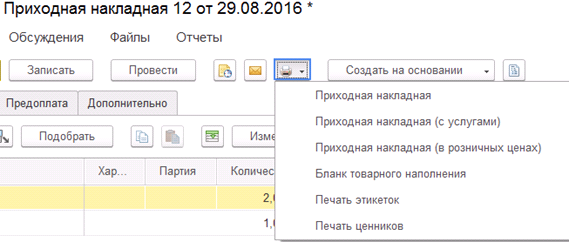
Рис.6
Приходный ордер
Если товар поступает на ордерный склад, то необходимо оформлять и Приходный ордер.
Нажав кнопку Создать на основании в Приходной накладной, будет возможность ввести различные документы, в том числе и Приходный ордер. (Рис.7).
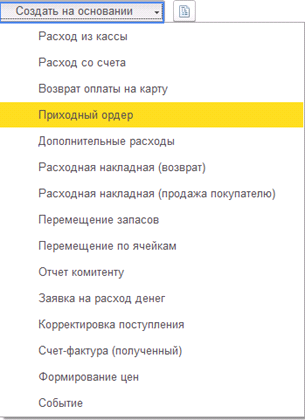
Рис.7
Создадим пример, в котором нам нужно зарегистрировать факт поступления на ордерный склад и он будет являться основанием для оформления Приходной накладной (финансового документа).
Все ордера находятся в журнале Складские ордера (Раздел Закупки). (Рис.8).
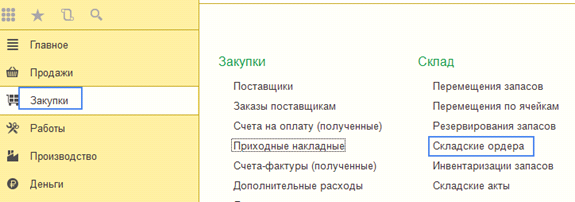
Рис.8
Создадим новый документ, в котором выбираем склад и на закладке Запасы указываем номенклатуру и количество, поступивших товаров. (Рис.9). Если используются характеристики и партии, то указываем и их.
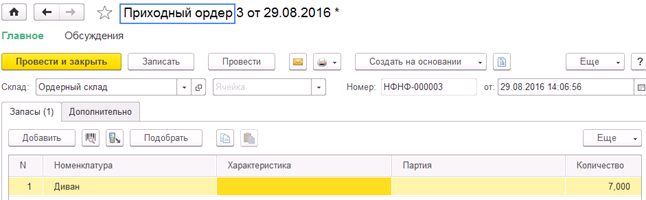
Рис.9
После проведения документа изменятся остатки товаров.
Мы можем на основании данного документа создать Приходную накладную, которая после проведения отразит взаиморасчеты с контрагентом.
В Приходной накладной автоматически заполнится склад, данные о товаре и количестве, мы заполняем Поставщика, договор и указываем цену. (Рис.10).
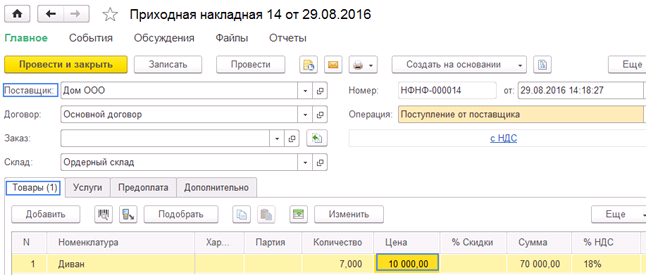
Рис.10
Перемещение на ордерном складе
Для оформления перемещения товаров на ордерный склад необходимо создавать документ Приходный ордер, так как документ Перемещение запасов не формирует приходные движения на ордерный склад.
Бесплатная консультация! Свяжитесь с нами!
Отправляя эту форму, Вы соглашаетесь с Политикой конфиденциальности и даете согласие на обработку персональных данных компании «Пять с плюсом»