
Как поставить жирную точку в Ворде
Думаю, каждый, во время работы в MS Word, хоть раз сталкивался с ситуацией, когда не получалось добавить в текст нужные символы напрямую с клавиатуры. Но это не проблема, поскольку вставить их можно или используя определенные сочетания клавиш, или воспользовавшись специальной таблицей.
На сайте уже есть статьи, например, как поставить галочку в Ворде, апостроф, знак плюс-минус или приблизительно равно. А сейчас давайте разбираться, как различными способами можно поставить жирную точку в Ворде, причем как в начале строки, так и в середине.
Самый простой способ – это воспользоваться сочетанием клавиш «Alt+7». Поставьте курсив в том месте, куда нужно вставить жирную точку, нажмите и удерживайте «Alt», а затем кликните по цифре «7», которая находится на цифровой клавиатуре (она размещена справа).
В результате в указанном месте, перед нужным словом или после него, появится черная точка.

Если точка, которую можно добавить в документ вышеописанным способом, не подходит Вам по размеру, тогда сделайте следующее. Кликните в нужном месте листа, вверху откройте «Вкладка» и в группе «Символы» из соответствующего выпадающего списка выберите «Другие».

Откроется отдельное окно с различными вариантами символов, которые можно добавить на страницу. Вверху выберите шрифт «Wingdings». Пролистайте список немного вниз и в нем увидите несколько жирных точек. Выделите ту, которая больше всего подойдет, и нажмите внизу на «Вставить».

В примере я добавила самую большую, маленькую, среднюю и маленькую в виде квадратика. После вставки символа, закройте окошко, кликнув по соответствующей кнопке внизу.

Два способа, которые мы рассмотрели, позволят поставить жирную точку посередине строки, но если Вы хотите, чтобы она находилась вверху или внизу строчки, тогда выделите добавленную точку и нажмите на кнопку «Подстрочный знак» (на ней изображен «х» и цифра 2 внизу).
Как поставить жирную точку в Ворде
Думаю, каждый, во время работы в MS Word, хоть раз сталкивался с ситуацией, когда не получалось добавить в текст нужные символы напрямую с клавиатуры. Но это не проблема, поскольку вставить их можно или используя определенные сочетания клавиш, или воспользовавшись специальной таблицей.
На сайте уже есть статьи, например, как поставить галочку в Ворде, апостроф, знак плюс-минус или приблизительно равно. А сейчас давайте разбираться, как различными способами можно поставить жирную точку в Ворде, причем как в начале строки, так и в середине.
Самый простой способ – это воспользоваться сочетанием клавиш «Alt+7» . Поставьте курсив в том месте, куда нужно вставить жирную точку, нажмите и удерживайте «Alt» , а затем кликните по цифре «7» , которая находится на цифровой клавиатуре (она размещена справа).

В результате в указанном месте, перед нужным словом или после него, появится черная точка.

Если точка, которую можно добавить в документ вышеописанным способом, не подходит Вам по размеру, тогда сделайте следующее. Кликните в нужном месте листа, вверху откройте «Вкладка» и в группе «Символы» из соответствующего выпадающего списка выберите «Другие» .

Откроется отдельное окно с различными вариантами символов, которые можно добавить на страницу. Вверху выберите шрифт «Wingdings» . Пролистайте список немного вниз и в нем увидите несколько жирных точек. Выделите ту, которая больше всего подойдет, и нажмите внизу на «Вставить» .

В примере я добавила самую большую, маленькую, среднюю и маленькую в виде квадратика. После вставки символа, закройте окошко, кликнув по соответствующей кнопке внизу.

Два способа, которые мы рассмотрели, позволят поставить жирную точку посередине строки, но если Вы хотите, чтобы она находилась вверху или внизу строчки, тогда выделите добавленную точку и нажмите на кнопку «Подстрочный знак» (на ней изображен «х» и цифра 2 внизу).

Точка поместится под опорную линию текста, то есть будет находиться внизу.

Если кликните по кнопке «Надстрочный знак» («х» с цифрой 2 вверху), она добавится над опорной линией и разместится вверху.

Если же Вам нужно создать какой-либо перечень, чтобы каждый новый пункт начинался с жирной точки, тогда уместно сделать список в Ворде. Перейдя по ссылке можно ознакомиться со статьей. Причем начинаться он будет не с 1, 2, 3, а с маркера в виде нужного нам маленького черного кружочка.

Вот такими несложными действиями, у Вас должно получиться поставить в документ Ворд жирную точку, как в конце определенного слова, так и перед ним, как вверху, так и внизу строки.
Как поставить в тексте жирную точку?
Да, топик полезный получился 🙂 marymal, поддерживаю, заводи. Вот о начале интересно. И идеи по поводу заголовков — да, их туча, но хороших идей много не бывает.
На сайте с 15.08.2006
26 мая 2009, 13:14
А, и еще одно, мне кажется, уж лучше оставить текст без яркого конца, чем писать в конце фразы типа «Хорошо зимой!» 🙂
Александра Карагаева Работаем не покладая рук! (http://xproject.ru)
На сайте с 09.05.2007
26 мая 2009, 14:29
Saixa:
каждый текст должен иметь цель: некую сквозную мысль, идею и т.п.
Cмысл — важная вещь, без которой ничего толкового не получится, как бы мы не старались.
DEM333:
Вообще-то реклама — это по сути искусство искушения
Всё правильно. Мы не можем заставить людей купить тот или иной товар, а всего лишь заинтересовать их! «Показателем законченности текста является возможность подобрать к нему заголовок, отражающий его содержание.» — Википедия.
На сайте с 03.10.2008
5 июня 2009, 09:55
Когда не знаю, как поставить точку, ставлю многоточие :)))
На сайте с 14.04.2009
5 июня 2009, 10:25
Что бы качественно и грамотно закончить фразу или статью. нужно помнить что по своей структуре текст делится на три части: вступление, основную часть и заключение. Заключение, итог — является жирной точкой в тексте, то есть проводится короткий анализ всего выше сказанного и делается вывод. к чему все велось. а потом ставится жирная точка :))))
Ручной сборки База синонимов! (/ru/forum/356885) ICQ 593 168 951
На сайте с 20.04.2008
5 июня 2009, 10:28
VkVetal:
Что бы качественно и грамотно закончить фразу или статью. нужно помнить что по своей структуре текст делится на три части: вступление, основную часть и заключение. Заключение, итог — является жирной точкой в тексте, то есть проводится короткий анализ всего выше сказанного и делается вывод. к чему все велось. а потом ставится жирная точка :))))
Так и представляю обмусляканный графитовый кончик карандаша, ставящий эту самую жирную точку. ��
e-mail: olgaelka@mail.ru, ICQ: 295-990-745
На сайте с 14.04.2009
5 июня 2009, 10:38
ivolga_pnz, Нужно не представлять, а включать фантазию и грамотно заканчивать то что начал. 😉
На сайте с 02.10.2008
5 июня 2009, 11:03
Тут другая проблема: от большого количества написанных текстов начинаешь понимать, что плагиатишь саму себя 😉 В первых и последних фразах особенно.
На сайте с 14.04.2009
5 июня 2009, 11:27
Bronza, Перерывы делать нужно. говорят что работая за компьютером через каждые 45 минут нужно делать перерыв в 10 минут. Как говорится сходить на перекур 🙂
На сайте с 24.06.2008
5 июня 2009, 11:40
Bronza, именно. Я по этой причине перестала брать заказы на написание больших объемов по одной и той же теме — вырабатываются собственные штампы, избавиться от которых куда труднее, чем от общепринятых. Кстати, еще интересную вещь заметила (не удивлюсь, что для большинства это не новость, но все-таки). Если начать с оригинального предложения и как-нибудь нестандартно закончить, в середине можно писать даже довольно сухо — все равно текст запомнится как интересный.
Как поставить жирную точку в начале текста

Часто можно встретить такие обозначения как мА•ч, ‰ и многие другие. Как их использовать при вводе текста? В редакторе Microsoft Office Word сделать это очень просто. Нужно перейти в:
«Вставка → Символ → Другие символы → (найти нужный символ) → Вставить».
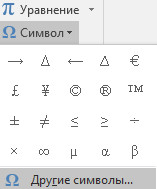
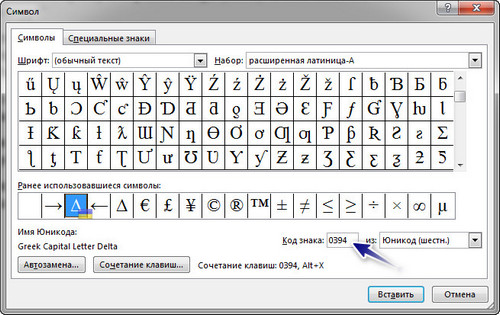
Можно быстро найти нужный символ, если вы знаете его код. Этот код нужно ввести в поле напротив «Код знака:».
Если вы знаете код символа, то его можно ввести комбинацией клавиш. Например, вводим 0394, тогда нажимаем клавишу Alt и, удерживая ее, нажимаем клавишу X (клавиши английские, раскладку менять не нужно). Результатом данного примера будет изображение значка дельта ( более подробно в данной статье ).
В других программах, типа Блокнота, Notepad ++ и т.д., этого сделать вышеописанным способом не получится. Вариантом будет разве что копирование символа из Word-а и вставка его в текстовый редактор.
Необходимый символ можно найти и вставить в нужную программу, используя таблицу символов. Для этого нужно ее открыть: «Все программы → Стандартные → Служебные →Таблица символов» (на примере Windows 7).
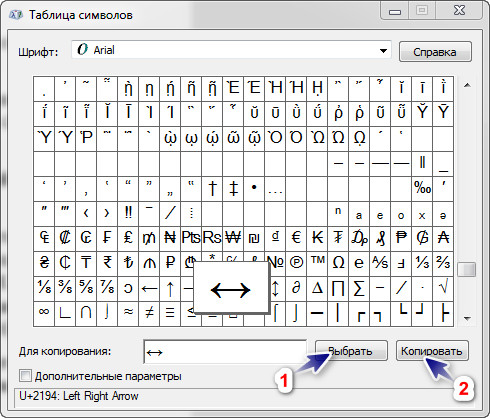
Здесь все просто. Находим нужный символ. Тогда нажимаем на кнопку «Выбрать», после этого «Копировать», чтобы добавить символ в буфер обмена. Это самый простой способ вставки символов в большинство программ.
Снизу пример вставки символов комбинацией с клавишей Alt (левой) и цифровым блоком клавиатуры. Пример для украинской и русской раскладки клавиатуры (на английской раскладке значение для некоторых комбинаций будет совсем другим). Комбинации будут работать не только в Word-де, но и в Блокноте и других редакторах.
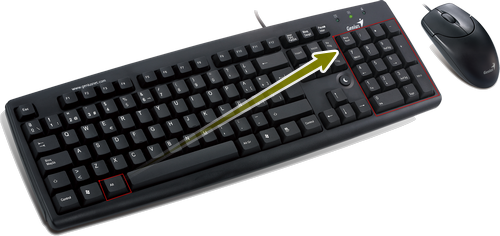
Для всех, кто использует клавиатуру больше чем мышку можно порекомендовать следующие комбинации клавиш для вставки символов:
1 – ☺
2 – ☻
3 – ♥
4 – ♦
5 – ♣
6 – ♠
7 – •
8 – ◘
9 – ○
10 – ◙
11 – ♂
12 – ♀
13 – ♪
14 – ♫
15 – ☼
16 – ►
17 – ◄
18 – ↕
19 – ‼
20 – ¶
21 – §
22 – ▬
23 – ↨
24 – ↑
25 – ↓
26 – →
27 – ←
28 – ∟
29 – ↔
30 – ▲
31 – ▼
32 – (пробел)
33 – !
34 – «
35 – #
36 – $
37 – %
38 – &
39 – ‘
40 – (
41 – )
42 – *
43 – +
44 – ,
45 – —
46 – .
47 – /
58 – :
59 – ;
60 – 61 – =
62 – >
63 – ?
64 – @
91 – [
92 – \
93 – ]
94 – ^
95 – _
96 – `
0123 (или 123) – 0124 (или 124) – |
0125 (или 125) – >
0126 (или 126) – ~
127 – ⌂
0130 – ‘ (запятая (в Microsoft Office Word перевернутый апостроф)). Для того, чтобы в Ворде символ превратился в запятую, то после введения сочетания, нужно нажать на клавиши Ctrl+Z (отмена действия)
0132 – „ (открывающая кавычка)
0133 – …(многоточие)
0134 – † (крестик (dagger))
0135 – ‡ (двойной крестик (double dagger))
0136 – € (символ евро)
0137 – ‰ (символ промилле)
0139 – ‹ (левый угол)
0143 – Џ
0145 – ‘ (перевернутый апостроф)
0146 – ’ (апостроф)
0147 – “ (открывающие кавычки)
0148 – ” (закрывающие кавычки)
0149 – • (жирная точка посередине)
0150 – – (короткое тире)
0151 – — (длинное тире)
0153 – ™ (товарный знак)
0155 – › (правый угол)
0159 – џ
0160 – (неразрывный пробел)
0164 – ¤
0166 – ¦
0167 (21) – § (параграф)
0169 – © (значок копирайта, знак охраны авторского права)
0171 – « (открывающие кавычки «елочка»)
0172 – ¬
0173 –
0174 – ® (значок правовой охраны товарного знака)
0176 – ° (градус)
0177 – ±
0181 – µ (двенадцатая буква греческого алфавита (Мю))
0182 – ¶
0183 – · (точка по центру)
0185 – №
0187 – » (закрывающие кавычки «елочка»)
219 – █
220 – ▄
176 –░
177 – ▒
178 – ▓
219 – █
220 – ▄
221 – ▌
222 – ▬
223 – ▀
248 – °
249 – ∙
250 – ·
251 – √
252 – №
253 – ¤
254 – ■
Комбинации проверены на редакторе Microsoft Office Word 2016.
Комбинации будут работать с цифровым блоком клавиш, который находится справа. Если он выключен, то включите его клавишей NumLock.
Кому нужно, то снизу полная таблица Alt-кодов: