
Создание контрольного списка в приложении Word
Если вкладка разработчика еще не видна, см. раздел Показать вкладку Разработчик.
Создание списка
- Введите список.
- Перейдите в раздел Разработчик и установите флажок Элемент управления содержимым в начале первой строки.
- Чтобы изменить значение X по умолчанию на что-то другое, см. раздел Изменение флажка с X на галочку.
- Скопируйте и вставьте элемент управления проверка box в начале каждой строки.
- Установите флажок, чтобы поместить X (или другой символ) в поле проверка.
Добавление висячих отступов
Если некоторые элементы списка имеют длину более одной строки, используйте отступы, чтобы выровнять их.

- Выделите список. Маркеры или номера при этом не выглядят выделенными.
- Перейдите на главную страницу и выберите средство запуска диалогового окна Абзац.
- В разделе Отступ в поле Слева введите значение 0,25.
- В списке Первая строка выберите пункт Выступ.
- В поле На по умолчанию указывается значение 0,5 дюйма. Измените это значение, если вы хотите, чтобы дополнительные строки были отступами по-другому.
- По завершении нажмите кнопку ОК .
Блокировка текста и элементов управления для предотвращения изменений
- Установите список и установите флажки.
- Перейдите в раздел Группа разработчиков >>Группа. Чтобы разблокировать список, выберите список и выберите Группировать >Разгруппировать.
Создание списка только для печати
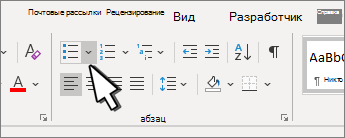
- Перейдите на главную страницу и щелкните стрелку вниз рядом с кнопкой Маркеры .
- В раскрывающемся меню выберите Определить новый маркер.
- Выберите Символ и найдите символ поля. Если вы изначально не видите его, измените шрифт на Wingdings или Segoe UI Symbol.
- Дважды нажмите кнопку ОК и создайте список.
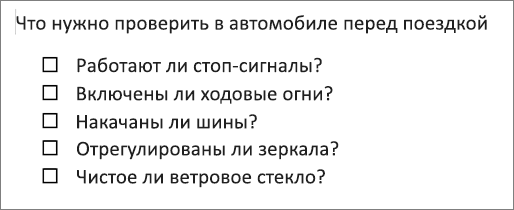
Создание контрольного списка, который можно отмечать в Word
Чтобы создать список, который можно проверка в Word, добавьте элементы управления содержимым для флажков в документ.
Отображение вкладки «Разработчик»
Дополнительные сведения о том, что вкладка разработчика еще не отображается в Word, см. в разделе Показать вкладку Разработчик.
Создание списка

- Создайте список.
- Поместите курсор в начало первой строки.
- Перейдите на вкладку Разработчик и нажмите кнопку Флажок.
- Если требуется пробел после поля проверка, нажмите клавишу TAB или ПРОБЕЛ. Используйте символ TAB, если нужно отформатировать элемент списка с зависающими отступами, например Word применяется к маркированных спискам.
- Выберите и скопируйте (» + C) поле проверка и все вкладки или пробелы.
- Поместите курсор в начало каждого элемента списка и вставьте скопированное проверка поле и символы (» ( + V ).
- Вставьте флажок в начале каждой строки списка.
Добавление висячих отступов
Если некоторые элементы списка длиннее одной строки, используйте висячие отступы, чтобы выровнять их.
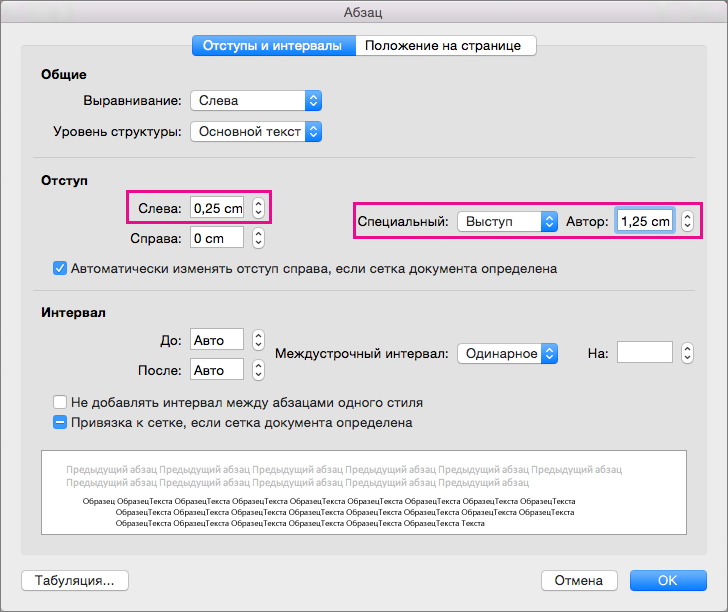
- Выделите список.
- Перейдите в раздел Формат и выберите Абзац.
- В разделе Отступ в поле Слева введите значение 0,25.
- В списке Специальные выберите Зависание. В поле На по умолчанию указывается значение 0,5 дюйма. Измените это значение, если вы хотите, чтобы дополнительные строки были отступами по-другому.
Создание списка для печати только проверка
Маркеры или цифры в списке можно заменить другим символом, например флажок в печатной версии документа.
- Выделите весь список.
- Выберите Главная и щелкните стрелку рядом с полем Маркеры.
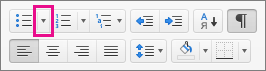
- Выберите Определить новый маркер.
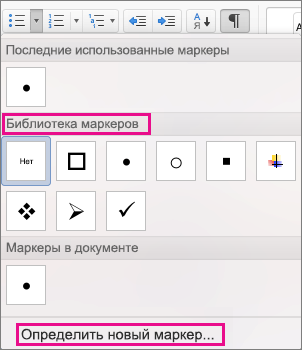
- Выберите Маркер и выберите символ из таблицы символов. Чтобы увидеть другие варианты, в поле Шрифт выберите символьный шрифт, например Wingdings.
- Выберите символ для использования, например открытое поле (
 ) или трехмерное поле (
 ).
). - Нажмите кнопку ОК, а затем снова нажмите кнопку ОК .
Word в Интернете поддерживает только бумажную форму контрольного списка.
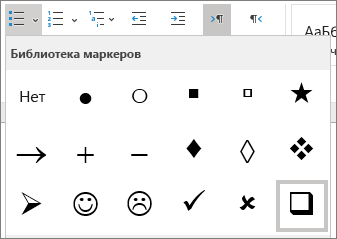
- Напишите список и выберите его.
- На вкладке Главная щелкните стрелку вниз рядом со списком Маркеры , чтобы открыть библиотеку маркеров, а затем установите флажок.
Изменение флажка с X на галочку
После вставки флажка в документ можно изменить его символ со знака «Х» на любой другой, а также изменить цвет или размер флажка.
Изменение символа флажка
- Если вкладка разработчика еще не видна, см. раздел Показать вкладку Разработчик.
- В документе установите флажок.

- На вкладке Разработчик нажмите кнопку Свойства.

- В диалоговом окне Свойства элемента управления содержимым выберитеИзменить рядом с флажок Флажок символа.
- В поле Символ найдите символ. Попробуйте выбрать другой шрифт в списке Шрифт , например шрифт Segoe UI Symbol. Выберите нужный символ и нажмите кнопку ОК.
- Повторите эти действия для всех флажков.
Другие действия с флажком
- Если вкладка разработчика еще не видна, см. раздел Показать вкладку Разработчик.
- В документе установите флажок .
- На вкладке Разработчик выберите Свойства.
- В окне Свойства элемента управления содержимым выполните одно из указанных действий.
- Чтобы отобразить над флажком справочный текст при наведении курсора, введите этот текст в поле Название.
- Выберите Цвет , чтобы иметь цвет при наведении указателя мыши на него.
- Если вы не хотите, чтобы отображалось поле элемента управления содержимым, выберите Нет в поле Показать как . При выборе этого параметра текст, введенный в поле Название, отображаться не будет.
- Чтобы изменить размер, цвет и стиль границы флажка, установите флажок Использовать стиль для форматирования текста, введенного в пустой элемент управления, а затем нажмите кнопку Создать стиль.
- В разделе Форматирование установите для флажка размер шрифта.
- В списке Цвет выберите нужный вариант.
- Чтобы выбрать другую границу, выберите Формат >граница.
- Нажимайте кнопку ОК, пока не закроете открытые поля.
- Повторите эти действия для всех флажков.
Ставим галочку в документе Word
Иногда в текстовом документе Word возникает необходимость в простановке галочек. Данный символ относится к категории специальных символов. Так как на клавиатуре и видимых вкладках Word данного символа нет, то у неопытных пользователей может возникнуть сложность с его постановкой в документе. Мы рассмотрим, как это можно сделать разными способами.

Как поставить галочку в документе Word
Поставить галочку в документе Word можно с помощью раздела со спецсимволами. Данный раздел можно вызвать как в самом Word, так и в Windows, скопировав из него нужный символ. Также есть возможность создать интерактивный список с чекбоксами, где галочки будут появляться при постановки отметки.
Рассмотрим все доступные варианты.
Вариант 1: Окно вставки специальных символов
Наверное, это наиболее легкий и очевидный вариант вставки символа галочки в документ Word. Суть заключается в открытии окошка с расширенным списком символом, где пользователю нужно выбрать галочку. Вызвать нужно окно и воспользоваться его возможностями можно по следующей инструкции:
- В верхнем меню Word нажмите по пункту “Вставка”.
- Там, в правой части обратите внимание на кнопку “Символ”. В выпавшем окошке вы не найдете символа галочки, поэтому нажмите кнопку “Другие символы”.


Вариант 2: Комбинация клавиш
Вставить в документ галочку можно и с помощью сочетания горячих клавиш, правда, вам предварительно придется выбрать другой шрифт, а не тот, что используется по умолчанию. Отобразить символ галочки способны шрифты Wingdings и Wingdings 2, если речь идет о тех шрифтах, что установлены в систему по умолчанию.
- В верхней части, во вкладке “Главная” переключитесь в поле со шрифтами на Wingdings или Wingdings 2. Обратите внимание, что вы можете ввести название нужного шрифта в это поле, а не искать его посредствам скролла.
- Переключитесь на английскую раскладку клавиатуры.
- Воспользуйтесь сочетанием клавиш Shift+P для добавления простой галочки и Shift+R для добавления галочки, вписанной в квадрат.
Вариант 3: Вставка через специальный код
Каждому спецсимволу в Word присвается и специальный код, с помощью которого его можно быстро вставить в документ Word. По аналогии с предыдущем способом, вам придется сначала выбрать шрифт Wingdings или Wingdings 2, а также переключиться на английскую раскладку клавиатуры. Дополнительно вам придется зажать клавишу ALT, пока будете вписывать цифровой код. Обращаем внимание, что цифры нужно вписывать строго с клавиатуры NumPad (дополнительный блок с цифрами слева). Верхний блок с цифрами не подойдет.
Для шрифта Wingdings используйте следующие кодировки:
- ALT+236 — просто галочка;
- ALT+238 – галочка в квадрате.
Если используете шрифт Wingdings 2, то кодировки будут следующие:
- ALT+80 — галочка;
- ALT+82 – галочка в квадрате.
Вариант 4: Таблица символов Windows
Специальные символы, в том числе и галочки, есть во встроенной в Windows таблице. Ее можно вызвать и копировать от туда необходимые символы по мере необходимости. Принцип работы этого варианта похож на первый, когда вы вызывали окошко “Символы” непосредственно в среде Word.
-
Откройте “Таблицу символов”. Это можно сделать через поисковую строку по системе. Для этого нажмите по иконке лупы в панели задач и введите наименование искомого элемента.


Вариант 5: Создание интерактивного чекбокса
В Word можно создать интерактивный чекбокс. Это когда при нажатии по квадрату в нем появляется или исчезает галочка. Правда, это не получится сделать стандартными инструментами Word, поэтому придется вызывать режим разработчика и вставлять интерактивные элементы с его помощью.
Для начала вам потребуется активировать режим разработчика. Сделать это можно так:
- Нажмите по кнопке “Файл” в верхнем меню программы.
- В боковом меню выберите пункт “Параметры”.
- Откроется окошко с настройками параметров Word. Там переключитесь в раздел “Настроить ленту”.

Теперь можно переходить непосредственно к процессу добавления интерактивного чекбокса:
- Переключитесь в появившуюся в верхней части окна вкладку “Разработчик”.
- В блоке инструментов “Элементы управления” нажмите по кнопке “Инструменты из предыдущих версий”.
- Появится небольшое контекстное меню. В нем, в разделе “ActiveX” нужно выбрать инструмент, обозначенный в виде зеленой галочки.

Это были все возможные варианты вставки в документ Word галочки, в том числе с возможностями интерактивного взаимодействия. Выбирайте наиболее удобный для вас вариант. При возникновении вопрос по теме статьи, напишите их в комментариях ниже.
Как добавить чек-боксы (флажки) в документ Word
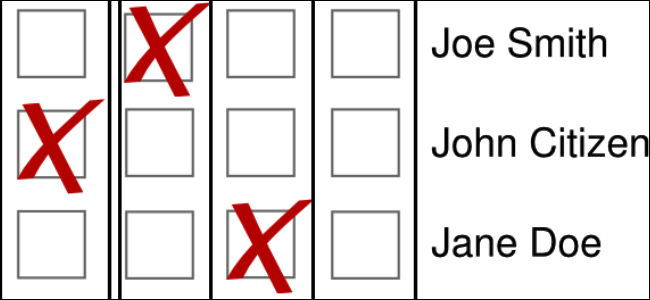
Когда Вы создаёте опросы или формы в Microsoft Word, то для удобства можно добавить флажки (чек-боксы), чтобы было проще выбрать и отметить один из вариантов ответа. Для этого есть два основных способа. Первый отлично подходит для документов, которые нужно заполнять в электронном виде, второй удобен для печатных документов (таких как списки дел).
- Способ 1 – Элементы управления для электронных документов
- Способ 2 – Флажки для печатных документов
Способ 1 – Элементы управления для электронных документов
Чтобы создавать заполняемые формы с флажками (чек-боксами), сперва нужно активировать вкладку Developer (Разработчик). Для этого откройте меню File (Файл) и нажмите кнопку Options (Параметры). Перейдите на вкладку Customize Ribbon (Настроить ленту) и выберите из выпадающего списка Customize the Ribbon (Настроить ленту) вариант Main Tabs (Основные вкладки).
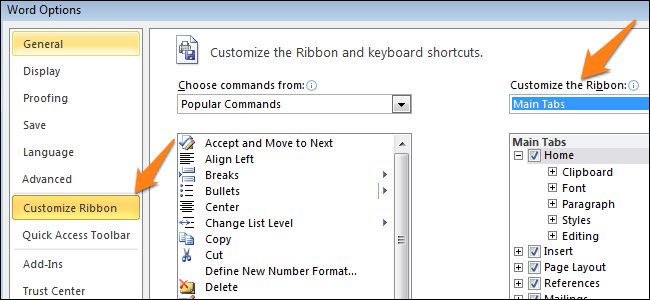
Поставьте галочку в строке Developer (Разработчик) и нажмите ОК.
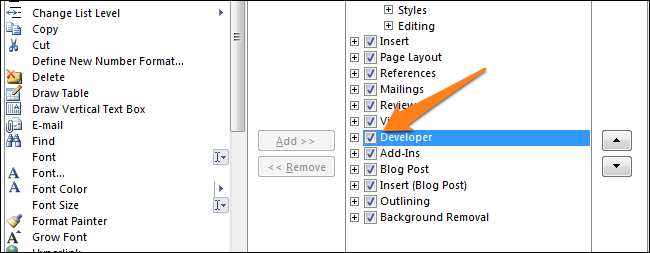
На Ленте появилась новая вкладка с инструментами для разработчиков.

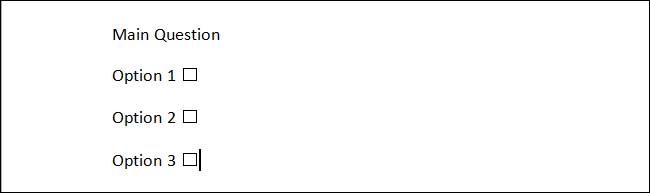
Теперь Вы можете добавить в документ элемент управления — Check Box (Флажок). Это просто: запишите вопрос и варианты ответа на него, откройте вкладку Developer (Разработчик) и кликните значок Check Box Content Control (Элемент управления содержимым «флажок”) .

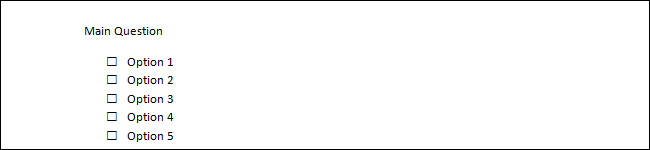
Теперь повторите тот же приём для всех вариантов ответа. Как видно на рисунке ниже, рядом с каждым ответом появится чек-бокс.
Способ 2 – Флажки для печатных документов
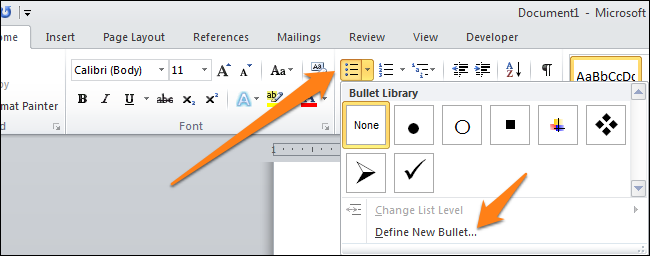
Второй способ подходит для создания документов, которые нужно распечатать на бумаге. Он потребует вставки маркеров. Откройте вкладку Home (Главная), и Вы увидите кнопку для вставки маркеров в разделе Paragraph (Абзац).
Просто нажмите маленькую стрелку рядом с этой кнопкой и выберите команду Define New Bullet (Определить новый маркер). Обратите внимание, что там уже есть несколько вариантов на выбор, но среди них нет нужного значка.
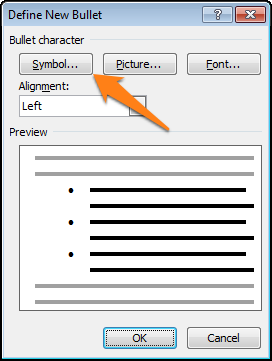
Чтобы определить новый маркер, в открывшемся диалоговом окне выберите вариант Symbol (Символ).
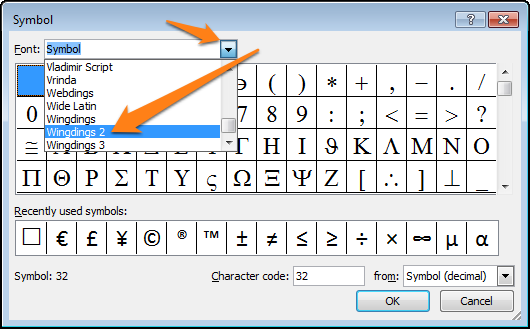
Когда откроется окно выбора символов, Вы увидите множество различных вариантов. В верхней части окна находится выпадающий список. Кликните по нему и выберите Wingdings 2.
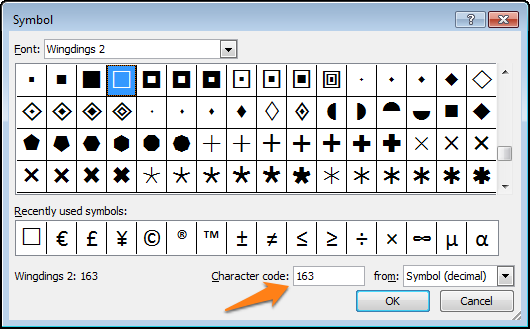
Теперь введите в поле Character Code (Код знака) код 163, чтобы автоматически перейти к лучшему варианту чек-бокса в Word.
Запишите варианты ответов маркированным списком:
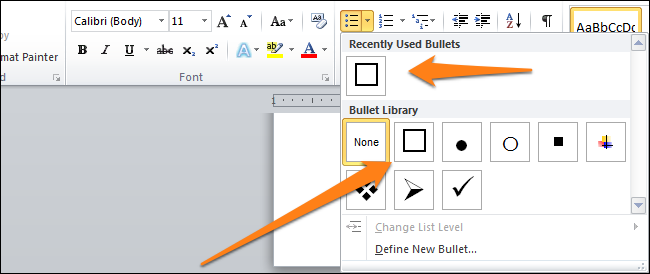
В следующий раз, когда Вам понадобится вставить такой символ, просто кликните по маленькой стрелке рядом с кнопкой выбора маркеров, и Вы увидите его в одном ряду с символами по умолчанию.
Попробуйте сами поэкспериментировать с настройкой маркеров, используя символы. Возможно Вы найдёте варианты лучше, чем привычный чек-бокс. Наслаждайтесь, создавая опросы и документы с использованием флажков.