
Как скопировать текст из PDF в Word?
PDF – это распространенный вариант документов, который обычно применяется для создания книг и прочих электронных вариантов информации. PDF предлагает высокую четкость текста, способен защитить текст от копирования и просто удобен в использовании, особенно когда речь заходит о том, чтобы читать документ на самых разных носителях. Тем не менее, многие пользователи интересуются следующим: как скопировать текст из PDF в Word? Сделать это на самом деле просто, но не во всех случаях, поэтому, чтобы разобраться в этой ситуации, мы разберем возможные способы совершения данного действия.

Используем стандартный метод
Как копировать текст с PDF? Сделать это просто, особенно если он не защищен. Достаточно при помощи компьютерной мышки выделить нужный текст, нажать на правую кнопку мыши и выбрать пункт «Копирование» (Copy). Текст будет скопирован, и вы сможете его вставить в документ Word. Но у этого метода есть негативные моменты, к примеру, он не позволяет копировать рисунки, формулы и таблицы. А если документ защищен, то данного пункта у вас вовсе не будет. Поэтому, стоит заранее понимать, стоит ли пользоваться данным методом или перейти к другому варианту.
Используем программное обеспечение
Как вставить PDF в Word? Для этого можно воспользоваться следующими программами: ABBYY FineReader и UniPDF. Программа ABBYY FineReader позволяет распознать PDF файл и уже, затем работать с ним, как с обычным текстом. Достаточно запустить программу, перейти в пункт «Открыть» и после выбрать «Передать в Word».

А вот программа UniPDF является конвертером, который позволяет в автоматическом режиме перекодировать текст. Достаточно просто открыть данное ПО, переместить ваш PDF файл в поле программы, выбрать справа, какой именно вам формат нужен и нажать на кнопку «Convert». После нескольких минут вы получите свой фал уже в другом формате и сможете его редактировать.
Не пользуйтесь конверторами онлайн, они порой не только не будут выполнять нужные действия и попусту тратить ваше время, но еще могут занести вам вирус, который пагубно отразиться на вашей работе.
Что делать, если не копируется текст из PDF? Все просто, данный документ защищен, и вы не сможете его скопировать. А как выделить текст в PDF файле? А это мы уже обговорили выше, поэтому, достаточно просто повторить нашу информацию и вы будете все знать. Теперь файл PDF не станет для вас чем-то необычным и непреодолимым. Достаточно использовать наши рекомендации, и вы сможете решить свою проблему, правда, торопиться не стоит, внимательно выполняйте все действия и результат вас порадует.
Как вставить содержимое файла pdf в Microsoft Word
Привет всем! Сегодня делюсь информацией, как текст в пдф скопировать в ворд с возможностью его правки в документе.
Вставить содержимое в документ не так уж и сложно, но вот что мы получим после вставки это вопрос. Рассмотрим два наиболее известных способа.
Внедрение файла в документ
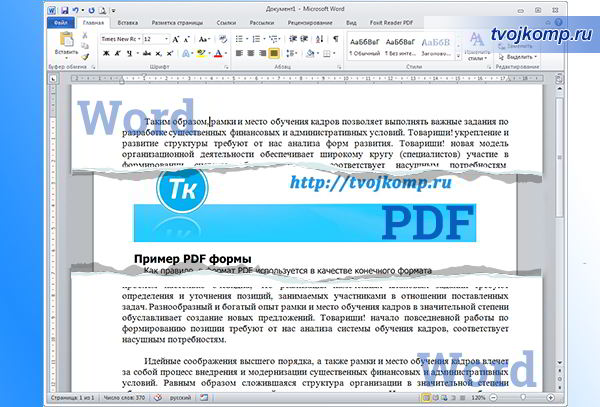
Вставка файла как объекта (Вставка — Объект) позволяет добавить, точнее, внедрить файл пдф в документ ворда в неизменном виде. Но будет отображаться только первая страница pdf-документа и для просмотра остальных страниц он будет доступен только при двойном клике на нем. После этого внедренный файл откроется во внешней программе-просмотрщике таких файлов, который установлен на вашем компьютере по умолчанию.
Плюсы этого метода: Быстро. Сохраняется все исходное форматирование вставленного текста с картинками.
Минусы: Видна только первая страница, для просмотра нужна внешняя программа. Если вы отправляете такой документ кому-то, то адресат должен догадаться, что это не одна страница и по ней нужно кликнуть для просмотра всего содержимого.
Вставка текстового содержимого копированием
Здесь необходимо любым известным вам способом скопировать текст из пдф файла и вставить его в документ Word. Можно скопировать фрагмент или все сразу (CTRL+A). При вставке содержимого выбирайте команду Сохранить исходное форматирование.
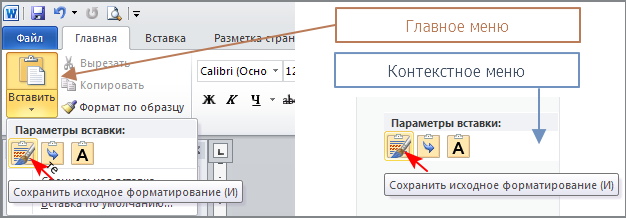
Это позволит сохранить оформление текста и упростит его дальнейшее редактирование.
Плюсы этого метода: Быстро. Частично сохраняется исходное форматирование вставленного текста. Можно редактировать.
Минусы: картинки не копируются, частично не сохраняется форматирование абзацев.
Не используйте команду Сохранить только текст. В этом случае каждая строка текста после вставки станет абзацем.
Как же вставить картинки?
В моем просмотрщике Foxit Reader есть функция Снимок. Она позволяет выделить прямоугольную область документа, например, с картинкой и скопировать ее для последующей вставки как изображения. Если ваш просмотрщик такой функции не имеет, то можете воспользоваться любой другой программой для захвата экрана.
Это простые способы вставки содержимого пдф, которые требуют некоторого усилия для приведения текста в нормальный вид. Но в интернете вы можете найти сервисы по преобразованию pdf в текстовый формат Word. Но они не всегда дают ожидаемый результат, и правка форматирования возможно у вас отнимет не меньше времени, чем описанный выше способ. Или же установить на компьютер специальную программу распознавания, которую еще нужно будет освоить. Ну, если вам не срочно, то можно и так. Пробуйте и решайте, что удобнее для вас.
Решение проблемы
Если вы обладатель версии Word 2013 и выше, то при открытии документ PDF в них будет автоматически преобразован в редактируемый формат. Ставьте последние версии Word.
Дополнительная информация по работе с PDF-документами:
- Каким приложением открыть файл pdf
- Как разделить многостраничный pdf на отдельные файлы
- Онлайн-сервис для работы с PDF-файлами

Дорогой читатель! Вы посмотрели статью до конца. Получили вы ответ на свой вопрос? Напишите в комментариях пару слов. Если ответа не нашли, укажите что искали или откройте содержание блога.
ОЧЕНЬ ВАЖНО! Оцени лайком или дизлайком статью!
2 40 565 views
Вам также может быть интересно
Редактирование текста 6 1 185 views
На большинстве клавиатур для компьютеров и ноутбуков знак градуса можно набрать с помощью сочетания

Microsoft Word 12 4 592 views
Приветствую вас, дорогие читатели блога «Твой компьютер». Сегодня я расскажу вам, как поставить ударение

Редактирование текста 2 6 301 views
При создании текстовых документов, может потребоваться оставить место для добавления записи в дальнейшем. Чтобы
Редактирование текста 7 108 783 views
Здравствуйте, дорогие читатели! Наверное, вам приходилось работать с трафаретными текстами, то есть с документом,
Как скопировать текст из ПДФ
Формат PDF довольно часто используется при создании и публикации различных электронных документов. Это очень удобный формат, который позволяет размещать вместе с текстом картинки, видео и комментарии других пользователей. Но у многих пользователей возникают сложности с копированием текста ПДФ в Ворд или другой текстовый редактор. Но, если знать несколько хитростей, этот процесс не представит никаких сложностей.
Как скопировать текст из PDF в Word
Самый простой способ перенести текст из PDF в Word — использовать стандартное копирование, которым постоянно пользуется большинство пользователей.
Для этого нужно:
- Открыть ПДФ документ в любой программе, предназначенной для чтения файлов подобного формата;
- Нужную часть текста выделяют;
- Кликают по ней правой кнопкой мыши, и выбирают пункт «Копировать»;
- Переключаются на текстовый редактор, и с помощью сочетания клавиш CTRL+C вставляют в текст выбранный фрагмент.
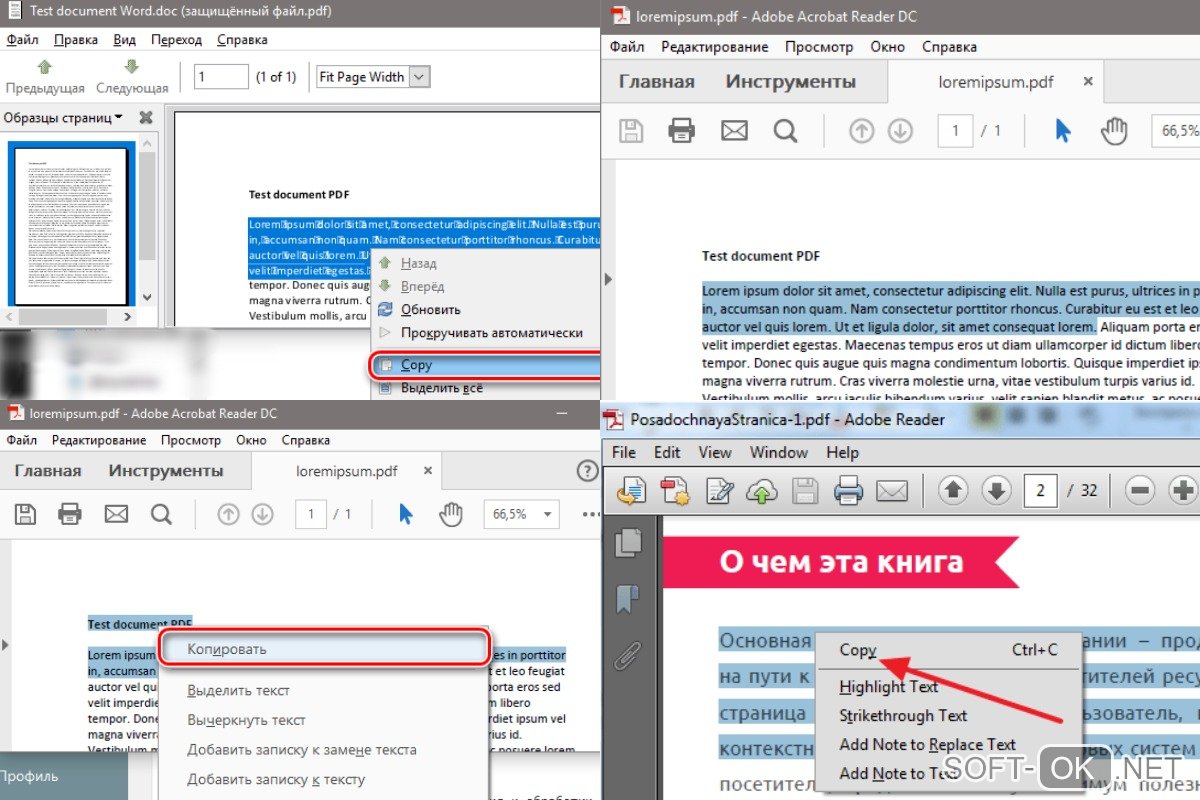
К сожалению, этот способ работает не всегда. Иногда исходный файл защищен от копирования создателем. Кроме того, этим методом не получится скопировать таблицы и картинки, поэтому в некоторых случаях имеет смысл воспользоваться другими методами.
Использование ABBYY Fine Reader
Программа ABBYY Fine Reader специально предназначена для распознавания текста. Как правило, ее используют для распознавания отсканированных фрагментов текстовых документов. Но далеко не все знают, что с помощью этой программы также можно копировать текст из ПДФ.

Пошаговая инструкция такая:
- Открывают программу ABBYY Fine Reader, кликают на кнопку «Открыть» и выбирают нужный ПДФ файл.
- Когда программа закончить распознавать текст, пользователю достаточно кликнуть на кнопку «Передать в Word».
- После этого перед пользователем откроется страница текстового редактора с уже вставленным текстом.
Копирование текста с помощью конвертера
Если пользователь не хочет устанавливать программу ABBYY Fine Reader, или у него нет возможности использовать этот софт, можно воспользоваться специальными конвертерами.
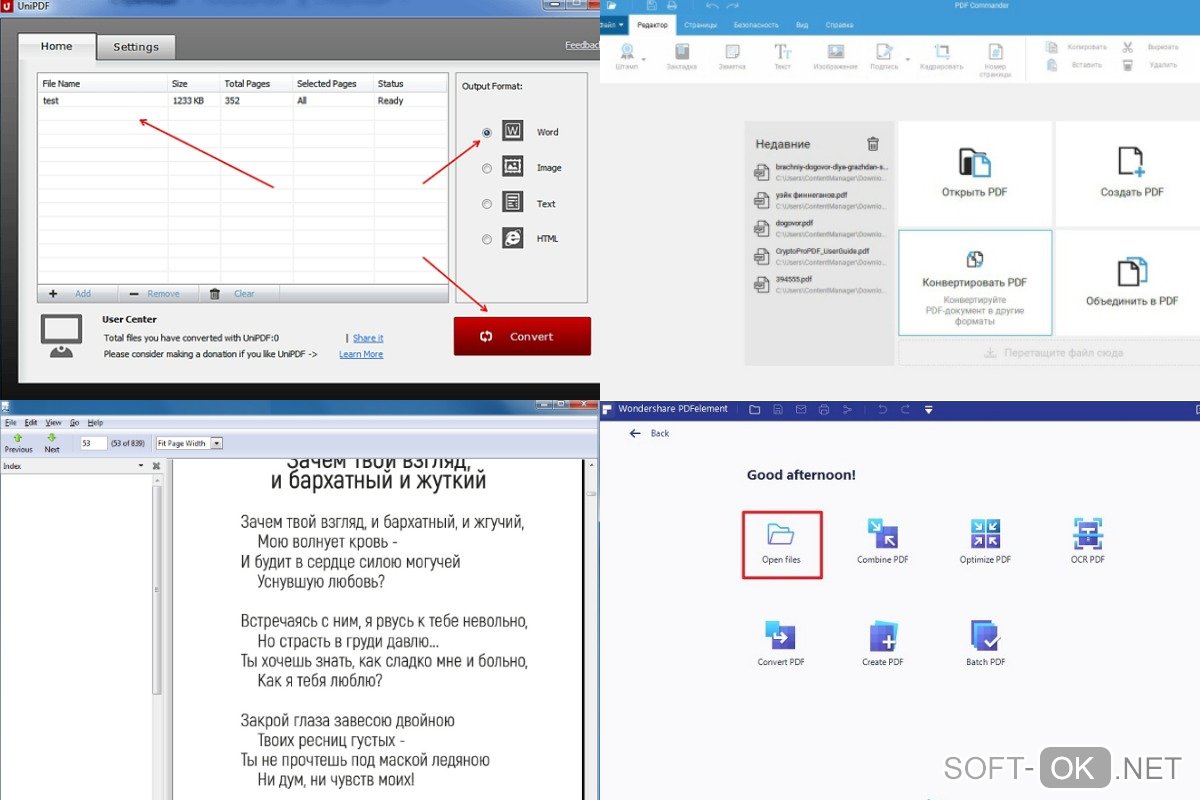
С помощью таких программ пользователь сможет быстро конвертировать текст из ПДФ в Ворд, а затем скопировать нужный фрагмент. Рассмотрим процесс конвертации на примере программы UniPDF.
Для этого нужно:
- Программу скачивают и открывают;
- Добавляют в софт нужный файл;
- Выбирают вариант конвертации, в данном случае — в документ Word и жмут на кнопку Convert.
Использование онлайн конвертера
Бывают случаи, когда установить сторонний софт не представляется возможным. Но, если есть доступ к Интернету, конвертировать документ из PDF файла в Ворд помогут специальные онлайн-конвертеры.
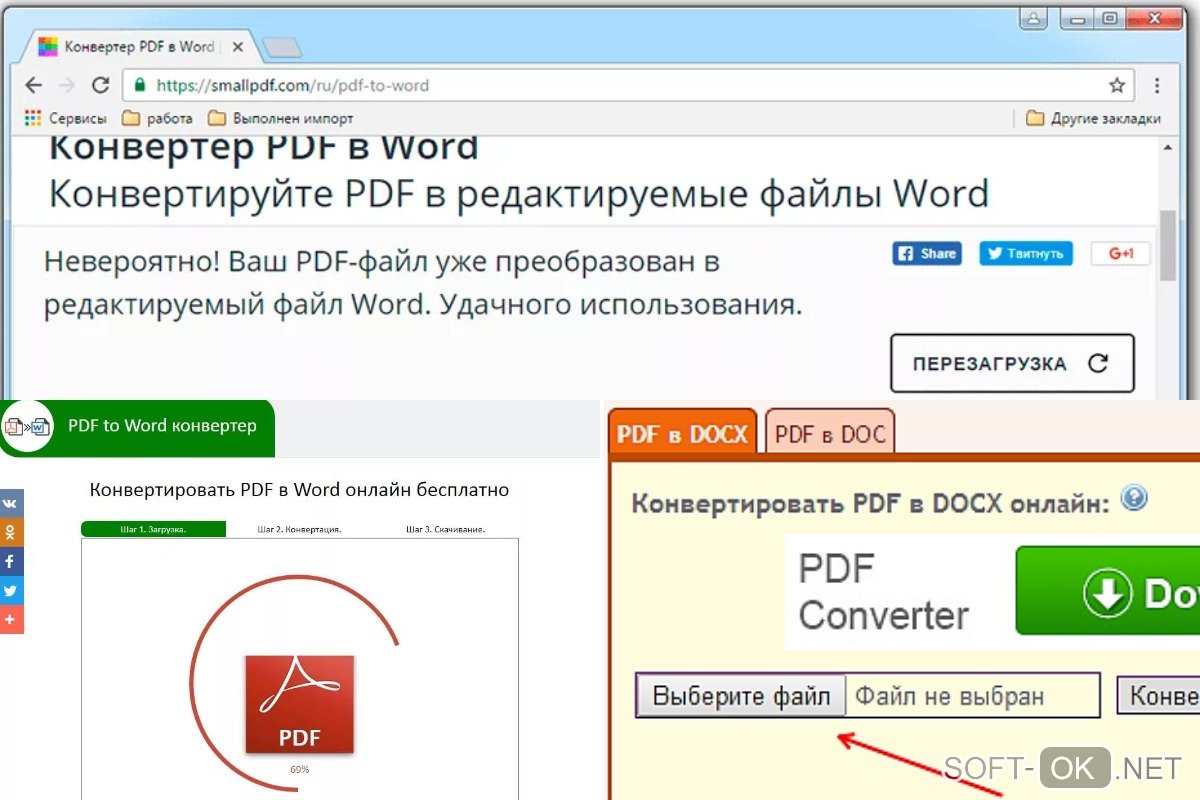
Как правило, такие программы работают немного хуже десктопных версий, но для периодического копирования текстов вполне подходят, тем более, что пользователю не придется устанавливать на компьютер никакой сторонний софт.
Выбор таких программ достаточно обширный, поэтому для поиска подходящей достаточно вбить в строку поисковика соответствующий запрос и перейти по ссылке. Все подобные программы работают примерно одинаково, поэтому процесс конвертации и копирования будет несложным.
Сначала нужный ПДФ файл загружают в окно онлайн-программы, затем выбирают формат файла, в который нужно преобразовать документ (например, в Ворд), и кликают на кнопку конвертации. Готовый документ останется только скачать на компьютер.
всех правил не сформулируешь, все тексты не прочтешь, всю правку не внесешь.
Наша верстальщица, перед которой впервые встала сейчас эта задача, столкнулась с тем, что текст из PDF скопировался в Word со всякими многочисленными значками абзаца, исчезли пробелы между многими словами и проч.
Копировала она обычно — Ctrl-C Ctrl-V. Наверное, надо было не так, а по-другому?
Пожалуйста, поделитесь умением!
Comments
Ctrl-C -> кнопка «вставить» на верхней панели (а не выпадающая по правому клику мыши) -> там выбрать вариант «специальная вставка» — > «Неформатированный текст».
Posted on 2 ноя, 2013 09:29 (UTC) | Ссылка | Ветвь дискуссии | Ответить
Спасибо большое, попробуем!
Posted on 2 ноя, 2013 09:58 (UTC) | Ссылка | Уровень выше | Ветвь дискуссии | Ответить
Если правильно понимаю, так и должно быть: в тексте пдфа каждая строка текста отделяется от следующей строки абзацем.
Наверное, стоило вытаскивать текст текстораспознавалкой типа файнридера. Она борется со всеми такими проблемами.
Posted on 2 ноя, 2013 11:58 (UTC) | Ссылка | Ветвь дискуссии | Ответить
Posted on 2 ноя, 2013 15:18 (UTC) | Ссылка | Уровень выше | Ветвь дискуссии | Ответить
через сtrl/insert — shift/insert вставляется нормально.
Posted on 2 ноя, 2013 13:17 (UTC) | Ссылка | Ветвь дискуссии | Ответить
Posted on 2 ноя, 2013 15:18 (UTC) | Ссылка | Уровень выше | Ветвь дискуссии | Ответить
У меня в Акробате есть функция «сохранить как. микрософт ворд».
Posted on 2 ноя, 2013 20:21 (UTC) | Ссылка | Ветвь дискуссии | Ответить
1. Лучший вариант — Acrobat Pro с функцией «сохранить как документ Word».
2. Неплохи в данной ситуаци распознаватели текста вроде FineReader или PDF Transformer.
3. Если все же приходится копировать «ручками», нужно расставить между абзацами текста двойной разрыв строки, а затем автозаменой убрать лишние переносы по тексту. Тут приходится извращаться в несколько этапов:
— найти (^p^p) и заменить на (. ) или любую другую абракадабру, которая в тексте наверняка не встретится;
— найти (^p) и заменить на ( )
— найти нашу абракадабру (. ) и заменить на (^p)
Posted on 3 ноя, 2013 10:44 (UTC) | Ссылка | Ветвь дискуссии | Ответить
Сентябрь 2023
| Вс | Пн | Вт | Ср | Чт | Пт | Сб |
|---|---|---|---|---|---|---|
| 1 | 2 | |||||
| 3 | 4 | 5 | 6 | 7 | 8 | 9 |
| 10 | 11 | 12 | 13 | 14 | 15 | 16 |
| 17 | 18 | 19 | 20 | 21 | 22 | 23 |
| 24 | 25 | 26 | 27 | 28 | 29 | 30 |
матчасть
- Мильчин онлайн
- Розенталь Д. Э., Справочник по правописанию и стилистике.— ИК «Комплект», 1997
- Лопатин онлайн
- Русская грамматика
- Национальный корпус русского языка
- Противоядие: Нора Галь, Слово живое и мертвое
- Редакторы (сообщество ru_redaktor)
Метки
- ГОСТы
- аббревиатуры
- адреса
- антиреклама
- ахтунг: Word!
- бди (глазные ошибки)
- без метки
- библиографическое
- буква ё
- вводные (и не вводные)
- веб-верстка
- верстальщик / дизайнер спрашивает
- виды / марки / сорта
- грамматика
- двоеточие
- деепричастие (оборот)
- дефис / слитно / раздельно
- дефис / слитно / раздельно; тире
- диалектология
- дискуссия (в смысле: интересная)
- должности (звания / титулы)
- единицы измерения
- единственное / множественное
- живое слово
- задачка
- заимствования
- запятая + тире
- запятая / тире
- запятая / тире / двоеточие
- из истории: издат. дела / корректуры
- имена собственные (в узком смысле)
- истграм
- история орфографии
- ищу книгу
- кавычки
- как это вышло
- книги
- кнопки
- конкурсы / конференции / события
- корректор ищет работу
- латиница
- маразм креплёный
- механизация
- модераторское
- мракобесие
- мракобесие работодательское
- музей
- н / нн
- наименования
- наращения
- наречия
- нашли друг друга
- не / ни
- нерусский
- новые слова (значения)
- норма vs узус
- о профессии
- обособлять / не.
- общекультурное
- они о нас
- орфография
- орфоэпическое
- оформительское
- падеж
- переносы
- подарки
- практика печати vs новая орфография
- придаточные
- причастия
- проблемы орфографии
- прописная / строчная
- профессионализмы (термины и сленг)
- прямая речь (цитаты / «чужое слово»)
- пунктуация
- рабмоменты
- работа ищет корректора
- работа ищет редактора
- редактор ищет работу
- род
- сверим наши словари
- своды написаний
- своды написаний (по специализациям)
- сезон (учебный / фин. год)
- синонимы
- синтаксис
- склоняемость (склонение)
- скобки
- сколько стоит
- словари и справочники
- словообразование
- сложные слова
- сложные союзы
- смежники
- сноски
- сокращения
- софт
- сочетаемость
- стечение знаков
- стилистика
- субстантивация
- таблицы
- теги
- текстологическое
- тенденция?
- технология
- типографика
- топонимы
- транслитерация
- убрать под кат!
- ударение
- уместность
- управление
- флудим.
- формулы
- фразеология
- цельные по смыслу выражения
- числительные
- что сказать заказчику
- эмфаза
- эпоха / период / событие (историч.)
- этимология
- это китайское
- юмор