
КАК СОХРАНИТЬ ВИДЕО В СОНИ ВЕГАС 16 ПРО
Чтобы сохранить видео в Sony Vegas 16 Pro, следуйте этим шагам:
1. Нажмите на меню «Файл».
2. Выберите «Экспорт» в выпадающем меню.
3. Выберите формат видео, в котором вы хотите сохранить видео файл.
4. Настройте параметры экспорта видео.
5. Нажмите кнопку «ОК» и выберите путь сохранения видео файла.
Как сделать вертикальное видео в Sony Vegas Pro 13 для коротких видео YouTube Shorts
КАК РЕНДЕРИТЬ ВИДЕО В SONY VEGAS 15 16 17 БЕЗ ПОТЕРИ КАЧЕСТВА — 2022
Vegas Pro 17: Как сохранить видео для инстаграм. Экспорт в высоком качестве для Instagram. Урок #13
YouTube SHORTS С ПОМОЩЮ Sony Vegas ЗА 1 МИНУТУ
Как сохранять видео в Sony Vegas Pro 13
9. Правильно сохраняем готовое видео в Vegas Pro 13 в хорошем качестве
Как сохранить (рендерить) видео в Vegas Pro 18 (1080р)
Как сохранить видео в Vegas Pro 16 для YouTube (наилучшие настройки)

Похожие публикации:
- Как скачать сони вегас про 14
- Как сделать титры в сони вегас
- Что такое двухпроходное кодирование sony vegas
- Как зарегистрироваться в sony vegas
- Как сделать сниппет для трека в сони вегас
- Как сделать шакальное качество видео в сони вегас про 13
- Как в сони вегас сделать эффект радио
- Как сделать рамки в сони вегас
- Как скачать плагин твикстор для сони вегас про 16
- Как сделать шакальное качество видео в сони вегас про 13
- Как вернуть таймлайн в сони вегас
- Как вставить видео в сони вегас про 16
- Как сделать motion blur в sony vegas
- Как визуализировать видео в сони вегас про 17 для ютуба
- Как увеличить звук в сони вегас
Как сохранить видео в сони вегас про 16
Проводя параллель со статьей рендеринг в After Effects , я в данном материале расскажу вам об аналогичном процессе сохранения видео, но уже в программе Sony Vegas. Настройки, которые я опишу ниже идеально подходят для загрузки на ютуб и прочие видео-хостинги. Размер конечного видео будет составлять примерно 50 Мбайт на каждую минуту видео. Я думаю это совсем немного учитывая тот факт, что потерь в качестве, по сравнению с оригинальным видео, будет практически незаметно.
Также предлагаем к вашему вниманию материал в котором описан процесс скачивания видео и музыки с ютуба .
Итак, приступим непосредственно к рендерингу (сохранению) готового видео в Sony Vegas:
1. Когда мы поместили куски видео в проект Sony Vegas и обработали их в готовое видео, то необходимо выделить весь проект на «таймлайне». Просто выделяем мышкой весь проект от начала до конца (или нажимаем Ctrl+A). Должно получиться примерно следующее (рис.1):

Рис.1
2. В меню «Файл» Sony Vegas, выбираем пункт «Просчитать как (Render As)» (рис.2)

Рис.2
3. В открывшемся окне (рис.3) мы заполняем и корректируем следующие пункты:
— Выбраем папку для сохранения готового видео, в данном случае это «Робочий стол» .
— В пункте File Name вводим имя конечного видео, в данном случае это We-it.net .
— В пункте «Save as type» раскрываем выпадющий список и выбираем «Sony AVC (*.mp4;*m2ts;,*.avc)»
— В пункте Template: Задаём шаблон размера видео, в данном случае выбран шаблон «=Internet 1280×720 – 30p». Вам же не обходимо выбрать шаблон того размера, который вам нужен. Данный шаблон оптимален для загрузки HD- видео в интернет , да и для обычного просмотра на ПК тоже, ведь качество конечного видео очень хорошее.

Рис.3
— В более подробные настройки мы лезть не будем, а просто нажмём кнопочку Save. У вас должен запуститься процесс сохранения готового видео, тобеж просчёта. Теперь осталось только ждать благоприятного исхода. Если ваше видео довольно длительное(5 минут и больше), то данный процесс может затянуться, также немало зависит и от мощности вашего компьютера.
В общем, в данной статейке мы, я думаю, успешно разобрали процесс рендеринга (сохранения) готового видео в Sony Vegas. Удачных проектов!
Как рендерить видео в Sony Vegas?
Казалось бы, какие проблемы может вызвать простой процесс сохранения видеозаписи: нажал на кнопочку «Сохранить» и готово! Но нет, в Sony Vegas не все так просто и поэтому у большинства пользователей возникает закономерный вопрос: «Как же сохранить видео в Сони Вегас Про?». Давайте разберемся!
Внимание!
Если в Sony Vegas вы нажмете на кнопку «Сохранить как…», то вы просто сохраните ваш проект, не видеозапись. Вы можете сохранить проект и выйти из видеоредактора. Вернувшись к монтажу через некоторое время, вы сможете продолжить работу с того места, на котором остановились.
Как сохранить видео в Sony Vegas Pro
Допустим, вы уже закончили обрабатывать видеозапись и теперь вам нужно ее сохранить.
1. Выделите тот отрезок видеозаписи, который вам нужно сохранить или же не выделяйте, если вам нужно сохранить видеозапись целиком. Для этого в меню «Файл» выберите пункт «Визуализировать как…» («Render As»). Также в разных версиях Sony Vegas этот пункт может называться «Перевести в…» или «Просчитать как…»

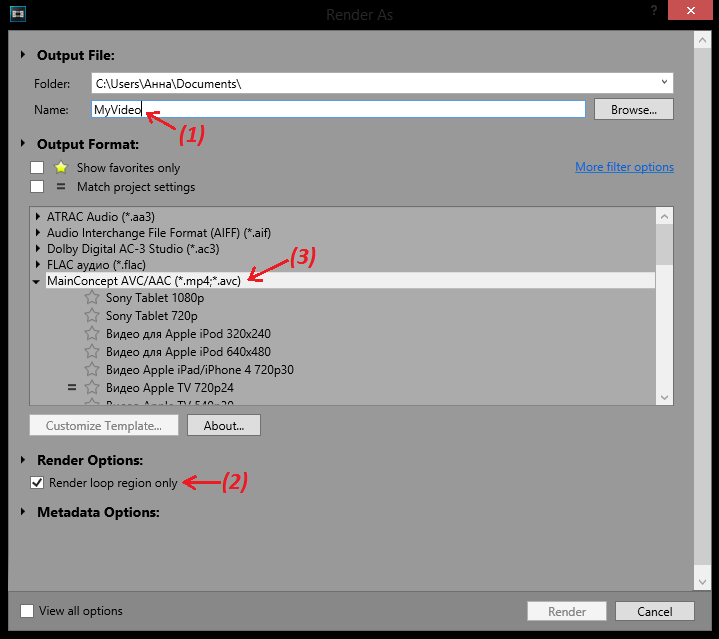
2. В открывшемся окне введите название видео (1), поставьте галочку в чекбоксе «Render loop region only» (если вам нужно сохранить только отрезок) (2), и разверните вкладку «MainConcept AVC/AAC» (3).

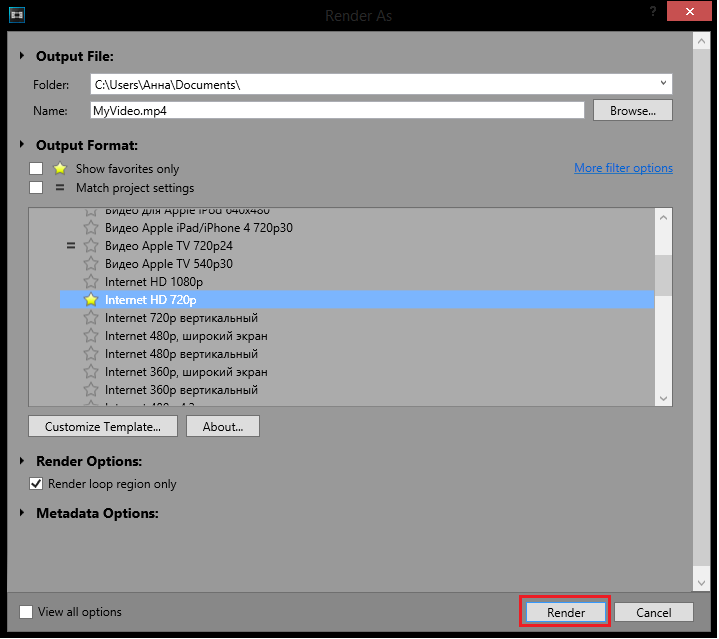
3. Теперь необходимо выбрать подходящий пресет (наиболее оптимальный вариант – Internet HD 720) и нажать на «Render». Таким образом вы сохраните видеозапись в формате .mp4. Если же вам нужен другой формат – выберите другой пресет.
Интересно!
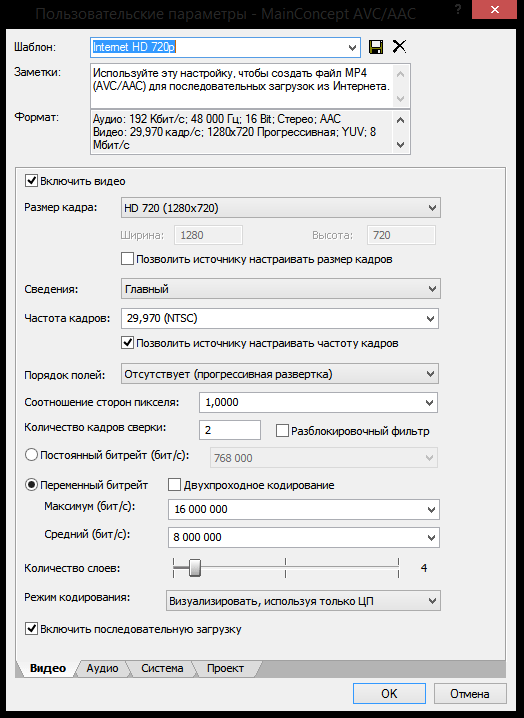
Если вам необходимы дополнительные настройки видеозаписи, то нажмите на «Customize Template…». В открывшемся окошке вы сможете ввести необходимые настройки: указать размер кадра, нужную частоту кадров, порядок полей (как правило это прогрессивная развертка), соотношение сторон пикселя, выбирать битрейт.
Если вы все сделали правильно, то должно появится окно, в котором можно наблюдать за процессом рендеринга. Не пугайтесь, если время просчета окажется довольно длительным: чем больше изменений вы внесете в видео, чем больше эффектов наложите, тем дольше придется ждать.
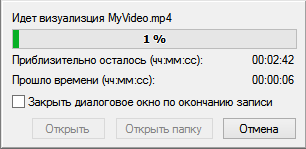
Что ж, мы постарались максимально доступно объяснить, как сохранить видео в Sony Vegas Pro 13. В предыдущих версиях Сони Вегас процесс рендеринга видео практически ничем не отличается (некоторые кнопки могут быть подписаны иначе).
Как правильно сохранить видео в программе Sony Vegas
Давече, думал, какую же статью написать. И, решил, что сегодня я вам расскажу, как сохранить видео в Sony Vegas. Сам, когда начинал работать с программой, не знал, как эту функцию правильно применить. Чтобы вы были подкованы в подобном вопросе, покажу как это делать.
Рассматриваемые вопросы:
1. Сохранить выборочный фрагмент;
2. Сохранить всю композицию;
3. Рендеринг в MP4;
4. Рендеринг без компрессии;
5. Сохраняем SD (Standart Digital) формат – 720 на 576 px.
Предположим, что у вас есть готовое, отредактированное видео. Оно находится на Timeline (на монтажной ленте). Сейчас вы хотите его правильно сохранить.
Здесь надо учесть два момента:
а) Вы желаете отрендерить (просчитать) – в нашем случае, это синоним слова сохранить – какой-то определенный отрезок композиции;
б) Вам нужно провести рендеринг всего видео, находящегося на дорожке.
В первом случае – сохранить выборочный фрагмент
Вам необходимо опустить курсор на пустое место под клипом, зажать левую клавишу мышки и потянуть в сторону.
Образуется выделенная область голубого цвета и сверху, над шкалой времени, серая полоса, определяющая длину диапазона для рендера. Можно изменять этот участок, двигая его за маркеры.

Во втором варианте – сохранить всю композицию
Вы можете, как я только что говорил, выделить весь трек, растянув его за края. Но есть и более простой способ, и более надёжный. Опустить курсор на пустое место под самым нижним слоем и дважды кликнуть.
Выделится вся ваша композиция, включая все видео и аудио дорожки. Этот метод быстрый и удобный.

Теперь переходим к финальному действию.
Рендеринг в MP4
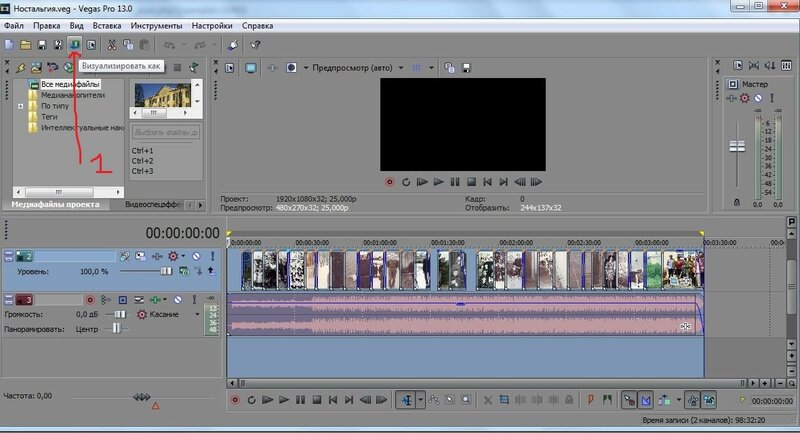
Открываем меню Файл и выбираем Render As или эту же самую иконку нажимаем на панели инструментов.
И тут начинается самое главное. Смотрите вы на эту картинку и думаете: «В каком же формате мне сохранить видео?»
Вначале вы должны знать в каком формате у вас скачан или снят исходный файл. Если у вас видео снято на старую SD-камеру, то вам нет смысла сохранять его в HD качестве, потому что SD формат – это картинка размером 720 на 576 пикселей, а HD формат – 1280 на 720 пикселей.
Я думаю, что SD-камеры уже мало у кого остались, они своё изжили. В настоящее время в основном все видеокамеры выпускаются в FULL HD качестве – это разрешение 1920 на 1080 пикселей. Что говорить про видеокамеры, если современные телефоны способны на Full HD съемку.
Конечно, есть в продаже и камеры, которые снимают 4K видео, тут ещё больше разрешение картинки – 3840 на 2160 пикселей, это так называемый Ultra HD формат.
И так, будем исходить из того, что ваше видео снято на современную Full HD видеокамеру (1920 на 1080 px), вы его обработали и пытаетесь сейчас сохранить в отличном качестве.
Для начала посмотрите обязательно, чтобы стояла галочка в окне «Render loop region only» (Просчитать только выделенный фрагмент).
Далее, выбирайте MainConcept AVC/AAC (*.mp4, *.avc), потом – Internet HD 1080p и кликайте на Customize Template (настройки шаблона).
Здесь посмотрите, чтобы в окне Field Order (Порядок полей) стоял параметр None (progressive scan) – Прогрессивная развертка. Тогда на экране при просмотре не будут появляться ненужные белые или черные полосы.
Важную составляющую при рендеринге файла имеет такая опция как битрейт, но тут он настроен удачно (от 12 млн. bps до 24 млн. bps) и изменять его стоит тогда, если вы хотите, чтобы качество видео было Просто Супер.
Можно выбрать не переменный битрейт (Variable), а постоянный (Constant) и задать его по максимуму 240 млн. bps. Но, учтите, чем выше битрейт, тем больше размер выходного файла.
Во вкладке Audio должна стоять галочка Include audio.
Частоту дискретизации (Sample rate) не меняйте – 48000 Hz, а вот битрейт можно и поднять до 320000 bps. Качество звука будет лучше.
Но опять же, надо иметь ввиду, если повышаем битрейт, то увеличивается размер файла.
Во вкладке System ничего не меняйте, а вот в окошке Project качество рендеринга видео (Video Rendering Quality) измените на Best.
Все настройки произведены, можно сохранять видеофайл.
Рендеринг без компрессии
Если вам нужно ещё работать с этим файлом в будущем, вы собираетесь его не раз редактировать, то в этом случае вам надо использовать самый большой по размеру тип просчета, который не проводит никакого сжатия – рендер без компрессии – Uncompressed.
Открывайте формат Video for windows (*.Avi), потом HD 1080, кликайте на Customize Template (настройки шаблона) и в окне Video Format выбирайте Uncompressed.
Файлы без компрессии имеют одно очень существенное преимущество – они совершенно не теряют в качестве.
Размер такого файла будет очень огромен – Гигабайты.
И, если вы не собираетесь больше использовать такой файл в других проектах, то лучше его сжать каким-нибудь кодеком, уменьшив тем самым его вес.
Сохраняем SD (Standart Digital) формат – 720 на 576 px
Что же делать тем людям у кого нет современной Full HD видеокамеры, и кто ещё снимает на старенькую SD с разрешением 720 на 576 пикселей?
Таким пользователям необходимо использовать формат Mpeg-2!
Он наиболее удобен для просчёта подобных файлов.
Кроме этого, кодек Mpeg-2 используется при записи DVD дисков.
Выбирайте формат MPEG-2, после Program Stream Pal. Снова открывайте настройки шаблона и выставляйте все параметры под себя.
Во вкладке Video:
Output Type (Тип выхода) – DVD;
Field Order (Поля) – None (progressive scan) – Прогрессивная развертка;
Video Quality – High;
Constant Bit Rate – 9800000 bps.
Во вкладке Project Video опцию Rendering Quality (качество рендеринга видео) измените на Best.
Всё. Жмём ОК и сохраняем.
Также SD файлы (720 на 576 px) можно отрендерить и в AVI формате. Но на выходе получится файл намного большего размера, по сравнению с Mpeg-2. Так что решать вам.
Я просто напомню, видео, просчитанное в Mpeg-2 вы сможете записать на DVD диск и по размеру он намного меньше, чем AVI файл.
Программа DVD Architect, предназначенная для записи DVD дисков, требует именно видео, сжатое в Mpeg-2.
На этом всё. Если будут вопросы – задавайте, не стесняйтесь.
До свидания.
Похожие публикации:
- Forza horizon 4 как заработать много денег xbox
- Суперполоскание lg это что
- Что делать если айпад не заряжается
- Что такое сбер бокс
Как уменьшить картинку в сони вегас
Выполняем кадрирование изображений в программе sony vegas
Приветствуем вас, уважаемые читатели! Есть приложения, которые позволяют уменьшать размер фотографий, менять их форму. Есть те, с помощью которых можно вырезать изображения из видео и использовать в дальнейшем для аватара, создания открыток. В Sony Vegas можно кадрировать фото для создания из них слайд-шоу или видеофайла.
Можно ли обрезать фото в программе сони вегас
Видеоредактор vegas (старое название — sony vegas) создан для изменения, монтажа аудио- и видеозаписей.
Увеличение и уменьшение картинки и текста в Сони Вегас
 29.08.14 – 28 721 12:36
 25.09.19 – 8 611 35:16
 25.08.19 – 19 375 20:52
Один начинающий блогер обратился ко мне за помощью с вопросом о видеоредакторе Сони Вегас. Я знаю что таких начинающих как он очень много, поэтому на всякий случай записал и выложил для всех.

8 часов – 15 3:37
Как обрезать картинку в сони вегас

Добрый день, уважаемые читатели! Сегодня поговорим про очень полезный инструмент монтажа Pan/Crop, который предназначен для масштабирования, панорамирования, обрезки видеофрагментов. Наверное многие, которые пробовали работать с видео сталкивались с проблемой, когда видео или фотография после добавления в программу не растягивается на весь экран, оставляя по бокам черные полосы. Вот чтобы подогнать это видео под соответствующий размер нам и понадобится Pan/Crop.
Этот инструмент также можно использовать для создания движения статистических изображений (например фотографий). Также Video Event Pan/Crop используется для создания масок с помощью кривых Безье. Давайте же рассмотрим этот инструмент.
Кадрирование видео Video Event Pan/Crop
Чтобы открыть Pan/Crop, нужно выбрать в меню Tools/Video/Video Event Pan/Crop:

Или нажать на соответствующий значок в конце клипа:

В окне Pan/Crop вы увидите ваш клип в прямоугольной рамке. Это основная рабочая область. Её масштаб можно изменять колесиком мышки. Рамка показывает видимую часть кадра. Буква F обозначает положение ограничивающей зоны. Рабочую область можно перемещать с помощью мыши или координат x, y слева в окне.

При перемещении ограничивающей области будет происходить процесс панорамирования видео. За пределами текущего кадра мы можем увидеть дорожки которые находятся ниже текущей дорожки. Также с помощью рамки кадрирования можно масштабировать и поворачивать кадр:

Слева в окне Pan/Crop отображается окно настроек, где можно задать необходимые параметры очень точно с помощью цифр, также здесь присутствуют различные кнопки параметров. Давайте рассмотрим функции этих кнопок окна Pan/Crop:

- Show Properties — включает/отключает окно настроек.
- Normal Edit Tool — выполняет основные функции на рабочей области. Служит для выделения, перемещения объектов.
- Zoom Edit Tool — увеличивает/уменьшает рабочую область.
- Enable Snapping — включает/выключает прилипание к сетке при перемещении области.
- Lock Aspect Ratio — позволяет сохранить соотношение сторон области видимости, когда изменяется высота и ширина кадра.
- Size About Center — позволяет изменять размер области видимости относительно ее центра.
- Move Freely — ограничивает перемещение по вертикали или горизонтали, или позволяет свободное перемещение.
Обратите внимание, что в выпадающем списке Preset можно выбрать необходимое соотношение сторон кадра. Например, 4:3 Standard TV Aspect Ratio:

Операции кадрирования довольно часто используются в монтаже. Например, с помощью ключевых кадров с нескольких фотографий можно сделать довольно таки интересное слайдшоу.
Ключевые кадры (контрольные точки, keyframe)
А теперь, давайте рассмотрим еще один очень важный инструмент технического арсенала Sony Vegas, а именно ключевые кадры, также называемые контрольные точки или kayframe. С их помощью можно очень тонко настраивать переходы и эффекты, делать анимации из статических изображений, красивые титры. Простыми словами можно сказать, что с помощью ключевых кадров можно «заставить объект двигаться».
Ключевой кадр (keyframe) — это метка на временной шкале, которая создается для изменения состояния объекта в этой точке. При создании нескольких ключевых кадров, мы можем управлять поведением нашего объекта на экране.
А вот и Keyframe kontroller (окно управления ключевыми кадрами) в окне инструмента Event Pan/Crop:

Чтобы стало более понятно, давайте рассмотрим использование ключевых кадров на примере анимации инструмента кадрирование.
Например, в ролике нам нужно в процессе полета голубя на несколько секунд показать максимально близко, а потом вернуть назад в исходную позицию.
1. Кликаем в окне управления ключевыми кадрами примерно на 5 секунде в полосе position.

2. После чего на 5 секунде нашего ролика начинаем максимально приближать голубя в полете, с помощью рамки кадрирования. И сразу после операции приближения на 5 секунде появится новый ключевой кадр. Это означает то, что рамка кадрирования начиная с первой доли секунды из своего первоначального состояния, в течении 5 секунд, должна принять то состояние, которое мы установили во втором ключевом кадре. Все кадры между этими ключевыми кадрами, программа просчитывает самостоятельно.

3. А теперь поставим курсор на 7 секунде и начнем отдалять голубя, используя рамку кадрирования. В окне Keyframe kontroller появится еще один ключевой кадр.

Так продолжать можно и далее, создавая ключевые точки до бесконечности. Каждый раз когда вы будете перемещать рамку кадрирования, в том месте окна Keyframe kontroller, где будет стоять курсор будут появляться новые ключевые точки. Настоятельно рекомендую попробовать создание ключевых кадров на практике.
По умолчанию, скорость анимации между ключевыми кадрами одинаковая в начале, середине и конце анимации. Чтобы ее изменить, нужно нажать на ключевой точке правой кнопкой мыши и выбрать один из параметров:
- Linear (Линейно) — скорость анимации равномерная.
- Fast (Быстро) — скорость в начале клипа нарастает быстрее, чем в конце клипа.
- Slow (Медленно) — скорость анимации в начале клипа изменяется медленно, а в конце становится быстрее.
- Smooth (Мягко) — в самом начале и конце клипа происходит замедление нарастания скорости анимации, смягчая нарастание.
- Sharp (Резко) — в самом начале и конце клипа скорость анимации нарастает быстро, но в середине скорость равномерная.
- Hold (Удерживать) — резкое изменения скорости анимации, начиная с второго ключевого кадра клипа.
Ключевые кадры (keyframe) можно применять в различных инструментах Sony Vegas, придавая больше эффективности и динамики Вашим роликам. С ними мы еще будем встречаться и работать в следующих уроках.

Работа монтажера в очень большой степени состоит за маленьких кирпичиков. Мелких элементов, которые приходится очень часто делать. Одними из таких кирпичиков являются команды обрезать и вставить. С ними мы сегодня и познакомимся.
Откроем программу Sony Vegas Pro. И разместим один из файлов на timeline.

Существует два основных способа подрезать файл.
1.Обрезка файла по краям в программе Sony Vegas Pro.
То есть, мы ставим курсор мыши к левой (если нужно подрезать начало) границе файла на timeline. Вид курсора поменяется. Зажмем левую клавишу мыши, и начнем передвигать курсор вправо. По мере передвижения, мы увидим, что файл начал сокращаться. То есть, тем самым мы подрезали начало нашего файла.

Точно таким же образом, мы можем подрезать правую часть клипа. Поднесем курсор к правой части файла, и начнем движение влево.

Тем самым мы подрезали наш файл и с правой стороны, и с левой стороны.
2.Вырезание фрагмента файла в программе Sony Vegas Pro
Ну а теперь предположим, что нам надо вырезать часть файла в середине. Для этого, можно воспользоваться тяжелым путем, который я не буду рассматривать. Ну а можно и простым путем воспользоваться.
Для этого в начале нужно выделить нужный фрагмент. Для этого, на пустой дорожке (сверху или снизу) начнем выделение.

Поскольку у меня в данный момент наверху нет пустой дорожки, то я использовал нижнюю дорожку. То есть выделение я начал, поставив курсор под дорожки. При это курсор поставил в позицию с которой мне надо вырезать фрагмент, и зажав клавишу мыши, я перешел к позиции, до которой мне надо было вырезать фрагмент. Ну а далее нажимаем на клавиатуре клавишу Delete. Получим вот такой результат.

То есть, у нас получилась дырка в нашем файле. Ну а теперь, чтобы ее склеить, вначале снимем выделение, щелкнув левой клавишей мыши в любом свободном месте, зажмем к примеру правый отрезок (при помощи мыши) и перетащим его к правому краю левого фрагмента. Теперь у нас получился файл, состоящий из двух фрагментов.

Ну вот и все. Но на самом деле, есть и другие способы подрезки и вырезки файлов на timeline, но о них я расскажу в другой раз.
В статье собраны самые основные операции и команды, которые помогут человеку, впервые столкнувшемуся с данной программой (после загрузки и настройки) быстро понять «где что лежит» и как этим пользоваться. Текст сопровождается скриншотами и видео. Начать хочу с команды важной, самой востребованной, спасающей положение очень часто.
Скачать и установить + настройки Сони Вегас Про 15
1. Требования к компьютеру
2. Последовательность действий
Первое — сначала скачать и установить кодеки.
Второе — скачать и установить программу.
Третье – настроить программу и проект (нужно настраивать при вставке первого видео или картинки, или аудио).
Так более правильно. Если в ходе дальнейшей работы вдруг случились какие-то сбои в распознавании видео, то кодеки можно еще раз переустановить, не удаляя предшествующую версию. По сути – произвести обновления.
Настроить проект можно по-разному. В этом руководстве я рекомендую настроить так, чтобы можно было получить качественное видео на выходе и размещать его на YouTube.
3. Где скачать и как установить кодеки.
4. Где скачать и как установить программу.
5. Настройки программы.
6. Настройка проекта
Перед тем, как начать монтировать, настройте свой проект для публикации на YouTube. Желательно, чтобы вы использовали видео Hd или FullHD. Настройки проекта расположены вверху слева в окне превью.

Частые вопросы по интерфейсу во время работы:
Настройки интерфейса
Интерфейс: в статье на сайте полностью описано, как настроить интерфейс под себя. Например, сделать светлыми, а не черными рабочие области, удалить ненужные окна, восстановить вид «по умолчанию» и т.д.
Как вернуть вид «по умолчанию».
Вернуть вид интерфейса по умолчанию – при нажатой кнопке ALT на клавиатуре дважды нажать англ. D (русск В)
Сони Вегас Про дорожка разделилась на а и б
- Что делать, если дорожка на таймлайне стала широкой и разделилась еще на несколько (см. скриншот ниже)

В этом случае правой кнопкой мышки кликайте по «заголовку» дорожки и снимите галочку с команды Expand Track Layers. Вид дорожки восстановится.

2. Основные действия и команды
1. Команда отмены действий
Для того, чтобы не бояться что-то «испортить», помните, что всегда есть возможность отмены последних действий.
Кнопка отмены расположена в верхнем меню.

2. Загрузка и движение файлов на таймлайн
Как загрузить в Sony Vegas видео, аудио, изображения.
Для загрузки и дальнейшей работы достаточно просто перетянуть мышкой нужный файл на таймлайн – нужная дорожка добавится автоматически и файл сам встанет на нее.

Далее мышкой можно сдвинуть медиа в любое место дорожки или даже перетянуть файл на другую дорожку выше или ниже.
3. Как в Sony Vegas разделить видео и аудио дорожки, чтобы работать с ними по отдельности
Как в Sony Vegas Pro как отделить звук от видео? Поставьте курсор в любое место видео и нажмите на клавиатуре U . Теперь можно двигать (редактировать, удалять, копировать и т.д.) каждую дорожку отдельно.
4. Разрезать видео (аудио) и удалить фрагмент
Поставьте курсор в место, где нужно разрезать файл и нажмите на клавиатуре S. В этом месте файл будет разрезан. Все отдельные фрагменты мышкрй можно двигать на дорожке, менять местами, переносить на другие дорожки.
Чтобы удалить часть файла разрежьте в нужных местах и с клавиатуры нажмите DEL или правой клавишей мыши вызовите контекстное меню и выберите команду «Delet (Удалить)».

5. Как обрезать видео в Сони Вегас Про: укоротить, видео (аудио или продолжительность картинки в кадре)
1 вариант. Потяните мышкой за край файла, сдвигая границу в нужную сторону до необходимой длины. Файл автоматически «свернет» то, что сдвигаете. Если сдвинули границу дальше, чем нужно, просто потяните ее назад.
2 вариант. Поставьте курсор в то место, где должна быть новая граница файла. Нажмите S и удалите отрезанный кусок (см. пункт выше).
6. Вставить картинку или видео (аудио) между отдельными кусками видео (аудио).
Если нужно вставить картинку или видео в целый (не разрезанный) фрагмент, то сначала нужно разрезать (см. выше как) его в том месте, где предполагается сделать вставку.
Затем раздвинуть полученные куски медиа и перетащить видео (аудио) или картинку в образовавшееся место на дорожке.
Все отдельные фрагменты можно двигать по дорожке, менять местами и т.д. обычным перетаскиванием мышкой.
7. Sony Vegas переходы: Как сделать простые переходы одного видеофрагмента (аудио) в другой
На одной дорожке расположите видео (аудио) файлы в нужной последовательности.
Для перехода сдвиньте рядом стоящие фрагменты так, чтобы один оказался частично на другом. Появятся скрещенные линии перехода (голубая и белая).
Длительность перехода регулируется сдвигом фрагментов. Чем больше они заходят друг на друга, тем длиннее (дольше в кадре) будет переход одного видео (аудио) в другое. Число кадров указывается, не ошибетесь.

8. Sony Vegas переходы: использование Transitions (с разными эффектами)
Выберите во вкладке Transitions нужный переход и перетяните его мышкой на участок смены фрагментов, про которые говорится в п.6.
Если полученный результат не нравится, выберите другой переход и перетяните его на дорожку. Предыдущий удалять не обязательно, в приоритете будет последний наложенный переход.

9. Sony Vegas переходы: Плавное и/или с эффектами появление видео (картинки) в кадре
Чтобы видео (картинка) плавно появилась в кадре или плавно ушла из него, нужно в верхнем левом (при входе) или в верхнем правом (при выходе) найти маленький синий маркер.

Наведите на него курсор так, чтобы появился значок перехода – треугольник. Потяните его в сторону и появится линия перехода.

На картинках показано выполнение на входе. Аналогично делается в конце файла для выхода.

Вкладка Transitions используется для красивого повеления или ухода (влет и вылет). Перетащите выбранный переход мышкой точно также, как показано в п. 7. Видео будет появляться с выбранными эффектами Transitions.
Если захотите сменить переход на другой, то удалять предыдущий не обязательно, новый будет в приоритете.
10. Sony Vegas Pro увеличить громкость, усиление и затухание аудио.
Выполняется точно также, как в п.8, только без наложения перехода. Просто сдвиг треугольничка в начале или конце выбранного фрагмента.

Снизить или повысить громкость можно по-разному.
Первое – потянуть мышкой за верхнюю границу (есть синий маркер-полоска) звуковой дорожки на таймлайн вниз/вверх. Так меняется громкость у конкретного файла. Другие остаются без изменений.
Второй вариант – на панели управления дорожкой (на картинке голубым цветом) сдвинуть ползунок уровня громкости. Так меняется громкость всей дорожки, то есть у всех файлов, расположенных на данном аудиотреке.

Максимально возможную громкость выставить можно в микшере в окне Master Bus

Сони Вегас Про как сохранить видео проект и рендеринг проекта
Понятия «Сохранение» и «Рендер» — разные.
Сохранить проект значит сохранить именно в формате проекта, в самой программе, чтобы потом можно было загрузить этот проект и продолжить в нем работу.
Рендер проекта – это вывод результатов редактирования уже в формат видео, Вы получаете ролик, который можно загружать в соцсети и т.д.
11. Сони Вегас Про Как сохранить проект
Кнопка сохранения расположена в верхнем меню (иконка дискеты) и в выпадающем меню при клике на «Файл». Если хотите сохранить существующий проект с другим именем, то воспользуйтесь «Save As/Сохранить как».

12. Рендер проекта
Перед ренедером проверьте настройки проекта. Уточните разрешение. Команда рендера проекта расположена во вкладке «файл»: «Render as»

Сони Вегас Про в каком формате сохранять видео лучше? Вернее, рендерить.
Тема рендера слишком большая, чтобы уместить в основных правилах, поэтому выбирайте наиболее распространенный формат ренедра, Sony AVC/MVC и вариант INERNET 1280 на 720 и частота кадров 30.

Если у вас выделен фрагмент проекта для рендера (когда хотите получить не все, что «натворили», а только часть проекта, которая выделена желтыми маркерами), то проверьте, стоит ли галочка во вкладке настроек рендера, как показано ниже.

В других частных случаях может потребоваться другой формат. Например, при сохранении Альфа канала – файлов с возможностью делать прозрачным фон.
13. Как выделить фрагмент для рендера
Если нужно отрендерить только часть проекта, то необъодимо выделить эту часть маркерами.
Кликните по какому либо фрагменту видео и появившиеся желтые маркеры перетащите в те точки, какими хотите ограничить рендер.
Выделение можно менять.

4. Наиболее часто используемые операции и команды для оформления видео или изображения (применимо к титрам)
Эффекты часто еще называют пресетами или плагинами. Перед выбором пресета нужно кликнуть фрагмент, к которому будут применены эффекты.
1. Яркость, контраст
Вкладка Video FX, далее Brightness and Contrast (Яркость и контраст) и выбор эффекта из предложенных. Появится окно настроек, где можно изменить установленные по умолчанию значения.

2. Как сделать прозрачный фон в Сони Вегас Про
Частый вопрос — как сделать видео прозрачным в Сони Вегас.
На фрагменте (видео, картинка) потяните мышкой горизонтальную линию вниз/вверх, тем самым меняя прозрачность. Процент прозрачности указан в маленьком окошке при движении линии.

3. Размытость
Вкладка Video FX, далее Gaussian Blur (Размытие по Гауссу) и выбор эффекта из предложенных. Появится окно настроек, где можно изменить установленные по умолчанию значения.

4. Виньетка или затемнение краев экрана
Вкладка Video FX, далее Vignette (Виньетка) . Появится окно настроек, где можно изменить установленные по умолчанию значения.

5. Титры и текст
1. Вставка шаблонных титров
Вкладка Media Generations, далее Titles&Text (Заголовки и текст) и выбор из предложенных. Появится окно настроек, где можно изменить текст, выбрать начертание, цвет, размер, положение текста в кадре и т.д.

2. Появление и исчезновение, эффекты
К тексту применимы все возможности, что и к другим медиа – переходы, появление и исчезновение из кадра, яркость, контраст, прозрачность и т.д.
6. Движение медиа-элементов в кадре с помощью Pan/Crop
1. Формат для видео YouTube
Кликните Pan/Crop. В открывшемся окне выберите соотношение сторон 16 к 9.

2. Изменение масштаба просмотра в окне Pan/Crop
Для изменения масштаба просмотра кликните по картинке и покрутите колесико мышки.

3. Установка синхронизации картинки в ПанКроп и в окне Превью.
Синхронизация позволяет видеть в окне превью все изменения, которые вы делаете в ПанКроп. Показывается именно то место, на котором стоит курсор-ползунок на таймлайн.
Для синхронизации кнопка Sinc Cursor должна быть синего цвета. Кликните по кнопке, если она отключена.

4. Увеличение и уменьшение картинки
Потяните за угловые маркеры и изображение или видео будут уменьшаться или увеличиваться. Чтобы соотношение сторон сохранялось, меняте размер при нажатой кнопке CTRL.

Если кнопка синхронного отображения активна, то в окне превью вы будете видеть все изменения.

Работа с проектом – важные правила
- Все файлы медиа (футажи, картинки, аудио, видео и т.д.) храните для каждого конкретного проекта в отдельной папке. Туда же сохраняйте свой проект и рендер.
Проект содержит не сами файлы, а только указывает путь к этим файлам, которые используете.
- Полученное в результате рендера видео вы уже можете использовать для своих целей. Размещать на Ютубе, в соцсетях, на сайте.
Готовое видео вы уже отредактировать не сможете, это отдельный файл без дорожек. Если хотите что-либо изменить, то возвращайтесь в проект, то есть в программу сони вегас. И в ней меняете все, что нужно.
На этом краткое знакомство с основными командами и операциями закончено. Данная «Шпаргалка» поможет вам, если вдруг забудете, как выполняется та или иная операция, где искать кнопки, вкладки и т.д.
Помните, что это только сотая, если не меньше, часть возможностей Вегаса. С остальными лучше знакомиться в ходе работы, так как для разных задач используются разные операции.
Документ подготовлен для новичков, желающих освоить Сони Вегас.
Все скриншоты и описание сделаны на основе Vegas Pro 15 и могут отличаться в других версиях. Но суть сохраняется, поэтому вам будет легко разобраться и с другими вариантами.
Вы можете скачать весь материал со скриншотами в формате пдф, оплатив символическую сумму на развитие проекта. Кнопка ниже.
Как сделать увеличение картинки в sony vegas
Как сделать приближение в сони вегас про 13 для создания отличного эффекта: пошаговая инструкция
Всем привет. Сегодня я хотел бы показать вам, как сделать приближение в сони вегас про 13, чтобы можно было акцентировать внимание на какой-либо детали в видео, либо скрыть недостатки, которые есть в ролике (например логотип или надпись). И не переживайте, для этого нам не понадобится никаких плагинов, так как программа может сделать этот эффект встроенными средствами.
Обычное приближение фрагмента
Если вы хотите просто приблизить видео в sony vegas, то выполните несколько простых действий.
По-хорошему все. Теперь, если вы включите видео, то увидите, что оно приближено, а разных надписей и логотипов просто не видно, так как они скрываются за пределами экрана.
Постепенное приближение
Но одно дело, просто сделать приближение в сони вегас, а другое — сделать его плавным и постепенным, словно наезд камеры на то место или персонажа, на котором нужно акцентировать внимание. Так будет смотреться гораздо лучше, более динамичным и интересным. Особенно здорово это использовать при создании слайдшоу, так как в этом случае картинки становятся будто живыми. Но давайте перейдем к делу


Если вас все устраивает, то отлично. Если вы думаете, что приближение слишком резкое, то вы всегда можете его изменить. Для этого нужно регулировать кнопки якорей, зажав на них левой кнопкой мыши. Чем дальше точки удалены друг от друга, тем плавнее будет приближение.
А если вы хотите вернуть все как было и отдалить фрагмент, то поставьте еще один якорь и верните положение пунктирной линии на весь экран. Таких якорей может быть сколько угодно и вы сможете устраивать нстаящии вакханалии монтажа постоянно приближая и отдаляя видео.

Как видите, ничего премудрого в том, чтобы сделать приближение в сони вегас про 13 нет. Все делается встроенными средствами без каких либо плагинов и эффектов. Зато, благодаря таким несложным действиям, ваше видео будет смотреться гораздо выгоднее. А если добавить еще красивые и плавные переходы, то будет просто здорово.
Ну а если вы хотите знать видеомонтаж на профессиональном уровне, то рекомендую вам изучить программу Adobe Premiere Pro, на которой монтируют свои ролики не то что блогеры, а профессиональные голивудские киноделы. С помощью этого мощного курса вы освоите програграмму и будете плавать в видеомонтаже, как рыба в воде. И несмотря на то, что программа не из легких в освоении, благодаря этим урокам ее осилит даже полный новичок в этом деле.
Ну а на этом я с вами прощаюсь. Надеюсь, что статья вам понравилась. Обязательно подпишитесьн на мой блог, а также на все мои паблики в социальных сетях. Жду вас снова. Удачи вам. Пока-пока!
Как увеличить видео в Sony Vegas
На прошлых уроках мы начали создавать слайдшоу. И чего там не хватало, так это движения наших фото. Движение бывает разным, но сегодня вы узнаете, как увеличить видео, то есть, приблизить видео в Sony Vegas.
Как приблизить видео в Sony Vegas
В Sony Vegas для увеличения видео можно воспользоваться инструментом «Pan», вызвать его можно нажав на кнопку.

После чего откроется окно «Pan».

Теперь ухватившись за любой из маркеров, расположенных по периметру прямоугольника, и передвинув мышь, можно изменить картинку, сделав ее больше или меньше. Вот какой результат я получил, немного сдвинув мышь.

Вот мы и смогли увеличить видео. Но осталась одна загвоздка, если вы включите проигрывание видео, то увидите, что видео одинаковой крупности и его крупность, не изменяется с течением времени. Часто этого достаточно но сегодня мы пойдем дальше.
В случае создания слайдшоу нам недостаточно просто укрупнить фото. Ведь оно будет выглядеть мертвым. Чтобы придать ему живости, нужно добавить движение. А для этого нужно, чтобы масштаб увеличивался постепенно, с течением времени.
Для таких случаев в программах монтажа используется понятие кейфрейма.
Снова открываем инструмент «Pan». В его нижней части вы увидите его шкалу времени. Именно она и предназначена для создания кейфреймов. Для того, чтобы сделать первый кейфрейм, нужно просто переместить курсор на самую первую позицию и нажать на небольшой ромбик в самом начале. Так получится первый ключевой кадр, в котором будет указан текущий размер картинки.

После этого нужно поставить курсор в оконечную позицию и задать новый ключевой кадр. Теперь воспользовавшись одним из маркеров, я изменил размер отображаемой картинки. При этом сами промежуточные кадры, кейфреймы, создаются автоматически. Это можно увидеть по появлению ромбика в правой части шкалы, под курсором.

Вот и всё. Остальные, промежуточные значения размера картинки, программа рассчитает сама. И у нас получится анимация. Размер картинки можно поставить разный. Тем самым, изменяя скорость увеличения.
Проделав это со всеми картинками я получил вот такой результат.
Ну вот, теперь вы знаете как увеличить видео в Sony Vegas и как вы можете сами увидеть, теперь наше слайдшоу стало смотреться значительно интереснее. Но и это еще не всё. Но об этом, читаем в следующих выпусках, где мы добавим еще различные фишки к нашему слайдшоу.
LiveInternetLiveInternet
—Рубрики
—Метки
—Музыка
—Подписка по e-mail
—Поиск по дневнику
—Статистика
Подробная инструкция о том, как делать слайд-шоу из фотографий в супер программе Sony Vegas 13
В процессе работы над созданием слайд-шоу из фотографий пришлось преодолеть немало затруднений и этот процесс, если честно, доставил мне удовольствие. Ибо я раньше не знал, как же избавиться от черных полос по бокам экрана на You Tube? Как сделать фотографии «живыми», чтобы они двигались, не застывали на месте? И как сжать огромный файл в 24 Гб, без потери качества, чтобы его можно было легко и быстро загрузить на свою страницу You Tube.
Этап 1. Отбор и редактирование фото.

По центру вылетает такая табличка. Видим, что фото у нас размером 800 на 600 пикселей. Далеко не идеал.
Поэтому ставим галочку (действие 1), чтобы размер на фото менялся пропорционально. И вбиваем в левое окошечко (действие 2) цифру 1920.

Получается такая картинка.


И картинка приобретает следующий благообразный вид.

Но мы помним, что по ширине то она у нас 1920 пикселей, а вот по высоте 1084. Надо убрать эти лишние 4 пикселя. Как? Просто. Заходим снова в Image и потом в Resize. Там снимаем галочку с значка пропорции, вбиваем в высоту 1080 и кликаем ОК. Фото становится нужного размера (1920 на 1080), его сохраняем в специальную папку, откуда вы будете брать на тайм лайн программы Sony Vegas.
И таким образом обрабатываем все фотографии до этого размера, которые вы хотите включить в ваше слайд-шоу. Если фото сделано больше в высоту, чем в ширину, то тогда, увы, ничего не получиться без резкого обрезания содержания кадра. Так что умерла так умерла, снимайте лучше не переворачивая объектив из обычного положения.
Я обработал таким образом 32 фотографии и все сохранил в одной папке.
Открываем Сони Вегас.

Потом открываем папку с фотографиями, кликаем там вверху справа на квадратик, чтобы папка уменьшилась. Подводим папку с фото к окошку программы Сони Вегас. Выделяем все фото в папке, потом зажимаем левую кнопку мыши на фото 1 и тянем его в окошко программы.


Все фото переходят из папки в это окошко. Вот оттуда мы и будем по очереди ставить их на тайм лайн ленту видео программы.


Поставили. Далее ставим один за другим несколько фото.


Снова кликаем «Вставка» и там брякаем по «Текстовые мультимедиа».

Вылетает окно, в нем я начинаю действовать-злодействовать. Все там просто и понятно. Удаляю текст на экране, делаю шрифт 24 Segoe Print, например, пишу текст. Потом редактирую цвет букв, фон и что там еще в голову взбредет.

Ну вот так, например.

Видите, что получается. Сверху стоит файл с текстом. Его подвинул к левому краю.

Теперь колесиком мыши (движение вперед) увеличиваю масштаб для работы с этим текстовым файлом. Курсором подхожу к левому верхнему краю, там появляется такой типа значок похожий на треугольник с плавной гипотенузой, его тащите вправо (если от левого края) (1), или влево (от правого) (2).

Получается как бы синусоида. Это сделано для того, чтобы надпись на экране у вас появлялась плавно, красиво, а не вылетала как черт из табакерки.
Вот так.

Теперь переходим к работе над фотографиями Наиболее трудная часть действия в этом деле.
Видим первое фото на тайм лайне. Если мы хотим немного увеличить его длительность, что подводим курсор к правой части, зажимаем левой кнопкой мыши и тянем вправо. Вот так.

Теперь мы хотим сделать фото в динамике. То есть в движении. А не застывшим тестом. Для этого кликаем в правой части на такой ромбик (второй значок слева). Вылетает следующая штуковина. Называется окно спецэффекты видео события.


Вот с ней мы начинаем работать. Надо иметь ввиду, что черная продольная линия на тайм лайне в это время должны находиться на этом фото, чтобы мы видели, какие изменения там происходят.
Итак, медленно, буквально по каждому вашему движению.
1) Кликаем мышкой по дорожке под фото (1)

2) Кликаем мышкой по такому маленькому плюсику (2) на панели окошка. То есть создаем ключевой кадр. Он возникнет в этом окошке возле курсора в виде такого ромбика (цифра 3)

На первом кадре слева вверху лучше сделать «сдвиг проявления», то есть подвинуть треугольничек вправо, чтобы фото появлялось торжественно, не спеша.


Теперь бы нам надо поставить музычку. Чтобы работалось веселее. Делаем еще одну дорожку. Можно ауди дорожку. Находим в домашней фонотеке файл с красивой и соответствующей настроению фотографий музыкой и тащим ее на тайм лайн. (1)

Наш экран приобретает следующий вид.

Два, еще забыл написать важный момент В процессе работы над роликом вы его сохраняйте время от времени, дабы в случае чего не потерять результаты своего труда.

На звуковой дорожке видите синюю линию вдоль? Это я уменьшил силу звука, зажав на верху дорожки левой кнопкой мыши, получил кулачок, который аккуратно подвинул вниз.

Программа немного повисит, подумает и выплюнет следующую картинку.

Программа начнет писать ваше слайд шоу на жесткий диск.

Однако, спокойно!! Без паники, граждане, товарищи, друзья и просто интересующиеся!! У нас нету безвыходных положений. Можно, конешно, не спеша загрузить эти 24 гига на You Tube, уйдя покурить на пару-тройку часов или даже навестить свою любимую подругу (друга).
Но лучше скачать конвектор видео. В моем случае это был Format Factory, который абсолютно без потери качества и за недолгое время сжал мои 24 гига в 101 Мегабайт, файл, который за минуту был загружен на You Tube.
Вот итог этой кропотливой и интересной работы, которая доставила мне большое удовольствие.
Надеюсь, что вы, уважаемые читатели, тоже были терпеливы и последовательны, и в будущем вас ждут новые подвиги на этом поприще.
Похожие публикации:
- Как пользоваться холодильником bosch
- Как поменять пароль root в mysql
- Как понять сони плейстейшен 5 новая
- Как починить колесико на пульте от телевизора lg
Как сделать текст в сони вегас про 16
Как писать в вегасе про. Нанесение текста на видео (Sony Vegas). Дополнительные эффекты при работе с текстом в сони вегас
Что ж, друзья, в этой статье мы с вами поговорим о том, как создавать в Сони Вегас видеодорожки и добавлять на них нужный текст либо титры.
Думаю, что данная статья будет полезна всем вам, потому как, создавая свои видеоролики, с инструментом «Текст» вы будете сталкиваться довольно часто.
Посему я и предлагаю сейчас подробно разобраться с этим вопросом.
Как добавить текст в Сони Вегас
Для того чтобы добавить необходимый текст внутри Сони Вегас, нужно создать для начала под него отдельную видеодорожку. Делается это следующим образом:
После того, как дорожка отобразилась на , мы идем во вкладку «Генераторы данных» («Media Generators ») и выбираем в ней пункт « Text»

Пред нашим взором предстает несколько так называемых текстовых заготовок (пресетов), их которых мы с Вами выберем наиболее нам подходящую и, захватив ее левой кнопкой мышки, перетащим на недавно созданную нами видеодорожку.
Кстати говоря, среди данных текстовых заготовок присутствуют заготовки как с цветным фоном, так и с прозрачным, так что выбрать Вы можете ту, что Вам подходит.
Хотя, в общем-то, любую из них можно подогнать под себя.
Перетащим для наглядности на видеодорожку заготовку с белым текстом на черном фоне. И сразу же нам открывается окошко для редактирования текста:

И в данном окошке мы можем:
- На вкладке «Edit » поменять сам текст, указать для него нужный шрифт, размер и положение текста (я написала здесь текст «Привет, ребята!» и задала ему нужные настройки).
- На вкладке «Placement » Вы можете указать, в каком конкретно месте должен быть расположен текст, допустим внизу или в правом верхнем углу.
- Ну а во вкладках «Properties » и «Effects » Вы можете «докрутить» уже необходимые Вам настройки: поменять цвет текста и фона или убрать фон вообще, изменить расстояние между буквами, масштаб текста, наложить тень, обводку и т.д.
После произведенных манипуляций для применения настроек текста просто закройте данное окошко, т.к. все, что Вы настраиваете внутри него, сохраняется автоматически.
Если же после просмотра результата Вас что-то вдруг не устроило, то внести нужные корректировки для Вас не составит никакого труда, достаточно всего лишь нажать на изображение кадра (зелененькое), расположенное на файле с текстом.

Как сделать титры в Sony Vegas
Для того, чтобы создать титры для Вашего видео, все в той же вкладке «Генераторы данных» («Media Generators ») выберите пункт «Credit Roll »

Где мы опять же видим несколько вариантов пресетов. Причем, наведя курсор мышки на любой из них, мы можем увидеть, как будут выглядеть наши титры.

Справа от текста Вы точно так же можете внести необходимые корректировки: расстояние между буквами, положение текста, шрифт, цвет фона и т.д.
По окончанию внесения изменений так же просто закройте данное окошко и все настройки автоматически применятся.
Посмотрите видео о том, как добавить текст на видео в Sony Vegas 13
Также рекомендую вам посмотреть видео о том, как сделать титры на видео в Vegas Pro 13:
Ну вот и все, друзья мои, на этом моя статья окончена. Мы сегодня с вами научились создавать текст и титры в программе Sony Vegas Pro и я поздравляю вас с еще одной маленькой победой!
Задавайте вопросы в комментариях под статьей, если что-то еще осталось непонятным.
Практикуйте, экспериментируйте, творите!
Ваша Vиктория
Всем привет! Продолжаем изучать видеомонтаж для начинающих, и сегодня я покажу вам, как вставить текст в сони вегас про 13 поверх видео или картинки. Ни для кого не секрет, что в довольно многих случаях просто необходима какая-то текстовая вставка. Сегодня мы рассмотрим 2 способа: внутренний и внешний.
Как вставить текст встроенными средствами
Конечно же такая мощная программа для видеоредактирования не могла не иметь в своем арсенале собственную функцию ввода текста. Причем, таких функций в программе также несколько. Рассмотрим каждую в отдельности.
Простая надпись
Если вам нужно добавить в видео обычную надпись, которая не двигается, то войдите в программу и выберите в медиаокне вкладку «Media Generations» . У вас появится новое окно, в котором будут отображены различные подкладки, фоны и тексты. В данном случае выберите пункт «(Legacy) Text» , после чего вы увидите множество различных видов с разными эффектами.
На каждом из видов будет написано, чем он отличается от других «Изгиб» , «Четкий контур» и т.д. Зажмите на любой из этих шаблонов левую кнопку мыши и перетащите его на область дорожек либо добавьте как фрагмент на любую видеодорожку. Не забудьте посмотреть на фон. Если за буквами видны серые квадратики, это означает, что фон прозрачный, но его можно будет залить. Об этом далее. Только вначале убедитесь, что картинка находится поверх видео или изображения на дорожке, иначе надпись просто не отобразиться. Сделайте так, чтобы дорожка с надписью находилась выше.

После этого фрагмент автоматически вставится и в отдельном окне откроются настройки для этого куска. Вот здесь нам и придется немного поколдовать и поработать с вкладками, чтобы добиться нужного результата.

Когда вы закончили обработку надписи в Sony Vegas pro, то просто закройте окно, а все настройки сохраняться в режиме реального времени. Но если вдруг, вы поняли, что хотите что-то поменять, то нажмите на специальный значок на фрагменте в виде кинопленки, после чего окно настройки откроется снова.

Если продолжительности отображения текста вам недостаточно, то просто потяните за край фрагмента дорожки на любое расстояние.
Анимированный текст в sony vegas
Но если хочется вставить текст в сони вегас, чтобы он был динамичным и живым, то лучше всего выбрать специальные анимированные шаблоны, которые точно также встроены в редактор.

Настройки здесь работают немного по-другому принципу, чем мы делали с вами ранее.

Наблюдать за всеми изменениями вы будете в режиме реального времени прямо в окне предпросмотра. Только для этого вам нужно будет поставить курсор в нужном месте на дорожке, чтобы вы смогли видеть текст.
Внешнее использование текста в сони вегас
К сожалению, не всегда можно вставить красивый текст в сони вегас про 13 внутренними способами, чтобы он подходил вам по всем параметрам. В конце концов, у вас может быть собственное или дизайнерское и брендовое решение, где стандартные средства мягко говоря плохо будут смотреться. Но никакой беды нет. Мы можем заранее подготовить текст в любом текстовом или фоторедакторе, например в фотошопе, после чего сохранить его в формате PNG.

А далее, вставляете отфотошопленную надпись в программу и работаете непосредственно с ней. Естественно, она встанет не так как вам нужно, по этому вам придется подгонять надпись самому. В этом нам поможет знакомая функция «Pan/Crop» , который мы пользовались, когда .
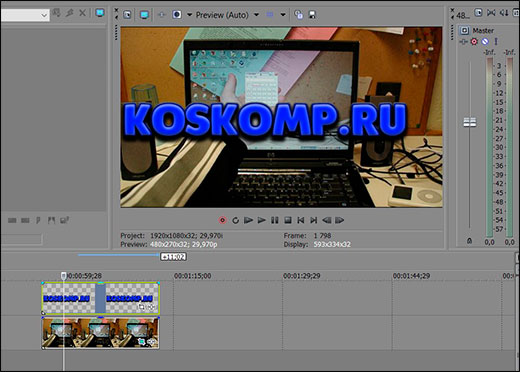
Если вы хотите более подробно изучить фотошоп, чтобы научиться классно обрабатывать фотографии, работать с изображениями и текстом, то обязательно посмотрите эти видеоуроки . Ото один из лучших курсов по фотошопу, что я видел.
Дополнительные эффекты при работе с текстом в сони вегас
Вы также можете приблизить или отдалить надпись, сместить ее вправо, влево, вверх или вниз. Вы даже можете ее проворачивать и делать анимированные эффекты. Для этого нужно всего лишь задать начальную точку положения текста (якорь) в режиме «Pan/Crop» , а потом перенести его в другое место, незабыв поставить курсор в конечной точке.

Теперь, можете закрыть окно кадрирования и посмотреть, что у вас получилось. Должно получиться так, что текст появляется с левой стороны и в течение 5 секунд уходит за пределы экрана с правой стороны. Чеме меньше секунд вы выделили на это дело, тем быстрее будет уходить текст.
А если вы хотите, чтобы надпись плавно появлялась и затухал, то нужно сделать следующее: потяните слегка за уголки фрагмента с надписью, чтобы на нем образовалась белая дуга.
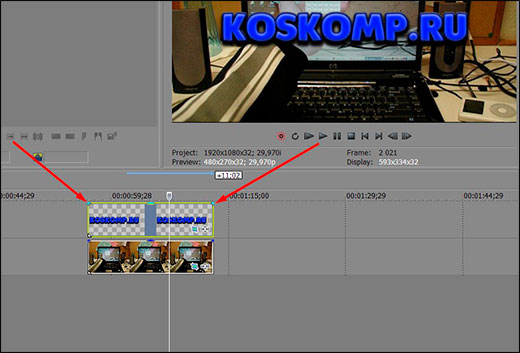
Дуга в начале будет отвечать за появление текста, а дуга справа за его затухание. Несмотря на то, что эффект очень просто, он всегда выигрышно смотрится.

И кстати, на эту саму дугу вы можете наложить . Для этого выберите его во вкладке Transitions , которая находится в медиаокне, и просто перетащите его в зону переходной дуги.

Теперь сами посмотрите, что у вас получится. Очень просто и очень здорово.

Теперь, вы узнали, как вставить текст в сони вегас про 13 несколькими способами, и у вас не должно возникнуть никаких проблем, чтобы воплотить это в жизнь. Не важно, для чего вы используете надпись (для титров, копирайта, заголовка, подсказки и т.д.), главное, что с текстом любой ролик будет смотреться более выигрышным.
Но если вы хотите освоить видеомонтаж на более высоком уровне и делать просто невероятно отпадные ролики и клипы, то рекомендую вам изучить курс по работе с Premiere Pro . Курс действительно просто классный, а обучение построено таким образом, что его осилит даже тот, кто даже никогда не работал в видеоредакторах. На Premiere Pro делают не только ролики для блогов, но и монтируют настоящие голливудские блокбастеры. Так что настоятельно рекомендую изучить программу. Это просто бомба.
Ну а на этом я с вами прощаюсь. Надеюсь, что моя статья вам понравилась. Не забудьте подписаться на мой блог и паблики в социальных сетях. Жду вас снова. Удачи вам. Пока-пока!
С уважением, Дмитрий Костин.
Предоставляет нам огромные возможности. С чего же начать?
Начнем мы с окна Media Generators. Там расположены две группы с титрами: прокручиваемые (Credit Roll) и статичный текст (Text). Мы будем работать со второй группой. Заходим туда и видим несколько шаблонов на выбор. Вы можете выбрать подходящий и просто перетащить его на Timeline в нужное вам место. А можете дочитать статью и создать свой собственный шаблон. Поместим на видеодорожку самый простой шаблон. Это можно сделать двойным кликом по первому образцу в окне Media Generators, или в контекстном меню видео дорожки выбрать пункт Insert Text Media.
У нас появляется окошко Video Media Generators. Там мы и будем производить настройку параметров текста.

На первой вкладке (Edit) у нас обычный текстовый редактор, ничего сложного: вводите сам текст, выбираете стиль шрифта, размер, выравнивение и так далее. Напишем что нибудь, подберем шрифт. в окне Preview сразу отображается результат.
Сразу обратимся к ключевым точкам (куда же без них!). Мы можем например сделать появление текста по словам. Для этого создадим ключевую точку переместив курсор на нее напишем слово «работа». Далее создаем вторую ключевую точку и пишем на следующей строчке букву «с». Ну и для третей точки осталось слово «текстом».

Переходим на вторую вкладку. Placement. Здесь мы задаем расположение текста в кадре.

Зажав левую кнопку мыши можно просто расположить текст в нужном месте кадра. Так же можно задать это расположение в выпадающем списке Text Placement. Обратим внимание на красный прямоугольник отображенный на схеме кадра. Этот прямоугольник показывает безопасную зону сохранения текста. Бывают случаи когда параметры экрана не совпадают с параметрами вашего видео и часть кадра просто не отображается. Поэтому задается безопасная зона.
Здесь мы так же можем использовать ключевые точки и задать необычное появление текста. (уберем старые настройки оставим только текст) На первой ключевой точке полностью скроем текст за левой границей кадра. для второй поставим текст на середину и посмотрим результат. Наш текст «выезжает» с левой границы кадра.

На третей вкладке задаются параметры цвета. Так же мы можем поменять здесь свойства текста. Пробел между буквами (Tracking), масштаб (Scaling) и расстояние между строками (Leading).

Давайте опять уберем прежние настройки ключевых кадров и попробуем создать что то новое. Например для первой ключевой точки параметр Scaling установим на 0, а для второй точки зададим значение 1. Смотрим результат.

На вкладке Effects мы можем придать тексту какое либо дополнительное свойство, например тень (Shadow). для этого в боксе тень поставим флажек и зададим настройки (угол наклона, размытие, цвет). То же самое и с обводкой (Outline) — ставим галочку, задаем настройки (цвет, размытие и толщина). И последний параметр это искажение (Deformation). Ставим галочку, выбираем тип деформации, и значение.

Вы так же можете привлечь ключевые точки для анимирования в . И сделать например что то подобное:

Давайте рассмотрим еще один вариант придания тексту цветности. Для этого сбросим опять старые настройки и создадим еще один видео трек.
на него поместим какой нибудь градиент или текстурку, расположив ее под текстом.
Всем привет! Продолжаем изучать видеомонтаж для начинающих, и сегодня я покажу вам, как вставить текст в сони вегас про 13 поверх видео или картинки. Ни для кого не секрет, что в довольно многих случаях просто необходима какая-то текстовая вставка. Сегодня мы рассмотрим 2 способа: внутренний и внешний.
Как вставить текст встроенными средствами
Конечно же такая мощная программа для видеоредактирования не могла не иметь в своем арсенале собственную функцию ввода текста. Причем, таких функций в программе также несколько. Рассмотрим каждую в отдельности.
Простая надпись
Если вам нужно добавить в видео обычную надпись, которая не двигается, то войдите в программу и выберите в медиаокне вкладку «Media Generations» . У вас появится новое окно, в котором будут отображены различные подкладки, фоны и тексты. В данном случае выберите пункт «(Legacy) Text» , после чего вы увидите множество различных видов с разными эффектами.
На каждом из видов будет написано, чем он отличается от других «Изгиб» , «Четкий контур» и т.д. Зажмите на любой из этих шаблонов левую кнопку мыши и перетащите его на область дорожек либо добавьте как фрагмент на любую видеодорожку. Не забудьте посмотреть на фон. Если за буквами видны серые квадратики, это означает, что фон прозрачный, но его можно будет залить. Об этом далее. Только вначале убедитесь, что картинка находится поверх видео или изображения на дорожке, иначе надпись просто не отобразиться. Сделайте так, чтобы дорожка с надписью находилась выше.
После этого фрагмент автоматически вставится и в отдельном окне откроются настройки для этого куска. Вот здесь нам и придется немного поколдовать и поработать с вкладками, чтобы добиться нужного результата.
Когда вы закончили обработку надписи в Sony Vegas pro, то просто закройте окно, а все настройки сохраняться в режиме реального времени. Но если вдруг, вы поняли, что хотите что-то поменять, то нажмите на специальный значок на фрагменте в виде кинопленки, после чего окно настройки откроется снова.
Если продолжительности отображения текста вам недостаточно, то просто потяните за край фрагмента дорожки на любое расстояние.
Анимированный текст в sony vegas
Но если хочется вставить текст в сони вегас, чтобы он был динамичным и живым, то лучше всего выбрать специальные анимированные шаблоны, которые точно также встроены в редактор.
Настройки здесь работают немного по-другому принципу, чем мы делали с вами ранее.
Наблюдать за всеми изменениями вы будете в режиме реального времени прямо в окне предпросмотра. Только для этого вам нужно будет поставить курсор в нужном месте на дорожке, чтобы вы смогли видеть текст.
Внешнее использование текста в сони вегас
К сожалению, не всегда можно вставить красивый текст в сони вегас про 13 внутренними способами, чтобы он подходил вам по всем параметрам. В конце концов, у вас может быть собственное или дизайнерское и брендовое решение, где стандартные средства мягко говоря плохо будут смотреться. Но никакой беды нет. Мы можем заранее подготовить текст в любом текстовом или фоторедакторе, например в фотошопе, после чего сохранить его в формате PNG.
А далее, вставляете отфотошопленную надпись в программу и работаете непосредственно с ней. Естественно, она встанет не так как вам нужно, по этому вам придется подгонять надпись самому. В этом нам поможет знакомая функция «Pan/Crop» , который мы пользовались, когда .
Если вы хотите более подробно изучить фотошоп, чтобы научиться классно обрабатывать фотографии, работать с изображениями и текстом, то обязательно посмотрите эти видеоуроки . Ото один из лучших курсов по фотошопу, что я видел.
Дополнительные эффекты при работе с текстом в сони вегас
Вы также можете приблизить или отдалить надпись, сместить ее вправо, влево, вверх или вниз. Вы даже можете ее проворачивать и делать анимированные эффекты. Для этого нужно всего лишь задать начальную точку положения текста (якорь) в режиме «Pan/Crop» , а потом перенести его в другое место, незабыв поставить курсор в конечной точке.
Теперь, можете закрыть окно кадрирования и посмотреть, что у вас получилось. Должно получиться так, что текст появляется с левой стороны и в течение 5 секунд уходит за пределы экрана с правой стороны. Чеме меньше секунд вы выделили на это дело, тем быстрее будет уходить текст.
А если вы хотите, чтобы надпись плавно появлялась и затухал, то нужно сделать следующее: потяните слегка за уголки фрагмента с надписью, чтобы на нем образовалась белая дуга.
Дуга в начале будет отвечать за появление текста, а дуга справа за его затухание. Несмотря на то, что эффект очень просто, он всегда выигрышно смотрится.
И кстати, на эту саму дугу вы можете наложить . Для этого выберите его во вкладке Transitions , которая находится в медиаокне, и просто перетащите его в зону переходной дуги.
Теперь сами посмотрите, что у вас получится. Очень просто и очень здорово.
Теперь, вы узнали, как вставить текст в сони вегас про 13 несколькими способами, и у вас не должно возникнуть никаких проблем, чтобы воплотить это в жизнь. Не важно, для чего вы используете надпись (для титров, копирайта, заголовка, подсказки и т.д.), главное, что с текстом любой ролик будет смотреться более выигрышным.
Но если вы хотите освоить видеомонтаж на более высоком уровне и делать просто невероятно отпадные ролики и клипы, то рекомендую вам изучить курс по работе с Premiere Pro . Курс действительно просто классный, а обучение построено таким образом, что его осилит даже тот, кто даже никогда не работал в видеоредакторах. На Premiere Pro делают не только ролики для блогов, но и монтируют настоящие голливудские блокбастеры. Так что настоятельно рекомендую изучить программу. Это просто бомба.
Ну а на этом я с вами прощаюсь. Надеюсь, что моя статья вам понравилась. Не забудьте подписаться на мой блог и паблики в социальных сетях. Жду вас снова. Удачи вам. Пока-пока!
С уважением, Дмитрий Костин.
В очередной статье, которая посвящена базовым принципам работы в программе Sony Vegas , мы рассмотрим процесс нанесения текста поверх видео. Это делается просто и быстро, поэтому без лишнего «трёпа» переходим к реализации поставленной задачки.
Для начала помещаем своё видео на «таймлайн» и сразу же создаём новую видеодорожку: кликаем правой кнопкой по текущей дорожке и в появившемся меню выбираем «Вставить видеодорожку» (рис.1)
После создания дорожки (она появилась над дорожкой с видео), нам необходимо добавить сам текст, который будет отображаться поверх выбранного видео. Для этого переходим в «Генератор данных» => «Text» => Soft Shadow (рис.2) и просто перетаскиваем его на только что созданную нами дорожку.
Я в основном выбираю именно этот вид генерируемого текста (Soft Shadow) , так как он уже немного украшен тенью (хотя это с легкостью можно сделать с помощью «Генератора видео данных» ), но вы можете выбрать любой другой. Правда, для поставленной задачи в данной статье подойдёт только вид текста без фона (на превьюшках у этих видов генерируемого текста фон в виде своеобразной шахматной доски).
Когда вы проделали все вышеописанные действия, то у вас должно открыться окно «Генератора видео данных» , а также при наведённой линии времени на отрезок с текстом, который размещён на дорожке, текс т должен отобразиться и в окне предпросмотра видео, тобеж с точностью как на (Рис.2)

Теперь давайте сразу напишем, необходимый нам текст. Для этого просто делаем активным «Генератор видео данных» и вписываем там свой текст, у меня это: «Текст by сайт» (рис.3)
Более подробно о редактировании текста в Sony Vegas , вы можете (настоятельно рекомендую!)

Для того чтобы повторно обратиться к «Генератору видео данных» после того как вы его закрыли, Вам необходимо нажать по кнопке на эскизе генерируемого текста, который расположен на «таймлайне» (рис.4)

Хочу ещё раз напомнить, что для того чтобы ваш текст был виден поверх видео, то он, соответственно, должен располагаться выше дорожки с видео, как это показано на скриншоте выше.
Вот мы и ознакомились с базовым процессом наложения текста поверх видео в программе Sony Vegas. Также, чтобы добиться необходимых Вам результатов, настоятельно (ещё раз) рекомендую ознакомиться с этой статьёй, здесь подробно расписан принцип редактирования генерируемого текста, всё в том же Sony Vegas.
Удачи и успехов Вам в создании ваших видео проектов:)
То и дело в новостях говорят, что, к примеру, на такой то ГРЭС полным ходом идет строительство ПГУ -400 МВт, а на другой ТЭЦ-2 включена в работу установка ГТУ-столько то МВт. О таких событиях пишут, их освещают, поскольку включение таких мощных и эффектив
Компания Siemens является признанным мировым лидером в разработке систем для энергетики, в том числе для систем тепло- и водоснабжения. Именно этим занимается один из Департаментов Siemens — Building Technologies – «Автоматизация и безопасность зданий
1.1.1. Настоящие Правила распространяются на тепловые электростанции, работающие на органическом топливе, гидроэлектростанции, электрические и тепловые сети Российской Федерации и на организации, выполняющие работы применительно к этим объектам. 1
Урок по анимации текста в Sony Vegas Pro для новичков
- Программа Sony Vegas Pro. В данном уроке я использую 13-ую версию;
- Фотошоп и цветовая палитра. Подобрать подходящие цвета для вашего текста вы можете здесь;
- Шрифт, который вы можете скачать вместе с моим free intro template проектом;
Текст, написанный от руки в Sony Vegas. Как сделать красивый текст в Сони Вегас. Уроки видеомонтажа.
В этом уроке я показал,как в программе Sony Vegas Pro13 написать текст от руки с помощью маски. В сегодняшнем уроке по Sony Vegas Pro, мы научимся делать небольшой, но интересный эффект. Возможно, Вы часто наблюдали в роликах, как ручка или перо сами пишут какой-то текст. Добиться такого эффекта довольно легко, особенно в программе Sony Vegas.
******************************************************
Рекламодателям: https://goo.gl/dm45Yl
******************************************************
НОВИЧКАМ: https://goo.gl/KURpFZ
ТЕКСТ: https://goo.gl/NQ1ieX
ЗВУК: https://goo.gl/Tg9hKN
ЭФФЕКТЫ: https://goo.gl/phb0Qq
ПЕРЕХОДЫ: https://goo.gl/EUbV2U
ГАЛЕРЕЯ: https://goo.gl/f5Gw9X
******************************************************
Музыка без Авторских Прав:
TRAP https://goo.gl/dsNaKN
HOUSE https://goo.gl/zxfYBm
DUBSTEP https://goo.gl/Fq62QB
DRUM&BASS https://goo.gl/pEs7GO
ELECTRONIC https://goo.gl/yUyiKu
POP https://goo.gl/gqzRad
CHILL https://goo.gl/BXuN6L
LYRIC https://goo.gl/JGftXa
CINEMATIC https://goo.gl/nbYKJO В видео уроке звучит музыка:
Inkyz – Jungle : https://www.youtube.com/watch?v=f-NH0Xw-lyg
Hellberg & Tobu – Sprinkles
******************************************************
Огромная коллекция футажей для видео: https://www.youtube.com/user/isergey00
******************************************************
Бьюти канал стилиста Kira Koks : https://goo.gl/2Ewcy6
******************************************************
Вконтакте: https://vk.com/non_copyright_music
OK: http://ok.ru/group/53973867888743
FB: https://www.facebook.com/groups/178295765923836/
Google+: https://goo.gl/qlutRF
Videoforums.ru: http://videoforums.ru/forumdisplay.php?f=13
Форум Provegas: http://provegas.ru/forum/forumdisplay.php?f=62
******************************************************
Подключайтесь к партнерке AIR: http://join.air.io/office
Подключайтесь к партнерке ScaleLab: http://scalelab.com/apply?referral=61981
******************************************************
На канале выложен обучающий курс по видео монтажу. Рассказывается о функциональных возможностях программы Sony Vegas Pro, на примере 13 версии. Канал повествует о тонкостях видео монтажа и “подводных камнях”, как например авторские права на контент. Здесь выложены различные инструменты, которые посвятят Вас в закулисье спецэффектов и помогут научиться монтировать разнообразный материал
*****************************************************
Самые популярные видео уроки: Основы монтажа: https://www.youtube.com/watch?v=0OJibsZZzl4
Как сделать превью: https://youtu.be/q5tfsYiX5Gc
Как сделать Интро: https://youtu.be/gQ62zKPpxVs
Как сделать Outro: https://youtu.be/JBrnKpgpRiE
Ключевые кадры: https://youtu.be/hLYhUpYITa8
3D анимация: https://youtu.be/U2e-TtZBudM
3D голограмма: https://youtu.be/nxDOc12iNe8
Эквалайзер на видео: https://youtu.be/s2P_K87w7ww
Что такое маска: https://www.youtube.com/watch?v=ejJiAZ8VARA
Мультимаска: https://youtu.be/oyRxeodCLUk
Как обрезать, склеить, удалить: https://youtu.be/m1wiGr8eXjI
Что такое Хромакей: https://www.youtube.com/watch?v=tIhsfsr5U3Q
Движение текста с тенью: https://youtu.be/buUnQ5bbEBQ
Анимация 3D плашки: https://youtu.be/3KEchoULYSs
Что такое футаж: https://youtu.be/UFLUQS4YWgY
Как убрать фоновый шум: https://youtu.be/QF6m4uYyafM
Плашка для видео:https://youtu.be/9Y2dgMa_qMw
Архив картинок: https://www.youtube.com/watch?v=CLLOhAhuOmM
Как создать тень: https://youtu.be/Wcfoaz8WPbw
Как записать свой голос: https://www.youtube.com/watch?v=jGP7DtrKdGI
Как сделать кнопку “подписаться”: https://www.youtube.com/watch?v=CLLOhAhuOmM
Эффект взрыва: https://youtu.be/Jp6BXsfm9Gk
Картинка в картинке: https://www.youtube.com/watch?v=BEyeg5FKpuU
Как изменить голос: https://www.youtube.com/watch?v=NY1cd4Nt-Sc
Видео в такт музыки: https://www.youtube.com/watch?v=ubZXzwdx0bw
Текст в такт музыки: https://youtu.be/C13hrtZD_QY
Фоновая музыка для Youtube: https://www.youtube.com/watch?v=syUzg8IzU9A
Как убрать черные полосы: https://www.youtube.com/watch?v=kvRYRm6u56c
Как сделать стоп-кадр: https://www.youtube.com/watch?v=dpJy5-fLmpU
Как сохранить видео: https://www.youtube.com/watch?v=tl3wuZ7w4Qs #sonyvegas #сонивегас #видеомонтаж #урокивидеомонтажа #футаж #footage #background #overlay #chromekey #mask #alfachannel #слайдшоу
Как сделать текст в сони вегас про 16
- Программы
- Windows
- Мультимедиа
- Видео
- Редакторы видео
- SONY Vegas Pro
- Вопросы и ответы
SONY Vegas Pro
Вопросы и ответы по «SONY Vegas Pro»
 Да
Да  Нет
Нет
Похожие публикации:
- Как настроить мясорубку мулинекс
- Как настроить телефон lg
- Сколько стоит мультиварка мулинекс на 5
- Сколько стоит планшет леново йога