
Как создать подходящий для импорта CSV-файл?
а. CSV-файл обязательно должен быть в кодировке UTF-8, иначе он не будет импортирован.
б. В качестве разделителя между значениями обязательно должна быть запятая «,»:
В противном случае значения в строке будут «слипшимися», то есть вы не сможете распределить их по нужным полям:

в. При импорте поддерживаются данные как для стандартных полей (полное имя, компания, должность, email-адрес, телефон, заметки), так и для кастомных, но их предварительно нужно создать в разделе «Поля данных» аккаунта администратора. Подробнее о создании дополнительных полей читайте в статье.
г. Если вы импортируете данные пользователей из соцсетей или мессенджеров, название канала и id пользователя нужно указывать в одной колонке — через вертикальную черту (канал|id). Формат чувствителен к регистру — в названии канала не должно быть заглавных букв. Если данные указаны верно, поля соотносятся автоматически. Пример файла для импорта пользователей из соцсетей и мессенджеров можете найти здесь.
Самый простой способ создания подходящего CSV-файла
Когда вы экспортируете данные из сторонних сервисов, например, CRM-системы или админки сайта, то можете получить файл, который не подойдёт для импорта в Омнидеск, так как в нём используется иная кодировка или другой разделитель. Поэтому перед импортом файла его необходимого изменить.
Проще всего изменить файл с помощью Google Таблиц. Создайте файл с данными в Google Таблицах или импортируйте имеющийся CSV или XLS-файл:
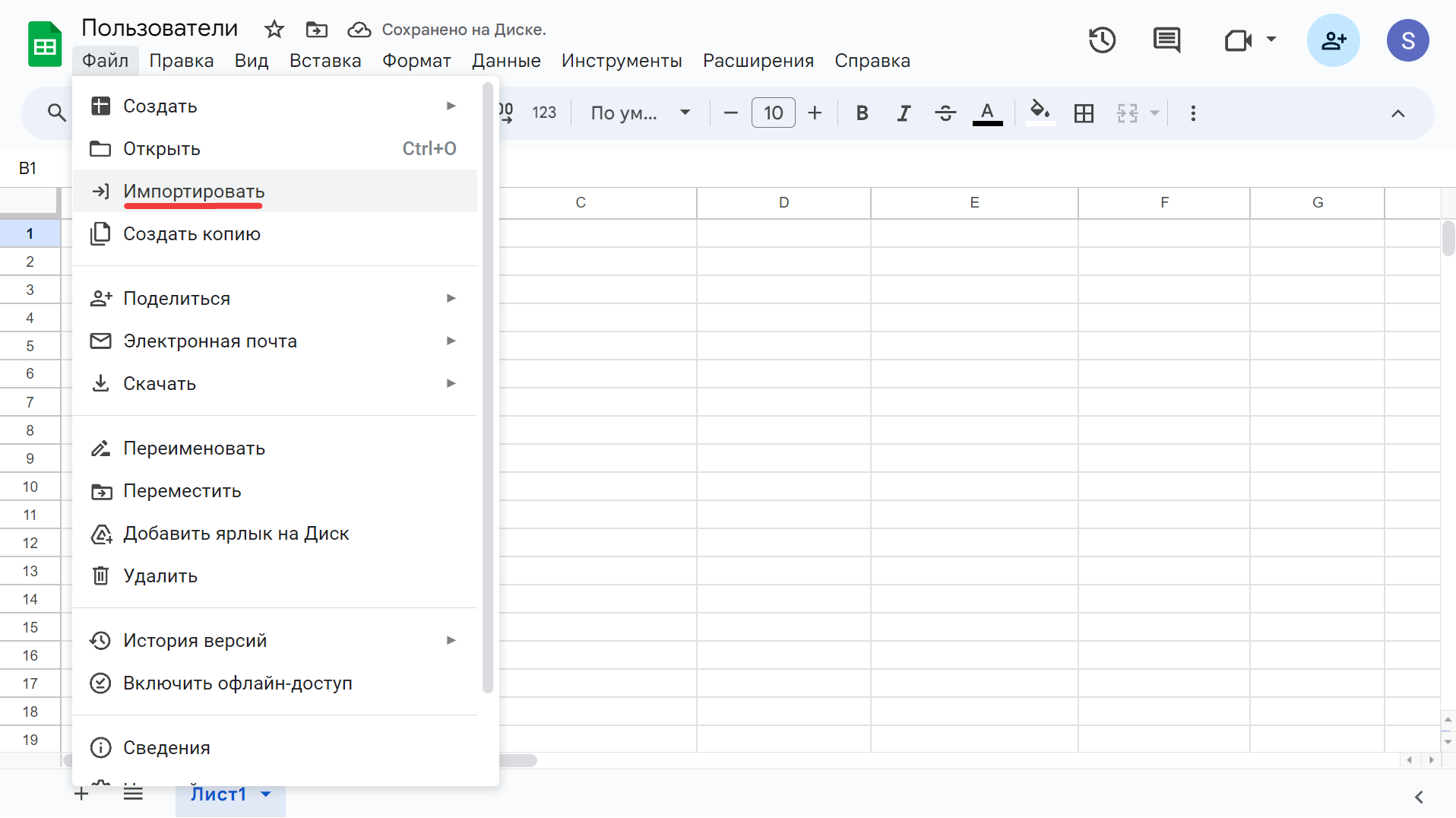
После выбора файла для импорта у вас появится окно для выбора разделителя в вашем файле.
Чаще всего подходит вариант «Определять автоматически», но если в файле используются разные символы, например, разделителем является точка с запятой, но в некоторых ячейках записаны несколько вариантов через запятую, то лучше указать разделитель вручную (в поле «Тип разделителя» выберите нужный вариант), чтобы файл импортировался корректно.
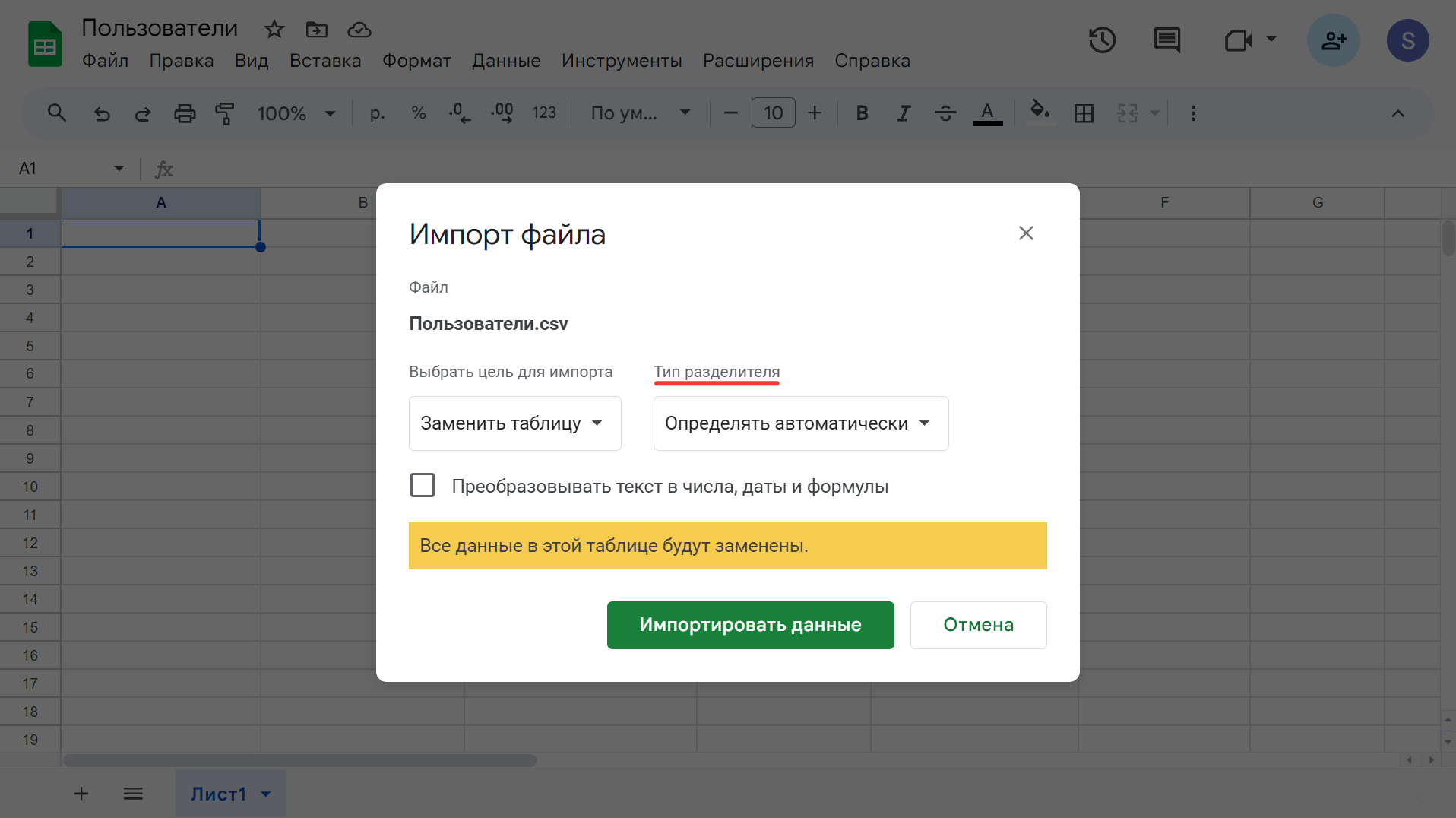
Далее скачайте файл в формате CSV:
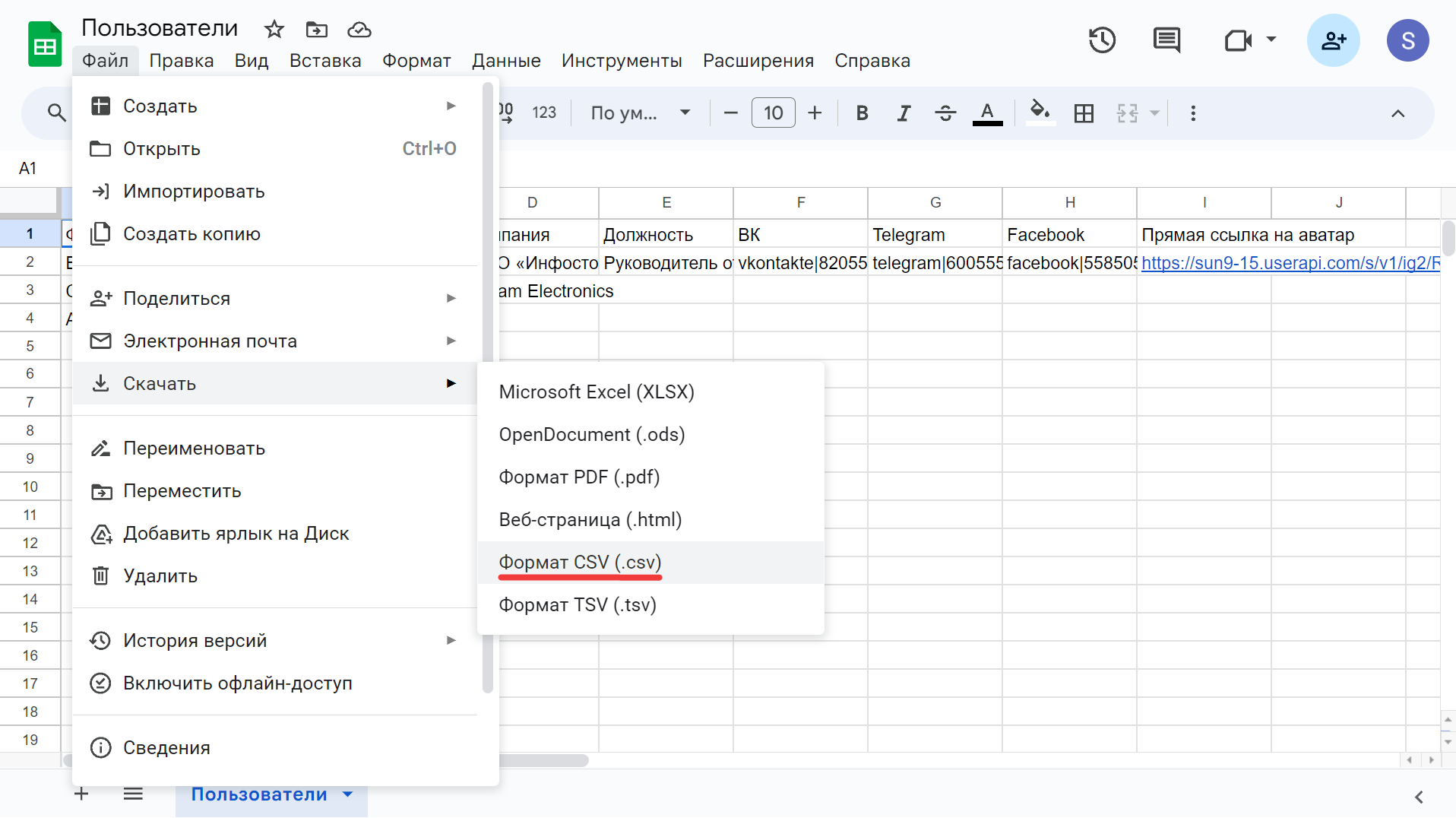
Полученный файл импортируйте в Омнидеск (Аккаунт администратора — раздел «Настройки» — подраздел «Импорт данных»).
Подготовка данных из почтовых сервисов и клиентов
Все почтовые сервисы и клиенты позволяют экспортировать контакты, чтобы перенести их в другие приложения. Далее мы продемонстрируем, как это сделать в Gmail и Яндекс. Почте.
Полученный файл также необходимо пересохранить, используя Google Таблицы, чтобы получить подходящий формат.
Кроме того, почтовые клиенты разделяют фамилию, имя и отчество пользователей по разным столбцам, а для импорта в Омнидеск ФИО должно быть в одном поле.
Для объединения ячеек используйте функцию «Сцепить», а для удаления лишних пробелов — «Сжать пробелы»:
Примеры экспорта контактов
1. Gmail
Откройте «Google Контакты», кликните по разделу «Ещё» — в раскрывшемся списке выберите «Экспортировать»:
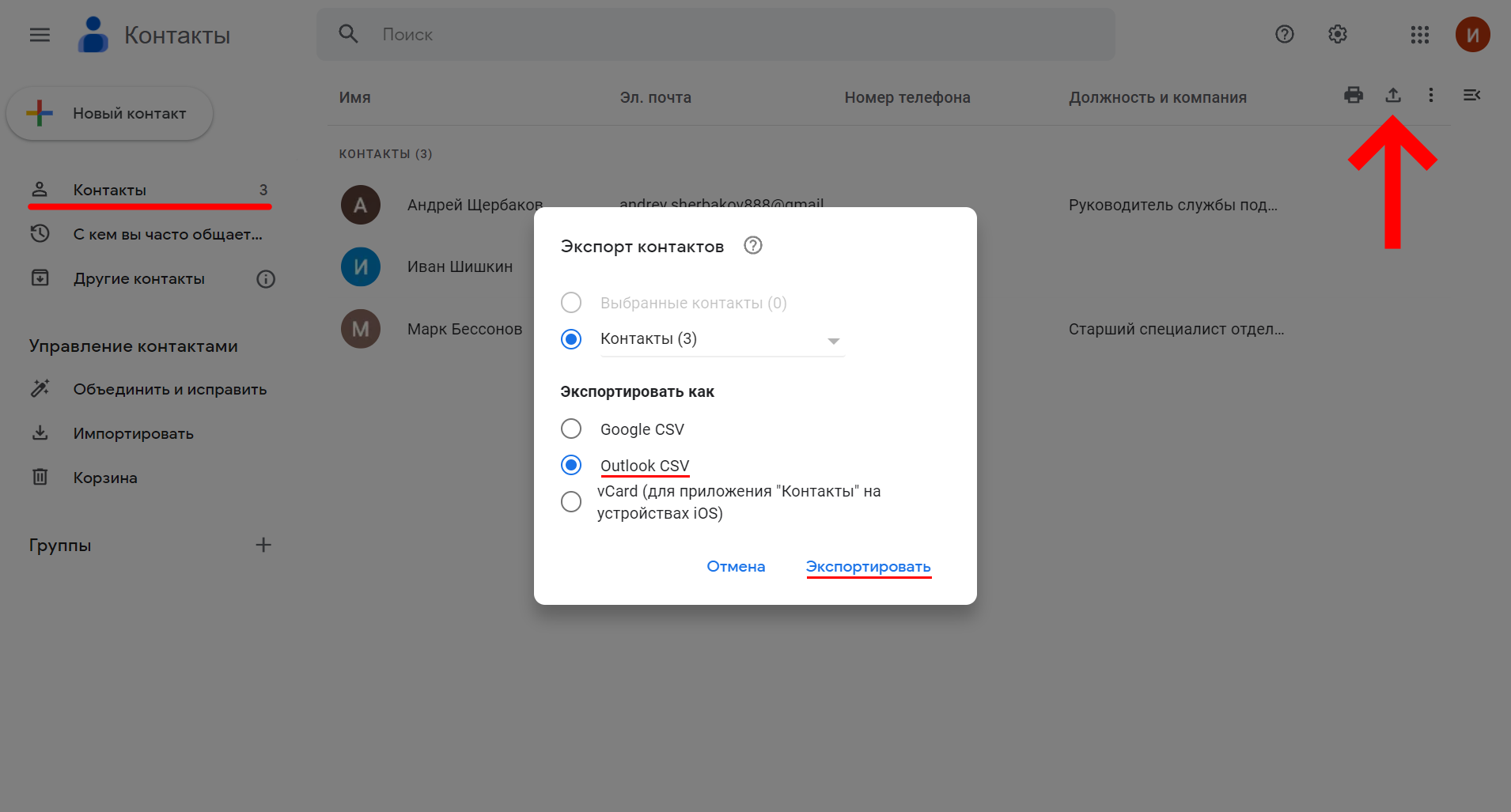
В открывшемся модальном окне выберите пункт «Outlook CSV».
2. Яндекс Почта
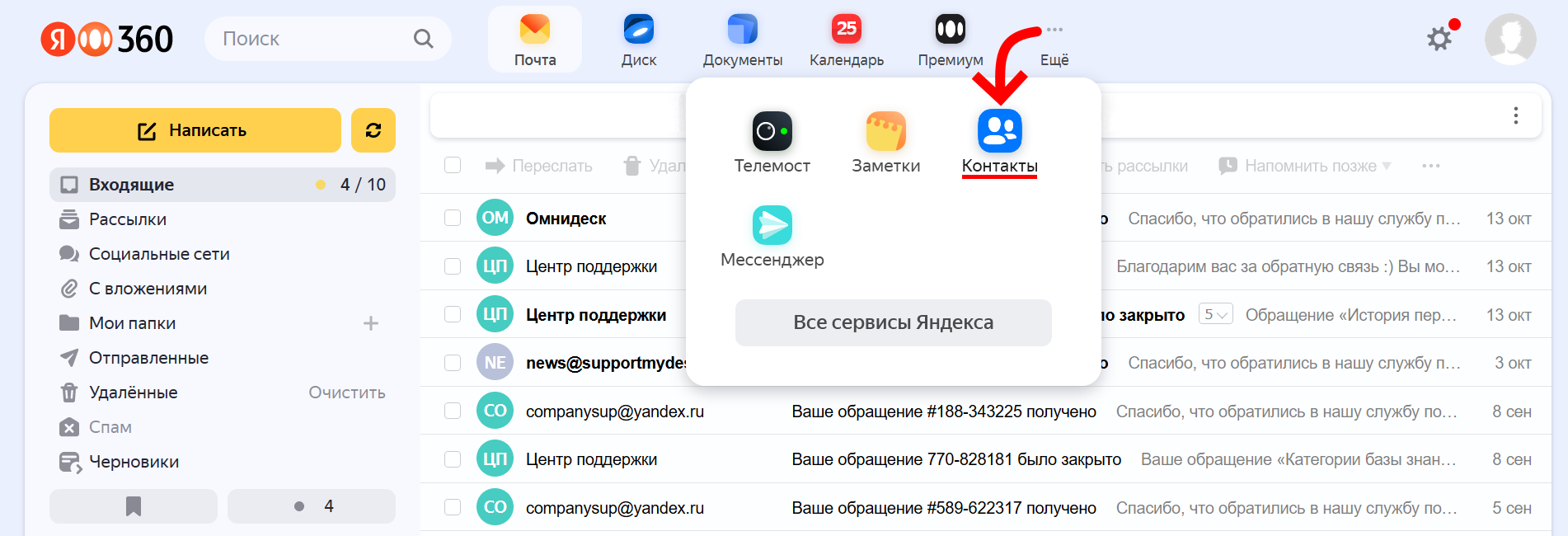
Находясь в почтовом ящике, перейдите в раздел «Контакты»:
Далее выберите раздел «Ещё» — «Сохранить контакты в файл»:
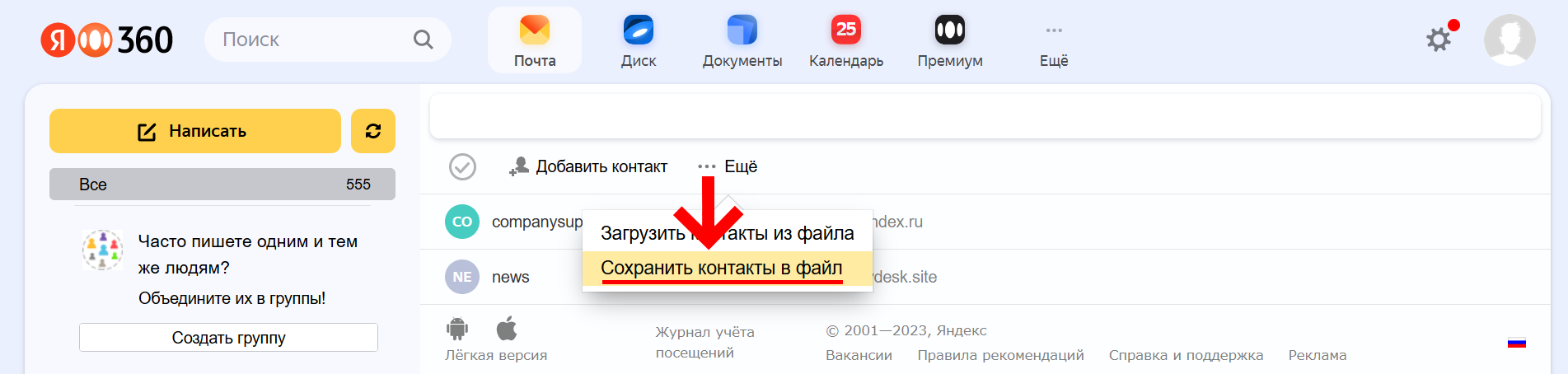
В открывшемся модальном окне выберите «Сохранить».
Яндекс позволяет сохранять контакты только в формате vCard (.vcf). Омнидеск не поддерживает импорт .vcf-файлов, поэтому нужно конвертировать vcf в csv, например, тут.
В качестве разделителя при конвертации выбирайте запятую.
Чем создать CSV?
Рассмотрим основные варианты, с помощью которых можно создать файл формата CSV (Comma Separated Values File). Зачастую выполнение данной задачи не потребудет каких-либо особых хитростей, просто скачайте LibreOffice (для операционной системы Windows) — интерфейс программы не сложный, да и скачать ее вы можете бесплатно. Если же вы пользуетесь операционной системой Mac — скачайте Microsoft Excel for Mac как основную для данной платформы.
Вооружившись программой с правильным функционалом, вы наверняка не испытаете проблем с созданием файла CSV. Мы собрали в общий список все программы походящие под данную задачу для ОС Windows, Mac, Linux, iOS, Android и сделали удобную таблицу:
Программы для создания CSV файлов

Чем создать CSV в Windows?
LibreOffice
Microsoft Excel
Apache OpenOffice
Microsoft Notepad

Mac
Microsoft Excel for Mac
Planamesa NeoOffice
Apache OpenOffice
LibreOffice
GenScriber
iWork Numbers

Linux
Apache OpenOffice
LibreOffice
GenScriber

iOS
MobiSystems OfficeSuite Pro

Android
MobiSystems OfficeSuite Pro
Общее описание расширения CSV
Файл CSV (с англ. Comma Separated Values File) представляет из себя такой файл, чьи значения будут разделенные запятыми. Считается формат CSV текстовым, он предназначен предоставлять табличные данные.
Знаете другие программы, которые могут создать CSV? Не смогли разобраться как создать файл? Пишите в комментариях — мы дополним статью и ответим на ваши вопросы.
 Видео форматы
 Аудио форматы
 Электронные книги
 Текстовые форматы
 Дисковые образы
 Табличные данные
 Растровые изображения
 Векторные изображения
 Резервное копирование
 Raw
Raw Сжатые файлы
 Файлы данных
 Базы
Базы 3D Изображения
 CAD файлы
 Файлы разработчиков
 Зашифрованные файлы
 Исполняемые форматы
 Шрифты
 Файлы игр
 GIS, карты
 Другие расширения
 Форматы макетов
 Форматы плагинов
 Файлы настроек
 Системные файлы
 Веб форматы
Как создать файл csv
Вопросы по покупке sales@onlyoffice.com
Запросы на партнерство partners@onlyoffice.com
Запросы от прессы press@onlyoffice.com
Следите за нашими новостями:
© Ascensio System SIA 2023. Все права защищены
© Ascensio System SIA 2023. Все права защищены
Не пропустите обновление!
Получайте последние новости ONLYOFFICE на ваш email
Имя не указано.
Email не указан.
На ваш адрес электронной почты отправлено сообщение с подтверждением.
В Справочном центре ONLYOFFICE используются файлы cookie для обеспечения максимального удобства работы пользователей. Продолжая использовать этот сайт, вы соглашаетесь с тем, что мы можем сохранять файлы cookie в вашем браузере.
Как создать файл csv
Чтобы добавить сразу несколько пользователей одновременно, вам нужно создать соотв. CSV-файл и отправить его на адрес Этот адрес электронной почты защищён от спам-ботов. У вас должен быть включен JavaScript для просмотра. .
Создать CSV-файл
Создать файл можно в любой программе, работающей с таблицами: например, MS Exсel или Google Таблицы. Таблица должна иметь такую структуру:
Указывается, если вы включили миграцию и переносите почтовые ящики со старого почтового сервиса на новый.
Если вы указали пароль от старого почтового ящика, но не указали логин, для миграции будет использоваться логин вида @ .
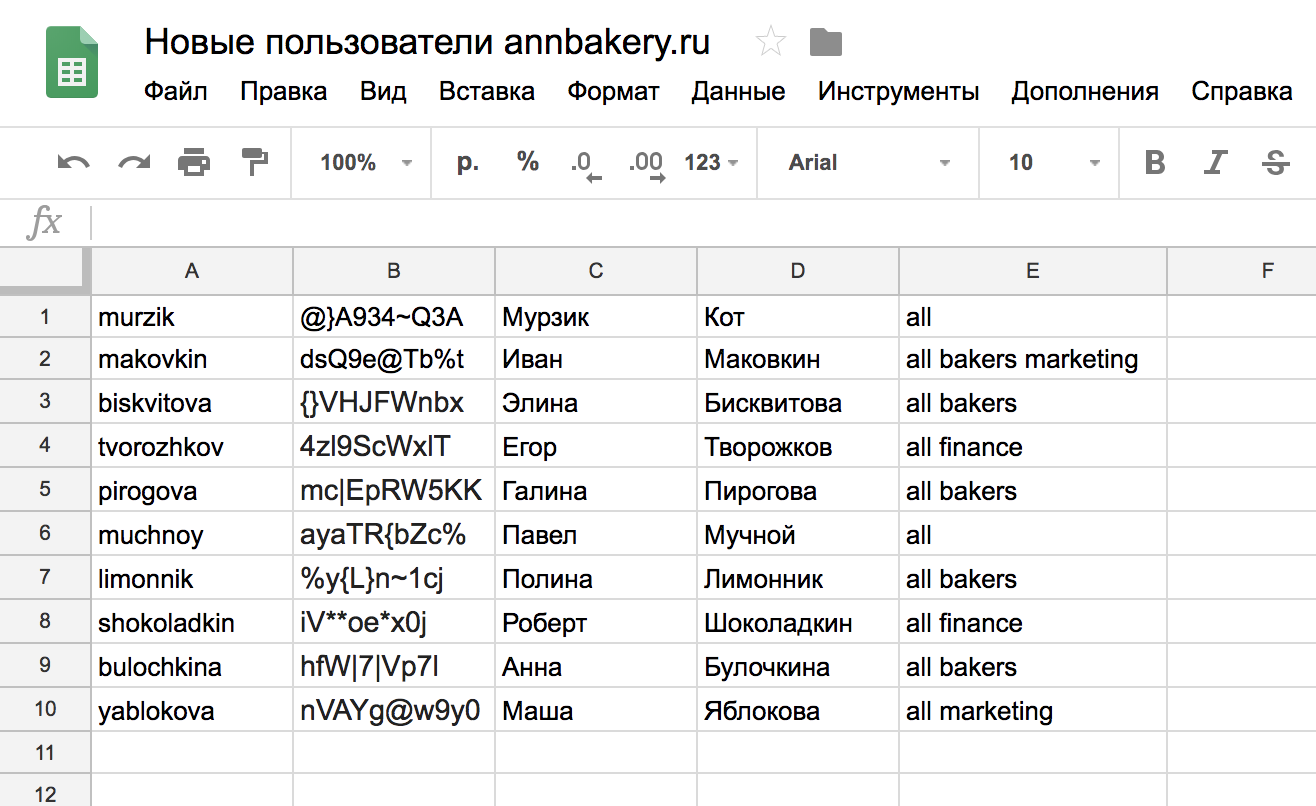
Пример заполненной таблицы
После создания таблицы перейдите к сохранению и выберите формат CSV.