
Установление лимита трафика
Windows может контролировать соблюдение лимита тарифного плана и находить способы уменьшения объема используемых данных. После того как вы настроите ограничение на данные, мы соведем вам, когда вы приближаетесь к нему и когда вы превысите его.
- Нажмите кнопку Пуск и введите параметры. Выберите Параметры >Сеть & Интернет.
- В верхней части состояния сетевого подключения для сети, к которому вы подключены, выберите Использование данных.
- Чтобы ввести ограничение на данные для этой сети, выберите Ввести ограничение, выберите тип ограничения для плана данных, введите другие сведения об ограничении, а затем нажмите кнопку Сохранить.
Windows может контролировать соблюдение лимита тарифного плана и находить способы уменьшения объема используемых данных. После установки лимита трафика вы будете получать уведомления о приближении к лимиту.
- Нажмите кнопку Пуск , а затем выберите Параметры >Сеть & Интернет >состояние.
- В разделе сети, к которой вы подключены, выберите Использование данных.
- В разделе Выбрать сеть выберите сеть, для которой необходимо настроить лимит трафика.
- Выберите Ввести лимит, затем Тип лимита для своего тарифного плана данных, введите другие сведения о лимите и нажмите кнопку Сохранить.
Windows 10 тратит Интернет — что делать?
После выхода новой ОС появились сообщения, что Windows 10 жрет трафик, когда, казалось бы, активных программ, что-то скачивающих из Интернета, нет. При этом разобраться, куда именно утекает Интернет не получается. В этой статье подробно о том, как ограничить потребление Интернета в Windows 10, если он у вас ограничен, отключив некоторые функции, включенные в системе по умолчанию и расходующие трафик.
Мониторинг программ, расходующих трафик

Если вы столкнулись с тем, что Windows 10 жрет трафик, для начала рекомендую заглянуть в раздел параметров Windows 10 «Использование данных», находящийся в «Параметры» — «Сеть и Интернет» — «Использование данных». Там вы увидите общее количество данных, принятых за период 30 дней. Чтобы увидеть, какие именно приложения и программы использовали этот трафик, нажмите ниже «Сведения об использовании» и изучите список.
В чем это может помочь? Например, если какими-то приложениями из списка вы не пользуетесь, их можно удалить. Или, если вы видите, что какая-то из программ использовала значительное количество трафика, причем вы в ней не использовали какие-либо интернет-функции, то можно предположить, что это были автоматические обновления и имеет смысл зайти в настройки программы и отключить их.
Также может оказаться, что в списке вы увидите какой-нибудь странный неизвестный вам процесс, активно качающий что-то из Интернета. В этом случае попробуйте найти в Интернете, что это за процесс, если есть предположения о его вредоносности, проверить компьютер чем-то наподобие Malwarebytes Anti-Malware или другими средствами удаления вредоносных программ.
Отключение автоматической загрузки обновлений Windows 10
Одна из первых вещей, которые следует сделать, если трафик на вашем подключении ограничен, «сообщить» об этом самой Windows 10, задав подключение как лимитное. Помимо прочего, это отключит автоматическое скачивание обновлений системы.
Чтобы сделать это, кликните по значку подключения (левой кнопкой), выберите пункт «Сеть» и на вкладке Wi-Fi (при условии, что речь идет о Wi-Fi подключении, как то же самое выглядит для 3G и LTE модемов точно не знаю, проверю в ближайшее время) пролистайте до конца списка Wi-Fi сетей, нажмите «Дополнительные параметры» (при этом ваше беспроводное подключение должно быть активно). 
На вкладке параметров беспроводного подключения включите «Задать как лимитное подключение» (применяется только к текущему Wi-Fi подключению). См. также: как отключить обновления Windows 10. 
Отключение обновлений из нескольких мест
По умолчанию в Windows 10 включено «получение обновлений из нескольких мест». Это означает, что обновления системы получаются не только с сайта Microsoft, но и с других компьютеров в локальной сети и в Интернете, для увеличения скорости их получения. Однако, эта же функция ведет к тому, что части обновлений могут скачиваться другими компьютерами с вашего компьютера, что ведет к расходованию трафика (примерно как в торрентах).

Чтобы отключить эту функцию, зайдите в Параметры — Обновление и безопасность и в пункте «Центр обновления Windows» выберите «Дополнительные параметры». В следующем окне нажмите «Выберите, как и когда получать обновления».
И наконец отключите опцию «Обновления из нескольких мест».
Отключение автоматического обновления приложений Windows 10
По умолчанию установленные на компьютере приложения из магазина Windows 10 обновляются автоматически (кроме лимитных подключений). Однако, вы можете отключить их автоматическое обновление с помощью параметров магазина.
- Запустите магазин приложений Windows 10.
- Кликните по значку вашего профиля вверху, затем выберите «Параметры».
- Отключите пункт «Обновлять приложения автоматически».

Здесь же вы можете отключить обновления живых плиток, которые также используют трафик, подгружая новые данные (для плиток новостей, погоды и подобных).
Дополнительная информация
Если на первом шаге этой инструкции вы увидели, что основной расход трафика приходится на ваши браузеры и торрент-клиенты, то дело не в Windows 10, а в том, как именно вы пользуетесь Интернетом и этими программами.
Например, многие не знают, что даже если ничего не качать через торрент-клиент, он все равно расходует трафик пока запущен (решение — убрать из автозагрузки, запускать по необходимости), о том, что просмотр онлайн-видео или видео звонки в Skype — это дичайшие объемы трафика для лимитных подключений и о других подобных вещах.
Чтобы сократить использование трафика в браузерах вы можете использовать режим «Турбо» в Opera или расширения для сжатия трафика Google Chrome (официальное бесплатное расширение Google называется «Экономия трафика», доступно в их магазине расширений) и Mozilla Firefox, однако на том, сколько Интернета расходуется для видео-контента, а также для некоторых картинок это не скажется.
Как снять ограничение скорости интернета в Windows

Всем привет, если вы хоть раз думали, что ваш интернет не на полную мощность, то вы попали туда куда надо. Windows 7 забирает 20% от скорости вашего интернета для установки обновлений, сверки ключей лицензии и обработку отчетов, в то время как Windows 10 может забирать вплоть до 80% от скорости вашего интернета, для наглядности потребления взгляните на svhost.exe, сколько забирает он вашей интернет мощи? В этом гайде, я покажу как снять ограничение скорости интернета.
Снимаем ограничение:
1) Открываем Выполнить нажав Win+R
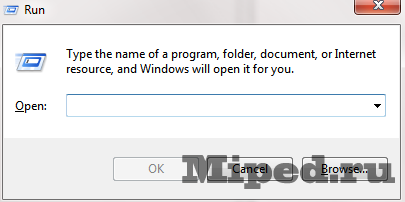
2) Вписываем туда gpedit.msc

3) Проходим по пути (у меня английская версия, так что могут быть неточности)
Административные шаблоны - Соединение - QoS - Лимит резервирированого канала 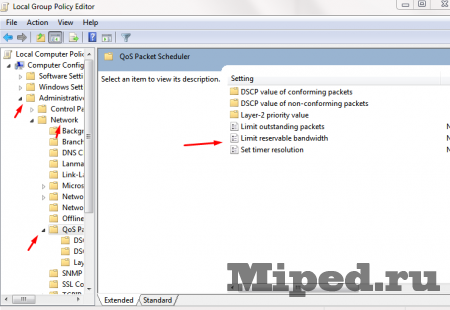
4) Открываем и меняем значение на Enabled, а в настройках ставим 0%
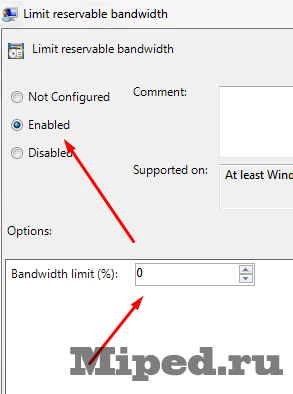
5) Теперь ваша система не будет резервировать интернет канал
Как убрать ограничения интернета на windows 10
Будь в курсе последних новостей из мира гаджетов и технологий
iGuides для смартфонов Apple

Как убрать возможное ограничение скорости интернета в Windows 10

Егор Морозов — 15 августа 2017, 10:24

В Windows Vista появилась возможность настройки автоматического окна приема TCP, что должно повышать производительность приложений, которые получают пакеты TCP по сети. По умолчанию эта функция в Windows Vista была выключена, и вспомнили о ней в Microsoft только в Windows 10, где и включили ее по умолчанию. И может случиться так, что в некоторых случаях она уменьшает скорость интернета.
Для того, чтобы проверить, включена она или нет, введите в командной строке от имени администратора команду netsh interface tcp show global . Если уровень автонастройки окна получения имеет значение normal, то функция включена:
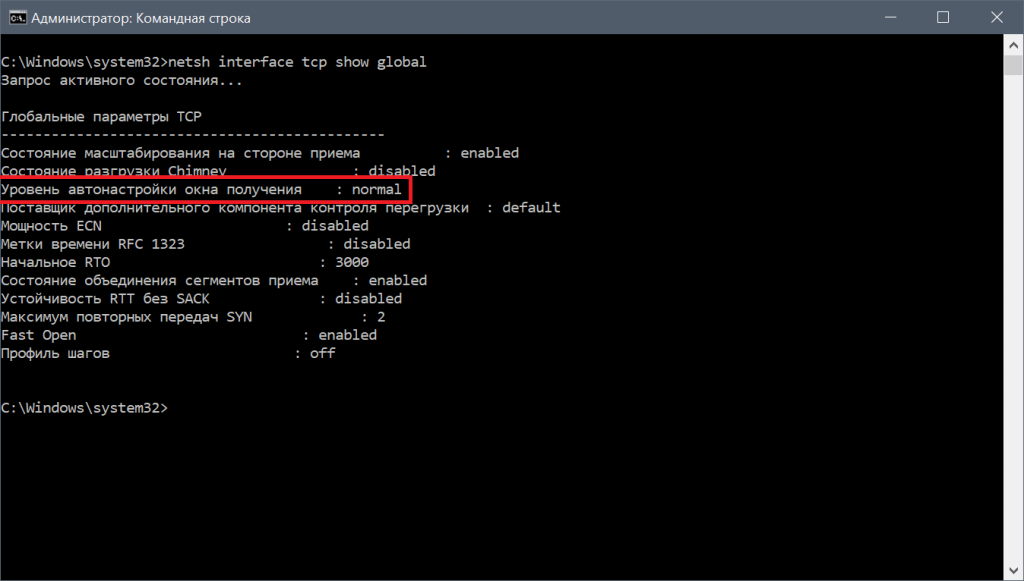
Для того, чтобы ее выключить, воспользуйтесь командой netsh int tcp set global autotuninglevel=disabled и проверьте скорость интернета. Если она стала выше — оставьте все как есть, если ниже — включите автоматическое окно приема TCP командой netsh int tcp set global autotuninglevel=normal . У тех, у кого эта функция была выключена — попробуйте ее включить и посмотреть, что стало со скоростью интернета.