
Как пользоваться Hangouts
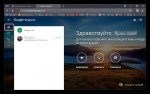
Google Hangouts — это программное обеспечение для мгновенного обмена сообщениями и видеоконференций , разработанное компанией Google и выпущенное 15 мая 2013 года во время конференции разработчиков Google I/O . Она заменяет собой сразу три системы для мгновенного обмена сообщениями: Google Talk , Google+ Чаты и сервис видеочатов Google + Видеовстречи, а также онлайн-трансляцию через YouTube .
В сети многие пользователи задают вопросы о том, как пользоваться Hangouts. Ответ неоднозначен. Ведь большинство юзеров даже не знает, что это за программа. В данном материале мы решили расставить все точки над «i».
Этап 1. Создание аккаунта
Первое, что нужно сделать в том случае, если у вас все еще нет учетной записи Google. Без этого не получится полноценно пользоваться Google Hangouts. Создать аккаунт можно в самом смартфоне. Вовсе не обязательно для этого использовать браузер на компьютере:
- Итак, на главном экране аппарата ищем значок «Настройки» и тапаем по нему. Появится список параметров. Здесь ищем пункт «Аккаунты» и нажимаем на него.
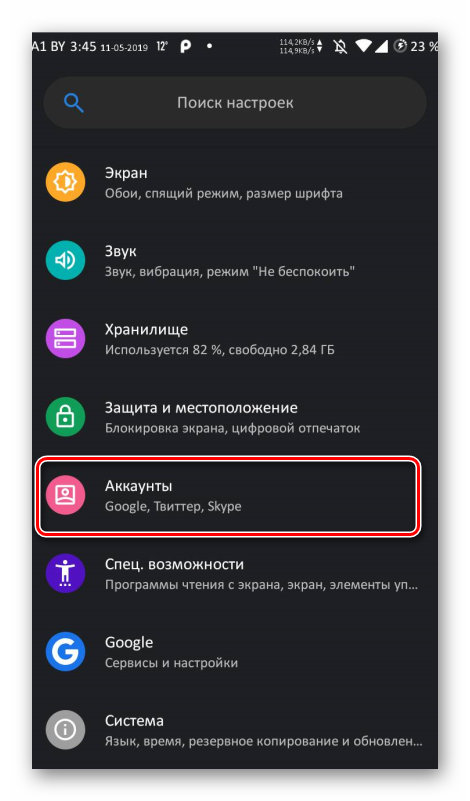
- Теперь нажимаем на кнопку «Добавить аккаунт».
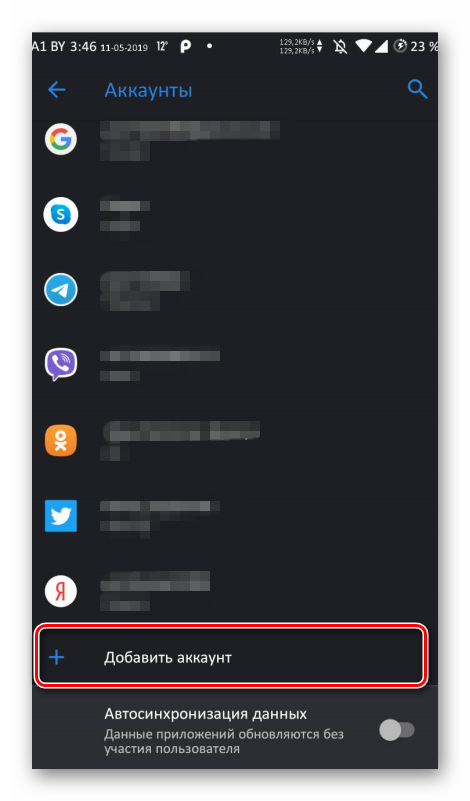
- В списке тапаем по надписи «Google».
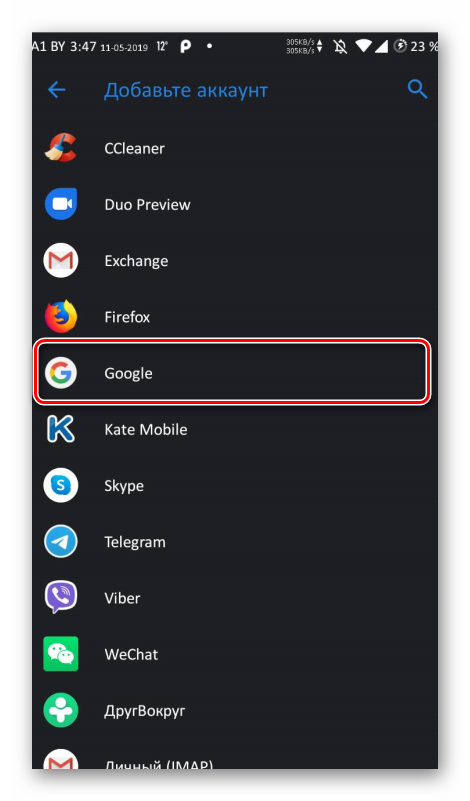
- Запустится мастер добавления учетной записи. В самом низу экрана тапаем по пункту «Создать аккаунт».
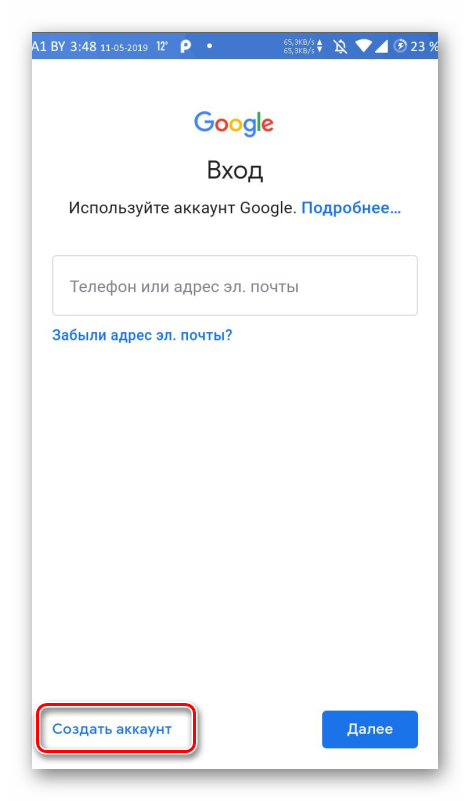
- Вводим имя и фамилию в соответствующих графах. Затем нажимаем «Далее».
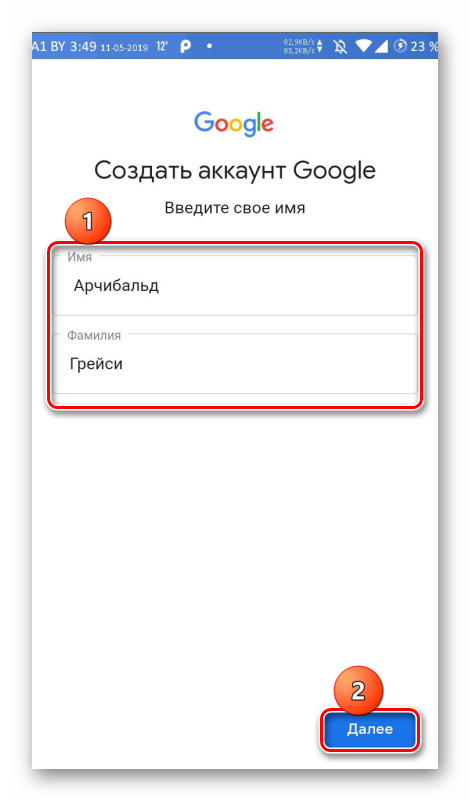
- На следующем этапе указываем дату рождения (полностью) и пол. Жмем «Далее».
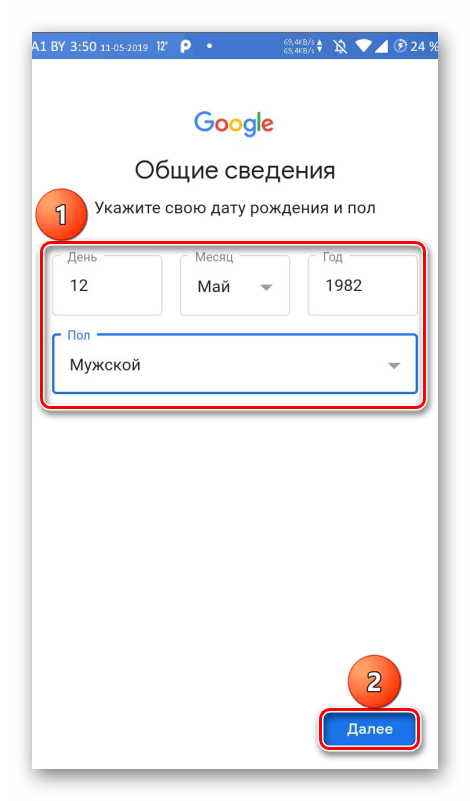
- Выбираем адрес электронной почты и снова тапаем «Далее».
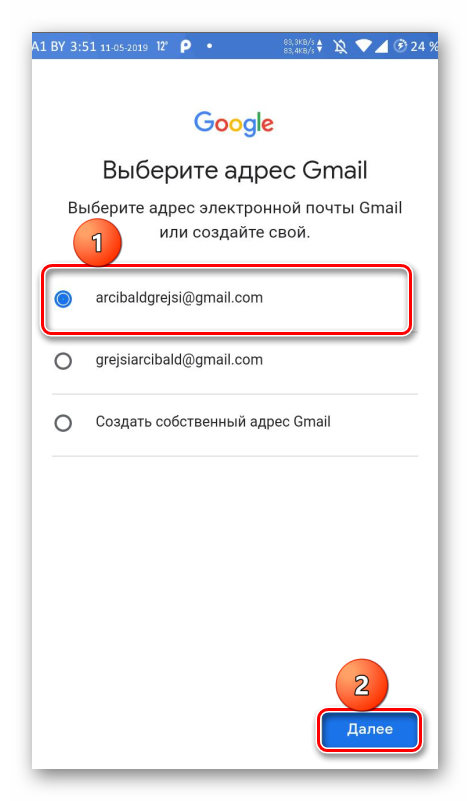
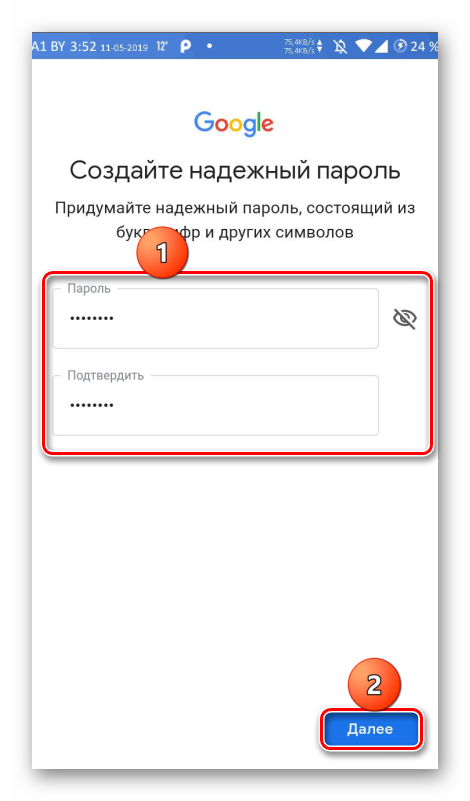
- Придумываем пароль и дважды вводим его в соответствующие графы. Снова жмем на ту же кнопку.
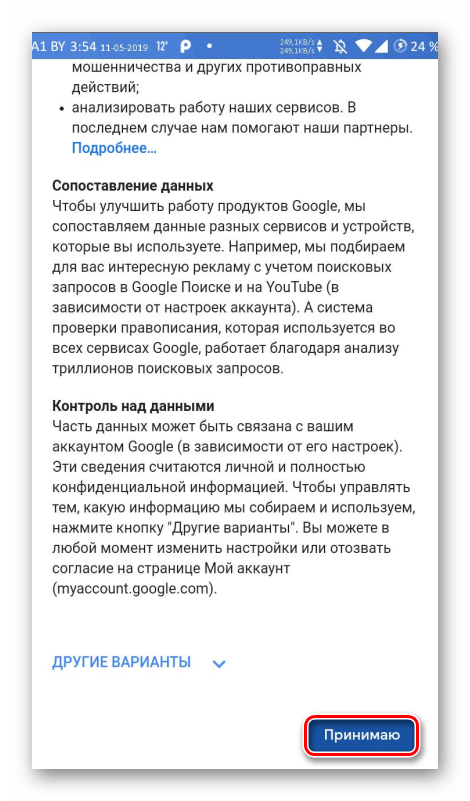
- Следующий шаг: принимаем лицензионное соглашение при помощи соответствующей кнопки.
Вот и все. Учетная запись успешно создана. Теперь вы можете пользоваться всеми преимуществами Google. Также теперь можно легко и просто использовать Hangouts. Но сначала приложение нужно установить. Об этом в следующей главе.
Этап 2. Инсталляция мессенджера
В некоторых прошивках смартфонов Hangouts уже установлен вместе с другими сервисами Google. Но бывает и так, что мессенджер отсутствует. Поэтому нам нужно его установить. Без этого использование невозможно.
Процесс инсталляции стандартен. Точно так же устанавливаются и другие приложения из Google Play. Но если вы только что приобрели смартфон, то можете запутаться. Поэтому мы подготовили подробную инструкцию с четким алгоритмом действий:
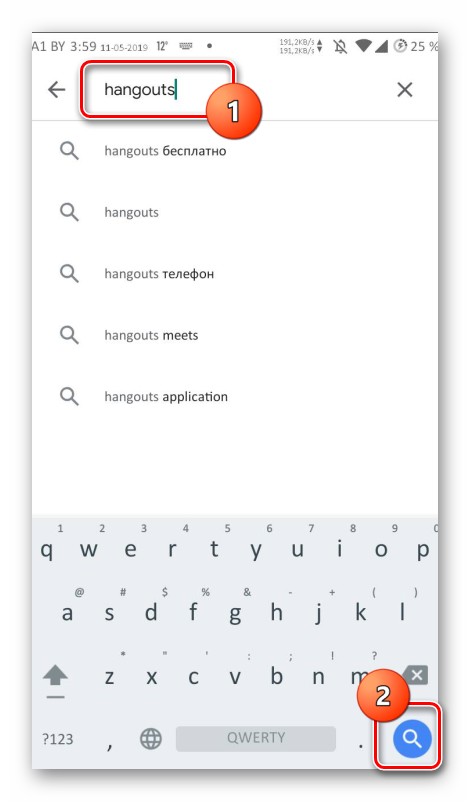
- На главном экране аппарата ищем значок «Google Play» и тапаем по нему для запуска. Появится окно приложения. В строке поиска (она находится в самом верху) вводим «hangouts» и жмем кнопку поиска.
- Появится список результатов. Тапаем по нужному приложению. Далее просто нажимаем на кнопку «Установить».
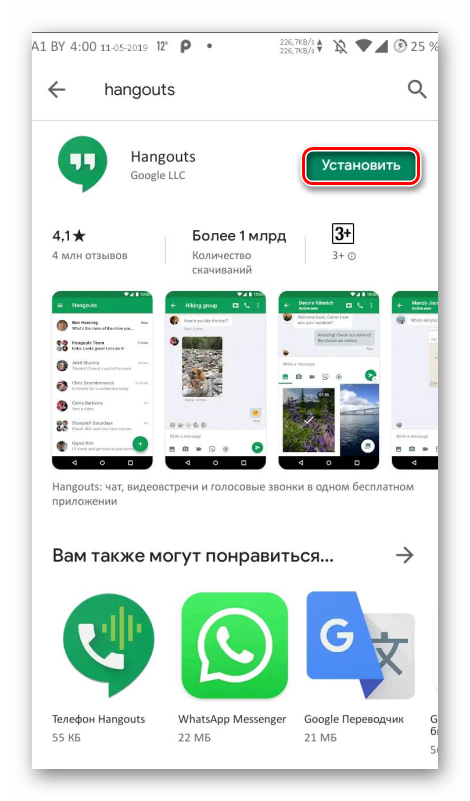
Вот и все. Через несколько мгновений значок приложения появится на рабочем экране смартфона. Можно запускать его и начинать работу. Вводить данные необязательно. Аккаунт Google подхватится автоматически. Ведь именно его вы используете на смартфоне.
Этап 3. Использование приложения
Теперь перейдем к самому интересному – к использованию мессенджера. Здесь тоже не все так просто, как кажется. У программы довольно богатый функционал. Поэтому придется разбивать эту главу на несколько импровизированных разделов:
-
- Итак, ищем на рабочем столе иконку «Hangouts» и тапаем по ней для запуска. После старта приложения потребуется добавить контакт для общения. Нажимаем на зеленую кнопку с изображением плюса.
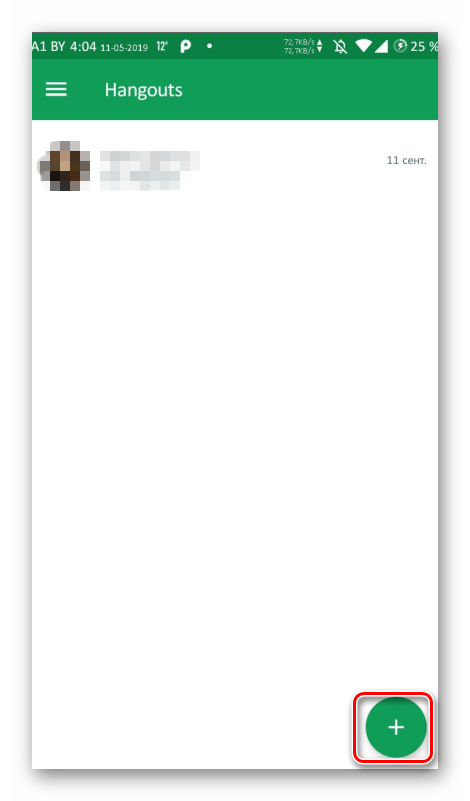
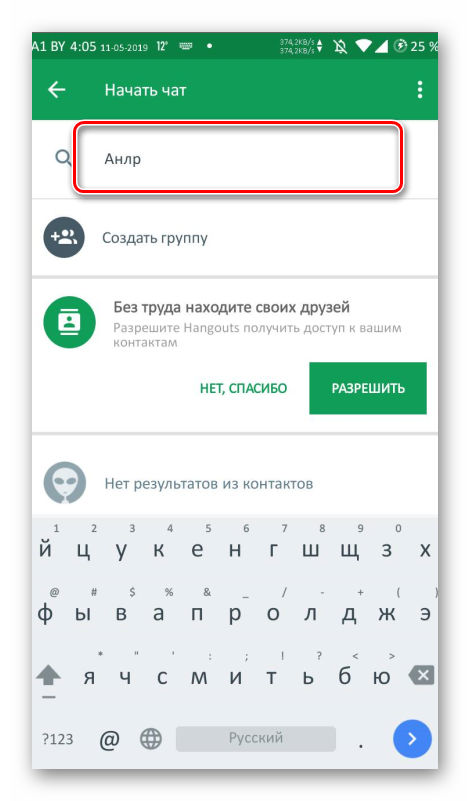
- Далее в соответствующую графу вписываем имя и фамилию пользователя (или его никнейм) и жмем на кнопку «Поиска».
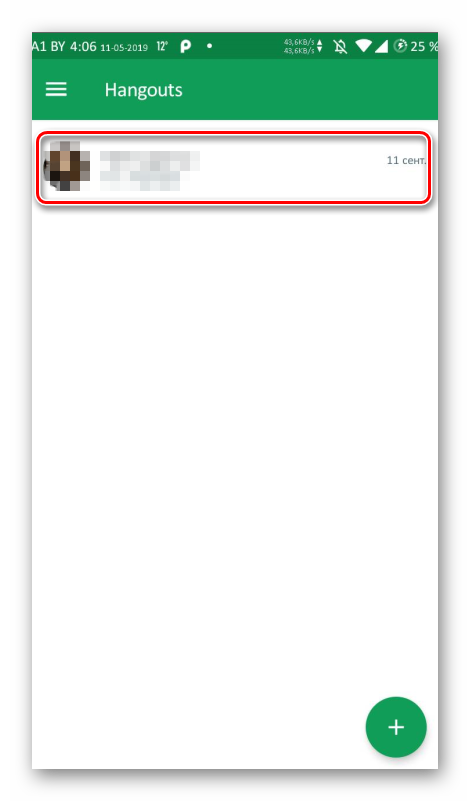
- Мессенджер выдаст возможные варианты. Необходимо тапнуть по тому, который требуется.
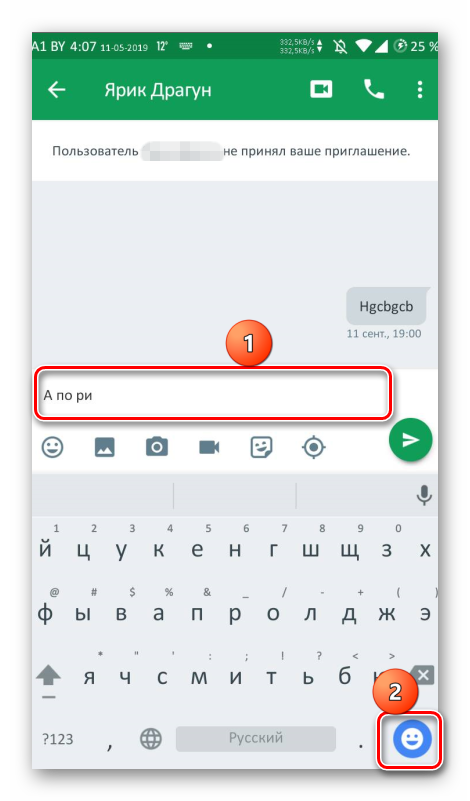
- Сразу же откроется чат. Можно написать сообщение и нажать на кнопку «Отправить».
- Итак, ищем на рабочем столе иконку «Hangouts» и тапаем по ней для запуска. После старта приложения потребуется добавить контакт для общения. Нажимаем на зеленую кнопку с изображением плюса.
Удаление сообщений
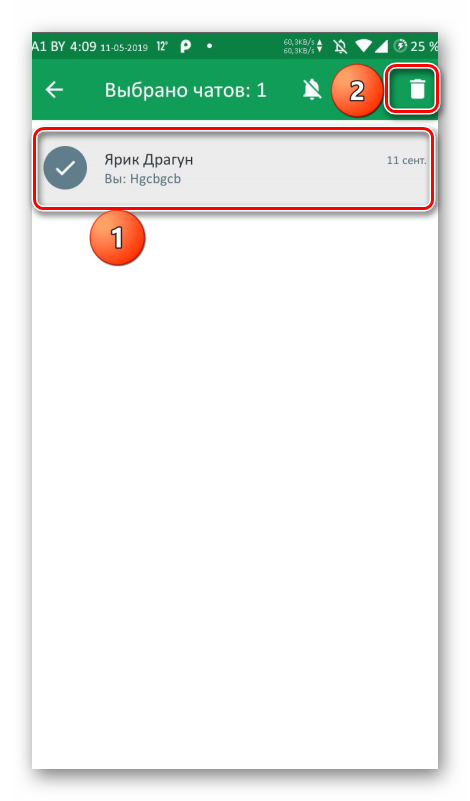
А как удалить сообщение в Hangouts, если написали не то? Для этого нужно удалить весь чат. Другого пути нет. Переходим к списку бесед и долгим тапом выделяем нужную. После этого нажимаем на пункт «Удалить» в соответствующем меню.
Удаление контактов
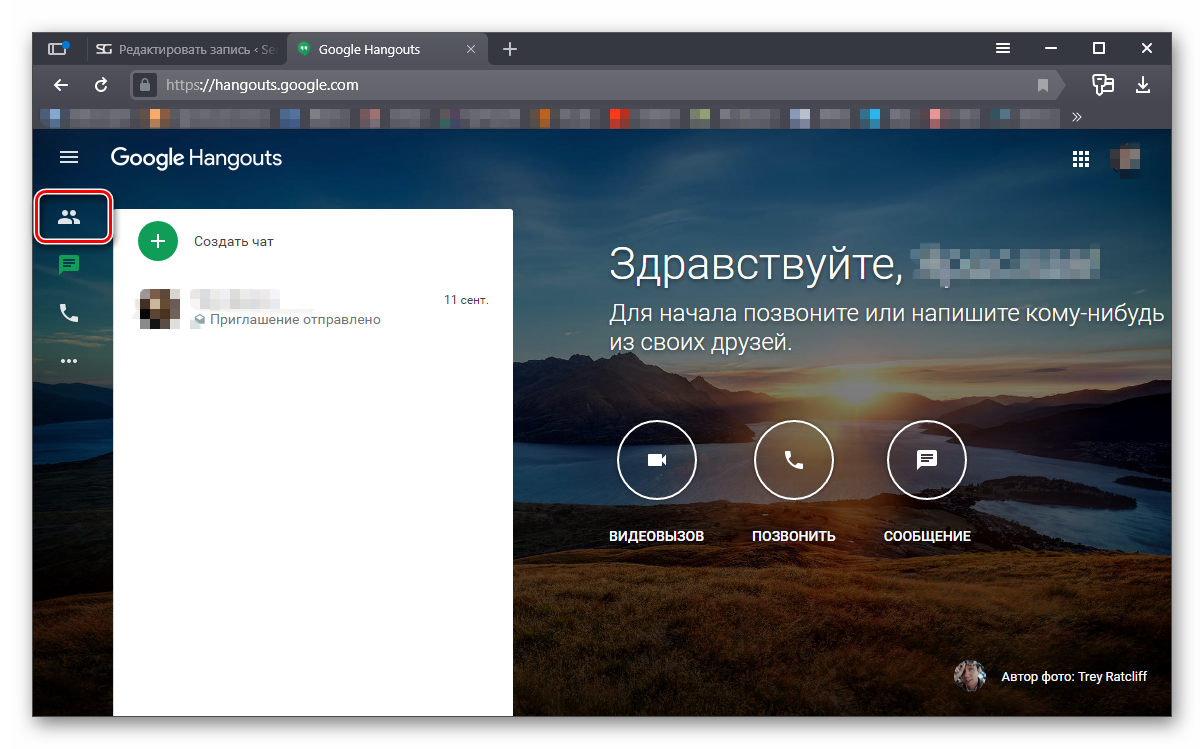
Как удалить контакт из Hangouts? Для этого придется открыть браузер на компьютере, ввести в адресную строку https://hangouts.google.com/ и перейти в веб-версию мессенджера. В правой части окна нужно кликнуть по кнопке с двумя силуэтами и щелкнуть правой кнопкой мыши по нужному контакту. В появившемся меню просто выбрать «Скрыть пользователя».
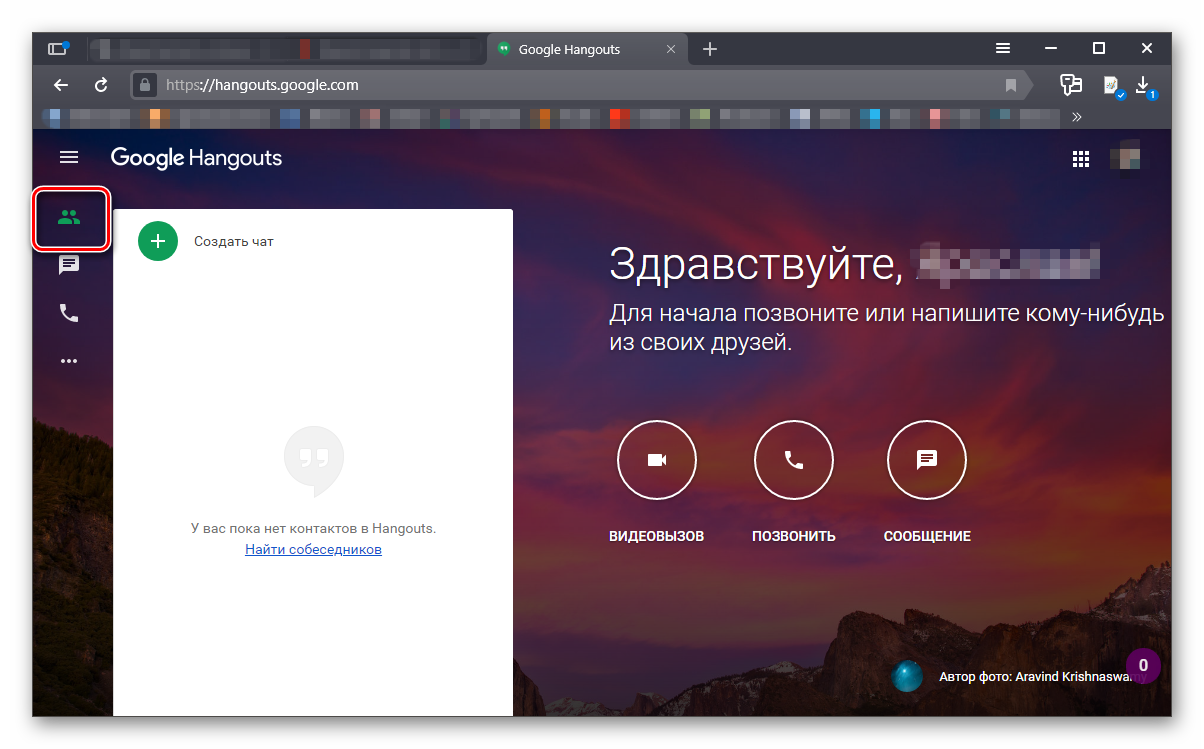
Вот так можно общаться в Hangouts. Конечно, сам процесс не похож на то, что происходит в других мессенджерах. Поэтому некоторым он может показаться непонятным. Но с этим ничего сделать невозможно.
Добавление и удаление фотографий
В Hangouts можно установить фотографию пользователя (аватарку). Процесс этот не особо сложный. Но из-за непонятного интерфейса возможны проблемы. Поэтому мы рассмотрим его подробнее и предоставим четкую инструкцию.
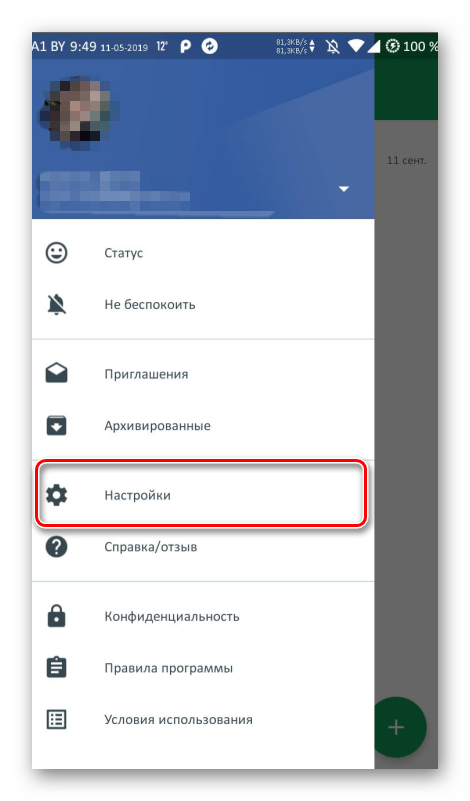
- Итак, ищем на главном экране смартфона значок Hangouts и тапаем по нему для запуска. Далее свайпом вправо открываем меню и выбираем «Настройки».
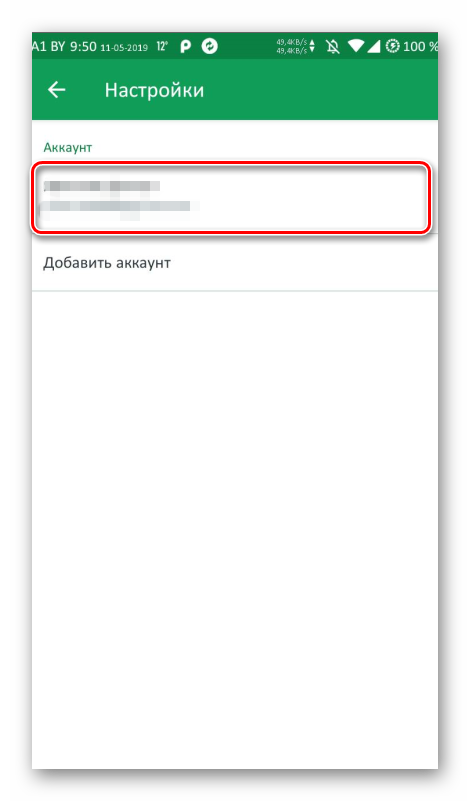
- Нажимаем на тот аккаунт, который используется в мессенджере.
- На следующем этапе тапаем по пункту «Управление аккаунтом Google».
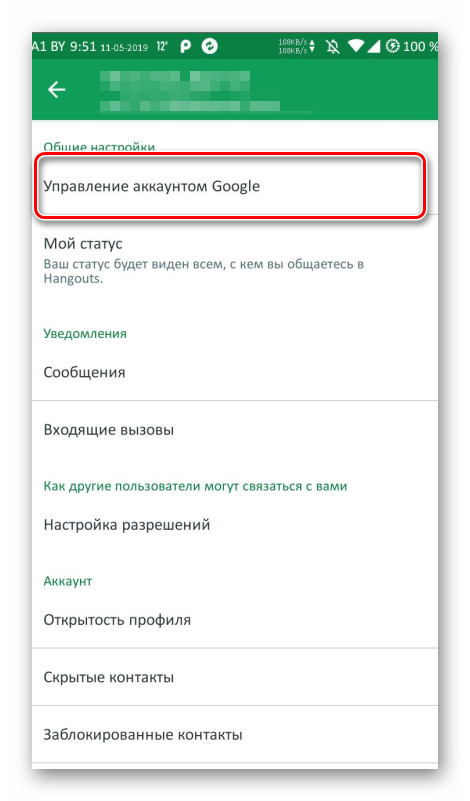
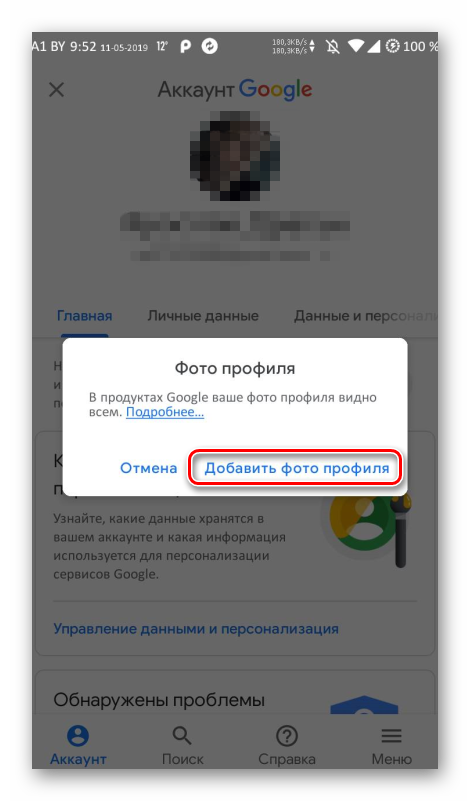
- Теперь нажимаем на круглый значок над именем пользователя и в появившемся окне жмем «Добавить фото профиля».
- Выбираем из галереи нужное фото, подгоняем его под размеры рамки и нажимаем «Принять».
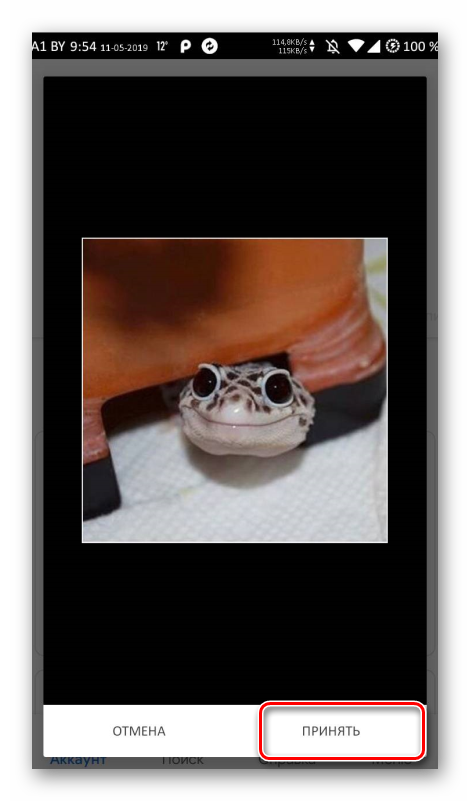
Теперь у вашего аккаунта есть фото. Многие пользователи спрашивают о том, как удалить фото в Hangouts. Никак. Раньше было можно, а теперь только заменить. Для этого придется повторить все вышеописанные действия.
Удаление аккаунта
Как удалить аккаунт в Hangouts? Вы должны понимать, что приложение привязывается к учетной записи Google. И если вы ее удалите, то лишитесь возможности полноценно пользоваться своим смартфоном.
К тому же, это может негативно повлиять на работоспособность некоторых компонентов аппарата. Так что куда проще и безопаснее удалить само приложение. Вот подробная инструкция, рассказывающая о том, что и как нужно делать:
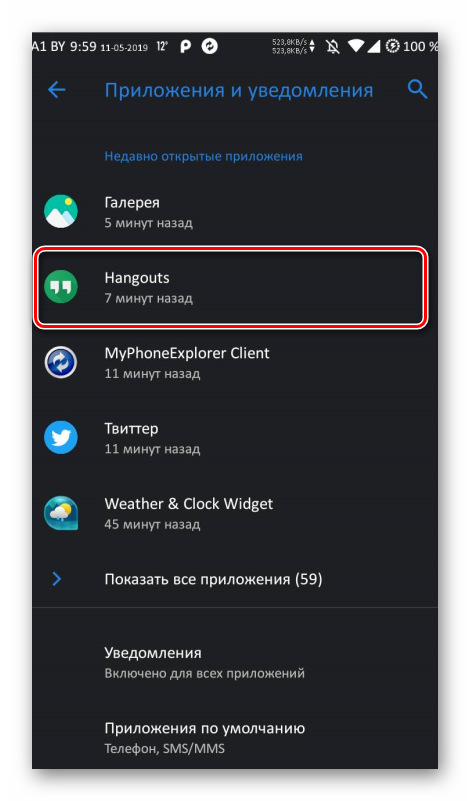
- На главном экране смартфона ищем значок «Настройки» и тапаем по нему для запуска. Далее в списке параметров выбираем «Приложения и уведомления».
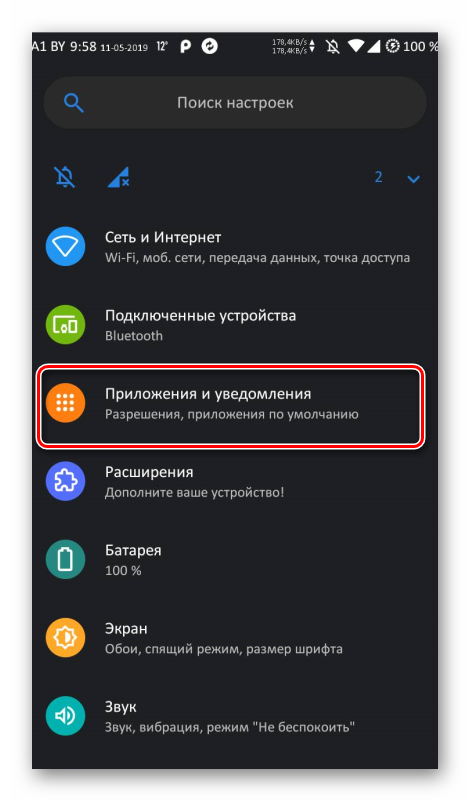
- В списке инсталлированных программ ищем «Hangouts» и тапаем по соответствующему пункту.
- Находим кнопку «Удалить» и нажимаем на нее.
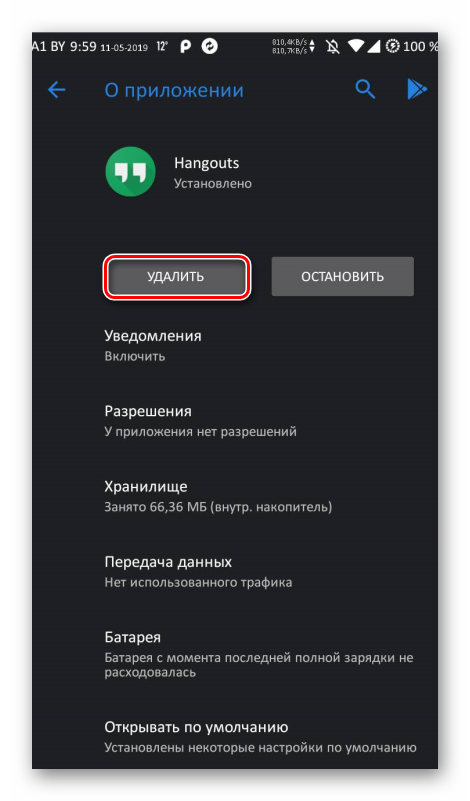
- Подтверждаем действие при помощи соответствующей кнопки.
Вот так деинсталлируется приложение. Это гораздо лучше, чем удалять свой аккаунт, к которому могут быть привязаны и другие программы. По сути, это единственный безопасный способ. Ведь Hangouts – это всего лишь приложение.
Работа в веб-версии
Вообще-то, существует также веб-версия Hangouts. Ею можно пользоваться при помощи браузера. Однако далеко не со всеми она нормально работает. Полноценная работа заявлена для Google Chrome, Яндекс Браузера и Opera. Во всех остальных программах возможны сбои некоторых компонентов.
В любом случае нам нужно поговорить о том, как пользоваться веб-версией Hangouts. Для этого придется предоставить подробную инструкцию, так как интерфейс заметно отличается от того, что используется в приложении. Поэтому вот вам четкий алгоритм действий:
- Для начала потребуется запустить браузер. Для этого можно использовать значки на рабочем столе, иконки в меню «Пуск» или кнопки в панели задач. Далее в адресной строке веб-обозревателя вводим https://hangouts.google.com/ и жмем на кнопку Enter .
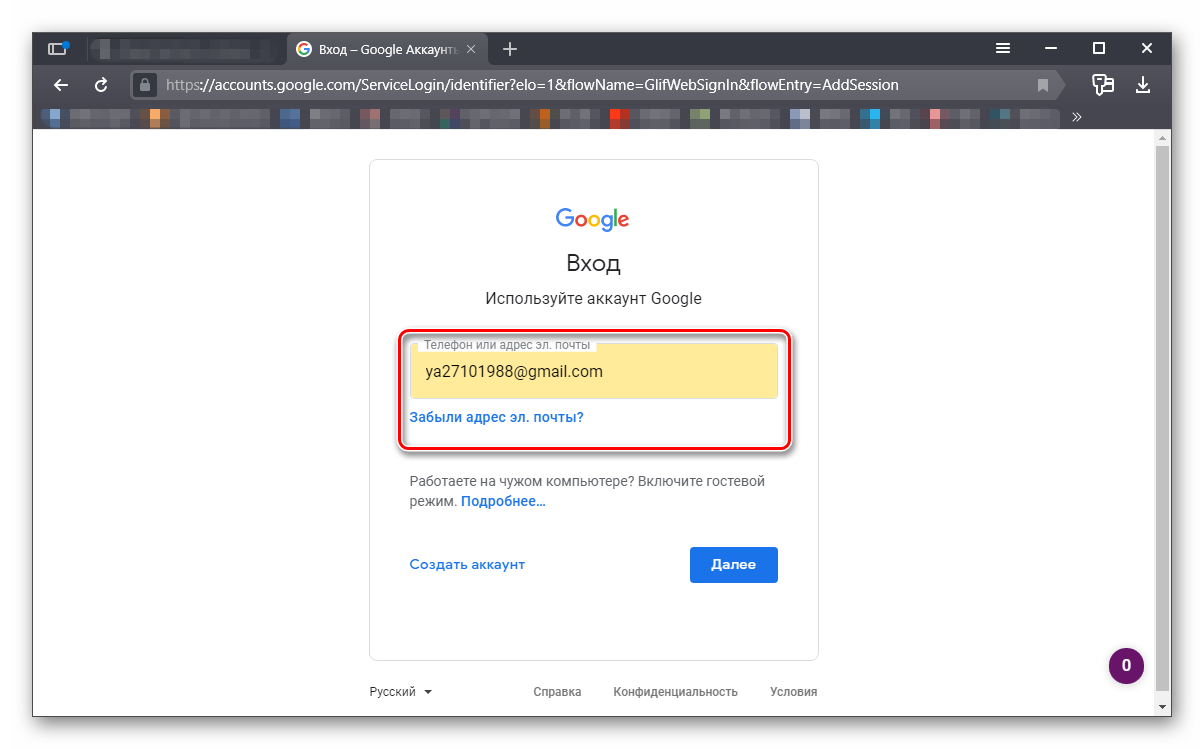
- В соответствующих строках вписываем логин и пароль от аккаунта Google. Снова жмем Enter .
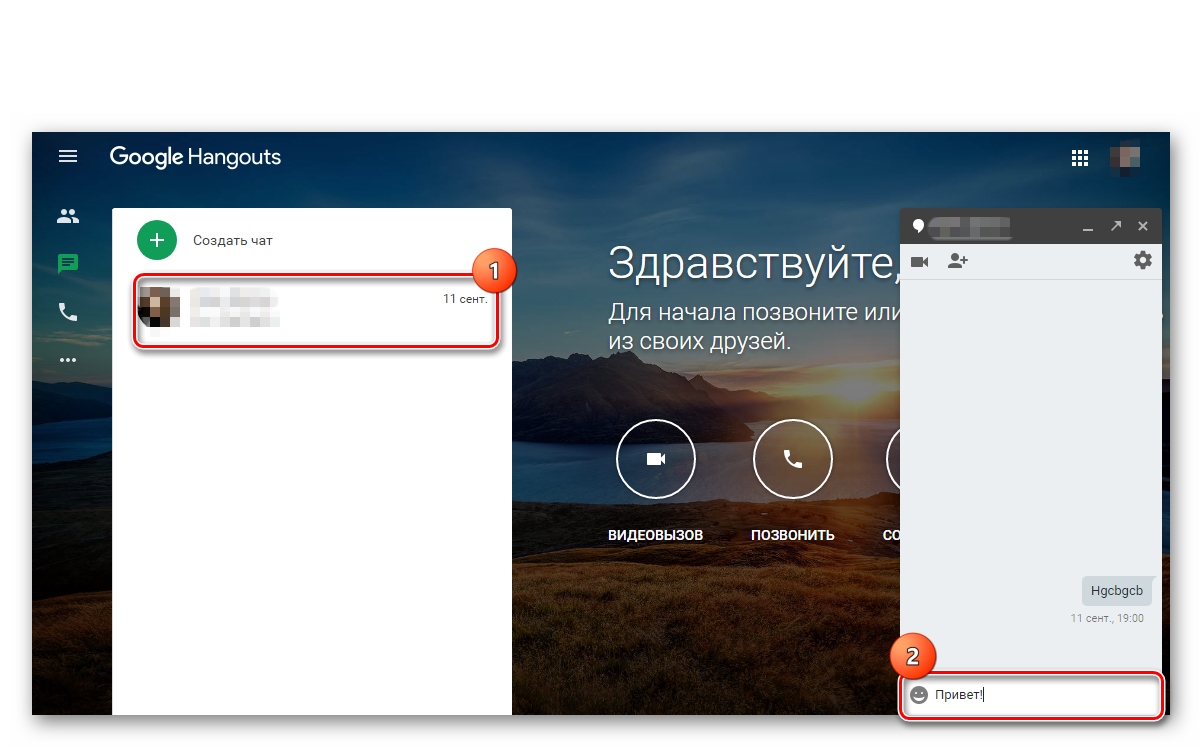
- После этого мы попадаем на главную страницу веб-версии мессенджера. Для просмотра контактов нажмите кнопку с изображением силуэтов.
- В списке выберите требуемого человека простым кликом. Откроется окно часа в правом нижнем углу. Введите какой-нибудь текст и нажмите Enter для отправки.
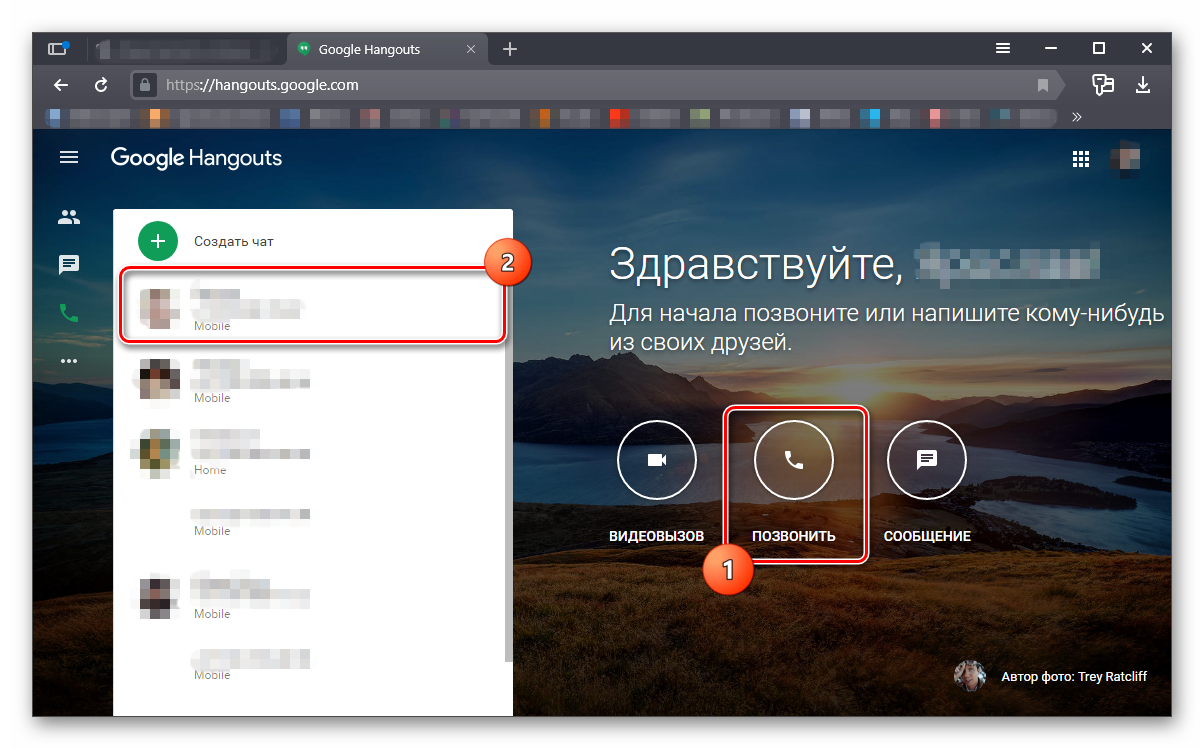
- Если нужно кому-то позвонить, то просто нажмите на кнопку с изображением трубки на главном экране. Откроется список контактов, в котором нужно будет просто кликнуть по записи. Звонок сразу же начнется.
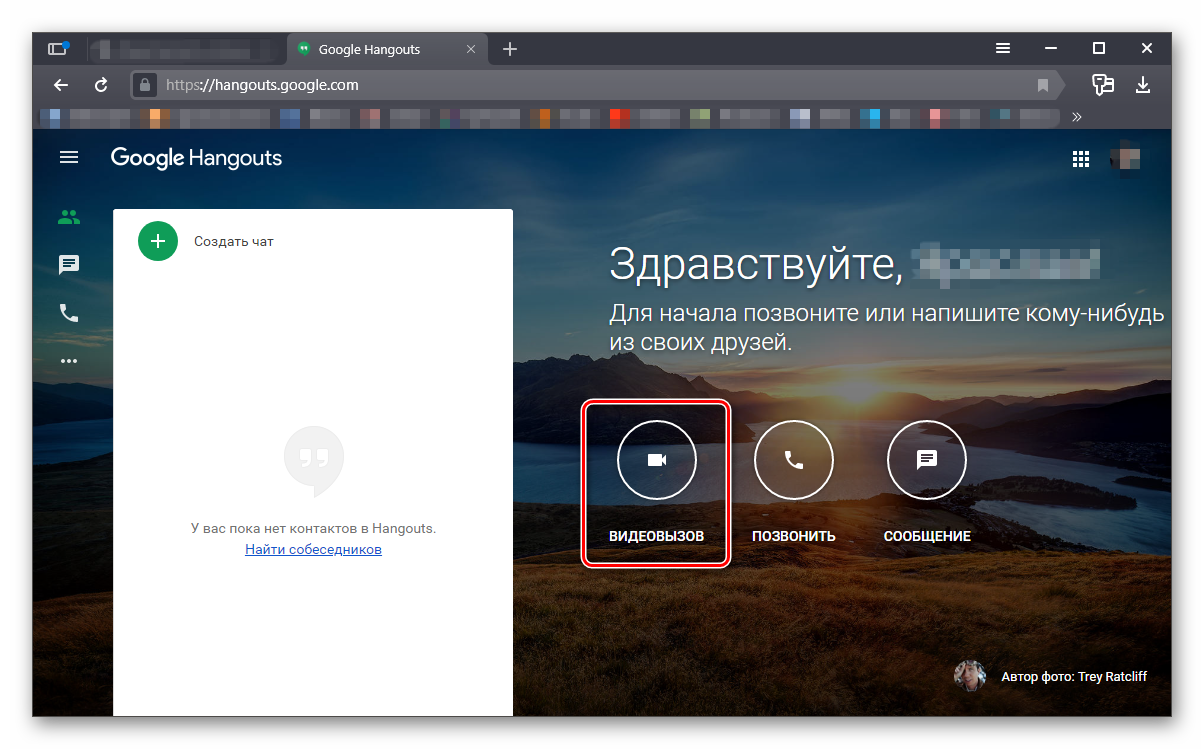
- Точно также с видео звонками. Но для этого потребуется щелкнуть по кнопке с изображением камеры.
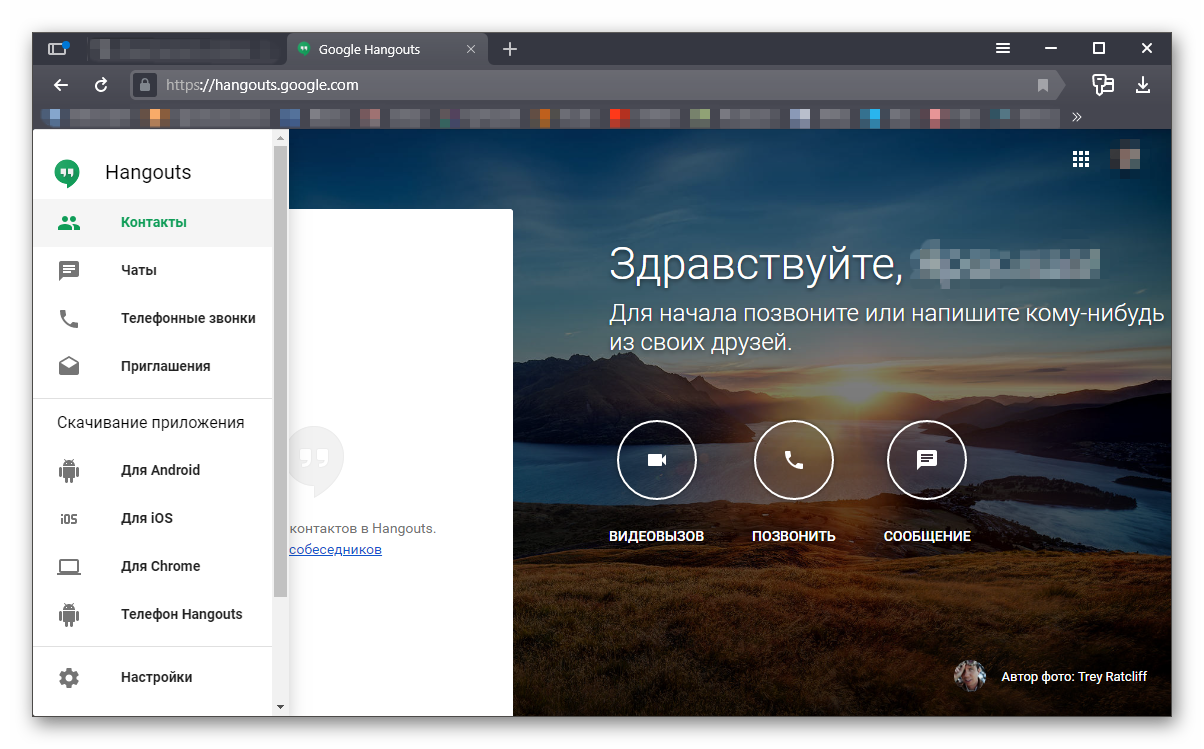
- Если щелкнуть по иконке с тремя точками, то можно будет попасть в меню веб-версии. Здесь просто выберите тот пункт, который вас интересует.
Вот так можно работать с веб-версией приложения Hangouts. Выше рассмотрены базовые действия (вроде звонков и написания текста). А вообще интерфейс на сайте интуитивно понятнет. Да еще и на русском языке. Так что проблем с работой не должно возникнуть.
Заключение
В рамках данного материала мы поговорили о том, как нужно работать с мессенджером Hangouts от Google. Главная проблема заключается в том, что приложение не похоже ни на одно подобное. Поэтому у пользователей могут возникнуть определенные проблемы. Мы предоставили подробные инструкции, которые должны помочь новичкам разобраться в программе.
Как Удалить Учетную Запись Hangouts
Как удалить учетную запись Hangouts: Google Hangouts, выпущенный 15 мая 2013 года и разработанный Google, заменил три службы обмена сообщениями. Google Hangouts – это платформа для обмена мгновенными сообщениями и видеозвонков. Google сообщил, что Hangouts задуман как будущее сервиса Google Voice.
Чтобы общаться, отправлять сообщения своим друзьям, совершать бесплатные видео или голосовые звонки, а также входить в систему и использовать Google Mail (gmail), необходимо удалить свою учетную запись Google, чтобы полностью закрыть свою учетную запись Google Hangouts.
Как Удалить Свою Учетную Запись Hangouts
Как мы писали выше, невозможно удалить Hangouts без удаления учетной записи Google (Gmail).
Подробнее об удалении вашей учетной записи Google вы можете узнать из нашей статьи об удалении учетной записи Gmail.
Если вы хотите отключить приложение Hangouts:
– Зайдите в настройки вашего телефона
– Перейти к приложениям
– Перейти ко всем приложениям
– Найти Hangouts и перейти к информации в приложении Hangouts
– Очистить данные приложения
– Удалить обновления (или удалить приложение)
– Если невозможно удалить, отключите приложение.
Чтобы заблокировать приглашения от пользователей Hangouts, которые еще не связались с вами, нажмите на ссылку hangouts.google.com, войдя в систему с помощью адреса электронной почты, который вы используете Hangouts, на своем компьютере.
1. Перейдите в главное меню слева, нажав на 3 строки в левом верхнем углу веб-браузера.
2. Зайдите в настройки
3. Перейти, чтобы настроить параметры приглашения
4. Измените первые два варианта, чтобы отправить вам приглашения
5. Измените Все остальные на Не могу отправлять приглашения

Если вы установили плагин Hangouts в браузере Google Chrome, вы можете нажать на ссылку ниже и удалить плагин из вашего браузера. https://chrome.google.com/webstore/detail/google-hangouts/nckgahadagoaajjgafhacjanaoiihapd
Удаление Истории Сообщений Hangouts
компьютер
Удалить разговор с контактом:
– Откройте Hangouts, перейдя на hangouts.google.com на своем компьютере или из Gmail.
– Выберите разговор, который вы хотите удалить.
– Нажмите Настройки в верхней части окна разговора.
– Выберите Удалить разговор.
– Нажмите Удалить, если вы уверены, что хотите удалить свой разговор.
Удалить историю группы:
Вы не можете удалить историю группы, но вы можете оставить разговор. Если группа добавляет вас обратно в групповой вызов, вы можете снова просмотреть историю группы. Это приложение одинаково в приложениях Andorid и iphone.
андроид
Удалить разговор с контактом:
– Откройте приложение Hangouts на своем Android-телефоне или планшете.
– Откройте разговор, который хотите удалить.
– Нажмите Дополнительно> Параметры> Удалить разговор в правом верхнем углу.
– Нажмите «Удалить», если вы уверены, что хотите удалить свой разговор.
Iphone и Ipad
Удалить разговор с контактом:
Откройте приложение Hangouts на своем iPhone или iPad.
– Открой разговор.
– В правом верхнем углу нажмите Дополнительно> Функции> Архивировать разговор. Новые сообщения, которые вы отправляете или получаете, также отображаются в списке разговоров.