
Руководство. Node.js для начинающих
Если вы новичок в использовании Node.js, это руководство поможет вам начать с некоторых основ.
- Использование Node.js в Visual Studio Code
- Создание первого веб-приложения Node.js с помощью Express
- Попробуйте использовать модуль Node.js
Необходимые компоненты
- Установка Node.js в Windows или в подсистеме Windows для Linux.
Если вы впервые пробуете Node.js, рекомендуем выполнить установку непосредственно в Windows. Дополнительные сведения см. в статье Выбор между установкой Node.js в Windows и подсистеме Windows для Linux.
Использование Node.js в Visual Studio Code
Если вы еще не установили Visual Studio Code, вернитесь к предыдущему разделу предварительных требований и выполните действия по установке, связанные с Windows или WSL.
- Откройте командную строку и создайте новый каталог с помощью команды mkdir HelloNode , а затем введите каталог: cd HelloNode .
- Создайте файл JavaScript с именем «app.js» и переменной с именем «msg» в: echo var msg > app.js
- Откройте каталог и файл app.js в VS Code с помощью команды code . .
- Добавьте простую строковую переменную («Hello World»), а затем отправьте содержимое строки в консоль, введя его в файле «app.js»:
var msg = 'Hello World'; console.log(msg); Обратите внимание, что при вводе console в файл «app.js», VS Code отображает поддерживаемые параметры, связанные с объектом console , который можно выбрать из использования IntelliSense. Попробуйте поэкспериментировать с Intellisense, используя другие объекты JavaScript.
Создание первого веб-приложения Node.js с помощью Express
Express — это минимальная, гибкая и оптимизированная платформа Node.js, которая упрощает разработку веб-приложения, которое может обслуживать несколько типов запросов, таких как GET, PUT, POST и DELETE. Express поставляется с генератором приложений, который автоматически создает архитектуру файлов для приложения.
Чтобы создать проект с помощью Express.js, выполните следующие действия.
- Откройте командную строку (командная строка, Powershell или любой другой вариант).
- Создайте новую папку проекта: mkdir ExpressProjects и введите этот каталог: cd ExpressProjects
- Используйте Express для создания шаблона проекта HelloWorld: npx express-generator HelloWorld —view=pug
Примечание. Мы используем команду npx , чтобы выполнить пакет Node Express.js без фактической установки (или временно установить его в зависимости от того, как вы хотите его представить). Если вы попытаетесь использовать команду express или проверить установленную версию Express с помощью: express —version , вы получите ответ, о том, что Express не удается найти. Если вы хотите глобально установить Express, чтобы применять его на постоянной основе, используйте: npm install -g express-generator . Список пакетов, установленных npm, можно просмотреть с помощью npm list . Они будут перечислены по глубине (количество вложенных каталогов в глубину). Установленные пакеты будут иметь глубину 0. Зависимости пакета будут иметь глубину 1, дополнительные зависимости на уровне глубины — 2 и т. д. Дополнительные сведения см. в статье Различие между npx and npm на сайте StackOverflow.
- bin . Содержит исполняемый файл, который запускает приложение. Он запускает сервер (через порт 3000, если не указана альтернатива) и настраивает базовую обработку ошибок.
- public . Содержит все общедоступные файлы, включая файлы JavaScript, таблицы стилей CSS, файлы шрифтов, изображения и другие ресурсы, необходимые пользователям при подключении к веб-сайту.
- routes . Содержит все обработчики маршрутов для приложения. В этой папке автоматически создаются два файла, index.js и users.js , которые служат примерами разделения конфигурации маршрута приложения.
- views . Содержит файлы, используемые модулем шаблонов. Express настроен на поиск подходящего представления при вызове метода преобразования. Обработчик шаблонов по умолчанию — Jade, но Jade является устаревшим в сравнении с Pug, поэтому для изменения подсистемы просмотра (шаблона) мы использовали флаг —view . Параметры флага —view и другие можно увидеть, используя express —help .
- app.js . Начальная точка приложения. Она загружает все и начинает обслуживать запросы пользователей. По сути, это связующий элемент, который содержит все части вместе.
- package.json . Содержит описание проекта, диспетчер скриптов и манифест приложения. Его основное назначение заключается в отслеживании зависимостей приложения и их соответствующих версий.
npm install npx cross-env DEBUG=HelloWorld:* npm start Совет Часть DEBUG=myapp:* приведенной выше команды означает, что вы указываете Node.js включить ведение журнала в целях отладки. Не забудьте заменить «myapp» именем своего приложения. Имя приложения можно найти в файле package.json в свойстве «name». Использование npx cross-env устанавливает переменную среды DEBUG в любом терминале, но ее также можно задать с помощью конкретного терминала. Команда npm start сообщает npm о необходимости запуска скриптов в файле package.json .
Использование модуля Node.js
В Node.js есть инструменты для разработки серверных веб-приложений, некоторые из них встроены и многие другие доступны через npm. Эти модули могут помочь во множестве задач:
| Средство | Используется для |
|---|---|
| gm, sharp | Обработка изображений, включая редактирование, изменение размера, сжатие и т. д., непосредственно в коде JavaScript |
| PDFKit | Поколение PDF |
| validator.js | Проверка строки |
| imagemin, UglifyJS2 | Минификация |
| spritesmith | Создание листа спрайтов |
| winston | Ведение журналов |
| commander.js | Создание приложения командной строки |
Давайте воспользуемся встроенным модулем ОС для получения сведений об операционной системе компьютера:
- В командной строке откройте интерфейс командной строки Node.js. После входа вы увидите подсказку > , сообщающую вам, что вы используете Node.js: node
- Чтобы определить операционную систему, используемую в данный момент (которая должна возвращать ответ, сообщающий о том, что вы работаете под Windows), введите: os.platform()
- Чтобы проверить архитектуру ЦП, введите: os.arch()
- Чтобы просмотреть доступные в системе процессоры, введите: os.cpus()
- Оставьте интерфейс командной строки Node.js, введя .exit или дважды нажав CTRL+C.
Совет Модуль OS Node.js можно использовать для выполнения таких действий, как проверка платформы и возврата переменной для конкретной платформы: Win32/.bat для разработки Windows, дарвин/.sh для Mac/unix, Linux, SunOS и т. д. (например, var isWin = process.platform === «win32»; ).
Как установить Node.js на Windows
Node.js – это среда выполнения на основе JavaScript. Node.js позволяет выполнять JavaScript на сервере, в отличие от традиционного использования этого языка только в браузерной среде.
Основные черты и возможности Node.js:
- Асинхронная и событийно-ориентированная архитектура. Одной из ключевых особенностей Node.js является его способность обрабатывать множество операций асинхронно без блокировки потока. Это достигается с помощью обработки событий и колбэков.
- Модульность. Node.js поддерживает модульную архитектуру, что позволяет разрабатывать приложения из множества небольших модулей, каждый из которых выполняет определённую функцию.
- Пакетный менеджер npm. Node.js поставляется с пакетным менеджером npm (Node Package Manager), который позволяет разработчикам легко устанавливать, обновлять и управлять зависимостями своих проектов.
- Высокая производительность. Благодаря использованию движка V8 Node.js обладает высокой производительностью, что позволяет эффективно обрабатывать большие объёмы данных и обеспечивать низкую задержку при обработке запросов.
- Кросс-платформенность. Node.js поддерживает различные операционные системы, такие как Windows, macOS и различные дистрибутивы Linux, что обеспечивает кросс-платформенную разработку.
- Разработка серверных приложений. Node.js позволяет создавать разнообразные серверные приложения, такие как веб-серверы, API, микросервисы и другие.
- Работа с сетью. Node.js предоставляет богатый набор инструментов для работы с сетью, включая создание серверов, клиентов, обработку HTTP-запросов и многое другое.
Node.js активно используется в разработке множества приложений, включая веб-серверы, инструменты командной строки, микросервисы, веб-приложения и даже некоторые десктопные приложения.
Аренда Windows сервера
(2).png)
Представляем вам Windows VDS/VPS от RU-CENTER – надёжное решение для вашего бизнеса.
Наши серверы основаны на аппаратной виртуализации Hyper-V от Microsoft и тем самым обеспечивают высокую производительность. Храните ваши данные на скоростных серверных SSD, пользуйтесь безлимитным трафиком и выделенным IPv4-адресом. И всё это пока ваши данные остаются в полной безопасности в нашем дата-центре в Москве.
Свяжитесь с нашими техническими специалистами, чтобы обсудить тариф, и начните работу с RU-CENTER уже сегодня.
Установка Node.js в Windows
Способ 1. С помощью nvm
Node Version Manager (или сокращённо NVM) – это инструмент, который позволяет контролировать установку и управление версиями Node.js на вашей системе. Он упрощает процесс переключения между разными версиями Node.js в зависимости от потребностей ваших проектов. Это особенно полезно, когда ваши проекты требуют разных версий Node.js, а также для тестирования совместимости на разных версиях.
Если вы ещё не пользовались NVM, но хотите начать уже сейчас, установите его на свой компьютер, следуя нашим инструкциям:
- Откройте официальный репозиторий NVM для Windows на GitHub
- На этой странице вы найдете раздел «Downloads». Скачайте последнюю версию NVM для Windows, представленную в виде файла с расширением .exe.
- Запустив загруженный файл, вы увидите окно установщика. Следуйте его инструкциям, чтобы успешно завершить установку.
- Первым появится окно лицензионного соглашения. Поставьте флажок рядом с «I accept the agreement» и нажмите Next.
(2).png)
- Выберите путь, куда хотите установить NVM и щёлкните Next.
(2).png)
- Ещё раз щёлкните Next.
- Далее запустите установку, нажав Install.
(2).png)
- Закройте мастер установки с помощью кнопки Finish.
- Когда установка завершится, откройте PowerShell. Желательно открыть его с повышенными правами администратора.
- Затем попробуйте использовать NVM для Windows, чтобы проверить, корректность его работы:
Этот инструмент поможет вам контролировать версии Node.js на вашем компьютере. На данный момент у вас, вероятно, нет установленных версий, так что список будет пустым.
В таком случае вы получите вывод:
No installations recognized.
(3).png)
- Чтобы узнать, какие версии Node.js доступны, воспользуйтесь командой «nvm list available». Это позволит вам увидеть частичный список версий, которые вы сможете установить:
(4).png)
Если для ваших проектов не требуется определённая версия, остановите свой выбор на последней стабильной версии LTS Node.js.
- Найдите номер текущей LTS-версии, а затем, используя этот номер, выполните команду:
nvm install 18.17.1
Где «18.17.1» замените выбранным номером версии.
- Когда установка завершится, вы получите примерно следующий вывод:
Downloading node.js version 18.17.1 (64-bit).
Extracting node and npm.
npm v9.6.7 installed successfully.
Installation complete. If you want to use this version, type nvm use 18.17.1.
(2).png)
Готово! NVM успешно установлен.
Способ 2. Через официальный сайт
- Перейдите на официальный сайт Node.js в вашем веб-браузере.
- Выберите версию.
На главной странице вы увидите две версии Node.js: LTS (долгосрочная поддержка) и Current (текущая версия).
В большинстве случаев, если вы только начинаете работать с Node.js, рекомендуется выбрать версию LTS, так как она более стабильная и поддерживается в течение длительного времени.
Щёлкните по соответствующей кнопке «LTS».
(2).png)
- Запустите скачанный файл с расширением .msi. Перед вами откроется установщик Node.js.
- Нажмите Next на первом появившемся окне.
- На экране появится лицензионное соглашение. Поставьте флажок рядом с «I accept the terms in the License Agreement» и нажмите Next.
(1).png)
- Выберите, куда хотите установить Node.js, и вновь кликните Next.
(1).png)
- Далее перед вами появится список устанавливаемых компонентов, которые вы можете настроить. Мы рекомендуем оставить всё по умолчанию и продолжить, нажав Next.
(2).png)
- Cнова нажмите Next.
- Запустите установку кнопкой Install.
- Закройте установщик, щёлкнув Finish, когда процесс завершится.
(2).png)
Способ 3. В WSL2
Если вам интересно использовать Node.js в связке с Docker, вы предпочитаете работать в командной строке Bash или просто в среде Linux, стоит рассмотреть возможность установки Node.js в WSL2.
WSL (или Windows Subsystem for Linux) представляет собой технологию, разработанную Microsoft, которая позволяет запускать дистрибутивы Linux, включая их приложения и инструменты командной строки, на Windows.
Это создаёт среду, в которой пользователи могут работать с Linux-ориентированными инструментами и приложениями непосредственно на своём компьютере под управлением Windows.
WSL имеет две версии:
- WSL1. Эта версия WSL предоставляет виртуализацию уровня ядра, которая позволяет запускать приложения и команды Linux на Windows без необходимости настройки отдельной виртуальной машины. WSL1 – первая версия WSL и предоставляет более простой способ для пользователей взаимодействовать с Linux-приложениями на Windows.
- WSL2. Вторая версия WSL, WSL2, представляет собой более продвинутую технологию, которая использует виртуализацию на основе гипервизора. Это означает, что WSL2 работает ближе к реальному ядру Linux, что улучшает совместимость с Linux-приложениями и обеспечивает более высокую производительность.
WSL 2 также поддерживает ядра Linux и дистрибутивы, такие как Ubuntu, Debian, CentOS и другие.
Чтобы установить WSL2, выполните следующие шаги:
Важно! Убедитесь, что у вас установлена версия Windows, которая поддерживает WSL2 (большинство современных версий Windows 10 поддерживают WSL 2).
- Откройте PowerShell с правами администратора.
- Введите следующую команду:
wsl —set-version Ubuntu 2
(2).png)
- Для того чтобы удостовериться, что всё установилось корректно, пропишите:
На экране отобразится:
NAME STATE VERSION
* Ubuntu Stopped 2
- Перезагрузите компьютер.
- Найдите установленный дистрибутив Linux в меню «Пуск» и запустите его. Сначала вас попросят настроить пользователя и пароль.
Далее откроется терминал, через который вы сможете установить Node.js. О том, как установить Node.js на Ubuntu, мы уже рассказывали в другом руководстве.
Как удалить старые версии Node.js
Если у вас уже установлены старые версии этой среды выполнения, то может потребоваться их удаление. Так вы сможете избежать конфликтов между версиями.
- Откройте Powershell с правами администратора.
- Чтобы увидеть список установленных версий Node.js, пропишите:
В выводе вы получите примерно следующее:
- Чтобы очистить кэш-пакеты Node.js на вашем компьютере, введите:
npm cache clean —force
- Удалите Node.js в разделе «Установка и удаление программ».
- Перезагрузите компьютер.
- Удалите следующие каталоги:
C:\Program Files (x86)\Nodejs
- Вновь откройте Powershell.
- Если вы хотите удалить несколько версий Node.js сразу, введите команду и перечислите их через пробел:
nvm uninstall 18.16.0 18.13.0 16.17.1
По завершении на экране появится:
Uninstalling node v18.16.0. done
Uninstalling node v18.13.0. done
Uninstalling node v16.17.1. done
- Ещё раз воспользуйтесь командой для просмотра установленных версий:
При успешном удалении старых версий вы получите ответ:
No installations recognized.
(2).png)
Заключение
В этой статье мы рассмотрели подробные шаги по установке Node.js на Windows. Завершив установку, вы получите мощный инструмент для разработки и выполнения JavaScript-приложений, а также доступ к множеству пакетов и библиотек через менеджер пакетов npm.
Установка NodeJS и NPM в Windows
При работе с сайтами я активно использую пакетный менеджер NPM. Так как он является частью экосистемы NodeJS, то для того, чтобы получить NPM нужно установить NodeJS.
У NodeJS есть официальный установщик для Windows, поэтому установка будет проще простого:
- скачиваем установщик с официального сайта NodeJS;
- запускаем скаченный установщик и нажимаем несколько раз кнопку Next, попутно соглашаясь с условиями.
Для того, чтобы проверить, установился ли NodeJS и NPM, откройте консоль Windows или Git bush (если консоль уже была открыта, то нужно её закрыть и открыть снова, чтобы обновить системный PATH) и выполните команды:
node -v
и
npm -v
Если команды выдали версии, например: «v6.2.0» и «3.8.8», то это значит, что всё успешно установлено и можно работать.
Установка Node.js в Windows
Если вы не занимались разработкой с помощью Node.js и хотите быстро начать работу, установите Node.js непосредственно в Windows, выполнив указанные ниже действия.
Если вы используете Node.js профессионально и вам нужно оптимизировать скорость и производительность, обеспечить совместимость системных вызовов, выполнять контейнеры Docker, которые используют рабочие области Linux, и не нужно использовать скрипты сборки Linux и Windows или вы просто предпочитаете использовать командную строку Bash, установите Node.js в подсистеме Windows для Linux (точнее, в WSL 2).
Установка nvm-windows, Node.js и npm
Наряду с возможностью выбора системы для разработки (Windows или WSL) при установке Node.js доступны и другие возможности. Мы рекомендуем использовать диспетчер версий, так как версии меняются достаточно быстро. Вероятно, вам придется переключаться между несколькими версиями Node.js в зависимости от потребностей для различных проектов, над которыми вы работаете. Диспетчер версий Node Version Manager, чаще называемый nvm, является наиболее популярным средством установки нескольких версий Node.js, но он доступен только для Mac и Linux и не поддерживается в Windows. Вместо этого мы рекомендуем установить средство nvm-windows, а затем с его помощью установить Node.js и диспетчер Node Package Manager (npm). Существуют также альтернативные диспетчеры версий, которые описаны в следующем разделе.
Рекомендуем всегда удалять любые имеющиеся установки Node.js или npm из операционной системы перед установкой диспетчера версий, так как эти установки могут создавать необычные и запутанные конфликты. Сюда относится удаление всех существующих каталогов установки Node.js (например, C:\Program Files\nodejs), которые могут остаться. Созданная символьная ссылка NVM не будет перезаписывать существующий (даже пустой) каталог установки. Справку по полному удалению предыдущих установок см. здесь.
NVM предназначен для установки на пользователя и вызова для каждой оболочки. Он не предназначен для общих полей разработчика или серверов сборки с несколькими агентами сборки. NVM работает с помощью символьной ссылки. Использование nvm в общих сценариях создает проблему, так как эта ссылка указывает на папку данных приложения пользователя, поэтому если пользователь x выполняется nvm use lts , ссылка будет указывать узел для всего поля в папку данных приложения. Если пользователь y запускает узел или npm, он будет направлен на запуск файлов в учетной записи пользователя x и в случае, если npm -g они будут изменять файлы x, которые по умолчанию не разрешены. Поэтому nvm назначается только для одного поля разработчика. Это также относится к серверам сборки. Если два агента сборки находятся на одной виртуальной машине или коробке, они могут конкурировать и вызывать нечетное поведение в сборках.
- Следуйте инструкциям по установке, приведенным в репозитории windows-nvm. Мы рекомендуем использовать установщик, но если вы лучше понимаете свои потребности, возможно, целесообразным будет выполнить установку вручную. Установщик перенаправит вас на страницу выпусков с информацией о последней версии.
- Скачайте последний выпуск файла nvm-setup.zip.
- После скачивания откройте ZIP-файл, а затем запустите файл nvm-setup.exe.
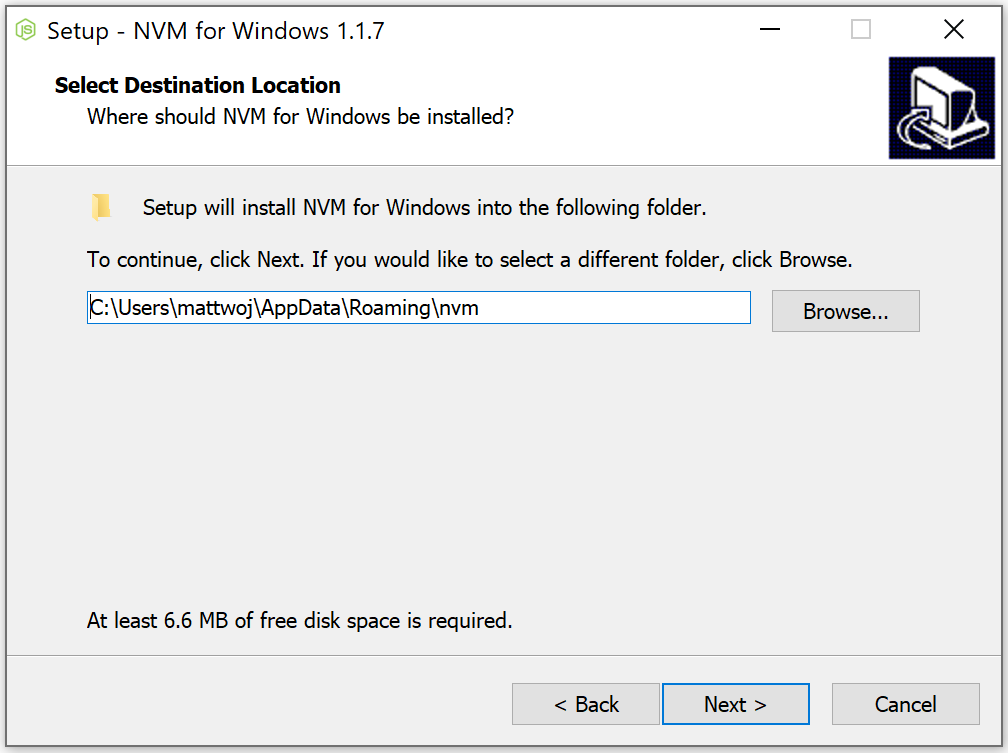
- Мастер установки Setup-NVM-for-Windows поможет выполнить все этапы установки, в том числе выбрать каталог, в котором будут установлены репозиторий nvm-windows и Node.js.
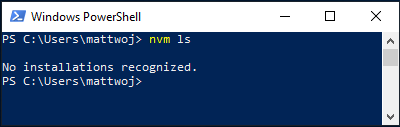
- Установка завершится. Откройте PowerShell (рекомендуется открыть с повышенными правами администратора) и попробуйте использовать windows-nvm, чтобы указать, какие версии узла сейчас установлены (на этом этапе они не указаны): nvm ls
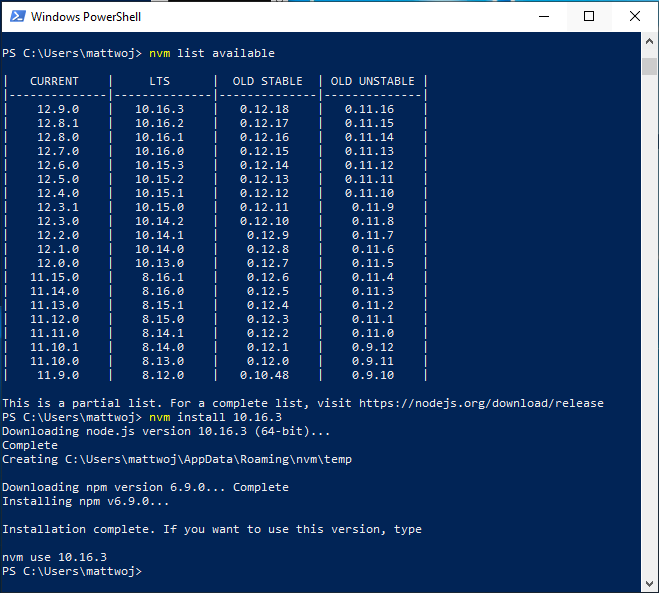
- Установите текущий выпуск Node.js (в нем вы сможете протестировать новейшие улучшенные возможности, но вероятность возникновения проблем при этом будет больше, чем при использовании версии LTS) с помощью команды nvm install latest .
- Установите последний стабильный выпуск LTS Node.js (рекомендуется). Для этого сначала выполните поиск номера текущей версии LTS с помощью команды nvm list available , а затем установите версию LTS по номеру с помощью команды nvm install (замените номером, например: nvm install 12.14.0 ).
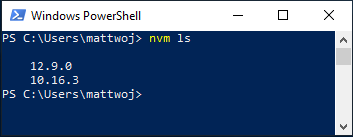
- Вызовите список установленных версий Node, выполнив команду nvm ls . Теперь в нем должны отображаться две недавно установленные версии.
- После установки требуемых версий Node.js выберите нужную версию, введя nvm use (замените нужным номером, например nvm use 12.9.0 ).
Проблема с отказом в доступе в nvm-windows версии 1.1.9, для версии узла переключения требуется PowerShell с повышенными правами (запуск от имени администратора). Рекомендуется использовать версию 1.1.7, чтобы избежать этой проблемы.
- Чтобы изменить версию Node.js на ту, которую вы хотите использовать для проекта, создайте каталог проекта с помощью команды mkdir NodeTest и укажите каталог, выполнив команду cd NodeTest . Затем введите nvm use , заменив номером версии, который вы хотите использовать (т. е. версии 10.16.3).
- Проверьте, какая версия npm установлена, с помощью npm —version . Этот номер версии автоматически изменится на номер той версии npm, которая связана с вашей текущей версией Node.js.
Альтернативные диспетчеры версий
Несмотря на то что windows-nvm сейчас является самым популярным менеджером версий для Node, есть несколько альтернативных вариантов:
- nvs (Node Version Switcher) — это кроссплатформенный вариант nvm с возможностью интеграции с VS Code.
- Volta — это новый диспетчер версий, созданный командой LinkedIn. Заявлено, что он отличается увеличенной скоростью и межплатформенной поддержкой.
Чтобы установить Volta в качестве диспетчера версий (вместо windows-nvm), перейдите в раздел Установка Windows руководства Начало работы, затем скачайте и запустите установщик Windows, следуя инструкциям.
Перед установкой Volta необходимо убедиться, что на компьютере с Windows включен режим разработчика.
Дополнительные сведения об использовании Volta для установки нескольких версий Node.js в Windows см. в документации по работе с Volta.
Установите Visual Studio Code.
Для разработки с помощью Node.js в Windows рекомендуем установить Visual Studio Code, а также пакет расширений Node.js. Установите их все или выберите наиболее полезные для вас.
Чтобы установить пакет расширений Node.js, сделайте следующее:
- Откройте в VS Code окно Расширения (нажав клавиши CTRL+SHIFT+X).
- В поле поиска в верхней части окна расширений введите: Node Extension Pack (Пакет расширений Node) (или имя любого расширения, которое необходимо найти).
- Выберите Установить. После установки расширение появится в папке «Включено» в окне Расширения. Вы можете отключить, удалить или настроить параметры, выбрав значок шестеренки рядом с описанием вашего нового расширения.
К дополнительным рекомендуемым расширениям относятся следующие:
- Отладчик для Chrome: после завершения разработки на стороне сервера с помощью Node.js необходимо разработать и проверить сторону клиента. Это расширение интегрирует редактор VS Code со службой отладки браузера Chrome, что увеличивает эффективность выполнения операций.
- Ключевые карты из других редакторов: эти расширения могут помочь вашей среде чувствовать себя правильно дома, если вы переходите из другого текстового редактора (например, Atom, Sublime, Vim, eMacs, Блокнот++, и т. д.).
- Параметры синхронизация. Позволяет синхронизировать параметры VS Code в разных установках с помощью GitHub. Если вы работаете на разных компьютерах, это обеспечит согласованность среды между ними.
Альтернативные редакторы кода
Если вы предпочитаете использовать редактор кода или интегрированную среду разработки, отличные от Visual Studio Code, для среды разработки Node.js также подходят следующие варианты:
Установка Git
Если вы планируете работать совместно с другими пользователями или размещать проект на сайте с открытым исходным кодом (например, GitHub), примите во внимание, что VS Code поддерживает управление версиями с помощью Git. Вкладка системы управления версиями в VS Code отслеживает все изменения и содержит общие команды Git (добавление, фиксация, принудительная отправка, извлечение) прямо в пользовательском интерфейсе. Сначала необходимо установить Git для включения панели управления версиями.
- Скачайте и установите Git для Windows с веб-сайта git-scm.
- В комплект входит мастер установки, который задает вам ряд вопросов о параметрах установки Git. Рекомендуется использовать все параметры по умолчанию, если у вас нет конкретной причины изменить какой-либо из них.
- Если вы никогда не использовали Git, обратитесь к руководствам по GitHub. Они помогут вам приступить к работе.
- Мы рекомендуем добавлять GITIGNORE-файл в проекты Node. На сайте GitHub вы можете найти GITIGNORE-шаблон по умолчанию для Node.js.
Использование подсистемы Windows для Linux в рабочей среде
Использование Node.js напрямую в Windows отлично подходит для обучения и экспериментов с возможностями. Когда вы будете готовы создавать готовые к работе веб-приложения, которые обычно развертываются на сервере под управлением Linux, мы рекомендуем использовать подсистему Windows для Linux версии 2 (WSL 2) для разработки веб-приложений Node.js. Многие пакеты и платформы Node.js создаются с помощью среды *nix, а большинство приложений Node.js развертываются в Linux, поэтому разработка в WSL обеспечивает согласованность между средой разработки и рабочей средой. Дополнительные сведения о настройке среды разработки WSL см. в статье Настройка среды разработки Node.js в подсистеме Windows для Linux версии 2.
В достаточно редкой ситуации, когда вам требуется разместить приложение Node.js на сервере Windows, лучше использовать обратный прокси-сервер. Это можно сделать двумя способами: 1) с помощью iisnode или напрямую. Эти ресурсы не поддерживаются. Мы рекомендуем использовать серверы Linux для размещения приложений Node.js.