
Узнать битность системы онлайн
Чуть выше вы можете узнать битность вашей операционной системы. Приложение позволяет автоматически ее определить. Это наиболее быстрый способ получить данную информацию. Разрядность операционной системы определяется с помощью встроенных функций Javascript. Если вы ничего не видите, то проверьте включен ли в вашем браузере Javascript. Если вдруг выключен, то включите и обновите страницу еще раз, чтобы проверить битность системы снова. Всего возможно два значения: 32 bit и 64 bit. Помимо битности выводится также версия вашей операционной системы. Сервис доступен бесплатно и без регистрации. Онлайн определение битности можно проводить на любой операционке: Windows XP, Windows 7, Windows 8, Mac OS или Linux. Всего возможно два варианта разрядности: 32 или 64. Точность определения очень высокая.
Смотрите также:
32 или 64 бит?
(Javascript + Flash)
Разрядность CPU
Разрядность ОС
(на основе Flash)

О браузере
of your page —>
Что такое битность системы?
Битность системы, если говорить русским языком, это то, под какой процессор заточена ваша операционка. Если она делалась для 32-х битных процессоров (x86), то она будет оперировать меньшим объемом оперативной памяти и, соответственно, работать медленнее. Пример классической 32-битной системы: Windows XP.
Как узнать битность системы?
Чтобы узнать битность своей операционной системы онлайн, следуйте инструкциям выше. В двух словах, вам просто нужно зайти на эту страницу и посмотреть результат определения. Однако, здесь определение происходит в помощью Javascript, т.е. анализируются только ограниченные данные, поступающие от вашего браузера. Поэтому, существует небольшая вероятность неточного определения. Это случается редко, но все же случается. Например, некоторые виды Firefox являются 32-х битными приложениями, запущенными в 64-х битной среде. Исходя из этого, мы рекомендуем вам дополнительно проверить разрядность своей системы с помощью еще одного нашего флеш приложения, которое делает выводы о битности на основе анализа процессора и ОС.
Как определить, является ли Mac 32 или 64-разрядным, и в чем различия
При покупке Mac вы всегда можете спросить, какой процессор выбрать. Выбор между 32 и 64 битами всегда был горячим, особенно из-за ограничений, наложенных в последние годы. В этой статье мы объясним, как узнать, какой у вас Mac 64-разрядный или 32-разрядный.
Что означают биты процессора?
Цена на ЦП является мозгом любого компьютера и должен знать, как взаимодействовать с остальными аппаратными компонентами. Каждый сталкивался при установке программы с необходимостью установки 32- или 64-битной версии. Биты — одна из основных ценностей любого ЦП, и вы должны знать, как выбрать, какой из них лучше, в зависимости от того, как будет использоваться оборудование.
Знайте, сколько бит у процессора вашего Mac
- На панели инструментов щелкните значок яблока.
- Затем перейдите в «Системную информацию».
- В разделе «Оборудование» вы можете просмотреть информацию о процессоре.
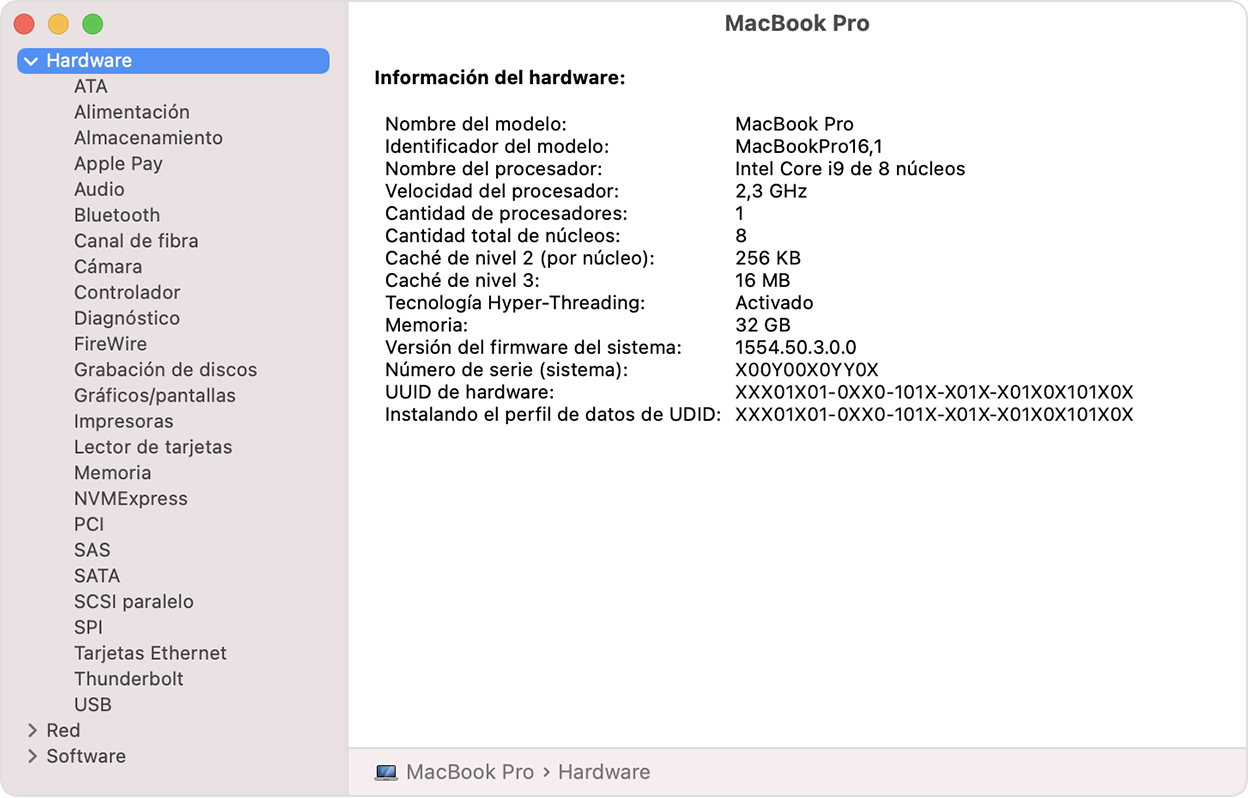
Другая возможность — открыть системный терминал. Хотя может показаться, что это часть системы, ориентированная только на разработчиков и чрезвычайно сложная, правда в том, что она может предлагать много информации о компонентах компьютера. В системном терминале вам просто нужно ввести команду:
Okul Öncesi Eğitim Programları-1.
Please enable JavaScript
getconf LONG_BITВ этот момент появится ответ с информацией о процессоре и его битах.
Различия между 64 и 32 битами
Основное различие между двумя процессорами, несомненно, заключается в количестве предлагаемых ими характеристик. Например, 32-разрядный ЦП предлагает 4,294,967,296 64 18,446,744,073,709,551,616 32 возможных значений, а 4-разрядный ЦП предлагает XNUMX XNUMX XNUMX XNUMX XNUMX XNUMX XNUMX. При работе выбор между одним и другим очень важен для объема информации, которую можно обработать. XNUMX-битный процессор ограничен использованием только XNUMX ГБ Оперативная память в то время как 64-битные используют до 16 ГБ ОЗУ.
Все эти данные в конечном итоге приводят к ключевому моменту: возможность одновременно обрабатывать информацию. Если вы редактируете видео или работаете с множеством приложений, требующих различных вычислений, имейте в виду, что 64 бита будут работать намного лучше. Факт обработки гораздо большего объема информации делает их более привлекательными для широкой публики, что является одной из причин, по которым 32 бита устаревают.
Прямо сейчас последние Mac, появившиеся на рынке, интегрируют эти типы процессоров, не считая 32-битных. Это очень важно при использовании различных приложений, которые можно загрузить. Если вы пытаетесь добиться максимальной производительности, по возможности старайтесь установить 64-разрядную версию. Это намного лучше уживется с процессором и позволит ему работать более эффективно. Чтобы дать вам представление, 64-битные процессоры могут обрабатывать 16 эксабайт циклов, в то время как 32-битные процессоры поддерживают только 4 байта.
Проблема, которая возникает здесь, несомненно, заключается в оптимизации программного обеспечения, чтобы сделать его совместимым с 64-битными версиями, что становится все более и более распространенным.
macOS Catalina сбросила 32 бита
Как мы уже обсуждали ранее, 32 бита становятся все более устаревшими. Это заставляет разработчиков обновлять свое программное обеспечение, чтобы всегда быть 64-битными. Это логично, поскольку производительность программного обеспечения, адаптированного к текущим обстоятельствам, всегда должна быть приоритетной. В настоящее время все Mac последнего поколения выпускаются с 64-битным процессором. Вот почему Apple Чтобы иметь возможность ускорить процесс, начиная с macOS Catalina перестала обслуживать 32-битные программы с невозможностью их выполнения.
Как узнать сколько бит 32 или 64 mac os
Будь в курсе последних новостей из мира гаджетов и технологий
iGuides для смартфонов Apple

Как определить 32 разрядные приложения на своем Mac

14 февраля 2018, 15:29

Apple заявила , что macOS High Sierra станет последней операционной системой, которая поддерживает 32-битные приложения. В последующих обновлениях macOS 32-разрядные приложения перестанут работать, это затронет приложения из Mac App Store и приложения, которые распространяются через другие источники. Начиная с macOS 10.13.4 пользователи получают один раз уведомление, в случае использования 32-битного приложения.
Как определить есть ли на вашем Mac 32-разрядные приложения
Чтобы подготовиться к предстоящим обновлениям можно уже сейчас выяснить какие из установленных приложений 32-битные и заменить их 64-разрядными версиями, если таковые имеются. Для этого вам потребуется:
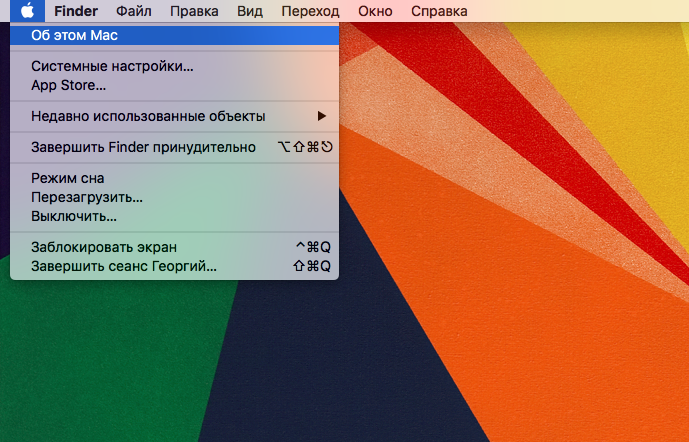
1. Нажмите значок «Яблоко» выбирайте раздел «Об этом Mac»
2. Нажмите «Отчет о системе»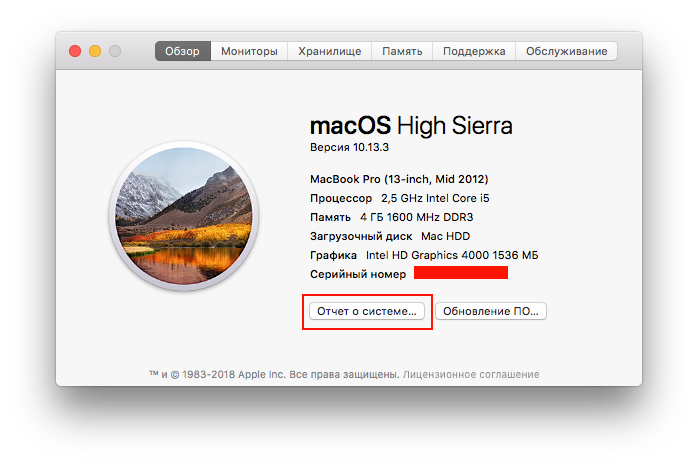
3. В меню слева выбирайте «Программы»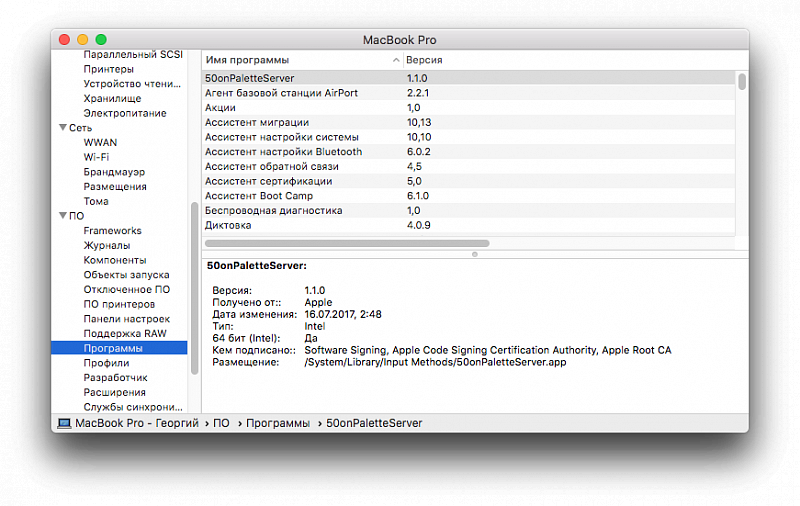
4. После этого придется немного подождать пока просканируются все установленные приложение, после чего будет загружен список со всеми приложениями, в котором нас интересует графа «64 бит», если в этой графе напротив приложения стоит значение «Да» — это означает, что приложение 64-битное, соответственно если «Нет» — 32-битное.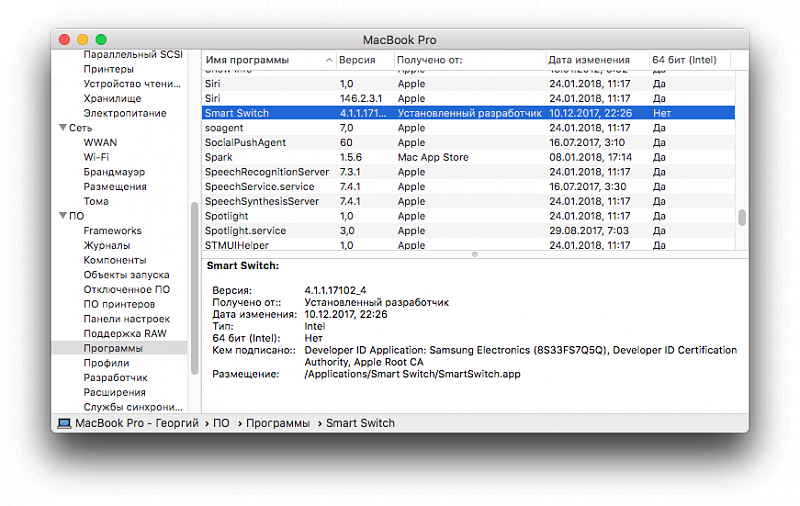
Таким методом вы сможете узнать какие приложения еще не перешли на 64-битную архитектуру, вероятнее всего если автор приложения довольно крупный разработчик, например Adobe, они скорее всего позаботятся о своих пользователях и выпустят обновления заранее. Софту от небольших частных компаний и инди-разработчиков стоит поискать альтернативу.
Подписывайтесь на канал THEXFRAME в Telegram.
Как узнать скольки битная система
Все современные операционные системы Windows, Mac и Linux делятся по разрядности на 32-битные (x86) и 64-битные (x64).
Основное отличие 64-битных программ на 64-битных системах заключается в том, что они могут обращаться к памяти размером 2 в 64 степени. 32-битные ОС ограничены обращением к ОЗУ в 2 в 32 степени. Поэтому 32-битные операционные системы не поддерживают оперативную память, превышающую 4 Гб.

Статьи по теме:
- Как узнать скольки битная система
- Как сделать 64-битную систему
- Как узнать, сколько ядер работает
Инструкция
Также 64-битные системы обещают пользователю более высокую производительность и надежность брандмауэра, а также общую стабильность системы. В противовес, 32-битные системы предлагают более широкий спектр программного обеспечения. Особенно это ощутимо на ОС Microsoft Windows. Однако для x64-ОС подойдет не любой процессор, а только тот, чья архитектура способна выполнять 64-битные операции.
Чтобы узнать битность операционной системы, в Windows XP пройдите в меню «Пуск» — «Выполнить». В Windows Vista или Windows 7 зайдите в «Пуск», выберите «Программы» — «Стандартные» и нажмите на ярлык «Выполнить».
Откроется окно для запуска приложений. Введите в него “dxdiag” (без кавычек) и нажмите “OK”. Эта программа вызывает средство диагностики DxDiag. Если вы запускаете его впервые, потребуется подождать около минуты, а также подтвердить первый запуск.
В главной вкладке «Система» в графе «Операционная система» вы увидите разрядность после полного названия ОС, например, Windows XP Home Edition 32 bit, или, Windows 7 Домашняя Расширенная 64-разрядная. Разряд при этом равен значению слова бит.