
Как импортировать песню в Garageband: руководство 2023
Возможно, вы захотите добавить вступительную музыку или запись голоса в свой подкаст, сочинить песню или собрать музыку, которая вам нравится. В нашу цифровую эпоху создание и редактирование музыки никогда не было проще с помощью цифровых аудио рабочих станций. И у Apple один из лучших.
GarageBand это бесплатное программное обеспечение Apple для создания музыки, которое предустановлено на Mac, iPhone и iPad. Это приложение позволяет создавать аудиоконтент без дорогих гаджетов и бронирования студии. Garageband настолько прост в использовании даже для обычного пользователя. Как импортировать песню в Garageband? Эта статья предоставит этот урок.
Garageband поддерживает музыкальные форматы, включая форматы Apple AIFF, CAF, Apple Lossless, AAC (кроме защищенных файлов), а также WAV и MP3. Вы также можете импортировать файлы MIDI. Однако он не может использовать песни из Apple Music напрямую; только музыка, приобретенная в iTunes, или другой аудиоконтент без цифровых прав.
Часть 1. Как импортировать песню в Garageband?
Есть несколько способов импортировать песню в GarageBand. Сначала проверьте местоположение вашего аудиофайла. Откройте Garageband на своем Mac, iPad или iPhone. Затем создайте новый проект/песню или откройте существующий и выполните соответствующие шаги, описанные ниже.
Как импортировать песню в Garageband на Mac?
Импорт из ваших локальных файлов
Метод 1. Воспользуйтесь функцией импорта в Garageband. Наведите курсор на звуковую дорожку, где должна идти песня. Щелкните правой кнопкой мыши и выберите «Добавить аудиофайл…». Затем выберите песню, просматривая папки. Щелкните «Открыть».
Метод 2. Откройте окно Finder и найдите место, где находится ваша песня. Затем перетащите файл из окна Finder на звуковую дорожку в Garageband.
Импорт из iCloud
Импортируйте песни iOS или музыкальные заметки, сохраненные в iCloud, выполнив следующие действия:
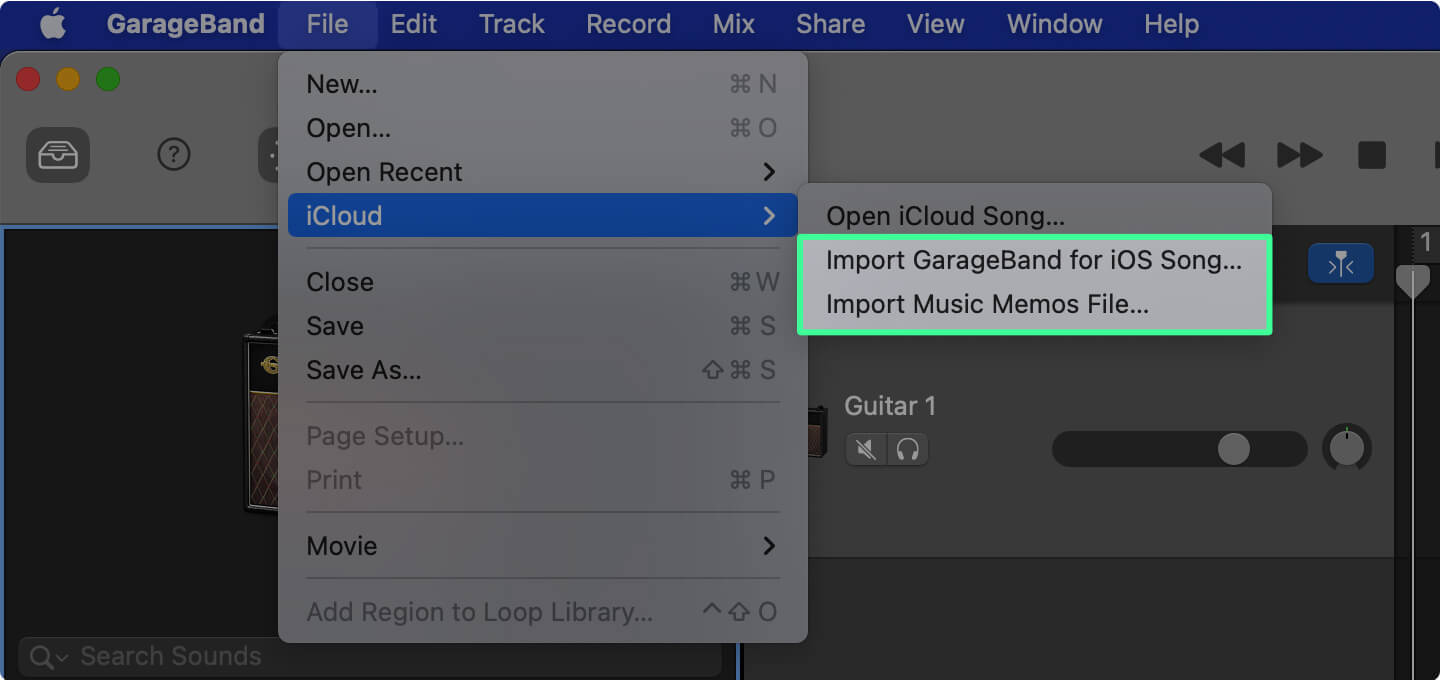
Шаг 1. В строке меню выберите «Файл -> iCloud».
Шаг 2. Выберите «Импортировать GarageBand для iOS…» или «Импортировать файл с музыкальными заметками…» в подменю.
Шаг 3. Перейдите в папку и выберите свой аудиофайл. Щелкните «Открыть».
Импорт других типов медиа
Браузер медиафайлов — это набор медиафайлов в iTunes, фотографиях и т. Д. На вашем Mac.
Шаг 1. Нажмите кнопку «Просмотреть / скрыть браузер мультимедиа» в правом верхнем углу экрана GarageBand.
Шаг 2. Откроется браузер. Нажмите на «Аудио» или «Фильмы».
Шаг 3. Найдите свой аудиофайл, развернув категории. Перетащите файл на свою дорожку.
Как импортировать песню в Garageband на iPad / iPhone?
Шаг 1. В браузере «Мои песни» нажмите кнопку «Новая аудиозапись» (значок микрофона), затем нажмите «Голос».
Шаг 2. Перейдите в режим просмотра треков.
Шаг 3. Установите автоматическую длину раздела песни, чтобы избежать обрезки аудиофайла: нажмите «+» в правом верхнем углу трека. Установите для раздела A значение «Автоматический».
Шаг 4. Нажмите на кнопку «Библиотека циклов» и выберите вкладку «Файлы». В этом окне браузера отображаются файлы, импортированные из iCloud. Нажмите «Просмотреть элементы в приложении« Файлы »внизу, если вам нужно просмотреть файлы из файлов.
Шаг 5. Нажмите и удерживайте выбранный аудиофайл и перетащите его на дорожку аудиомагнитофона Garageband.
Примечание. Если вы импортируете песни из приложения «Музыка», вы не можете импортировать защищенные песни или те, которые не хранятся локально на вашем устройстве.
Часть 2. Бонус: лучший способ импортировать песню в Garageband
Если вы пробовали описанные выше методы, но Garageband не импортирует ваш аудиофайл, вы можете проверить ограничения ввода —
- Песня, которую вы хотите добавить, уже находится в формате MP3, но частота дискретизации не 44.1 кГц.
Убедитесь, что частота дискретизации составляет 44.1 кГц при глубине цвета 16 бит. Эти значения распространены в коммерческом аудио. Однако ваша музыка могла быть закодирована с более высокой или более низкой скоростью по соображениям качества. Garageband может отклонить импорт или воспроизведение может быть проблематичным с другими значениями частоты дискретизации. Вам необходимо перекодировать или преобразовать файл mp3 в 44.1 кГц.
Garageband не принимает песни Apple Music, не сохраненные на вашем устройстве, или аудиофайлы M4P с защитой DRM. Вам необходимо снять защиту DRM и изменить аудиоформат.
- Ваш файл зашифрован DRM или имеет другой формат
Как вы знаете, Garageband принимает ограниченное количество входных аудиоформатов. Или ваш файл может быть защищен DRM, который нельзя использовать для редактирования звука.
Как импортировать песню в Garageband, если вы попали в одну из перечисленных выше ситуаций? Хорошие новости: вам нужен только один инструмент, чтобы решить все эти проблемы. DumpMedia Конвертер Apple Music снимает защиту DRM и преобразует ваш файл в формат, совместимый с Garageband. Конвертируйте песни из Apple Music, приобретенные iTunes песни в AAC, M4B и т. д., а также в другие форматы, такие как WAV, AIFF и MP3. Вы даже можете конвертировать файлы аудиокниг в форматы M4A и AA/AAX, чтобы добавить устную речь в свой следующий проект Garageband.
Вы можете настроить параметры выходного профиля песни и формат имени файла. Отформатируйте свои песни в MP3 для удобства управления или конвертируйте их в AAC, AIFF или WAV. Для формата MP3 установите частоту дискретизации 44.1 кГц (с каналом = 2), чтобы ваша песня была совместима с GarageBand.
Не волнуйтесь, если у вас есть обширная коллекция материалов Garageband. DumpMedia Производительность Apple Music Converter на высшем уровне и позволит преобразовать всю вашу библиотеку за считанные минуты без ущерба для исходного качества. Вы также не потеряете теги ID3.
Часть 3. Резюме
Вы узнали, как импортировать песню в Garageband. Благодаря фирменной системе Apple совместное использование и передача аудиофайлов с помощью программного обеспечения и устройств Apple, включая Garageband, не представляют сложности. Однако на защищенный аудиоконтент накладываются ограничения. И DumpMedia Apple Music Converter предлагает решение этой проблемы.
Нажмите, чтобы попробовать! Это 100% безопасно!
Легко и быстро конвертируйте свои песни или аудиокниги с помощью DumpMedia Конвертер Apple Music. Используйте или редактируйте свои любимые песни и звуковые файлы в Garageband или любом другом программном обеспечении для создания музыки. Не позволяйте бесполезным аудиофайлам мешать созданию вашего следующего музыкального шедевра или нового захватывающего подкаста.
Импорт аудиофайлов и файлов MIDI в GarageBand для iPad

Можно импортировать аудиофайлы и файлы MIDI с Вашего компьютера и использовать их в песне GarageBand. Можно добавить следующие объекты:
- аудиофайлы в существующую дорожку Аудиорекордера или Усилителя;
- файлы MIDI в существующую дорожку клавишных или ударных инструментов;
- аудиофайлы и файлы MIDI в новые дорожки;
- аудиофайлы и файлы MIDI в песню из iCloud Drive или с iPad через приложение «Файлы».
Можно импортировать аудиофайлы AIFF, WAV, Apple Loops, AAC и MP3. При импорте аудиофайл конвертируется в формат 44,1 кГц, 16 бит (если исходный формат был другим). Изменения темпа в GarageBand не применяются к импортированным аудиофайлам за исключением Apple Loops.
При импорте многоканального файла MIDI приложение GarageBand создает новую дорожку клавишных для каждой дорожки в файле MIDI. Общее количество полученных дорожек не может превышать 32. Нельзя добавлять многодорожечные файлы MIDI в ячейки сеток Live Loops.
Импорт аудиофайлов и файлов MIDI с компьютера Mac
- Подключите iPad к компьютеру Mac с помощью кабеля USB или USB-C. Подключенный iPad отображается в разделе «Места» в боковом меню окна Finder.
- На Mac выберите значок своего iPad, затем нажмите «Файлы». GarageBand отображается в списке приложений.
- Перетяните аудиофайлы или файлы MIDI, которые Вы хотите импортировать, из другого окна Finder (или с Рабочего стола Mac) на GarageBand в списке.
- В GarageBand на iPad установите для длины секции песни значение «Автоматически», чтобы импортировать весь аудиофайл или файл MIDI; в противном случае будет импортирован только фрагмент файла, соответствующий размеру текущей секции песни. После импорта аудиофайла или файла MIDI можно увеличить секцию песни, а затем изменить размер региона, чтобы воспроизводилась большая его часть.
- Коснитесь кнопки «Дорожки» , чтобы открыть режим «Дорожки», затем коснитесь кнопки браузера лупов в панели управления. Появится сообщение с вопросом о том, хотите ли Вы переместить аудиофайлы или файлы MIDI в папку переноса файлов GarageBand.
- Коснитесь «Переместить файлы». Файлы перемещаются в папку переноса файлов GarageBand (GarageBand File Transfer) и отображаются на вкладке «Файлы» в браузере лупов.
- Для предварительного прослушивания аудиофайла коснитесь его в списке. При прослушивании можно изменять громкость при помощи бегунка в нижней части списка.
- Перетяните аудиофайл или файл MIDI из списка в область режима просмотра дорожек. Выровняйте левый край файла по такту или доле на линейке в том месте, где нужно начать его воспроизведение. Новый регион, созданный из аудиофайла или файла MIDI, обрежется до конца текущей секции песни, если текущая секция песни не установлена на «Автоматически». Можно сделать секцию песни длиннее или замедлить темп, а затем изменить размер региона, чтобы воспроизводилась большая его часть.
Импорт аудиофайлов и файлов MIDI с использованием приложения «Файлы»
- Установите для длины секции песни значение «Автоматически», чтобы импортировать весь аудиофайл или файл MIDI; в противном случае будет импортирован только фрагмент файла, соответствующий размеру текущей секции песни. После импорта файла можно увеличить секцию песни, а затем изменить размер региона, чтобы воспроизводилась большая его часть.
- Коснитесь кнопки режима «Дорожки» , чтобы открыть режим просмотра «Дорожки», коснитесь кнопки браузера лупов в панели управления, затем коснитесь «Файлы».
- Коснитесь «Просмотреть объекты из программы «Файлы»», найдите нужный аудиофайл или файл MIDI и коснитесь, чтобы импортировать его.
- Для предварительного прослушивания аудиофайла коснитесь его в списке. При прослушивании можно изменять громкость при помощи бегунка в нижней части списка.
- Перетяните аудиофайл или файл MIDI из списка в область режима просмотра дорожек. Выровняйте левый край файла по такту или доле на линейке в том месте, где нужно начать его воспроизведение. Новый регион, созданный из аудиофайла или файла MIDI, обрежется до конца текущей секции песни, если текущая секция песни не установлена на «Автоматически». Можно сделать секцию песни длиннее или замедлить темп, а затем изменить размер региона, чтобы воспроизводилась большая его часть.
Импорт аудиофайлов и файлов MIDI с использованием функции Slide Over
- Установите для длины секции песни значение «Автоматически», чтобы импортировать весь аудиофайл или файл MIDI; в противном случае будет импортирован только фрагмент файла, соответствующий размеру текущей секции песни. После импорта файла можно увеличить секцию песни, а затем изменить размер региона, чтобы воспроизводилась большая его часть.
- Дважды смахните вверх от нижнего края экрана. Появится панель Dock.
- В панели Dock коснитесь и удерживайте значок приложения «Файлы», перетяните его в правый верхний угол экрана и затем отпустите. Откроется окно Slide Over.
- Найдите аудиофайл или файл MIDI, который требуется импортировать. Если файл хранится в iCloud Drive, коснитесь кнопки «Загрузить» , чтобы перед импортом загрузить его.
- Коснитесь и удерживайте файл, затем перетяните его из окна Slide Over в область режима просмотра дорожек. Выровняйте левый край файла по такту или доле на линейке в том месте, где нужно начать его воспроизведение. Новый регион, созданный из аудиофайла или файла MIDI, обрежется до конца текущей секции песни, если текущая секция песни не установлена на «Автоматически». Можно сделать секцию песни длиннее или замедлить темп, а затем изменить размер региона, чтобы воспроизводилась большая его часть.
Создание и сохранение песен в GarageBand для iPhone

При первом запуске приложения GarageBand новая песня создается автоматически. Вы можете создавать новые песни для записи и аранжировки своей музыки. В браузере «Мои песни» можно называть, дублировать, сохранять и удалять свои песни. Кроме того, Вы можете создавать папки и добавлять или удалять из них песни.
Открытие браузера «Мои песни»

- Коснитесь кнопки навигации в панели управления, затем коснитесь кнопки «Мои песни». По умолчанию отображаются песни в их текущем месте хранения на iPhone. Коснитесь «Недавние» в боковом меню, чтобы отобразить песни, над которыми Вы недавно работали.
Создание новой песни

- В браузере «Мои песни» коснитесь копки добавления песни в правой верхней области экрана. Откроется браузер «Звук», в котором можно выбрать Touch-инструмент для этой песни.
Создание новой песни для записи аудио
На главном экране или в браузере «Мои песни» можно быстро создать новую песню, оптимизированную для аудиозаписей.

- Выполните одно из следующих действий.
- На экране «Домой»: коснитесь значка приложения GarageBand и удерживайте его, пока не появится меню, затем коснитесь «Создать новую аудиозапись».
- В браузере «Мои песни»: коснитесь кнопки создания новой аудиозаписи в правом верхнем углу экрана.
Создается новая песня, и открывается «Аудиорекордер». Включается Линейка времени, и для длины секции устанавливается значение «Автоматически».
Открытие другой песни
- В браузере «Мои песни» листайте материал, пока не увидите песню, которую нужно открыть, и коснитесь ее. Чтобы просмотреть песни в папке, коснитесь соответствующей папки.
Сохранение текущей песни
- Чтобы сохранить текущую песню, откройте браузер «Мои песни». Коснитесь кнопки навигации в панели управления, затем коснитесь кнопки «Мои песни». Чтобы продолжить работу над песней, коснитесь ее в браузере «Мои песни».
Создание папки с песнями

- Коснитесь кнопки создания папки . Если Вы не видите кнопки «Новая папка», коснитесь и удерживайте пустую область в браузере «Мои песни», затем перетяните курсор вниз.
- Введите название папки с помощью клавиатуры и коснитесь кнопки «Готово».
Перемещение песен

- Перемещение одной песни в папку. Коснитесь и удерживайте файл песни, затем перетяните его поверх папки.
- Перемещение нескольких песен.
- Коснитесь «Выбрать» в правой верхней части экрана, затем коснитесь песен, которые Вы хотите переместить.
- Коснитесь кнопка «Переместить» в нижней части экрана.
- Коснитесь размещения папки, в которую требуется сохранить песни, затем коснитесь кнопки перемещения в правой верхней части экрана.
При перемещении песен в iCloud Drive копия песни выгружается в iCloud Drive.
Переименование песни или папки
- В браузере «Мои песни» коснитесь и удерживайте песню или папку, затем коснитесь «Переименовать». На экране появится клавиатура, а в поле названия песни появится точка ввода.
- Выполните одно из следующих действий.
- Коснитесь значка Х справа в поле названия, чтобы удалить имеющееся название песни.
- Перетяните точку ввода влево до места, в котором Вы хотите начать ввод текста.
- Введите новое название с помощью клавиатуры и коснитесь кнопки «Готово».
Упорядочивание объектов в браузере «Мои песни»
Песни и папки, которые отображаются в браузере «Мои песни», можно упорядочить по названию, дате, размеру и тегам. По умолчанию элементы упорядочены по названию.
- Коснитесь и удерживайте пустую область в браузере «Мои песни», затем перетяните курсор вниз.
- Коснитесь кнопки «Название», «Дата», «Размер» или «Теги».
Дублирование песни
- В браузере «Мои песни» коснитесь кнопки «Правка», затем коснитесь песни, которую необходимо дублировать.
- Коснитесь кнопки дублирования .
Удаление песни
- В браузере «Мои песни» выполните одно из следующих действий.
- Коснитесь «Выбрать», коснитесь песен, которые требуется удалить, затем коснитесь кнопки .
- Коснитесь и удерживайте песню, которую требуется удалить, для открытия меню вариантов, затем коснитесь «Удалить».
Как добавлять, редактировать, переупорядочивать и удалять плагины для трека в GarageBand

В GarageBand плагины – это отличные эффекты, которые помогут вам улучшить ваши музыкальные творения. К ним относятся такие вещи, как задержка, искажение, модуляция, шумовой затвор и другие. Таким образом, вы можете использовать их для регулировки громкости, повторения звука, изменения тона и многого другого.
Если вы хотите попробовать эти полезные маленькие кусочки в своей музыкальной дорожке, этот туториал покажет, как добавлять, редактировать, изменять порядок и удалять подключаемые модули в GarageBand на Mac и iOS.
GarageBand плагины
Ты можешь использовать два типа плагинов в GarageBandв зависимости от типа звука, который вы хотите создать:
Плагины эффектов: к ним относятся обычные звуковые эффекты, такие как реверберация, компрессоры, задержки и другие уникальные эффекты. Вы можете использовать аудио-модули эффектов на отдельных дорожках и на мастер-дорожке.
Плагины для инструментов: к ним относятся пианино, органы, синтезаторы и другие клавиатуры, а также другие инструменты. Вы можете использовать подключаемые модули инструментов Audio Units только на дорожках программного инструмента.
Работа с плагинами GarageBand на Mac
Просмотр и добавление плагинов
Чтобы увидеть плагины, которые вы используете в данный момент, и добавить больше в свой трек, просто выполните следующие действия.
1) В окне GarageBand с открытой дорожкой убедитесь, что трек а также управления кнопки выбираются внизу.
2) В левом нижнем углу под кнопкой Track, вы должны увидеть Область плагинов, Нажмите на кнопку, чтобы развернуть при необходимости. Затем вы можете просмотреть плагины для текущей дорожки.

3) Чтобы добавить плагин, щелкните пустое место в Блок плагинов,
4) Прокрутите и выберите плагин Вы хотите добавить. У каждого типа есть подтипы, из которых вы можете выбирать.

3) В зависимости от типа выбранного подключаемого модуля может появиться всплывающее окно, в котором можно настроить эффект сразу после его добавления.

Редактирование, изменение порядка, отключение, удаление или замена подключаемых модулей
Если вы хотите внести изменения, изменить порядок, заменить или удалить плагин, просто перейдите в эту область плагинов и выполните следующие действия.
- редактировать: Наведите курсор мыши на плагин и щелкните Кнопка управления когда это появится. После этого вы получите всплывающее окно для элементов управления Plug-in (точно так же, как когда вы его добавили).
- Изменение порядка: Выберите плагин и перетащите его на новое место в списке.
- Выключи: Наведите курсор мыши на плагин и щелкните Кнопка питания налево.
- Удалить или заменить: Наведите указатель мыши на плагин, нажмите Стрелы справа и выберите No Plug-in, чтобы удалить его, или выберите новый из списка.

Работа с плагинами GarageBand на iOS
Просмотр и добавление плагинов
Чтобы увидеть плагины, которые вы в настоящее время используете на iPhone или iPad, и добавить больше в свой трек, просто сделайте следующее.
1) открыто Гаражная группа на ваш трек. На iPhone коснитесь шестерня значок в правом верхнем углу и выберите Настройки трека, На iPad коснитесь управления Кнопка в левом верхнем углу.