
Импорт данных PDF
Объекты в файле PDF или подложку PDF можно импортировать в текущий файл чертежа.
Импорт данных из файла PDF
- Выберите вкладку «Вставка» панель «Импорт» «Импорт PDF» . найти
- В диалоговом окне «Выбор файла PDF» укажите файл PDF, который требуется импортировать, и нажмите «Открыть».
- В диалоговом окне «Импорт PDF» выполните следующие действия.
- Если файл PDF содержит несколько страниц, выберите страницу для импорта, щелкнув изображение миниатюры или указав номер страницы.
- Установите или снимите флажок «Указать точку вставки на экране» по своему усмотрению.
Прим.: Если этот флажок снят, PDF импортируется в исходной точке ПСК (0,0).
Импорт определенной области из подложки PDF

- Выберите подложку PDF.
- На контекстной вкладке «Подложка PDF» выберите «Импорт в качестве объектов». найти
- При появлении запроса выберите две противоположные точки, расположенные по диагонали, для определения прямоугольной секущей области или выберите один из доступных параметров. Секущая область аналогична секущей рамке выбора. При выборе параметра «Настройки» отображается диалоговое окно, в котором можно выбрать типы импортируемых объектов, способ размещения слоев, настроить импорт объектов одним блоком и другие параметры.
- Укажите, требуется ли сохранить, открепить или выгрузить прикрепленный файл PDF после импорта выбранных объектов.
Указанная область прикрепленного файла PDF импортируется в чертеж в виде объектов AutoCAD.
Преобразование геометрии SHX в многострочные текстовые объекты

- Выберите вкладку «Вставка» панель «Импорт» «Параметры распознавания» . найти
- В разделе «Шрифты SHX для сравнения» диалогового окна «Параметры распознавания текста PDF» выберите один или несколько шрифтов, наиболее соответствующих импортируемой геометрии SHX.
- Нажмите кнопку со стрелкой вверх или вниз для упорядочения списка таким образом, чтобы наиболее соответствующий шрифт оказался вверху списка.
- Выберите любые другие требуемые параметры и нажмите «ОК».
- Выберите геометрические объекты, представляющие текст SHX в PDF, и нажмите клавишу ENTER. Не выбирайте объекты, не относящиеся к этим символам.
В диалоговом окне представлен процент объектов, которые невозможно преобразовать в многострочный текст. Преобразованные символы будут выделены. Если заданный предел в процентах не достигнут, то будет обработан следующий шрифт, указанный в списке. Если ни один из шрифтов не достиг порогового значения, попробуйте выполнить одно из следующих действий:
- Выберите меньше объектов для обработки. Это поможет выявить проблемы и найти лишнюю геометрию.
- Выберите другой, более похожий шрифт.
- Задайте более низкий предел в процентах в диалоговом окне «Параметры распознавания текста PDF».
По завершении выбора параметров процесс преобразования геометрии SHX в многострочные текстовые объекты значительно упростится:

- Выберите вкладку «Вставка» панель «Импорт» «Распознавание текста SHX» . найти

Прим.: Для объединения отдельных многострочных текстовых объектов можно использовать команду «Объединить текст» (TXT2MTXT). найти
Понятия, связанные с данным
Как вставить PDF в AutoCAD?
Невозможно представить работу современного человека без взаимодействия с другими людьми. В полной мере это относится и к пользователям, которые применяют Autodesk AutoCAD для выполнения своих рабочих задач, поскольку им необходимо передавать друг другу чертежи, схемы, таблицы, заимствовать наработки в проектах, выдавать данные заказчикам и многое другое.
Одним из самых распространенных способов передачи информации в электронном виде является передача документации в формате PDF (ПДФ). В файлах ПДФ можно хранить как текст, так и изображения (растровые и векторные), поэтому очень часто их используют для обмена информацией в проектных группах и между пользователями в интернете.
А можно ли ПДФ вставить в Автокад? У каждого пользователя этого программного продукта рано или поздно возникнет ситуация, когда ему нужно будет вставить файл ПДФ в Автокад и использовать его как подложку или основу для своего проекта. Рассмотрим способы, как это можно сделать.
Вставка PDF-файла в AutoCAD
Как вставить файл ПДФ в Автокад? Сделать это можно как минимум двумя способами.
Первый. Нажмите кнопку «Присоединить» на ленте «Вставка» или введите команду ПРИСОЕДИНИТЬ или ПДФВСТАВИТЬ, после чего укажите файл PDF, который необходимо вставить.

В появившемся окне «Подключить подложку PDF» необходимо указать несколько параметров:

- Если документ многостраничный, то необходимо указать те страницы, которые нужно импортировать.
СОВЕТ: для выбора нескольких страниц используйте клавиши Ctrl и/или Shift. - Тип пути. Выберите один из трех типов пути: Полный, Относительный или Путь отсутствует (последний вариант необходимо выбирать в случае, когда файл чертежа и файл PDF находятся в одной папке).
- Точка вставки. Введите координаты точки вставки подложки или установите галочку «Указать на экране», чтобы позже указать их вручную на поле чертежа.
- Масштаб. Введите масштаб подложки. Масштабы увеличения задаются числами больше единицы, уменьшения – дробными числами от нуля до единицы. Для ручного указания масштаба подложки на чертеже установите галочку «Указать на экране».
- Угол поворота. Введите угол поворота подложки. Обратите внимание, что положительные значения угла откладываются от горизонтали против часовой стрелки. Либо установите галочку «Указать на экране», чтобы позже указать их вручную на поле чертежа.
Другой способ вставки — воспользоваться палитрой «Внешние ссылки». Для ее запуска необходимо ввести команду ССЫЛКА и в открывшейся палитре выбрать «Присоединить PDF». Дальнейшие действия по вставке аналогичны предыдущему способу.

Настройка подложки PDF в AutoCAD
После того, как вы вставили подложку ПДФ в Автокад, с ней можно проделать некоторые манипуляции. Рассмотрим доступные для этого команды, которые появляются на вкладке ленты «Подложка PDF» при выборе вставленной в чертеж подложки.

Отображение подложки
Если подложка мешает работе с чертежом, то ее можно временно отключить без необходимости удаления и повторной вставки. Для этого выберите подложку и на вкладке «Подложка PDF» нажмите кнопку «Показать подложку». Для включения отображения повторно нажмите на кнопку.
Если подложка цветная и насыщенная, а на чертеже необходимо отобразить изображение в черно-белом режиме, то выберите подложку и нажмите кнопку «Показать в монохромном режиме».
Подрезка подложки
Зачастую файл ПДФ содержит гораздо больше информации, чем нужно отображать в текущем чертеже. С помощью подрезки можно оставить лишь ту часть, которая необходима.
Выберите подложку и на вкладке «Подложка PDF» нажмите кнопку «Создать контур подрезки» или введите команду ПДФОБРЕЗ.
С помощью рамки выделите ту область подложки, которую необходимо оставить. Подложка автоматически обрежется. Обратите внимание, что невидимая часть подложки не удаляется, она просто не отображается на чертеже. Для изменения контура подрезки просто отредактируйте его с помощью «ручек», для удаления подрезки используйте команду «Удалить подрезку» на вкладке «Подложка PDF».
Привязка к подложке
Если файл ПДФ, вставленный в AutoCAD, содержит выбираемые текст и графику, то к ним можно привязываться в процессе черчения.
Для включения и выключения привязки к элементам подложки нажмите кнопку «Включить привязку».
Слои в PDF
Если во вставленном файле содержится информация о слоях, то можно управлять их отображением на подложке. Для этого запустите команду «Редактировать слои» на вкладке «Подложка PDF» и в появившемся окне включите и выключите слои нажатием на пиктограмму лампочки рядом с их названием.

Заключение
Надеемся, что приведенная инструкция полностью отвечает на вопрос «как вставить ПДФ в Автокад?». Система предоставляет широкие возможности по работе с подложками в этом формате, каждый пользователь найдет необходимые для себя инструменты и методы работы.
Опубликовано 20 Сентября 2017
Как конвертировать PDF в DWG AutoCAD?
Чертежи в формате PDF встречаются часто. Их легко открывать и выводить на печать. Трудности начинаются, когда возникает необходимость их редактировать. Даже если речь идет о какой-то незначительной правке. В таких ситуациях существуют два решения. Первое и не самое оптимальное – это создать чертеж с нуля. Второе – сконвертировать чертеж в CAD формат. Также есть возможность скачать уже готовый чертёж нужного формата на сайте 2d-3d.ru
Сегодня я расскажу о 2 способах конвертации, которые в несколько кликов позволят перевести PDF файл в редактируемый DWG чертёж формата AutoCAD. В большинстве случаев результат перевода идентичен исходному файлу – то же расположение примитивов, те же размеры, те же цвета. Единственное возникли проблемы с адекватным импортом текста, поэтому его нужно будет редактировать.
1 способ перевод при помощи встроенного средства AutoCAD — команда импорт PDF.
2 способ при помощи CADSoftToolsДля эксперимента я взял объёмный план этажей с большим количеством элементов.
1 способ
Запускаем Автокад. В AutoCAD должен быть открыть пустой файл. Далее нажимаете в левом верхнем углу «Файл», далее «Импорт» и выбираем тот pdf файл, который хотим перевести в Автокад в векторную графику, нажимаем ок.
2 способ
Компания CADSoftTools предоставляет бесплатный онлайн-конвертер, который находится по следующему адресу: https://cadsofttools.ru/pdf-to-dwg-online/. Схема действий простая: выбираете PDF файл, вводите адрес своей электронной почты и нажимаете на кнопку «Конвертировать». Через несколько минут вы получаете письмо со ссылкой на сконвертированный файл в формате DWG.
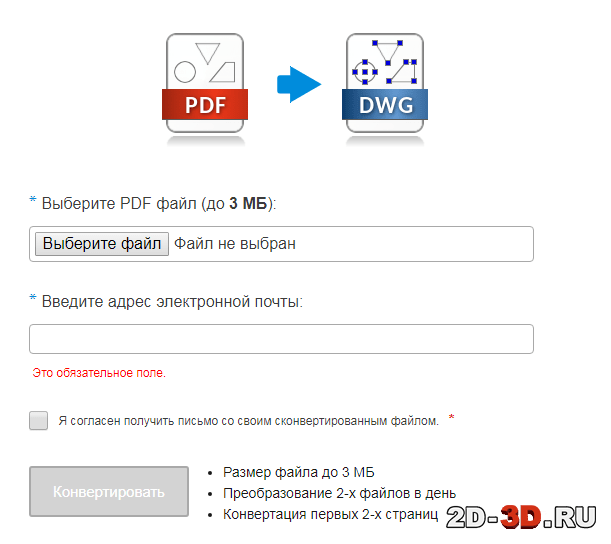
Онлайн-сервис имеет ряд ограничений (размер файла до 3 МБ, преобразование 2-х файлов в день, конвертация первых 2-х страниц файла). Но, как правило, предоставленных возможностей вполне достаточно. Если же нет, можно приобрести суточную подписку на сервис.
Теперь о результате. В большинстве случаев результат конвертации идентичен исходному файлу – то же расположение примитивов, те же размеры, те же цвета. Единственное возникли проблемы с адекватным импортом текста, поэтому его нужно будет редактировать.
Стоит отметить, что такой результат достигается при конвертации векторных PDF файлов. Если файл растровый, например, это отсканированный чертеж, то качество векторизации будет напрямую зависеть от качества растрового изображения.
PDF в DWG конвертер от CADSoftTools сбережет ваше время и силы и предоставит DWG файл, сразу готовый к редактированию. Его не нужно устанавливать на компьютер, и он доступен с любого устройства. А тот факт, что он бесплатный, делает его удобным решением для людей, которым нужно конвертировать чертежи время от времени.
Как вставить картинку и файл pdf в AutoCAD?
Также узнаем как обрезать изображение, поворачивать, затемнять. Переходим на вкладку вставка и выбираем присоединить. Выбираем путь изображения jpg или другой картинки. Указываем масштаб, показываем общую точку.
Как вставить файл pdf в AutoCAD?
Также присоединяем файл, только выбираем pdf. Можно зажав кнопку ctrl добавить сразу несколько листов.
Вставка вам поможет обрисовывать или очерчивать изображение для получения чертежа.
Похожие материалы
 3. Продолжаем изучать Автокад. Штриховка, текст, подсчет площади, ускорение работы.
 Печать в AutoCad. Уроки от разных авторов
 Как конвертировать PDF в DWG AutoCAD?
 1. Видеоуроки по Autocad, начинаем работу
 5. Создание чертежей из 3d моделей и 3d моделей из чертежей в AutoCAD
 Видео уроки по AutoCAD Arhitecture 2011
Информация
Посетители, находящиеся в группе Гости, не могут оставлять комментарии к данной публикации.