
Присоединение компьютеров с ОС Windows к домену Active Directory
Для того, чтобы рабочие станции могли взаимодействовать с контроллером домена необходимо выполнить операцию присоединения компьютера к домену. Предварительно в Вашей локальной сети должен быть поднят минимум один контроллер домена. Как это сделать описано в нашей инструкции.
Кроме того, на машине, которая будет вводиться в домен в качестве одного из серверов DNS необходимо указать DNS, которому известно про этот домен, например ip-адрес контроллера домена.
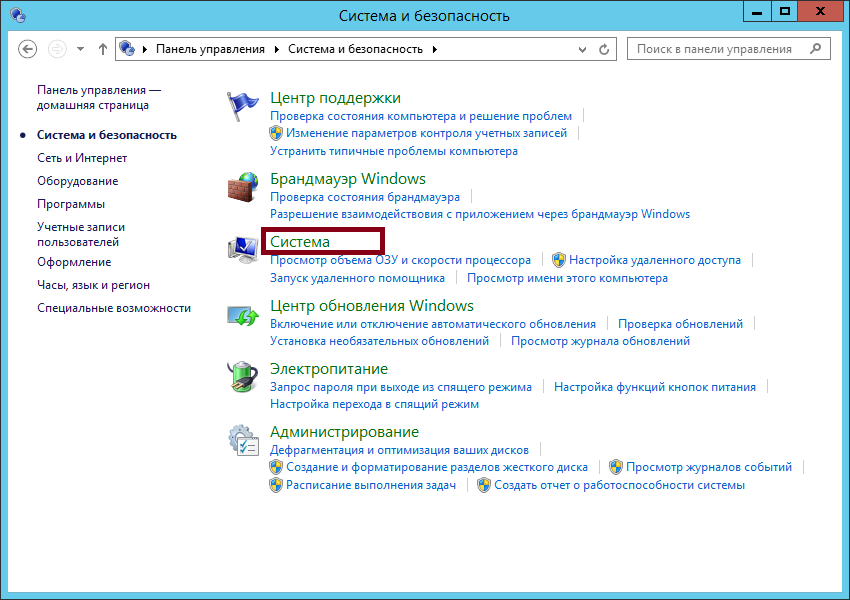
Сама операция присоединения компьютера к домену выполняется достаточно просто. Необходимо открыть Панель управления, выбрать раздел “Система и безопасность” и в нем открыть “Система”.
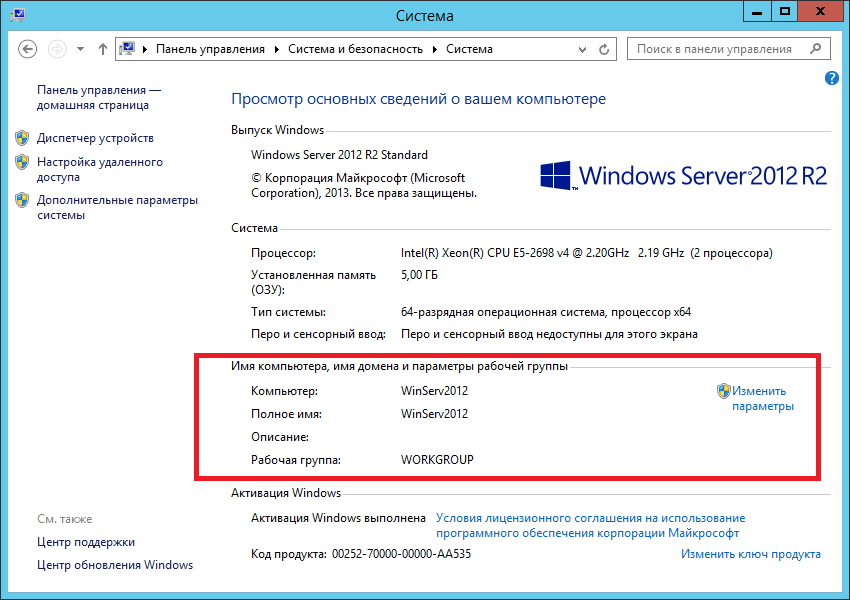
В открывшемся окне выбрать раздел “Имя компьютера, имя домена и параметры рабочей группы” и нажать кнопку “Изменить параметры”.
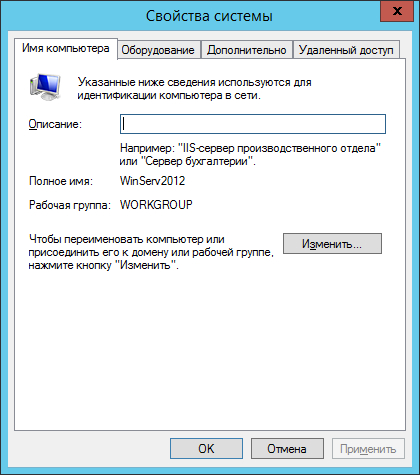
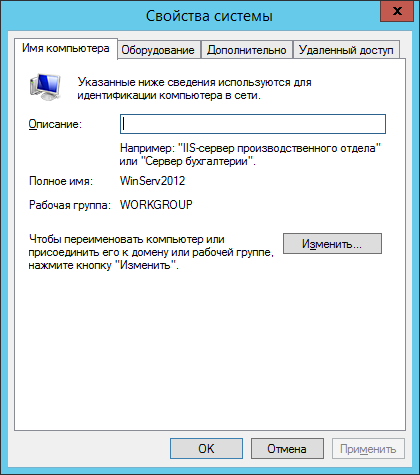
В открывшемся окне нажимаем кнопку “Изменить”.
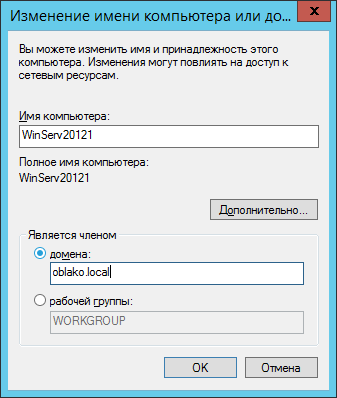
При желании меняем сетевое имя компьютера, после чего ставим переключатель в положение “Домен” и вводим имя домена к которому хотим присоединиться (контроллер домена должен быть доступен для этой рабочей станции). Нажимаем “ОК”.
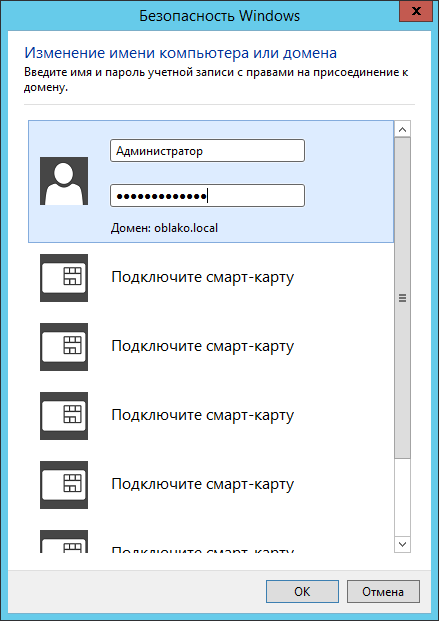
Вводим имя и пароль учетной записи, которая имеет право добавлять компьютеры в домен (обычно это администратор домена) и нажимаем “ОК”.
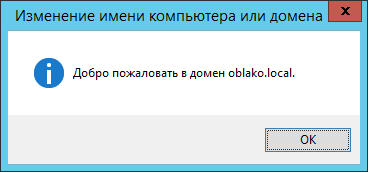
Если все сделано правильно, компьютер присоединится к домену, о чем будет выдано соответствующее сообщение.
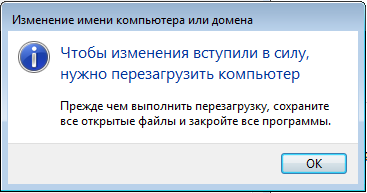
После нажатия единственной кнопки в окне выдастся сообщение о том, что все изменения имени и принадлежности данной рабочей станции начнут действовать после перезагрузки. Также нажимаем единственную кнопку.
Теперь можно закрыть окно свойств системы.
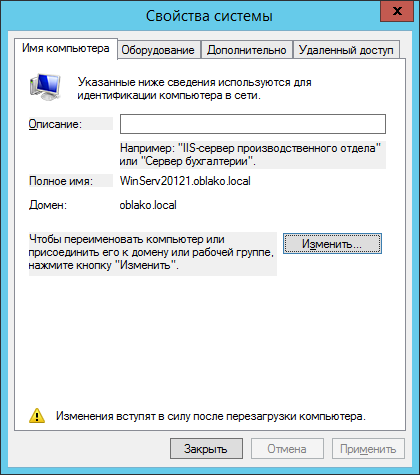
Будет предложено перезагрузить компьютер сразу или позже. После перезагрузки ваш компьютер станет полноправным членом домена.
На этом присоединение компьютеров с ОС Windows к домену Active Directory окончено. В нашей базе знаний вы найдёте ещё множество статей посвящённых различным аспектам работы в Windows, а если вы ищете надежный виртуальный сервер под управлением Windows, обратите внимания на нашу услугу — Аренда виртуального сервера Windows.
Как ввести в домен windows 10
- Откройте окно выполнить и введите команду: sysdm.cpl У вас откроется окно «Свойства системы», в него можно так же попасть если щелкнуть по значку «Этот компьютер» и перейти в его свойства, далее выбрать «Изменить параметры».
- На вкладке имя компьютера, нажмите кнопку «Изменить». В открывшемся окне «Изменение имени компьютера или домена», поставьте переключатель на поле «Является членом домена» и введите его имя, у меня это root.pyatilistnik.org. Нажмите ок.
- Если вашей рабочей станции удалось обратиться с запросом к контроллеру домена, то у вас появится форма авторизации, где для ввода Windows 10 в домен, вам нужно указать логин и пароль учетной записи у которой есть на это права.
- Если проблем не возникло, то вы увидите окно «Добро пожаловать в домен root.имя.домен».
- Далее вас уведомят, что необходимо произвести перезагрузку, «Чтобы изменения вступили в силу, нужно перезагрузить компьютер»
- На выходе получаем присоединенную рабочую станцию с Windows 10 к Active Directory. В домашней версии нет поддержки для включения арм в домен.
 Классический метод ввода в домен Windows 10, 8, 8.1, 7
 Классический метод ввода в домен Windows 10, 8, 8.1, 7
 Классический метод ввода в домен Windows 10, 8, 8.1, 7
 Классический метод ввода в домен Windows 10, 8, 8.1, 7
 Классический метод ввода в домен Windows 10, 8, 8.1, 7
 Классический метод ввода в домен Windows 10, 8, 8.1, 7
 Классический метод ввода в домен Windows 10, 8, 8.1, 7
Присоединение компьютера к домену
Чтобы службы федерации Active Directory (AD FS) (AD FS) функционировал, каждый компьютер, который работает как сервер федерации, должен быть присоединен к домену. Прокси-серверы федерации могут быть присоединены к домену, но это не обязательно.
Вам не нужно присоединять веб-сервер к домену, если веб-сервер размещает только приложения с поддержкой утверждений.
Для выполнения этой процедуры требуется членство в группе Администраторы или в эквивалентной группе на локальном компьютере. Дополнительные сведения об использовании соответствующих учетных записей и членстве в группах см. в статье Local and Domain Default Groups (Локальные и доменные группы по умолчанию).
Присоединение компьютера к домену
- На рабочем столе нажмите кнопку «Пуск«, введите панель управления и нажмите клавишу ВВОД.
- Перейдите к системе и безопасности и нажмите кнопку «Система«.
- В разделе Имя компьютера, имя домена и параметры рабочей группы нажмите кнопку Изменить параметры.
- На вкладке «Имя компьютера» нажмите кнопку «Изменить«.
- В разделе «Член» нажмите кнопку «Домен», введите имя домена, к которому требуется присоединиться этот компьютер, и нажмите кнопку «ОК«.
- Нажмите кнопку «ОК » в диалоговом окне «Изменения имени компьютера» или «Домен», а затем перезагрузите компьютер.
Присоединение сервера к домену
- На рабочем столе нажмите кнопку «Пуск«, введите панель управления и нажмите клавишу ВВОД.
- Перейдите к системе и безопасности и нажмите кнопку «Система«.
- В разделе «Связанные параметры» нажмите кнопку «Переименовать этот компьютер» (дополнительно).
- На вкладке «Имя компьютера» нажмите кнопку «Изменить«.
- В разделе «Член» нажмите кнопку «Домен», введите имя домена, к которому требуется присоединиться этот сервер, и нажмите кнопку «ОК«.
- Нажмите кнопку «ОК » в диалоговом окне «Изменения имени компьютера» или «Домен», а затем перезапустите сервер.
Пошаговый ввод в домен Windows 10

Камрад! Вот тебе история о том, как за 3 минуты ввести компьютер на базе операционной системы Windows 10 в домен. Поехали!
Кстати, а если ты передумаешь, то у нас есть статья про вывод машины на базе Windows 10 из домена 🙂
Настройка
Первое, что необходимо сделать – открыть редактор «Свойств системы». Для этого, откройте меню Пуск и дайте команду:
sysdm.cpl

В открывшемся окне делаем, как показано на скриншоте:
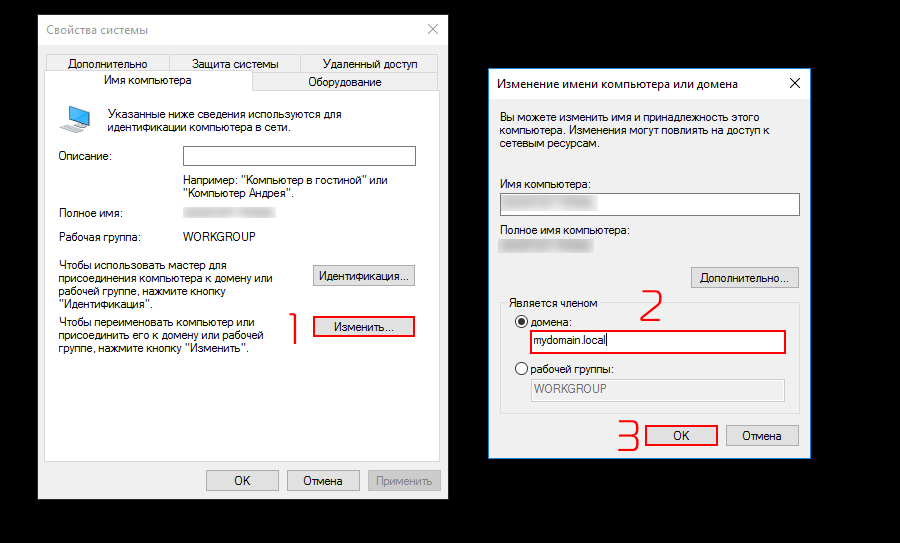
- Нажимаем на кнопку Изменить;
- В открывшемся окне, переключаем селектор на «Является членом домена» и указываем ваш домен. Например, mydomain.local ;
- Нажимаем OK;
Далее, инструмент попросит указать учетную запись, через которую мы будем подключаться к контроллеру домена. Укажите ее:
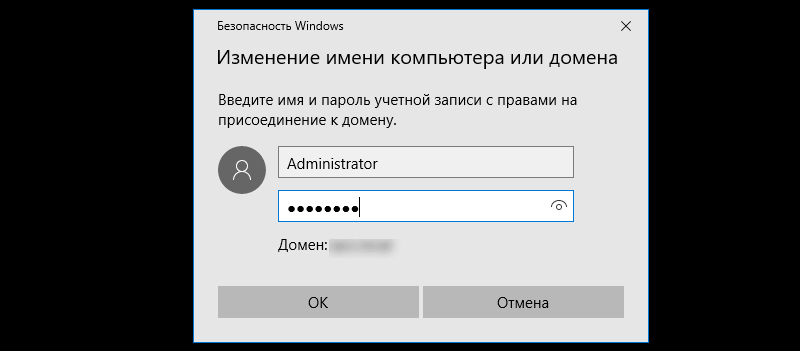
После ввода, нажмите ОК. Если все хорошо, то вы увидите следующее сообщение:

Отлично, теперь производим перезагрузку компьютера. После того, как система прогрузится, переходим в свойства компьютера. И наблюдаем прекрасную картину – появился домен: