
3 эффективных способа выделить больше оперативной памяти для Minecraft и лучше запустить игру
В Minecraft выделение оперативной памяти необходимо, если вы хотите улучшить игровой процесс. Оперативная память является долгосрочной для оперативной памяти, которую ваш компьютер использует для хранения временных данных во время игр, таких как Minecraft. Недостаток оперативной памяти может привести к замедлению работы Minecraft — будь то ваше устройство или игровой процесс. К счастью, вы можете воспользоваться несколькими советами, чтобы увеличить объем оперативной памяти, выделив ее так, чтобы игра работала более плавно и больше не возникало сбоев. Теперь, когда вы читаете эту статью, мы предоставим вам полезную информацию, такую как как выделить больше оперативной памяти в майнкрафте.
- Часть 1. Как выделить больше оперативной памяти в Minecraft бесплатно
- Часть 2. Что такое распределение оперативной памяти? Почему это так важно?
- Бонус: лучший способ записать геймплей Minecraft на рабочий стол с лучшим разрешением
- Часть 3. Часто задаваемые вопросы о том, как выделить больше оперативной памяти для Minecraft
Часть 1. Как выделить больше оперативной памяти в Minecraft бесплатно
Помните, что приведенное ниже руководство работает только для Minecraft: Java Edition, а не для Minecraft: Bedrock Edition. Итак, теперь, если вы хотите узнать, как увеличить объем оперативной памяти в Minecraft, прочтите информацию ниже.
1. Программа запуска по умолчанию
Давайте начнем обучение с помощью лаунчера по умолчанию, который вы загрузили вместе с игрой. Итак, если вы не знаете, как это сделать, вы можете выполнить следующие шаги, поскольку мы проведем вас через этот процесс более просто.
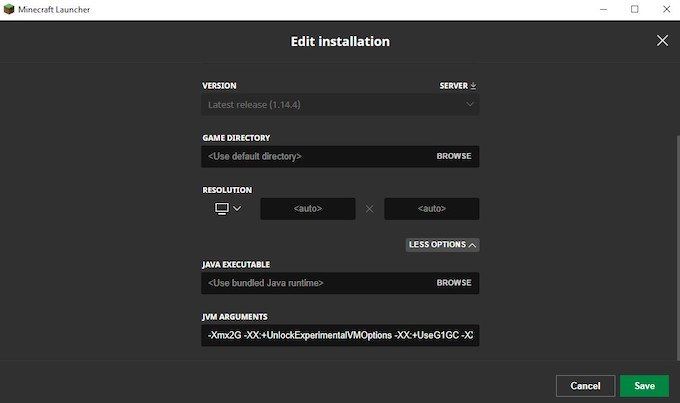
Запустите приложение и войдите в свою учетную запись здесь. На главном экране выберите Установок , и на странице появится список, нажмите кнопку три точки значок игры, для которой вы хотите выделить больше оперативной памяти, и нажмите «Изменить», чтобы продолжить.
Внутри этого нажмите «Дополнительные параметры», чтобы увидеть больше; внутри панели вы можете увидеть строку текста на ней. Измените порцию 2G, увеличив количество лайков. Но помните, что вы не можете использовать скорость ниже 2G, потому что это второстепенное требование приложения.
Когда вы опуститесь, нажмите кнопку Save. кнопку в нижней части экрана. Затем вы можете начать играть в игру с большим объемом оперативной памяти и более плавным.
2. В лаунчере
Одним из наиболее часто используемых лаунчеров в Minecraft является пусковая установка; через это приложение, вы можете выделить больше оперативной памяти в Minecraft. Если вы используете этот лаунчер, следуйте инструкциям ниже.
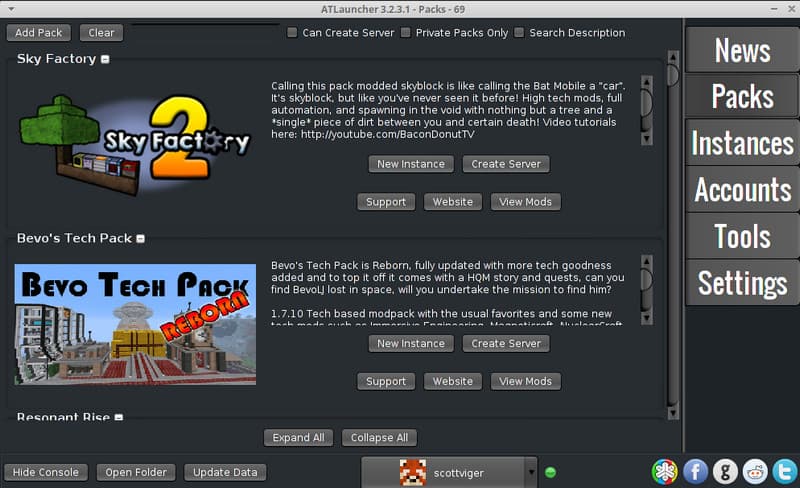
Запустите ATLauncher, затем нажмите кнопку Настройки меню.
Теперь, когда вы открыли его, перейдите на вкладку Java/Minecraft, введите объем оперативной памяти, который вы хотите выделить для Minecraft, или щелкните стрелки, чтобы увеличить или уменьшить его.
В нижней части приложения нажмите Save. чтобы сохранить внесенные изменения и перезапустить Minecraft сейчас.
3. Технический лаунчер
Помимо ATLauncher, вы также можете использовать Техническая пусковая установка когда вам нужно, чтобы Minecraft выделил больше оперативной памяти. Как бы просто это ни было, приложение построено иначе, чем другие средства запуска, и вы можете легко выполнить метод распределения, выполнив соответствующие шаги. Если вы готовы к работе, следуйте инструкциям ниже.
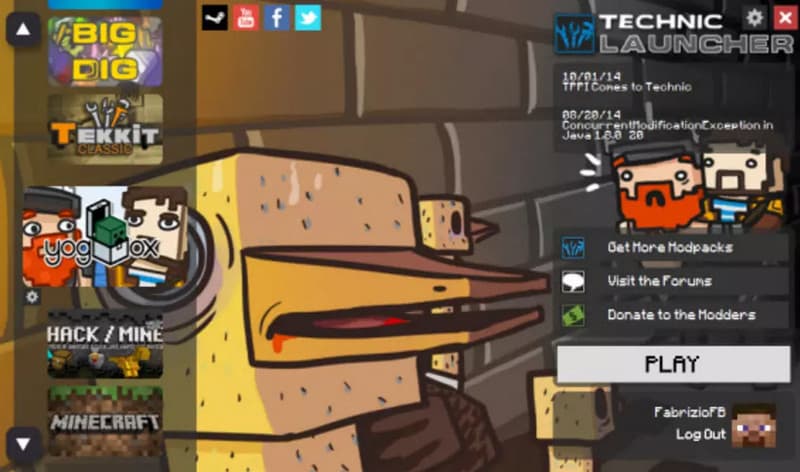
Откройте лаунчер и перейдите в правый верхний угол, чтобы нажать кнопку Вариант запуска .
У вас появится куча настроек, но нажмите кнопку Настройки Java .
Внутри него нажмите кнопку раскрывающегося кнопку, чтобы выбрать память, которую вы хотите использовать, и нажмите Save. чтобы применить изменения, и вам нужно будет снова открыть приложение, чтобы оно применило изменения в Minecraft.
Часть 2. Что такое распределение оперативной памяти? Почему это так важно?
Выделение ОЗУ назначает объем физических данных через память компьютера, пока компьютерная программа работает в системе, независимо от того, зарезервировано ли оно частично или полностью. Поскольку это энергозависимая память, которой требуется мощность для хранения информации, ее размер ограничен, и она не может хранить мультимедийные файлы, кроме данных. Без достаточного количества оперативной памяти у любого, кто играет в игры, будет падение FPS, что может привести к снижению производительности ПК.
Более того, люди, которым не нравится сталкиваться с низкой производительностью, например, в играх с течением времени, пытались выделить больше оперативной памяти, чтобы максимизировать ее мощность. Некоторые настраивают его, чтобы предотвратить сбои и падение частоты кадров. Однако неправильное использование ОЗУ может привести к катастрофе, особенно при работе на 100%, поэтому этого следует избегать. Нужно вам это или нет, но понимание основной цели распределения ОЗУ является отличным хранимым знанием для геймеров и компьютерных энтузиастов.
Бонус: лучший способ записать геймплей Minecraft на рабочий стол с лучшим разрешением
Теперь, когда вы закончили выделять больше оперативной памяти для Minecraft, вы можете начать играть в игру-песочницу, и было бы лучше, если бы вы записывали ее во время игры. Для этого вы можете легко использовать Aiseesoft Screen Recorder — запись игр. Эта программа дает вам лучший опыт автоматической записи основных моментов игры, когда вы ее используете. Вы можете записывать его без остановки с помощью экрана, голоса, системного звука и веб-камеры, если она у вас есть. И, без сомнения, это приложение является лучшим средством записи экрана Minecraft для загрузки и использования на вашем ПК. Если вы хотите узнать, как это работает, следуйте инструкциям ниже.
Прежде чем использовать это, вы должны загрузить приложение на свой рабочий стол, нажав правую кнопку ниже. Убедитесь, что вы загружаете правильную версию для своей операционной системы, иначе вы не сможете установить приложение и использовать его.
На плавающей панели инструментов, которая появится на вашем экране, есть различные типы записи, которые вы можете использовать, такие как видео, аудио, игра, веб-камера и многое другое. Но сегодня нажмите кнопку Рекордер игры для записи пошагового действия в Minecraft. Появится уведомление с просьбой предоставить приложению доступ в качестве администратора. Нажмите OK бежать сейчас.
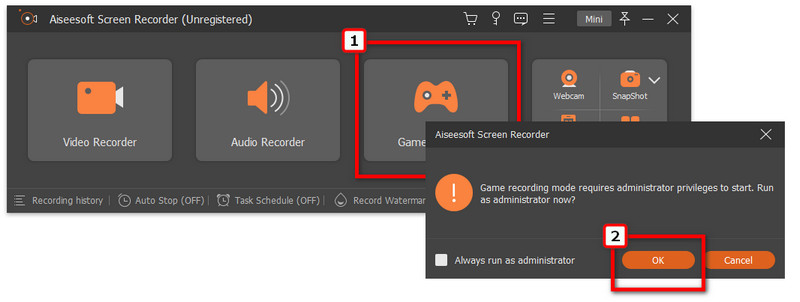
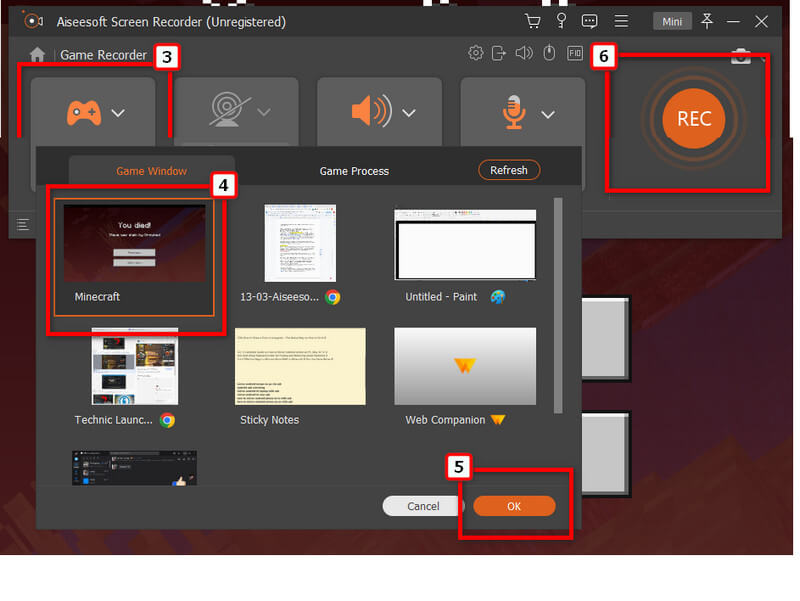
Чтобы записать игры Minecraft, сначала откройте приложение, а когда оно открыто, нажмите кнопку игры, выберите игру Minecraft, затем установите системный звук и аудиозапись, если хотите, и нажмите REC .
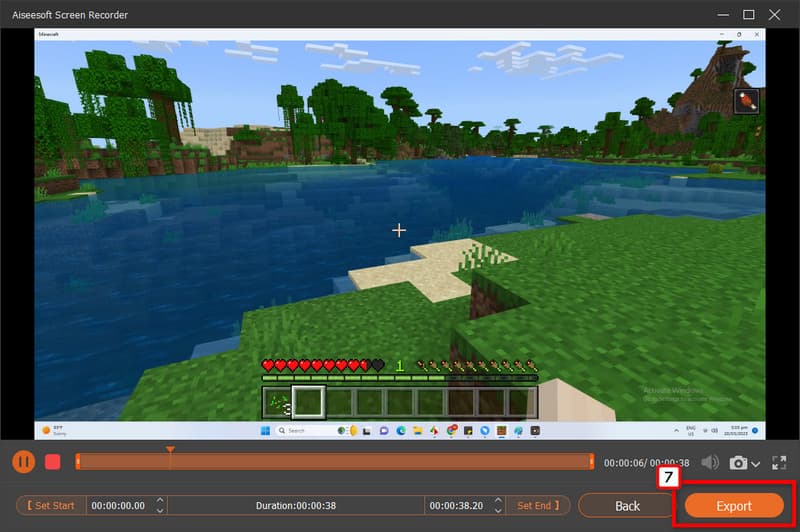
Когда вы закончите запись, нажмите красную квадратную кнопку, чтобы остановить ее. На вашем экране появится новое окно. Сделайте быстрый предварительный просмотр вашей игры; если устраивает, нажмите Экспортировать чтобы сохранить его. Вы также можете делать скриншоты майнкрафта если нужно.
Часть 3. Часто задаваемые вопросы о том, как выделить больше оперативной памяти для Minecraft
Сколько оперативной памяти я должен выделить для Minecraft?
Для Minecraft вам понадобится как минимум 2 ГБ или больше, если вы уменьшите это значение, то вы увидите, что игра будет постоянно падать каждый раз, когда вы ее используете.
Можно ли освободить оперативную память на Mac?
Это возможно, если у вас есть инструмент для этого. Если вы не уверены, что заставляет вашу оперативную память работать медленнее, вы можете посетить Монитор активности, чтобы увидеть, какая программа потребляет много памяти. Но освободить оперативную память на Mac, вы должны использовать лучший очиститель macOS, чтобы решить эту проблему.
Нужно ли мне иметь больше оперативной памяти?
Этот случай будет зависеть от ваших потребностей в рабочей нагрузке. Если вы имеете дело только со случайным просмотром Интернета, 8 ГБ подойдет. Несколько офисных программ должны иметь больший объем оперативной памяти, например 16 ГБ. Но для геймеров с высокой обработкой и редакторами 32 ГБ оперативной памяти сделают свое дело.
Как выделить больше оперативной памяти в Minecraft это простая и выполнимая задача, даже если вы новичок. Следуя добавленному нами руководству, вы гарантированно сделаете свою игру в Minecraft более плавной.
Что вы думаете об этом посте.
Рейтинг: 4.9 / 5 (на основе голосов 335) Подпишитесь на нас в
Более Чтение

Оставьте свой комментарий и присоединяйтесь к нашему обсуждению

Screen Recorder
Aiseesoft Screen Recorder — лучшее программное обеспечение для записи экрана, позволяющее захватывать любые действия, такие как онлайн-видео, звонки с веб-камеры, игра на Windows / Mac.
Как выделить больше оперативной памяти для Minecraft?
Часто бывает утомительно и утомительно искать способы выделить оперативную память для ваших игр для лучшего опыта. После этого Minecraft становится совершенно новым опытом. Выделить больше оперативной памяти для Minecraft — простая задача, если вы выполните несколько простых шагов. Сегодня в этой статье мы поговорим о некоторых простых способах выделить больше оперативной памяти для Minecraft. Выделение оперативной памяти для Minecraft может оказаться очень простой и беспроблемной задачей. Все, что вам нужно сделать, это следовать описанию, приведенному в этой статье. Итак, приступим!
Как выделить больше оперативной памяти для Minecraft?
Прежде чем мы начнем рассказывать вам о различных способах выделения оперативной памяти для вашей игры, давайте сначала посмотрим, достаточно ли оперативной памяти на вашем компьютере или нет. Это можно понять, выполнив несколько простых шагов. Давайте посмотрим на них:
Чтобы узнать, сколько оперативной памяти занимает ваш компьютер, выполните следующие действия:
- Нажмите кнопку «Пуск» на своем ПК.
- Затем перейдите в «Настройки» и нажмите «О программе».
- В разделе «Спецификация устройства» найдите Установленное ОЗУ.
- Наряду с этим будет хранилище оперативной памяти.
Minecraft обычно требует около 2 ГБ оперативной памяти, поэтому, если у вас ее излишек 4 ГБ, все в порядке.
1. Выделение ОЗУ из программы запуска по умолчанию
Чтобы выделить оперативную память из средства запуска по умолчанию, вам необходимо пройти через средство запуска Minecraft по умолчанию. Для этого следуйте приведенным ниже инструкциям:
- Сначала откройте Пусковая установка Minecraft и выберите версию, в которую хотите играть.
- Далее перейдите к параметрам установки из вкладок. Вы увидите набор релизов.
- Щелкните меню с тремя точками и щелкните Изменить.
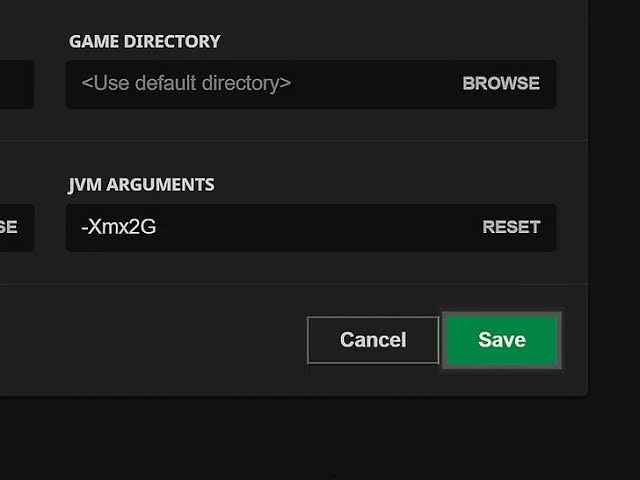
- Затем нажмите «Дополнительные параметры» и «Аргументы JVM».
- Вы получите коды в поле, начиная с Xmx2G. Число в конце — это объем оперативной памяти, которую использует Minecraft.
- Номер можно изменить по вашему желанию.
- После выполнения этих шагов нажмите Сохранить.
Теперь тебе хорошо идти. Вот как вы можете выделить больше оперативной памяти для Minecraft с помощью программы запуска по умолчанию.
2. Выделить RAM из ATLauncher
Пользователи, которые играли в SkyFactor или скачивали моды, знакомы с ATLauncher. Его использование делает весь процесс еще более легким для вас. Мы пошагово объясним, как это можно использовать.
- Во-первых, настройте ATLauncher на вашем ПК.
- Затем откройте список опций и нажмите «Настройки».
- Теперь щелкните Java / Minecraft в верхней части экрана.
- Выберите вариант Максимальный объем памяти / ОЗУ оттуда.
- Вы можете ввести номер или пролистать его.
- Нажмите на опцию «Сохранить», и все готово к игре с дополнительной оперативной памятью.
3. Выделите оперативную память с помощью Twitch / Curse Launcher.
Помимо того, что это способ играть в Minecraft, это также способ выделить больше оперативной памяти для Minecraft. Он очень похож на ATLauncher, и все, что вам нужно сделать, это выполнить несколько простых шагов, чтобы начать работу. Это не составит особого труда и также будет беспроблемным.

- Откройте Twitch Launcher и нажмите на три линии в углу.
- Затем нажмите «Файлы» и перейдите в «Настройки».
- Теперь поищите в настройках раздел Minecraft. Вы найдете там раздел Java.
- Под этой опцией вы найдете опцию «Выделенная память». Сдвиньте его к нужной цифре.
- Теперь вы можете просто вернуться к модам и выбрать вариант Minecraft.
- Вы готовы сыграть в игру Minecraft с друзьями с новым и лучшим опытом.
4. Выделите оперативную память с помощью Technic Launcher.
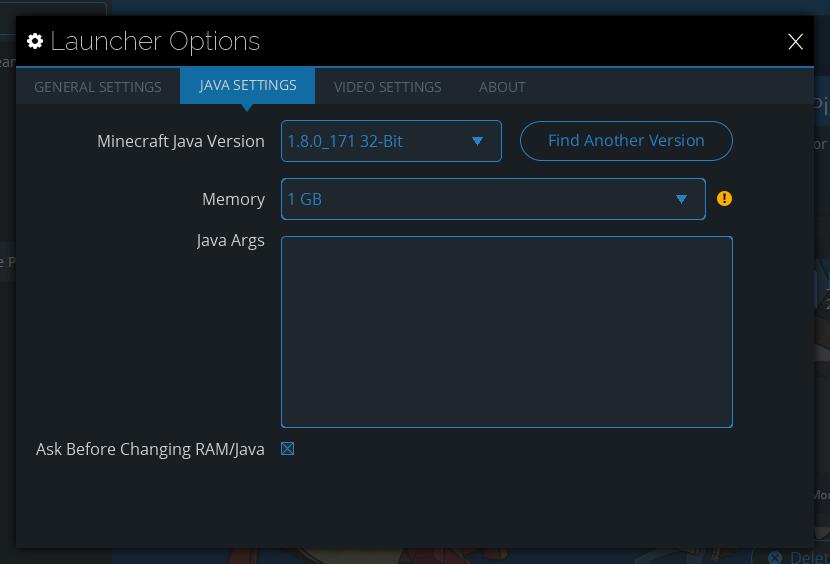
Technic Launcher очень похож на ATLauncher. Это популярный лаунчер, используемый для установки тяжелых модов Minecraft. Поскольку у него очень простой пользовательский интерфейс, не проблема использовать его для выделения большего количества оперативной памяти для Minecraft. Вам просто нужно выполнить несколько простых шагов, чтобы начать работу.
- Запустить Техническая пусковая установка и найдите параметр «Настройки» в верхнем углу.
- Щелкните значок и выберите параметр «Параметры Java».
- Перед вами появится раскрывающееся меню с надписью «Память». Щелкните по нему и выберите желаемое распределение памяти. Имейте в виду, что для игры вам потребуется как минимум 4 ГБ ОЗУ.
- Ваши изменения будут сохранены. Подождите несколько минут, прежде чем выйти и закрыть Technic Launcher.
Теперь тебе хорошо идти. Вы можете играть в Майнкрафт с добавленной памятью и веселиться с друзьями.
Важно сообщить нашим читателям, что выделение излишка оперативной памяти также не подходит для игры. Из-за этого общая производительность вашей игры Minecraft может в конечном итоге снизиться. В большинстве случаев результаты будут положительными.
Помня об общем объеме ОЗУ на вашем устройстве, вы также должны позаботиться о том, чтобы на вашем устройстве было достаточно свободной ОЗУ для других целей. Поэтому для этой цели убедитесь, что в вашем телефоне есть как минимум 1 ГБ ОЗУ для других целей.
Заключение
Это была вся информация, которую мы могли предоставить вам о том, как выделить оперативную память для игры Minecraft. Дайте нам знать в разделе комментариев ниже, какой метод помог вам и понравился вам больше всего. Minecraft — это очень детализированная игра.
С помощью этой статьи теперь вы можете легко играть в игру и произвести впечатление на своих друзей. Сообщите нам в комментариях, как вам понравилась статья, и если у вас есть предложения, добавьте их тоже!
Последние посты
- Neosurf: благо для игроков, заботящихся о конфиденциальности
- Устранение распространенных технических проблем при игре в онлайн-игры
- Что такое резидентный прокси?
- Как начать играть в игры онлайн-казино
Как выделить игре Minecraft больше оперативной памяти
В создании этой статьи участвовала наша опытная команда редакторов и исследователей, которые проверили ее на точность и полноту.
Команда контент-менеджеров wikiHow тщательно следит за работой редакторов, чтобы гарантировать соответствие каждой статьи нашим высоким стандартам качества.
Количество просмотров этой статьи: 511 005.
В этой статье:
Из этой статьи вы узнаете, как выделить игре Minecraft больше оперативной памяти, чтобы избежать или избавиться от неполадок, связанных с недостатком памяти. В случае игры, которая установлена на компьютере, увеличить объем оперативной памяти можно через лаунчер (программа, с помощью которой можно войти в аккаунт и запустить клиент игры) версий 1.6 — 2.0.X; версия лаунчера отображается в нижнем левом углу окна лаунчера. В случае игры, которая установлена на сервере, необходимо создать файл, который будет запускать Minecraft с большим объемом памяти. Рекомендуем выделять Minecraft не более 70% от общего объема оперативной памяти.
Метод 1 из 3:
Лаунчер версии 2.0.X
- в Windows откройте меню «Пуск», нажмите «Параметры» > «Система» > «О системе» и найдите значение в строке «Установленная память»;
- в Mac OS X откройте «меню Apple», нажмите «Об этом Mac» и найдите значение в строке «Память».
- Если вы работаете в Windows, скачайте версию Java, которая соответствует разрядности системы.
- Если в нижней или в верхней части окна лаунчера отобразится число «1.6», перейдите в этот раздел.
Щелкните по вкладке Launch options (Параметры запуска). Она находится в верхней части окна лаунчера.
Удостоверьтесь, что переключатель у Advanced settings (Дополнительные настройки) находится в положении «Включить». Он расположен в верхней правой части окна «Параметры запуска». Если переключатель не зеленый, щелкните по нему.
Нажмите на профиль пользователя, который вы хотите изменить. Если на странице отображается только один профиль, щелкните по нему.
Щелкните по переключателю у опции JVM arguments (Аргументы Java). Он находится слева от указанной опции; она будет активирована.
- Например, если ввести «-Xm4G», игра будет использовать 4 ГБ оперативной памяти.
Щелкните по Save (Сохранить). Эта кнопка находится в нижней части окна. Теперь Minecraft будет использовать указанный объем оперативной памяти.
Инструкция: как выделить больше оперативной памяти для Minecraft


«Майнкрафт», несмотря на кажущуюся визуальную простоту, довольно ресурсоёмкая игра. Она написана на языке «Джава» и потребляет немало ОЗУ по умолчанию. Но у многих игроков в «Майнкрафт», в силу разных причин, довольно слабые компьютеры, которые не позволяют им с комфортом наслаждаться любимой игрой. Что тогда делать?
Устанавливать дополнительные программы для оптимизации игры? Снижать графические настройки? Можно, но существует еще один метод повышения производительности: увеличение выделенного объёма «оперативки», который будет потреблять игра.
В этой статье вы узнаете, как выделить больше оперативной памяти для Minecraft.

С чего начать?
Начать стоит с выяснения встроенного объема ОЗУ, который в данным момент находится в вашем персональном компьютере. Это можно сделать, зайдя в раздел «Настройки» (или «Панель управления»). Там необходимо выбрать подраздел «Система». Далее нажмите «О системе». Напротив строки «Установленная ОЗУ» будет написан объём оперативной памяти, находящейся в компьютере.
Современные компьютеры окружены разными вирусами. Некоторые из них бывает крайне трудно найти, а.
Теперь можно перейти к вопросу о том, как выделить больше оперативной памяти для Minecraft.
Внимание! Если в ваш персональный компьютер встроено 5 Гб ОЗУ, то на «Майнкрафт» рекомендуется выделить, например, 4 Гб, но не больше. Логично, что для работы самой системы, в которой запущена игра, тоже требуется некоторое количество ОЗУ.
Как выделить больше оперативной памяти для Minecraft?
После того как вы разобрались с объём установленной оперативной памяти, обновите версию Java SE. Это обязательное условие не только для комфортной игры в «Майнкрафт», но и вообще для корректного запуска приложения. Если у вас 32-битная система, то скачайте Java x32. С 64-битной версией аналогичная ситуация.
Компьютерные технологии развиваются в сторону увеличения количества используемой памяти. И новые.
Затем необходимо открыть лицензионный лаунчер «Майнкрафт» особым образом. А именно, нужно нажать ПКМ на иконке игры и открыть с правами администратора.
Откроется окно с запуском игры. В его левом нижнем углу – там, где выбирается игровой аккаунт – есть кнопка редактирования профиля (Edit Profile). В открывшейся вкладке в самом низу нужно найти строку «JVM Arguments». Если там не стоит галочки, нужно ее поставить – активировать функцию. Это напрямую связано с тем, как увеличить количество оперативной памяти для Minecraft.
Станет доступна строка напротив «JVM Arguments». В ней как раз нужно ввести значение «оперативки», выделяемое на приложение. Делается это следующим образом: -Xmx$G. Вместо знака «$» нужно ввести цифру, обозначающую выделяемый объём оперативной памяти.
Остаётся только сохранить профиль и начать играть.
Итог
Теперь вы знаете, как выделить больше оперативной памяти для Minecraft. Сделать это, как оказалось, совсем не сложно и под силу каждому.