
Как заблокировать программе доступ в Интернет
Если по какой-либо причине вам потребовалось заблокировать определенной программе Windows 10, 8.1 или Windows 7 доступ в Интернет, сделать это сравнительно просто, причем возможно использование как встроенных функций системы, так и сторонних бесплатных утилит для установки соответствующих ограничений.
Блокировка доступа программы в Интернет в брандмауэре Windows
Брандмауэр Windows — один из самых простых способов заблокировать программе доступ к Интернету, не требующий установки каких-либо сторонних средств. Шаги для блокировки будут следующими:
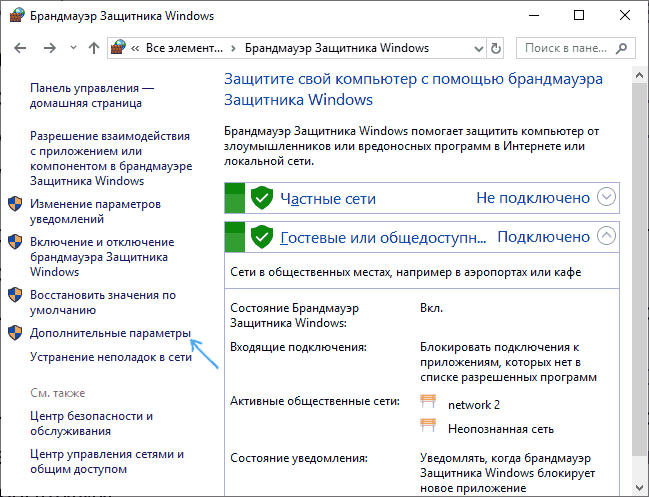
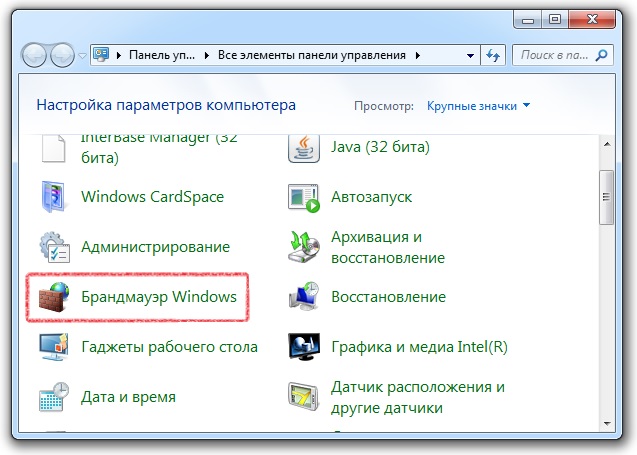
- Откройте панель управления (в Windows 10 это можно сделать, используя поиск в панели задач), переключите поле просмотр на «Значки», а затем откройте пункт «Брандмауэр Защитника Windows» или просто «Брандмауэр Windows».

- В открывшемся окне, слева, нажмите «Дополнительные параметры».
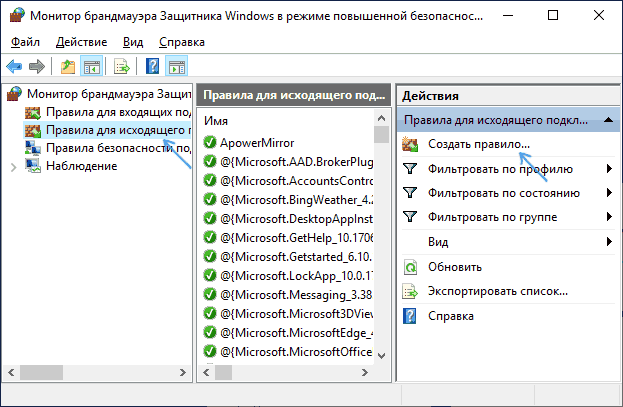
- Откроется окно брандмауэра в режиме повышенной безопасности. В левой панели выберите «Правило для исходящего подключения», а в правой — «Создать правило».
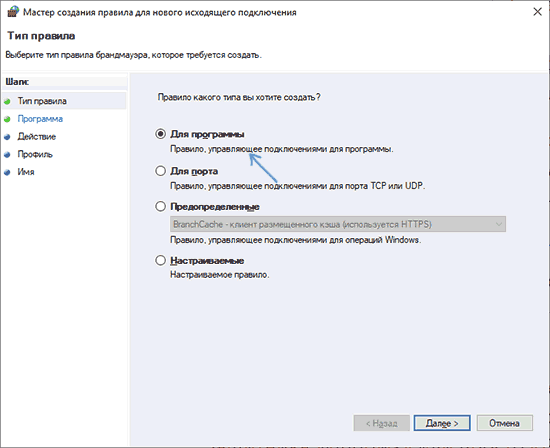
- Выберите «Для программы» и нажмите «Далее».
- Укажите путь к исполняемому файлу программы, которой нужно запретить доступ в Интернет.

- В следующем окне оставьте отмеченным пункт «Блокировать подключение».
- В следующем окне отметьте, для каких сетей выполнять блокировку. Если для любых — оставьте отмеченными все пункты.
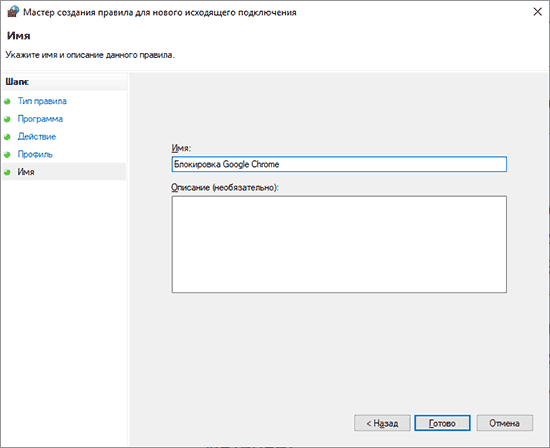
- Укажите понятное для вас имя правила (это поможет его найти, если в будущем вы захотите снять блокировку) и нажмите «Готово».
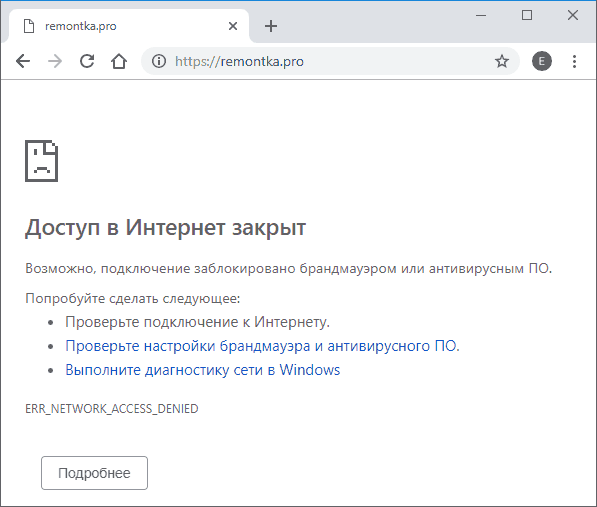
- При желании можно проверить, сработала ли блокировка: как видите, у меня сработало.
Это не единственный возможный метод с помощью встроенного брандмауэра. Есть ещё один подход, который позволит легко заблокировать доступ в Интернет выбранным приложениям из Магазина Windows 10, не вводя вручную пути к ним:

- Создайте правило для всех программ, выбрав соответствующий пункт на 5-м шаге вышеприведенной инструкции.
- После создания правила, найдите его в списке, нажмите по нему мышью дважды, а затем на вкладке «Программы и службы» нажмите по кнопке «Параметры» в пункте «Пакеты приложений», отметьте «Применять к следующему пакету приложений» и укажите в списке то приложение, для которого нужно заблокировать доступ в Интернет. Например, у меня на скриншоте блокируется Edge.
- Примените сделанные настройки и проверьте их работоспособность.
В целом всё очень просто, но существует возможность даже более быстрой настройки запрета.
Автоматическое создание правил брандмауэра в Winaero OneClickFirewall
Winaero OneClickFirewall — простая бесплатная утилита для Windows, которая упрощает включение и отключение блокировки доступа программ к Интернету:
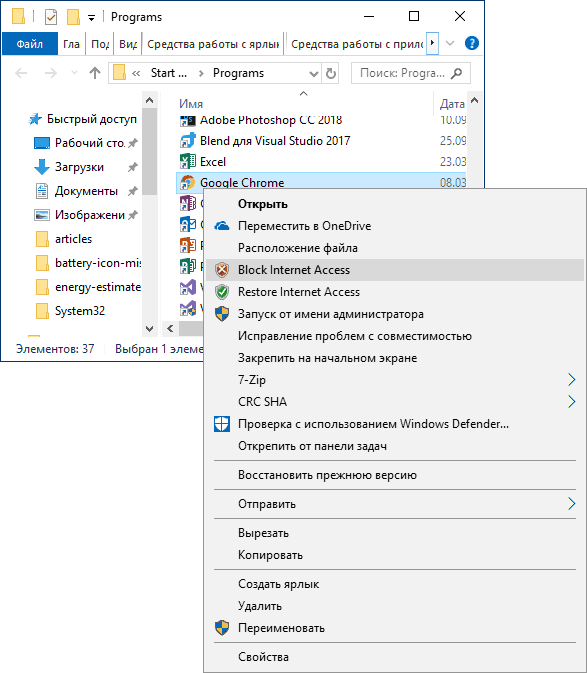
- Скачайте программу с официального сайта https://winaero.com/download.php?view.1886 и установите её на компьютер.
- Сразу после этого в контекстном меню ярлыков и программ появятся пункты «Block Internet Access» (заблокировать доступ в Интернет) и «Restore Internet Access» (восстановить доступ).
При этом, блокируя доступ, эта утилита использует тот же механизм, что и при ручном создании правил в брандмауре Windows, просто автоматизирует это.
Comodo Firewall
После установки файрвола, выполните следующие шаги для блокировки программе доступа к сети:
- Зайдите в настройки и откройте пункт Фаервол — Правила для приложений. Нажмите кнопку «Добавить».
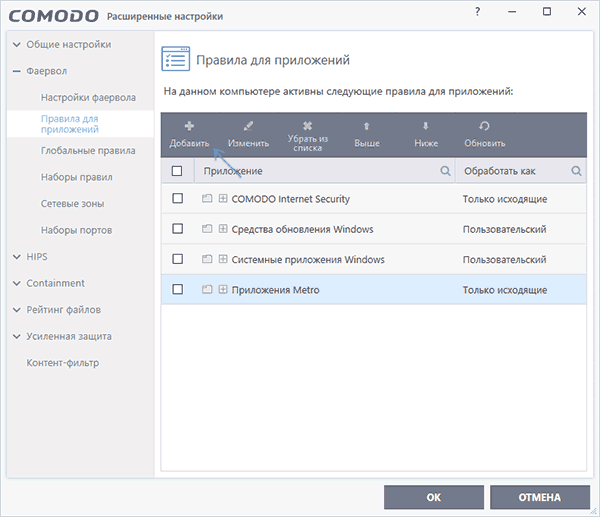
- Нажмите «Обзор» и укажите файл программы или группу файлов (например, все приложения Metro/UWP, все браузеры) для которых нужно создать правило.
- Выберите пункт «Использовать набор правил», а затем — «Заблокированное приложение».

Примените настройки, после этого выбранная программа будет заблокирована. При необходимости разблокировать доступ, нажмите кнопку «Разблокировать приложение» в главном окне Comodo Firewall, отметьте программу и нажмите «Разблокировать».
В завершение ещё два нюанса:
А вдруг и это будет интересно:
- Лучшие бесплатные программы для Windows
- Некоторые параметры задает системный администратор в параметрах электропитания — как исправить?
- Как удалить Галерею в Windows 11
- Диск разработки в Windows 11
- DISM Ошибка 50 — причины и варианты решения
- PhoneExperienceHost.exe — что это и как отключить?
- Windows 11
- Windows 10
- Android
- Загрузочная флешка
- Лечение вирусов
- Восстановление данных
- Установка с флешки
- Настройка роутера
- Всё про Windows
- В контакте
- Одноклассники
-
Вячеслав 25.03.2019 в 00:41
- Dmitry 25.03.2019 в 11:01
Как отключить соединение с internet? (Страница 1 из 2)
Форумы CADUser → Autodesk → AutoCAD → Как отключить соединение с internet?
Страницы 1 2 Далее
Чтобы отправить ответ, вы должны войти или зарегистрироваться
Сообщения с 1 по 25 из 27
#1 Тема от Апельсинов-2004 2 апреля 2003г. 11:05:19
Тема: Как отключить соединение с internet?
При запуске акада (2004) он пытается то ли что-то принять, то ли отправить по сети, это заметно тормозит его загрузку, зачем все это? И нельзя ли это как нибудь отключить?
При отключении от сети загрузка идет намного быстрее!
#2 Ответ от Ilya 2 апреля 2003г. 16:25:48
Re: Как отключить соединение с internet?
У меня тоже коннектился.. Зарубил и не помню что и где. Попробуй поймать брэндмауэром
http://www.agnitum.com/products/outpost/
,например.
#3 Ответ от VH 2 апреля 2003г. 17:24:34
Re: Как отключить соединение с internet?
В R2000 в диалоге Options есть на закладке System рамка Live Enabler Options, где есть выбор, проверять ли Autodesk Point A на наличие Live Enablers(а что это?). Может, в R2004 что-то подобное?
#4 Ответ от Ilya 2 апреля 2003г. 21:38:14
Re: Как отключить соединение с internet?
VH, эта галочка не влияет на подключение к инету при обычном запуске автокада.
Зато в ходе работы автокад попытался соединиться с liveupdate.autodesk.com по ftp (приложение Autodesk Communication Center, WSCOMMCNTR1.EXE). Попробуй его удалить или переместить куда-нибудь:) или просто In the Network Installation wizard, on the Live Update page, select «Disable Live Updates.»
#5 Ответ от Апельсинов-2004 3 апреля 2003г. 09:34:27
Re: Как отключить соединение с internet?
Проверил — при удалении/переименовании/перемещении файла WSCOMMCNTR1.EXE, асад быстрее не грузиться тоже, и все равно чето там отправляет, но при загрузке ко всему прочему еще и выдает сообщение об ошибке. В результате фишка Communication Center из нижнего правого угла исчезает.
Не понял по поводу:
«просто In the Network Installation wizard, on the Live Update page, select «Disable Live Updates.» 🙁
Если можно ответте подробнее.
#6 Ответ от Нико 3 апреля 2003г. 10:30:50
Re: Как отключить соединение с internet?
Установить»Do not show a start up dialog» в
Tools-Options-System». Всего там 3 режима.
#7 Ответ от Firebird 3 апреля 2003г. 10:41:57
Re: Как отключить соединение с internet?
«просто In the Network Installation wizard, on the Live Update page, select «Disable Live Updates.» >
При инсталяции можно заранее отключить апдейты, там запрос такой есть.
#8 Ответ от Апельсинов-2004 3 апреля 2003г. 13:10:45
Re: Как отключить соединение с internet?
Нико,
Там уже 2 режима у меня «Do not show a start up dialog» — это непомогает.
Firebird,
В «Communication Center- settings — check to New Content» я поставил «On Demand» — в результате значек «Communication Center» накрылся серым — типа успокоился:) Но главную проблему это не решило — все равно тормозит , и именно из-за своих манипуляций с сетью — при отключении то от сети все летает!
#9 Ответ от Ilya 3 апреля 2003г. 17:51:26
Re: Как отключить соединение с internet?
Апельсинов, я бы все-таки на твоем месте поставил сниффер и firewall и посмотрел, с кем автокад так уссердно соединяется и что передает. Может и не автокад, а что-то повреднее:), хотя вряд ли..
Из снифферов рекомендую Commview
http://www.tamos.ru/download/main/
#10 Ответ от Апельсинов-2004 7 апреля 2003г. 10:20:18
Re: Как отключить соединение с internet?
поставил файрволл (outpost 1.0), однако он считает что акад ничего не шлет, то есть при файрволе при загрузке акада сеть действительно не активна, но акад все равно тормозит.
Сеть отключаешь — не тормозит!
Отключаешь файрволл — активна сеть!
Чудеса.
Как зделать так, чтобы акад думал что сети нет?
>ilya
спасибо за помощь, но со сниффером я так и не разобрался:(
#11 Ответ от brigval 7 апреля 2003г. 13:25:30
Re: Как отключить соединение с internet?
У меня соединения не требует и ничего никому не передает. Кстати, внизу справа в строке состояния есть интересная иконка.
#12 Ответ от Апельсинов-2004 7 апреля 2003г. 15:27:17
Re: Как отключить соединение с internet?
> Брагин
Игорь
Что значит — соединения не требует? У меня если сеть отрубить, он тоже ничего не требует! Так что же мне без сети работать?
А по поводу иконки — читайте выше.
#13 Ответ от brigval 7 апреля 2003г. 15:55:09
Re: Как отключить соединение с internet?
Это значит, что у меня работает и с сетью и без сети. Грузится быстро и в том и в другом случае. В Communiсation Сenter все флажки сняты. М. б. у вас СЕТЕВАЯ версия?
#14 Ответ от Nika.net 3 февраля 2004г. 02:59:58
Re: Как отключить соединение с internet?
Меня лично это проблема уже достала 🙂 и думаю с ней надо разабратся.
Во первых. когда запускаещь Акад 2004 он начинает запускать следующее.
1. C:\Program Files\Common Files\Autodesk Shared\WSCommCntr1.exe
или
2. C:\Program Files\AutoCAD 2004\WSCommCntr1.exe
и создает временный файл.
3. C:\WINDOWS\TEMP\~e5d141.tmp
все это выгружаещь (Alt+Ctrl+Delete) из памяти и Акад работает нормально. следовательно зачем это все запускается?? 🙂 что нужно делать что бы это сварачивалось куда нибуть обратно. а?
P.S. Если кто знает как решить даную проблемз. то не поленитесь намыльте мне. мыло выглядит так: (мой ник (см. внизу), всместо ! ставим i) собачка 8-12 точка рю. вам буду благодарен не только я, но и все наши 128 сотрудников 😉
V!TAL
Отключение online-доступа для AutoCAD 2015
В AutoCAD 2015 в настройках профиля появилась новая вкладка — «Online». Предположительно, в этой вкладке указывается, надо ли AutoCAD’у синхронизироваться с облаком, и, если надо, то что именно синхронизировать.
Учитывая реалии, в которых лично мне приходится жить, подобное «богатство» не потребуется. Мало того, оно вообще вредно и его надо бы отключить.
Если пользователь не авторизован в службе Autodesk 360, то беспокоиться не о чем — вкладка попросту недоступна. Если же это не так (ну, ситуации-то разные бывают), то изменить или отключить эти параметры несложно.
Флажок «Enable automatic sync» регулируется системной переменной ONLINEDOCMODE. А вот флажок «Sync my settings with the cloud» регулируется только записями в реестре. К сожалению, мне не удалось (по крайней мере пока) найти, где и как хранятся настройки — что именно хранить в облаке (все данные, или какие-то выбранные). Но отключить все это дело вполне реально.
Итак, сделаем, чтобы AutoCAD не пытался ничего закинуть в облако. Прежде всего установим системную переменную ONLINEDOCMODE в 0:
( if ( getvar «onlinedocmode» )
( setvar «onlinedocmode» 0 )
) ;_ end of if
После этого лезем в реестр, раздел реестра для текущего продукта с учетом его локализации, подветка Varibales, ключ ONLINESETTINGSSYNC. Если такое значение есть — удаляем:
1
2
3
4
5
6
7
8
9
10
( if ( vl-registry-read
( setq hive ( strcat «HKEY_CURRENT_USER \\ »
( vlax-product-key )
» \\ Variables»
) ;_ end of strcat
) ;_ end of setq
( setq key «ONLINESETTINGSSYNC» )
) ;_ end of vl-registry-read
( vl-registry-delete hive key )
) ;_ end of if
Но, к сожалению, только этого шага недостаточно: необходимо еще и «обнулить» значения для зарегистрированного пользователя Autodesk 360. Записи о зарегистрированных в Autodesk 360 пользователях хранятся в реестре, ключ
( strcat «HKEY_CURRENT_USER \\ »
( vlax-product-key )
» \\ WebUsers»
) ;_ end of strcat
И там внутри каждой подветки надо найти ключ OnlineSettingsSync и установить ему значение 0.
Удаление всех подветок WebUsers не уничтожает факта подключения к Autodesk 360, придется искать другие пути для этого.
В результате мы получим код наподобие:
1
2
3
4
5
6
7
8
9
10
11
12
13
14
15
16
17
18
19
20
21
22
23
24
25
26
27
28
29
30
31
32
33
( defun no — online — sync ( / hive key )
( if ( getvar «onlinedocmode» )
( setvar «onlinedocmode» 0 )
) ;_ end of if
( if ( vl-registry-read
( setq hive ( strcat «HKEY_CURRENT_USER \\ »
( vlax-product-key )
» \\ Variables»
) ;_ end of strcat
) ;_ end of setq
( setq key «ONLINESETTINGSSYNC» )
) ;_ end of vl-registry-read
( progn
( vl-registry-delete hive key )
( foreach subhive ( vl-registry-descendents
( setq hive ( strcat «HKEY_CURRENT_USER \\ »
( vlax-product-key )
» \\ WebUsers»
) ;_ end of strcat
) ;_ end of setq
nil
) ;_ end of vl-registry-descendents
( if ( vl-registry-read ( strcat hive » \\ » subhive ) «OnlineSettingsSync» )
( vl-registry-write ( strcat hive » \\ » subhive ) «OnlineSettingsSync» 0 )
) ;_ end of if
) ;_ end of foreach
) ;_ end of progn
) ;_ end of if
) ;_ end of defun
( no — online — sync )
Скачать код можно здесь.
P.S. Есть пара моментов, которые хотелось бы отметить особо.
- Все параметры, с которым мы сейчас работали, хранятся в реестре и касаются всех профилей AutoCAD и ПО на его основе. Без вариантов.
- После внесения изменений в реестр крайне желательно перезапустить AutoCAD: в окне настроек AutoCAD не покажет новые параметры, хотя и будет их использовать. При закрытии AutoCAD значения в реестре (по крайней мере пока) не перезаписываются.
Похожее
Комментарии
Есть 2 коммент. к “Отключение online-доступа для AutoCAD 2015”
Дмитрий пишет:
Добрый день.
Как можно проверить правильно ли сработал код?
в командной строке я вижу следующее:
Acad2015OnlineCloudDisable . lsp успешно загружено .
Команда :
Команда :
Команда :
Команда : ; ошибка: Настройка переменной AutoCAD отвергнута: «onlinedocmode» 0
Кулик Алексей aka kpblc пишет:
Н-да, переменная ReadOnly. Можно попробовать просто заменить (setvar «onlinedocmode» 0) прямой записью в реестр. Но тогда понадобится после этого перезапускать AutoCAD. Сейчас нет никакой возможности подробно прорабатывать, поэтому такой вот «эрзац» нарисовался:
1
2
3
4
5
6
7
8
9
10
11
12
13
14
15
16
17
18
19
20
21
22
23
24
25
26
27
28
29
30
31
32
33
34
35
36
37
38
39
40
41
42
43
44
45
46
47
48
49
50
51
52
53
54
( defun no — online — sync ( / hive key cloud need_restart )
( if ( getvar «onlinedocmode» )
( foreach subkey ( vl-registry-descendents
( setq key ( strcat «HKEY_CURRENT_USER \» (vlax-product-key) » \\WebUsers «))
nil
) ;_ end of vl-registry-descendents
(if (and (setq cloud (vl-registry-read (strcat key » \ » subkey) » CloudDefaultMode «))
(/= cloud 0)
) ;_ end of and
(progn
(vl-registry-write (strcat key » \ » subkey) » CloudDefaultMode » 0)
(setq need_restart t)
) ;_ end of progn
) ;_ end of if
) ;_ end of foreach
) ;_ end of if
(if (vl-registry-read
(setq hive (strcat » HKEY_CURRENT_USER\ »
(vlax-product-key)
» \\Variables »
) ;_ end of strcat
) ;_ end of setq
(setq key » ONLINESETTINGSSYNC «)
) ;_ end of vl-registry-read
(progn
(vl-registry-delete hive key)
(foreach subhive (vl-registry-descendents
(setq hive (strcat » HKEY_CURRENT_USER\ »
(vlax-product-key)
» \\WebUsers »
) ;_ end of strcat
) ;_ end of setq
nil
) ;_ end of vl-registry-descendents
(if (and (setq cloud (vl-registry-read (strcat hive » \ » subhive) » OnlineSettingsSync «))
(/= cloud 0)
) ;_ end of and
(progn
(setq need_restart t)
(vl-registry-write (strcat hive » \ » subhive) » OnlineSettingsSync » 0)
) ;_ end of progn
) ;_ end of if
) ;_ end of foreach
) ;_ end of progn
) ;_ end of if
(if need_restart
(alert » Перезапустите AutoCAD ! «)
) ;_ end of if
) ;_ end of defun
Блокируем доступ в Интернет любой программе

В век компьютерных сетей и бурно разрастающейся всемирной паутины Интернет множество выпускаемых программ и приложений используют сетевые ресурсы для показа реклам, вызова справки и многого другого. Однако не всегда сетевая информация бывает полезной, чаще это назойливые рекламные анимации, которые только раздражают. Причем приложение может не использовать Интернет для выполнения своих основных функций. Встает очевидный вопрос, а можно ли заблокировать такой программе доступ в Интернет или хотя бы отключить подгрузку рекламы. Оказывается можно и это совсем несложно.
Для прекращения доступа к сети Интернет не понадобится дополнительного софта, можно обойтись штатными средствами Windows – брандмауэром. Если вы намеренно отключили брандмауэр Windows и не хотите его использовать, то следует воспользоваться сторонними продуктами. Часто брандмауэры с довольно гибкими настройками входят в состав антивирусных пакетов (Dr.Web, ESET NOD32) либо распространяются как самостоятельный продукт (Outpust Firewall).
Итак, заходим в брандмауэр Windows, который располагается в Панели управления компьютера (Пуск > Панель управления), и нажимаем раздел «Дополнительные параметры».
В левой части окна в списке нажмите «Правила для входящих подключений» и в левой части нажмите «Создать правило». Откроется мастер создания нового правила. Мы создаем правило для программ, поэтому выбираем этот пункт и нажмите «Далее». Укажите путь к программе, указав исполняемый файл, например, KMPlayer.exe. Далее выберете действие для выбранного положения: «Блокировать подключение». На следующем шаге следует указать тип профиля, для которого будет применено правило. Оставьте все галочки (Доменный, Частный, Публичный) и переходите к следующему шагу. На завершающем этапе укажите любое имя созданному правилу и добавьте при необходимости описание. После чего, данная программа больше не будет иметь доступа к сети.
Чтобы настроить правило для программ в отдельно установленном брандмауэре, следует почитать справочное руководство к данному приложению или обратиться за помощью в службу техподдержки компании-производителя файервола.
Для того, чтобы ограничить доступ к конкретным сетевым ресурсам и сайтам той или иной программе следует изменить содержимое файла ‘hosts’, располагаемого в системной папке на системном диске: C:WindowsSystem32driversetc. Открывается файл блокнотом. Для владельцев Windows 7 блокнот следует открыть от имени администратора, в противном случае вы не будете иметь доступа на изменение или открытие файла ‘hosts’.
Но перед тем как вносить изменения в системный файл, следует знать к каким ресурсам и по каким сетевым адресам обращается та или иная программа. Узнать это можно с помощью утилиты Fiddler2. После установки программы запустите ее и запустите то приложение, сетевую активность которого следует заблокировать.. Например, запустим Skype. Откроем окно программы Fiddler2, где будут отображены активные процессы и нажимаем на процесс Skype. Вы увидите все сетевые ресурсы и сайты, к которым обменивается Скайп. Например, сайт rad.msn.com предоставляет собой рекламный баннер, который вы видите в программе. Чтобы заблокировать доступ к нему следует сделать добавить такую строку в файле ‘hosts’:
127.0.0.1 rad.msn.com
где 127.0.0.1 – это ваш внутренний IP-адрес, а rad.msn.com – адрес сайта, который подлежит блокировке. Теперь при попытке открыть сайт, программа будет обращаться по внутреннему локальному адресу и не выходить в сеть.
После этого вы уже не увидите рекламу в Skype. Чтобы вернуть доступ к ресурсу просто удалите соответствующую запись, либо в начале строки поставьте знак # (строка будет закомментирована).
- Что делать если на планшете нет 3G
- А вы обновили свое программное обеспечение?
- Факторы, влияющие на увеличение скорости работы интернета
- Восстанавливаем удаленные файлы и папки с помощью Free File Recovery
- Где хранить пароли и персональные данные?