
Удаление программ Windows 10
В этой инструкции для начинающих пользователей подробно о том, где находится установка и удаление программ Windows 10, как быстрее всего попасть в этот компонент панели управления и дополнительная информация о том, как правильно удалять программы и приложения Windows 10 с компьютера.
На самом деле, если сравнивать с предыдущими версиями ОС, в 10-ке в части удаления программ мало что изменилось (но добавился новый вариант интерфейса деинсталлятора), более того, появился дополнительный, более быстрый способ открыть пункт «Установка и удаление программ» и запустить встроенный деинсталлятор программы. Но обо всем по порядку. Также может заинтересовать: Как удалить встроенные приложения Windows 10.
Где в Windows 10 находится установка и удаление программ
Пункт панели управления «Установка и удаление программ» или, точнее «Программы и компоненты», находится в Windows 10 там же, где и раньше.
- Откройте панель управления (для этого вы можете начать набирать «Панель управления» в поиске на панели задач, а затем открыть нужный пункт. Больше способов: Как открыть панель управления Windows 10).
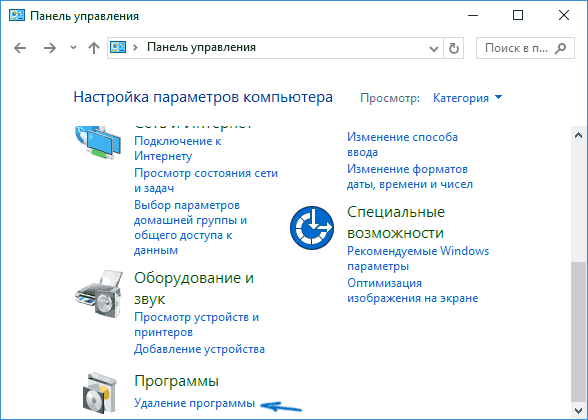
- Если в поле «Просмотр» справа вверху установлено «Категория», то в разделе «Программы» откройте «Удаление программы».
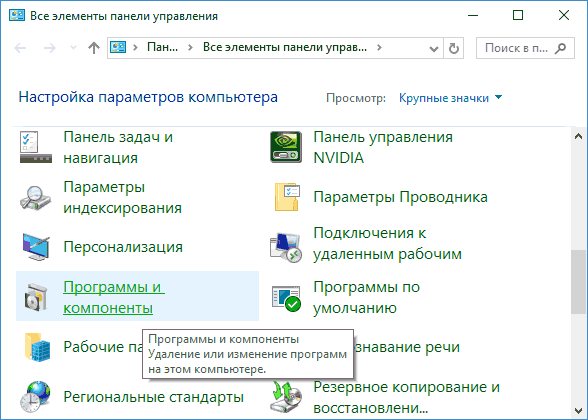
- Если в поле просмотр установлено «Значки», то откройте пункт «Программы и компоненты», чтобы получить доступ к списку установленных на компьютере программ и их удалению.
- Для того, чтобы удалить какую-то из программ, просто выберите ее в списке и нажмите кнопку «Удалить» в верхней строке.
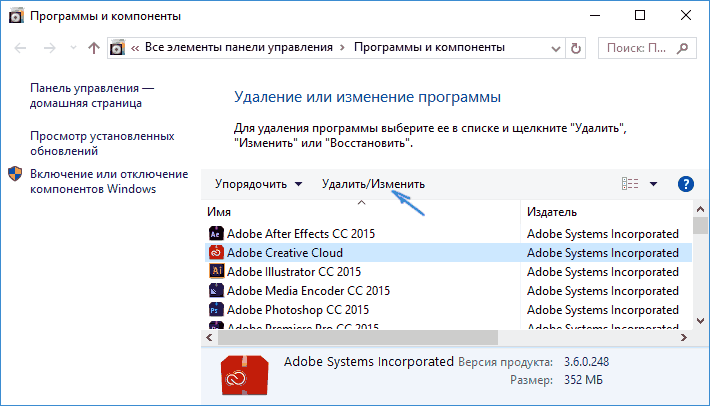
- Запустится денисталлятор от разработчика, который проведет вас по необходимым этапам. Обычно достаточно просто нажимать кнопку Далее, чтобы удалить программу.
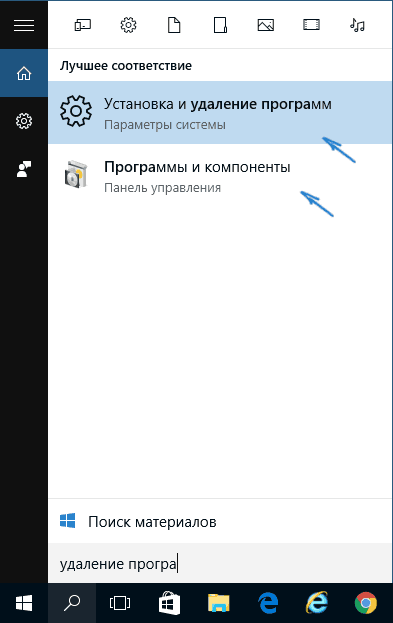
Важно примечание: в Windows 10 очень хорошо работает поиск из панели задач, и если вы вдруг не знаете, где находится тот или иной элемент в системе, просто начните набирать его название в поле поиска, с большой вероятностью, вы его найдете.
Удаление программ через «Параметры» Windows 10
В новой ОС, помимо панели управления для изменения параметров служит новое приложение «Параметры», запустить которое можно, нажав «Пуск» — «Параметры». Помимо прочего, оно позволяет и удалять программы, установленные на компьютере.
Для того чтобы удалить программу или приложение Windows 10 с помощью параметров, выполните следующие действия:
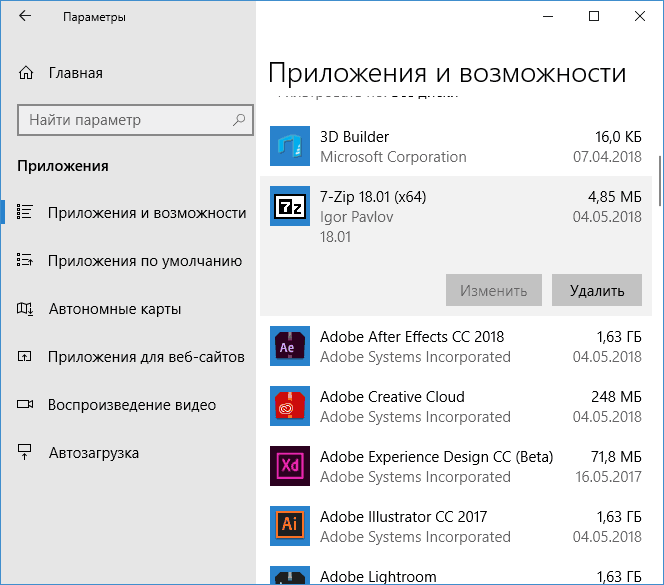
- Откройте «Параметры» и зайдите в раздел «Приложения» — «Приложения и возможности».
- Выберите в списке программу, которую нужно удалить и нажмите соответствующую кнопку.
- Если удаляется приложение магазина Windows 10, вам просто нужно будет подтвердить удаление. Если удаляется классическая программа (приложение для рабочего стола), то будет запущен ее официальный деинсталлятор.
Как видите, новый вариант интерфейса удаления программ Windows 10 с компьютера достаточно прост, удобен и работоспособен.
3 способа удалить программы Windows 10 — видео
Самый быстрый способ открыть «Программы и компоненты»
Ну и обещанный новый быстрый способ открыть раздел удаления программ в «Приложения и возможности» параметров Windows 10. Таких способов даже два, первый открывает раздел в параметрах, а второй либо сразу запускает удаление программы, либо открывает раздел «Программы и компоненты» в панели управления:
- Правый клик по кнопке «Пуск» (или клавиши Win+X) и выбор верхнего пункта меню.

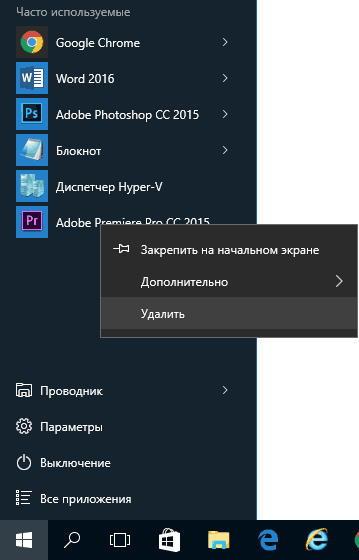
- Просто откройте меню «Пуск» кликните правой кнопкой мыши по любой программе (кроме приложений магазина Windows 10) и выберите «Удалить».
Дополнительная информация
Многие устанавливаемые программы создают в разделе «Все приложения» меню Пуск свою папку, в которой, помимо ярлыка для запуска, имеется и ярлык для удаления программы. Также обычно можно найти файл uninstall.exe (иногда название может слегка отличаться, например, uninst.exe и т.п.) в папке с программой, именно этот файл запускает удаление.
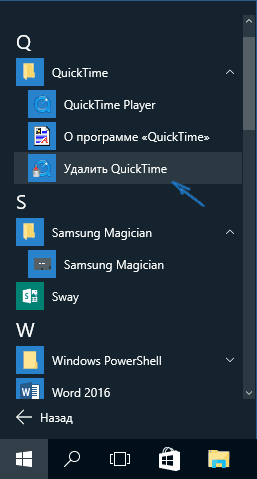
Чтобы удалить приложение из магазина Windows 10, вы можете просто кликнуть по нему в списке приложений меню Пуск или по его плитке на начальном экране правой кнопкой мыши и выбрать пункт «Удалить».
С удалением некоторых программ, таких как антивирусы иногда могут быть проблемы при использовании стандартных средств и требуется использовать специальные утилиты удаления с официальных сайтов (см. Как удалить антивирус с компьютера). Также, для более полной очистки компьютера при удалении, многие используют специальные утилиты — деинсталляторы, о которых можно почитать в статье Лучшие программы для удаления программ.
И последнее: может оказаться, что программы, которую вы хотите удалить в Windows 10 просто нет в списке приложений, однако она есть на компьютере. Это может означать следующее:
- Это portable-программа, т.е. она не требует установки на компьютер и просто запускается без предварительного процесса инсталляции, а удалить ее можно как обычный файл.
- Это вредоносная или нежелательная программа. Если есть такое подозрение, обратитесь к материалу Лучшие средства удаления вредоносных программ.
Надеюсь, материал будет полезен начинающим пользователям. А если возникнут вопросы — задавайте их в комментариях, буду стараться отвечать.
А вдруг и это будет интересно:
- Лучшие бесплатные программы для Windows
- В манифесте указана неизвестная структура в Microsoft Store — варианты решения
- Как добавить комментарии, теги и рейтинги к папке Windows
- Не удается войти в учетную запись Windows — как исправить?
- Некоторые параметры задает системный администратор в параметрах электропитания — как исправить?
- Как удалить Галерею в Windows 11
- Windows 11
- Windows 10
- Android
- Загрузочная флешка
- Лечение вирусов
- Восстановление данных
- Установка с флешки
- Настройка роутера
- Всё про Windows
- В контакте
- Одноклассники
-
вертолётик 29.11.2016 в 12:52
отличная инфа. а то после установки win 10 установилась куча игр (к примеру asphalt 8 весит аж 2 гига) а удалить их через «установка удаление программ» нет возможности. Ответить
хорошая статья. почистил 10. много мусора отмёл Ответить
Где в windows, в каталоге (диск С) находится файл Программы и компоненты? Ответить
- Dmitry 23.08.2018 в 15:07
В панели управления находится, а не на диске C. Ответить
Добрый день.
Есть ли воможность удалить вшитый Офис? Нет ли у вас информации по этому поводу?
Спасибо! Ответить
Здравствуйте! Удалил фильмы а иконки не удаляются, как их удалить заранее благодарен. Ответить
- Dmitry 12.12.2018 в 09:33
Здравствуйте. Не вполне понял, а где именно иконки остались? Ответить
Здравствуйте! В Win 10 в окне приложения и возможности, в списке установленных программ есть программа. После нажатия кнопки Удалить программа не исчезает. Пытался принудительно удалить деинсталлятором Revo, но в реестре не находилось ключей. Проверка реестра ни стандартными средствами, ни CCleaner’ом не дало эффекта. Что можно предпринять? Ответить
- Dmitry 30.01.2019 в 17:55
Здравствуйте.
Возможен такой метод: устанавливаем эту же программу заново, идём в папку программы, в ней находим файл uninstall.exe или подобный, выполняем удаление. Ответить
- Виктор 31.01.2019 в 07:57
Дмитрий, спасибо за ответ. Проблема в том, что оригинальный инсталлятор утерян, а установка и деинсталляция новых версий не приводят к удалению кривой записи. Ответить
- Dmitry 31.01.2019 в 11:00
Тогда, я бы пожалуй смирился до следующей переустановки системы, если жить не слишком мешает. Конечно, можно перепробовать различные деинсталляторы, в реестре вычистить упоминание программы, в частности, здесь:
HKEY_LOCAL_MACHINE\Software\Microsoft\Windows\CurrentVersion\Uninstall
- Виталий 09.09.2019 в 17:16
Сейчас мучаюсь с удалением Visual C++, т.к. в свое время ручками полазил по папкам и удалил тьму инсталяторов. На данный момент имеем, тьму C++ в списке, отсутствие возможности переустановить и вырубить через uninstall, так как не хочет он их ставить без родных инсталяторов и как следствие не могу поставить актуальный C++. Через реестр HK_L_M все очистил, в списке программ все равно почему то на своих местах. Уже не знаю, что делать, винду не хочу переустанавливать пока что Ответить
А как удалить Hotkey на Windows 10 ? Ответить
Здравствуйте . Я сделаль как написано на статье но один приложение не удаляется таким образом.Там вот что написано я имею введу во время удаление Windows cannot find
E:\Games Counter-StrikelUninstallhunins000.exe’. Make sure you typed
the name correctly, and then try again.
Буду благодарен если поможете. Спасибо Ответить
- Dmitry 11.03.2020 в 14:14
Может вы папку с Counter Strike уже удалили и соответственно нужный файл? Ответить
Огромное спасибо Ответить
Всем здравствуйте! Столкнулся с такой проблемой. Выдали рабочий ноутбук. Заходя через панель управления, Я вижу в списке программу, которую нужно удалить, но в папках Progrmm files или каких либо других её нет. Нажимаю кнопку удалить. Выскакивает не системное окно, а окно самой программы с сообщением о том, что прежде чем вносить изменения в продукт, для начала его необходимо установить. Вместе с ним выскакивает так же ещё одно окно программы с текстом Install failed. Программа vmware horizon client. Подскажите, есть ли вариант удалить каким-то образом программу не используя сторонний деинсталятор? Спасибо Ответить
- Dmitry 04.11.2020 в 14:34
Здравствуйте.
Когда вы нажимаете кнопку «удалить», то как вы сказали окно программы выскакивает. Если в диспетчере задач в этот момент найти процесс этой программы, то по правому клику можно найти и её расположение на диске.
А вообще, похоже, ее кто-то как раз пытался удалить ранее и не через панель управления, а просто папку. В итоге «запчасти» остались, а самой программы нет, отсюда и такой результат. Ответить
Дмитрий, добрый вечер! Пожалуйста, подскажите, как создать batch-файл для удаления приложения «Фотографии». С содержанием просто:
Get-AppxPackage *Photos* | Remove-AppxPackage
Ничего не получается, не удаляется приложение. Спасибо! Ответить
- Dmitry 22.07.2022 в 10:04
Здравствуйте.
Это команда PowerShell, потому вот так стоит попробовать прописать:
powershell -Command "Get-AppxPackage *Photos* | Remove-AppxPackage"
Дмитрий, здравствуйте! А как написать bat — файл, чтобы удалить 3 программы: 1. Фотографии 2. Groove Music 3. Кино и ТВ?
powershell -Command Get-AppxPackage *Photos* | Remove-AppxPackage powershell -Command Get-AppxPackage *ZuneMusic* | Remove-AppxPackage powershell -Command Get-AppxPackage *ZuneVideo* | Remove-AppxPackage
Кавычки-то забыл поставить:
powershell -Command "Get-AppxPackage *Photos* | Remove-AppxPackage" powershell -Command "Get-AppxPackage *ZuneMusic* | Remove-AppxPackage" powershell -Command "Get-AppxPackage *ZuneVideo* | Remove-AppxPackage"
- Живые обои на рабочий стол Windows 11 и Windows 10
- Лучшие бесплатные программы на каждый день
- Как скачать Windows 10 64-бит и 32-бит оригинальный ISO
- Как смотреть ТВ онлайн бесплатно
- Бесплатные программы для восстановления данных
- Лучшие бесплатные антивирусы
- Средства удаления вредоносных программ (которых не видит ваш антивирус)
- Встроенные системные утилиты Windows 10, 8 и 7, о которых многие не знают
- Бесплатные программы удаленного управления компьютером
- Запуск Windows 10 с флешки без установки
- Лучший антивирус для Windows 10
- Бесплатные программы для ремонта флешек
- Что делать, если сильно греется и выключается ноутбук
- Программы для очистки компьютера от ненужных файлов
- Лучший браузер для Windows
- Бесплатный офис для Windows
- Запуск Android игр и программ в Windows (Эмуляторы Android)
- Что делать, если компьютер не видит флешку
- Управление Android с компьютера
- В манифесте указана неизвестная структура в Microsoft Store — варианты решения
- Как добавить комментарии, теги и рейтинги к папке Windows
- Не удается войти в учетную запись Windows — как исправить?
- Некоторые параметры задает системный администратор в параметрах электропитания — как исправить?
- Как удалить Галерею в Windows 11
- Диск разработки в Windows 11
- DISM Ошибка 50 — причины и варианты решения
- PhoneExperienceHost.exe — что это и как отключить?
- Как убрать страницу «Главная» в Параметрах Windows 11
- Как сделать, чтобы ноутбук не выключался при закрытии крышки в Windows 11
- HxTsr.exe — что это за процесс?
- Ноутбук не включается — варианты решения
- Пропали значки на панели задач Windows 11 — как исправить?
- Как переименовать Bluetooth устройство в Windows
- Как отключить ускорение мыши в Windows 11 и 10
Ургант рассказал о просьбе к Telegram из-за поста с горящим БТР

Иван Ургант рассказал, что мессенджер Telegram просили удалить фейковый канал «Вечерний Ургант» (vecherniy_urgant), где в марте 2022 года опубликовали пост с горящим БТР. «Администрация «Телеграма» пост удалила, а канал оставила жить и здравствовать — можете проверить, он и сейчас на месте. Кем и зачем он создан — ума не приложу. Но если завтра там, например, сообщат, что я пью по ночам кровь младенцев, давайте я уже заранее это опровергну», — сообщил Ургант. Шоумен отметил, что его верифицированный канал создан только в мае 2022-го. С фейковым «Вечерним Ургантом» сотрудники программы начали «бороться задолго до известных событий», но их жалобы не дали результата, объяснил Ургант. Он опубликовал скриншот мартовского запроса в поддержку Telegram от «Первого канала», где говорится, что у «Вечернего Урганта» никогда не было официального телеграм-канала и кто-то, используя бренд шоу, распространяет ложную информацию. У фейкового канала 21 тыс. подписчиков, и там публикуют фотографии шоумена.

«Давайте закрепим. — Итак, Захар! Эдуард! Михаил Иванович! Ксения! Жан-Люк! Санта-Барбара! Анна! Эльза! Зорька! Люди добрые! Святые угодники! Я НИКОГДА НЕ ПИСАЛ И НЕ ВЫКЛАДЫВАЛ ЭТОГО. Так давайте же примем это как данность. Перестанем мусолить, огульно обвинять, травить, преследовать и, самое главное, врать!» — заключил шоумен. 24 февраля 2022 года, в день начала российской военной операции на Украине, Ургант опубликовал антивоенный пост. Шоу «Вечерний Ургант» не выходит в эфир примерно с того же момента, в прошлом году Ургант также не вел церемонию «Золотой граммофон» — впервые за 15 лет. В ноябре из МГИМО уволился замдекана факультета международной журналистики Юрий Кобаладзе. Студенты вуза рассказали, что у него возникли проблем после того, как тот позвал Урганта прочитать лекцию о налаживании связей в медипространстве. Шоумен прокомментировал ситуацию словами «Ах, водевиль, водевиль».
Как удалить Hacktool:Win32/Keygen
Hacktool:Win32/Keygen это кодовое имя, на которое ссылается программное обеспечение для защиты от вредоносных программ, когда в системе обнаруживается использование / наличие инструментов для взлома лицензий. Такие инструменты позволяют генерировать поддельные ключи для активации лицензионных версий программного обеспечения и, таким образом, обходиться без оплаты. Хотя инструменты кейгена изначально не предназначены для нанесения ущерба безопасности пользователей, некоторые злоумышленники могут использовать их для доставки различных вредоносных программ. Хотя обнаружение и пометка антивирусом инструмента для взлома как «Hacktool:Win32/Keygen» не всегда указывает на то, что ваша система заражена реальным вредоносным ПО, все же может быть хорошей идеей выполнить тщательное сканирование вашей системы. Инфекции, которые могут распространяться вместе с инструментами для генерации ключей, — это программы-вымогатели (программы, которые шифруют данные и требуют деньги от жертв), криптомайнеры (программы, которые скрытно добывают криптовалюту для киберпреступников), банковские трояны, шпионские программы и другие типы потенциально разрушительных проникновений. Установка таких вредоносных программ в вашей системе может привести к серьезным проблемам с конфиденциальностью, финансовым потерям, снижению производительности ПК и другим видам угроз. Таким образом, если вы недавно использовали инструмент для взлома лицензий (Hacktool:Win32/Keygen) и подозреваете, что ваша система может быть в опасности, обязательно прочитайте наше руководство ниже и просканируйте свою систему с помощью эффективного антивирусного программного обеспечения для обнаружения и устранения возможных угроз. .

Как Hacktool:Win32/Keygen заразил ваш компьютер
Инструменты для взлома программного обеспечения (также известные как «взломщики») обычно получают из ненадежных источников, таких как бесплатные веб-сайты для размещения файлов, страницы загрузки бесплатных программ и сети обмена торрентами P2P. Некоторые из этих инструментов можно загрузить отдельно, тогда как другие входят в состав установщиков пиратского программного обеспечения. Как уже упоминалось, несмотря на то, что такие инструменты являются незаконными, они могут быть либо полностью безопасными для систем пользователей, либо использоваться для обмана пользователей, заставляя их загружать и устанавливать вредоносные программы (например, программы-вымогатели, криптомайнеры, шпионское ПО, трояны и т. д.). Киберпреступники часто упаковывают вредоносные исполняемые файлы как подлинное программное обеспечение, что приводит к тому, что пользователи непреднамеренно загружают и устанавливают вирусы в свои системы. К сожалению, многие пользователи Hacktool:Win32/Keygen, как сообщается, в конечном итоге заражаются дополнительными вредоносными программами. Поэтому вам следует избегать использования таких инструментов, поскольку они незаконны и иногда могут быть опасны для безопасности пользователей. Следуйте нашим инструкциям ниже, чтобы убедиться, что ваш компьютер не скомпрометирован какой-либо вредоносной активностью.
- Скачать Hacktool:Win32/Keygen инструмент для удаления
- Используйте Средство удаления вредоносных программ для Windows, чтобы удалить Hacktool:Win32/Keygen
- Используйте Autoruns для удаления Hacktool:Win32/Keygen
- Файлы, папки и ключи реестра Hacktool:Win32/Keygen
- Другие псевдонимы Hacktool:Win32/Keygen
- Как защититься от таких угроз, как Hacktool:Win32/Keygen
Скачайте утилиту для удаления
Чтобы полностью удалить Hacktool:Win32/Keygen, мы рекомендуем вам использовать SpyHunter. Он может помочь вам удалить файлы, папки и ключи реестра Hacktool:Win32/Keygen и обеспечивает активную защиту от вирусов, троянов, бэкдоров. Пробная версия SpyHunter предлагает сканирование на вирусы и однократное удаление БЕСПЛАТНО.
Скачать альтернативную утилиту для удаления
Чтобы полностью удалить Hacktool:Win32/Keygen, мы рекомендуем использовать Malwarebytes Anti-Malware. Он обнаруживает и удаляет все файлы, папки и ключи реестра Hacktool:Win32/Keygen и несколько миллионов других вредоносных программ, таких как вирусы, трояны, бэкдоры.
Удалить Hacktool:Win32/Keygen вручную
Ручное удаление Hacktool:Win32/Keygen неопытными пользователями может стать сложной задачей, поскольку он не создает записей в «Установке и удалении программ» панели управления, не устанавливает расширения браузера и использует случайные имена файлов. Однако в системе Windows есть предустановленные инструменты, позволяющие обнаруживать и удалять вредоносное ПО без использования сторонних приложений. Одним из них является средство удаления вредоносных программ Windows. Он поставляется с Центром обновления Windows в Windows 11, 10, 8. 8.1. Для более старой операционной системы вы можете скачать его здесь: 64-разрядная версия | 32-разрядная версия.
Удалите Hacktool:Win32/Keygen с помощью средства удаления вредоносных программ Windows
- Тип mrt в поле поиска рядом с Меню Пуск.
- Run MRT нажав на найденное приложение.
- Нажмите Следующая кнопку.
- Выберите один из режимов сканирования Быстрая проверка, Полная проверка, Выборочная проверка (Полная проверка лучше).
- Нажмите Следующая кнопку.
- Нажмите на Показать подробные результаты проверки ссылку для просмотра сведений о сканировании.
- Нажмите Завершить кнопку.
Удалить Hacktool:Win32/Keygen с помощью автозапуска
Hacktool:Win32/Keygen часто запускается при запуске Windows как запись автозапуска или запланированная задача.
- Скачать Autoruns через эту ссылку.
- Распакуйте архив и запустите autoruns.exe .
- In Опции меню убедитесь, что рядом есть флажки Hide Empty Locations, Hide Microsoft Entries , и Hide Windows Entries.
- Поищите подозрительные записи со странными названиями или те, которые исходят из таких папок, как: C:\\AppData\Roaming .
- Щелкните на подозрительную запись правой кнопкой мыши и выберите Удалить. Это предотвратит запуск угрозы при включении ПК.
- Переключитесь на вкладку Scheduled Tasks и сделайте то же самое.
- Чтобы удалить сами файлы, нажмите на подозрительные записи и выберите Jump to Entry…. Удалите найденные файлы или ключи реестра.
Удалить файлы, папки и ключи реестра Hacktool:Win32/Keygen
Hacktool:Файлы и папки Win32/Keygen
Hacktool:Ключи реестра Win32/Keygen
Псевдонимы Hacktool:Win32/Keygen
HackTool:Win32/Keygen.K, возможная угроза.Hacktool.KMS, Win32.Trojan.Agent.ET9SBN, HackTool.Keygen.r3 (не вирус), Win.Trojan.Keygen-60
Как защититься от таких угроз, как Hacktool:Win32/Keygen, в будущем

Стандартная защита Windows или любой достойный сторонний антивирус (Norton, Avast, Kaspersky) должны обнаруживать и удалять Hacktool:Win32/Keygen. Однако, если вы заразились Hacktool:Win32/Keygen с помощью существующего и обновленного программного обеспечения безопасности, вы можете рассмотреть возможность его изменения. Чтобы чувствовать себя в безопасности и защитить свой компьютер от Hacktool:Win32/Keygen на всех уровнях (браузер, вложения электронной почты, сценарии Word или Excel, файловая система), мы рекомендуем ведущего поставщика решений для интернет-безопасности — BitDefender. Его решения как для домашних, так и для бизнес-пользователей оказались одними из самых передовых и эффективных. Выберите и получите защиту BitDefender с помощью кнопки ниже:
Похожие страницы:
- Тэги
- удалить hacktool:win32/keygen
Why and How to Delete Your Keychain on Mac
If you work on a Mac, you have likely seen a pop up asking, “Would you like to save this Password?” That is Apple Keychain. It’s pretty self explanatory, just like on your actual keychain, you have multiple keys, Keychain works the same way in saving your everyday usernames and passwords and stores them on the Mac’s intel Chip secure Enclave.
To put it simply, it’s a built-in way to securely save your login information so it can store certificates, encryption keys, private notes, credit card numbers, and other secure information. While System Keychain holds all of your private data on just one device, there’s also iCloud Keychain, which can sync everything across all of your Apple devices.
There are many benefits to having your computer and phone remember your password. Keychain suggests passwords that are super secure and are more complex, including numbers, symbols and random characters. It also saves you the hassle of getting your wallet out when making online purchases. As you can see, Keychain is pretty handy. So why would anyone want to delete their keychain?
When Your Keychain Gives You Trouble
One of the most common problems users encounter is when they change a password and it does not get synced with Keychain. This could happen if you change the password on the user account to your computer or tablet. If you are onboarding or switching company devices, you could also experience Keychain issues from making a new account or changing your password on your company’s system or server. Either way, this may result in your Mac asking you for the password to your login Keychain, or you may get an error message; “The system was unable to unlock your login keychain.”
If you get the latter error prompt, there should be a button that says “Update Keychain Password,” where you can simply update your information by typing in both the old and new passwords. However, if you cannot remember or are unable to recover the old password, then you will need to create a new login keychain. Take note that this will reset your keychain and you will lose all stored passwords and data that was in the previous keychain. However, if you don’t know the old password and are unable to update it to the new one, then you won’t have access to any of the data, anyway.
How to delete a Keychain on Mac and reset:
- Open Keychain Access from the Utilities folder
- Go to Preferences in the Keychain Access menu
- Click Reset My Default Keychain
- Enter the new password to match your account’s password
- Log out of your device so that it returns to the login screen
- Log in using your new password
- When logging back in, it may prompt the following “Do you want to: Create a new keychain or update?”
- Choose “create new” on login
Re-organizing vs. Removing Your Mac Keychain
If you are experiencing a lot of login prompts and error messages that are Keychain related, then it might be time to delete your keychain and get a new, fresh start. But it’s possible that you would want to reset or delete your device’s keychain on your own. It’s a good idea to delete your keychain if you are trading in a company computer or tablet for a new one, or if you are returning a company device altogether. Although it’s likely those devices will be re-provisioned anyway (especially if your company is partnered with Electric), it doesn’t hurt to delete your stored passwords on your own, just in case.
In other cases, you may just want to declutter your keychain, or delete passwords to websites or accounts you no longer use or need access to (e.g. client accounts). If you are sharing a computer, then you may also want to delete individual passwords to protect your own accounts. In these situations, you probably would not want to delete or reset the keychain altogether, especially if it isn’t your device.
How to delete individual items in your Mac Keychain:
- Open Keychain Access from the Utilities folder
- Right-click the entry and left-click Delete
- If prompted for permission to modify keychain, enter in your password
- Click Delete when prompted “Are you sure you want to delete [entry] from the System keychain?”
Forgetting your passwords is not fun, but being constantly asked for a password is just as annoying. Updating your Keychain passwords or deciding to delete Keychain and start afresh should help solve your problems. If your Keychain issues aren’t untangling themselves, then it’s time to contact Electric.
Not only can our real-time support help to troubleshoot password issues in ten minutes or less, but we can also handle the re-provisioning of company-issued devices. Just think about how helpful this would be if an employee leaves the company and doesn’t leave their device’s login credentials—and honestly, you’d be shocked if you knew how often this happens.
AUTHOR

Megan Chang
Megan started her unexpected journey into the IT world with a little encouragement from her first Manager at Apple inc. Megan has 8+ years of IT experience and specializes in Mac. Megan is a Technical Writer at Electric and works on the Operation team to assist in documenting processes both internally and externally.
CATEGORIES
- Cybersecurity
- Electric News
- Engineering
- Finance
- IT
- Mobile Device Management
- Onboarding & Offboarding
- Proactive IT Support
- Product Development
- Remote Support
- Tech Trends
- Troubleshooting
Contact Us
Learn how Electric can help you with IT management, employee onboarding/offboarding, security, and more!
Related Blog Posts
MGM Cyber Attack: Cybersecurity Lessons Learned for Businesses
September 26, 2023
Blog Posts Cybersecurity
High-Profile Company Data Breaches 2023
July 10, 2023
Blog Posts Cybersecurity
Old Workplace Technology: The Hidden Cost of Outdated Tools
May 17, 2023
Blog Posts Proactive IT Support
What is Electric?
Electric empowers SMBs with user-friendly tools and guidance to streamline their IT management and secure their business. Providing a single platform to manage people, applications, and devices, Electric offers companies a 50% reduction in IT spend and a standardized approach to IT that removes the guesswork. IT powers business and Electric powers the IT of over 900 companies and their 50,000+ employees.
Electric:

- 2023 Electric AI
- Terms of Use
- Privacy Policy