
Как переключать музыку на беспроводных наушниках Xiaomi
Как переключать музыку на беспроводных наушниках Xiaomi? Используйте голосовой помощник, приложение Dotdroid или MacroDroid, встроенный плеер или фитнес-браслет. Можно задействовать и кнопку на гарнитуре, чтобы запустить / остановить трек. Также прикоснитесь к наушнику Ксиаоми, чтобы ответить на входящий звонок или несколько секунд удерживайте палец, чтобы отключить. Ниже подробно рассмотрим, как управлять треками и звонками на разных беспроводных девайсах компании.
Как переключать треки
Один из самых актуальных вопросов среди пользователей, как на наушниках Сяоми переключать песни. Это связано с тем, что переключение музыки и регулирование громкости в базовом варианте недоступно. Единственное решение — запустить / остановить воспроизведение в беспроводной гарнитуре с помощью установленной кнопки. В простых устройствах, к примеру, AirDots, при изъятии одного вкладыша из уха воспроизведение не восстанавливается. Эта опция имеется только в Mi AirPods Pro.
Голосовой помощник
Почти во всех наушниках Xiaomi предусмотрена встроенная возможность вызова голосового помощника. При двойном нажатии на кнопку удается вызвать Гугл Ассистента (если он не отключен). С его помощью можно переключать музыку на беспроводных наушниках Mi, останавливать треки, менять громкость и решать другие задачи.
Минус в том, что на переключение трека идет много времени — не меньше 10-15 секунд. По этой причине использовать голосовые команды, чтобы переключить песни на наушниках Xiaomi, не очень удобно. При этом для запуска режима все равно придется нажимать кнопки.

Dotdroid
Программа доступна для скачивания в магазине Гугл Плей или 4PDA. Позволяет проверять информацию по аккумулятору гарнитуры, настраивать сенсорные события. Также с его помощью можно переключать песни на наушниках Xiaomi, перематывать их вперед / назад, менять громкость музыки выше или ниже.
Программа проста и понятна в управлении. Но имеется один нюанс, который важно учитывать — нажатие должно осуществляться с определенным интервалом из-за риска запуска голосового помощника. Сначала нужно нажать один раз для появления первого оповещения, а потом второй. Чтобы приспособиться к этому режиму, потребуется определенное время. При этом первое время будет раздражать звук голосового помощника при случайном его вызове.

MacroDroid
Еще один способ, как переключать треки в беспроводных наушниках Xiaomi AirDots — сделать это с помощью программы MacroDroid. Это мощный софт, предназначенный для автоматизации / управления разными задачами. Он имеет расширенный функционал, но может также переключать музыку на беспроводной гарнитуре. Недостатком является возможность применения только на устройствах с операционной системой Андроид.
Рассмотрим, как переключить трек на беспроводных наушниках Xiaomi с помощью этого приложения. Пройдите следующие шаги:
- Загрузите программу по ссылке с магазина Гугл Плей или на сайте 4PDA.

- Установите софт для регулирования музыки на Xiaomi и кликните на кнопку «Мастер создания макроса».
- Выберите событие, которое будет инициировать запуск. В текущей ситуации речь идет о разделе «Ввод данных / Медиакнопки». Выберите тип срабатывания «Долгое нажатие». Эта же опция актуальна для двух нажатий.

- Перейдите в раздел «Медиа / Управление мультимедиа».
- Войдите в «Тип медиаконтроля», а после «Эумлировать медиакнопку» и опция «Следующий».

- Выберите приложение для управления. Как вариант, можно выбрать «Активное приложение», но в случае использования конкретной программы лучше ее установить сразу. Чаще всего это Яндекс Музыка.
- В разделе «Ограничения» поставьте лимит только на использование AirDots от Xiaomi, если применяется несколько видов гарнитуры.
- Сохраните сценарий и дайте ему имя, а после проверьте работу беспроводных девайсов.
- При первом запуске выберите программу MacroDroid и поставьте отметку «Запомнить выбор»

При наличии смартфона Ксиаоми с MIUI нужно сделать дополнительные настройки перед тем, как переключить музыку на беспроводных наушниках Xiaomi. В частности, зайдите в раздел «Приложения», потом «Все приложения» и «Приложения по умолчанию». В разделе «Помощник и голосовой ввод» переключитесь на MacroDroid, а после перезапустите смартфон.
После выполнения рассмотренных выше шагов используйте двойное нажатие на беспроводных наушниках Xiaomi и убедитесь, что таким способом удается переключать музыку на беспроводной гарнитуре.
Музыкальный плеер
В качестве альтернативы можно использовать стандартный или установленный музыкальный плеер, позволяющий переключать музыку на гарнитуре Xiaomi с помощью имеющихся кнопок управления. Минус метода в том, что придется постоянно доставать смартфон из кармана и разблокировать смартфон для подключения.
Фитнес / смарт часы
Во многих часах предусмотрена опция, позволяющая переключать музыку на беспроводных наушниках. Для этого в режиме проигрывания достаточно нажать на стрелку вперед или назад в зависимости от ситуации.
Как отвечать на звонки
Много проще обстоит ситуация с вопросом, как отвечать на наушниках Xiaomi, чтобы не доставать смартфон с кармана. Для этого просто прикоснитесь к вкладышу для поднятия трубки. Если в процессе общения поступает еще один звонок, кликните на кнопку единожды для соединения со вторым пользователем. При этом первый абонент переходит в режим удержания. Переключение между номерами доступно с применением двойного жеста, а продолжительное касание запускает запись.
Если нужно отключить микрофон, достаточно двойного нажатия на кнопку. В таком случае собеседник не будет ничего слышать, что происходит вокруг. Если же выполнить такую команду вне режима разговора, вызывается голосовой помощник. Как управлять с его помощью музыкой на беспроводной гарнитуре Xiaomi, мы уже рассматривали выше. Устройство поддерживает известные ассистенты, такие как Гугл, Сири, Алиса или местные типа приложения MiAi и т. д.

Разобраться, как переключать музыку на беспроводных наушниках Xiaomi — не такая уж и простая задача. Для этого придется воспользоваться сторонним софтом, ведь встроенных возможностей для переключения песен не предусмотрено.
В комментариях расскажите, какой из приведенных способов вы используете, и какие еще доступны варианты управления.
«»Как переключать треки на Redmi Airdots 2″»
""Как переключать треки на Redmi Airdots 2""
Если вы меломан, то Redmi Airdots 2 — идеальные беспроводные наушники для вас. Это бюджетный вариант, который обеспечивает четкое и чистое звучание. Но, как и в случае с любым другим устройством, знание того, как его эффективно использовать, может улучшить общее впечатление. Одной из важнейших функций любого наушника является возможность переключения треков. В этой статье мы покажем вам, как сделать это с вашим Redmi Airdots 2.
Прежде чем мы углубимся в шаги, связанные с переключением треков, давайте рассмотрим некоторые ключевые функции Redmi Airdots 2.
- Технология Bluetooth 5.0: обеспечивает стабильное и надежное соединение между вашим устройством и наушниками.
- Легкие и удобные: компактный дизайн наушников позволяет легко носить их с собой, а удобная посадка гарантирует, что вы можете носить их в течение длительного времени без какого-либо дискомфорта.
- Встроенный микрофон: вы можете совершать и принимать звонки с помощью наушников, не снимая их.
- Сенсорное управление: Наушники оснащены сенсорным управлением, которое позволяет вам выполнять различные функции, такие как воспроизведение/пауза музыки, ответ/завершение вызова и активация голосовых помощников.
Шаги для переключения дорожек
Теперь давайте перейдем к мельчайшим деталям того, как переключать треки на Redmi Airdots 2.
Шаг 1. Подключите наушники
Первый и самый важный шаг — подключить Redmi Airdots 2 к вашему устройству с помощью Bluetooth. После того, как вы соедините их, вы сможете получить доступ к своей музыкальной библиотеке через телефон или планшет.
Шаг 2. Доступ к сенсорным элементам управления
После сопряжения наушников вы можете использовать сенсорное управление для переключения треков. Тачпад расположен на логотипе Redmi на обоих наушниках. Вы можете получить доступ к сенсорному управлению, дважды коснувшись любого наушника.
Шаг 3: переключение дорожек
Чтобы переключать треки, вам нужно выполнить серию нажатий на наушники. Вот удобное руководство, которое поможет вам:
- Чтобы перейти к следующему треку: дважды коснитесь правого наушника
- Чтобы перейти к предыдущему треку: дважды коснитесь левого наушника
- Чтобы воспроизвести/приостановить музыку: дважды коснитесь любого наушника
Шаг 4: Отрегулируйте громкость
Вы также можете регулировать громкость с помощью сенсорного управления. Чтобы увеличить громкость, дважды коснитесь правого наушника, а чтобы уменьшить ее, дважды коснитесь левого наушника.
Ключевые выводы
Переключение треков на Redmi Airdots 2 — простой и понятный процесс. Вот некоторые ключевые выводы из этого руководства:
- Дважды коснитесь любого наушника, чтобы получить доступ к сенсорному управлению.
- Выполните серию нажатий для переключения треков
- Отрегулируйте громкость, дважды коснувшись наушников
Redmi Airdots 2 — отличные наушники с отличным соотношением цены и качества. Следуя описанным выше шагам, вы можете переключать треки и наслаждаться своей музыкальной библиотекой без каких-либо хлопот. Итак, вперед и предаваться вашей любви к музыке!
Переключение треков на наушниках Xiaomi
Многие бюджетные наушники Xiaomi не оснащаются кнопками переключения треков, что крайне неудобно. Это затрагивает компактные модели Redmi Airdots, Mi Earbuds и другие. Большое упущение, но, как это обычно бывает с Сяоми, есть несколько вариантов решений.
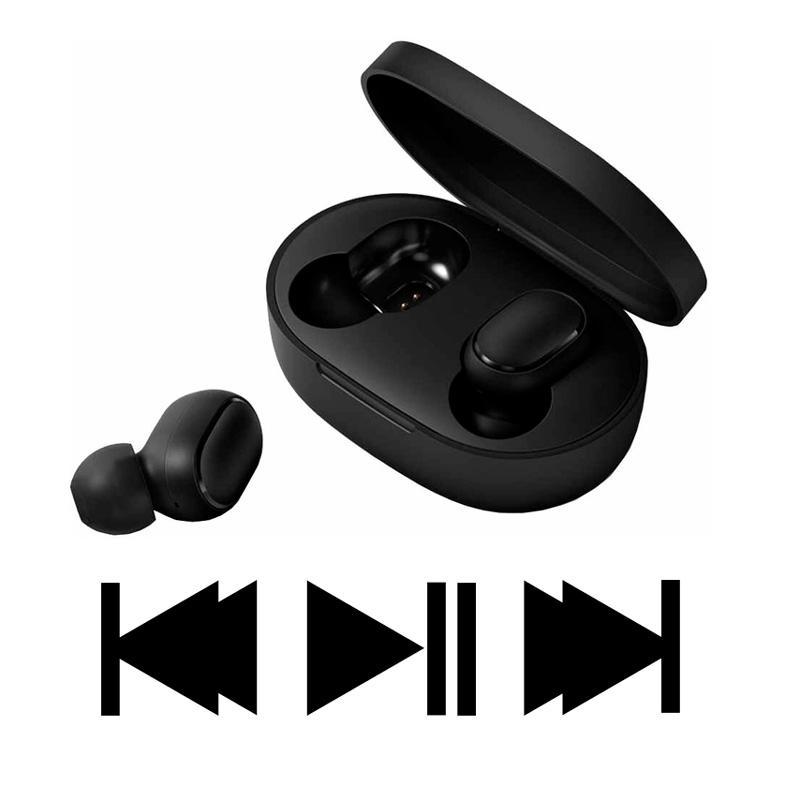
Управление голосовым помощником
По умолчанию в наушниках есть встроенная возможность вызова голосового помощника Google Assistant (двойное нажатие кнопки). И дальше с его помощью можно управлять плеером и громкостью.

Стоит ли объяснять, почему это неудобно? Во-первых, переключение трека будет занимать 10 секунд в лучшем случае. Потом, не всегда удобно управлять именно голосовыми командами, да и нажатие кнопок никто при этом не отменял.
Приложение Dotdroid
Второй вариант – установка отдельного приложения, которое разработали специально под наушники данного типа. Называется оно Dotdroid и скачать его можно из Play-Маркета. На главной странице надо выбрать наиболее подходящую модель:
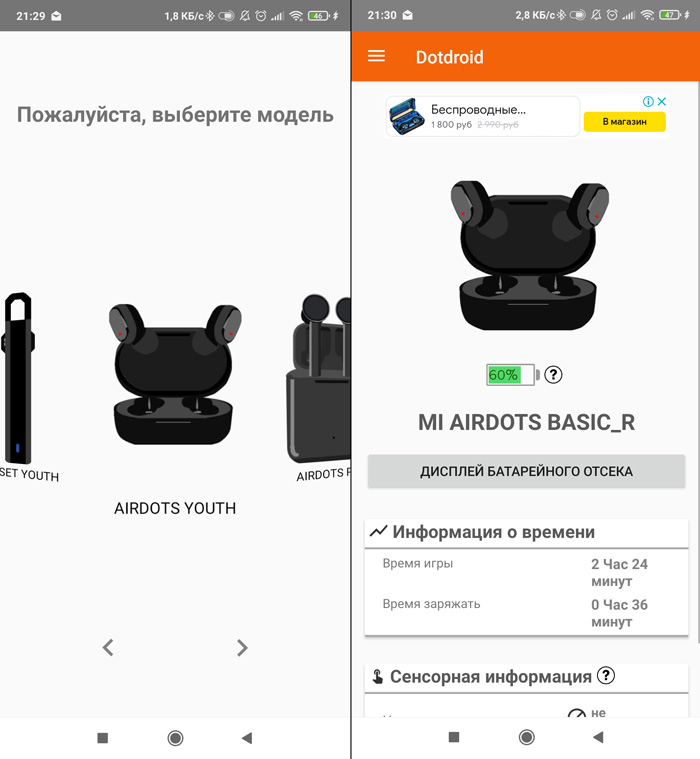
Далее в настройках сможем перенастроить действия для нажатия кнопок, в нашем случае это следующая песня при 2 касаниях.
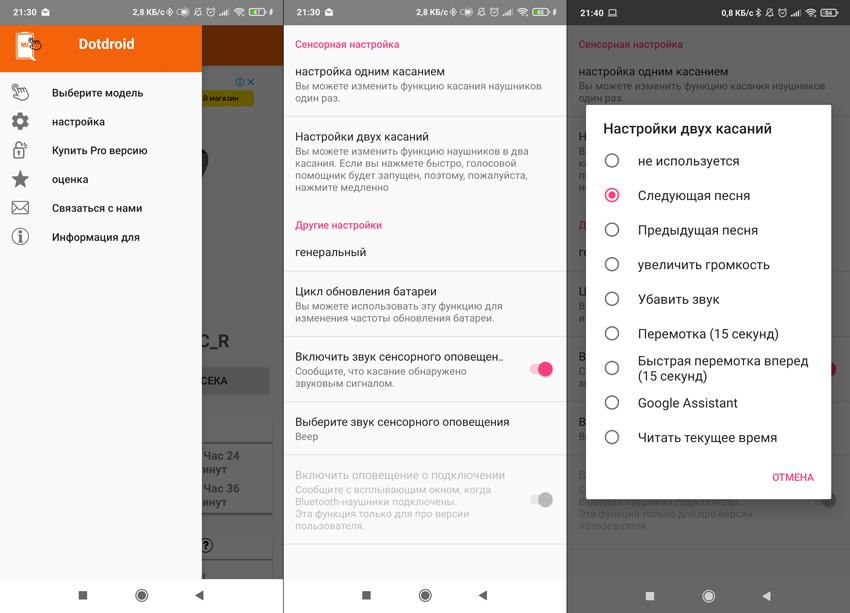
Все просто и понятно, но есть неудобство в управлении, а именно: нажимать надо с определенным интервалом, иначе запустится голосовой помощник. Нажал 1 раз, ждешь звуковое оповещение, после чего нажимаешь второй раз. Приноровиться можно, но очень часто не попадаешь в нужный интервал, из-за чего дико раздражает запуск голосового помощника.
Приложение MacroDroid — Автоматизация
Я уже ранее использовал MacroDroid для изменения звука уведомлений приложения Mi Home. Отличное приложение, чей функционал заметно шире простого переключения треков на наушниках. Работает правда только на Android, для Iphone решения мне неизвестны.
Заходим в приложение и нажимаем кнопку «Мастер создания макроса». Необходимо выбрать триггер (событие), который будет инициировать запуск действия. В нашем случае – это раздел Ввод данных\Медиакнопка, тип нажатия «Долгое нажатие».
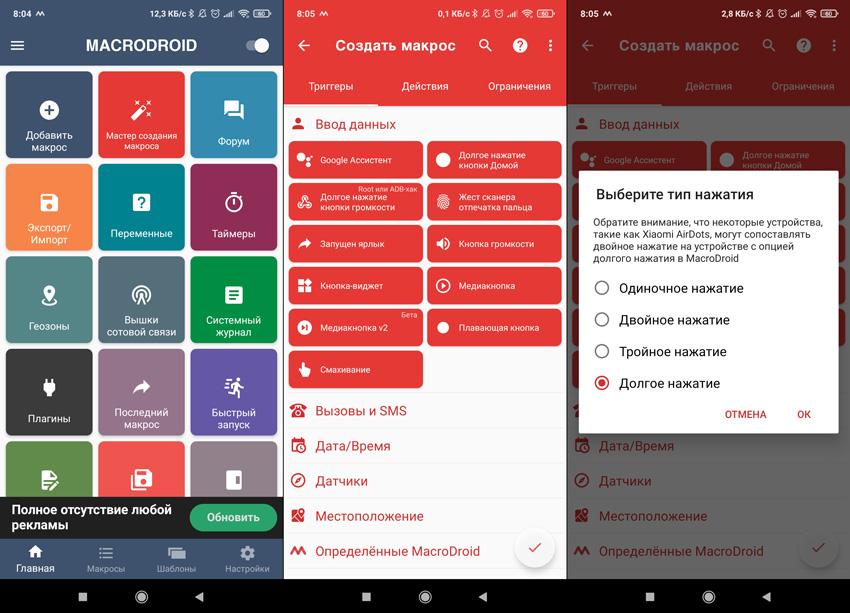
Двойное нажатие с наших наушников передается как долгое, об этом даже есть приписка в приложении. Идем дальше, в действиях выбираем пункт Медиа\Управление мультимедиа, тип медиаконтроля – Эмулировать медиакнопку и опция – Следующий.
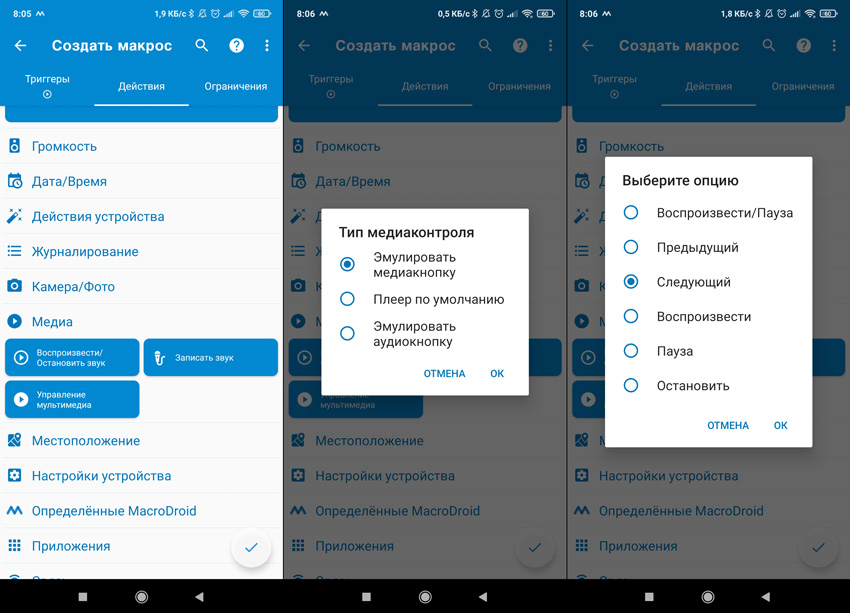
Потом нам предложат выбрать приложение, которым необходимо управлять. Можно конечно выбрать пункт «Активное приложение», но если для воспроизведения используете конкретное приложение, лучше указать его. В моём случае это Яндекс.Музыка.
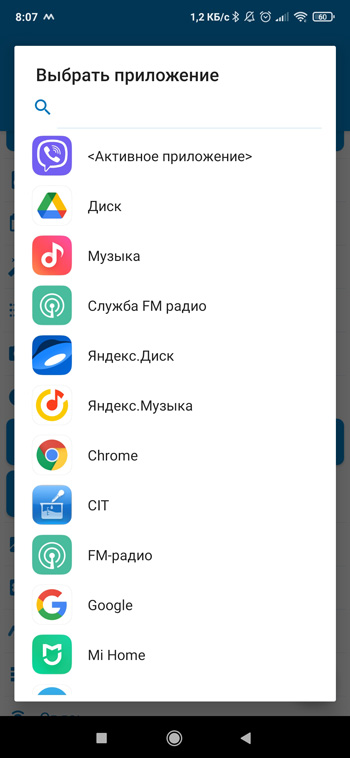
К сожалению, настроить разные действия на правый и левый наушник не получится, поскольку они передают одну и туже команду. А было бы неплохо иметь возможность переключать треки вперед и назад.
Во вкладке «Ограничения» что-то настраивать нет особого смысла. Разве только вы используете разные наушники, тогда можно поставить ограничения только на Airdots:
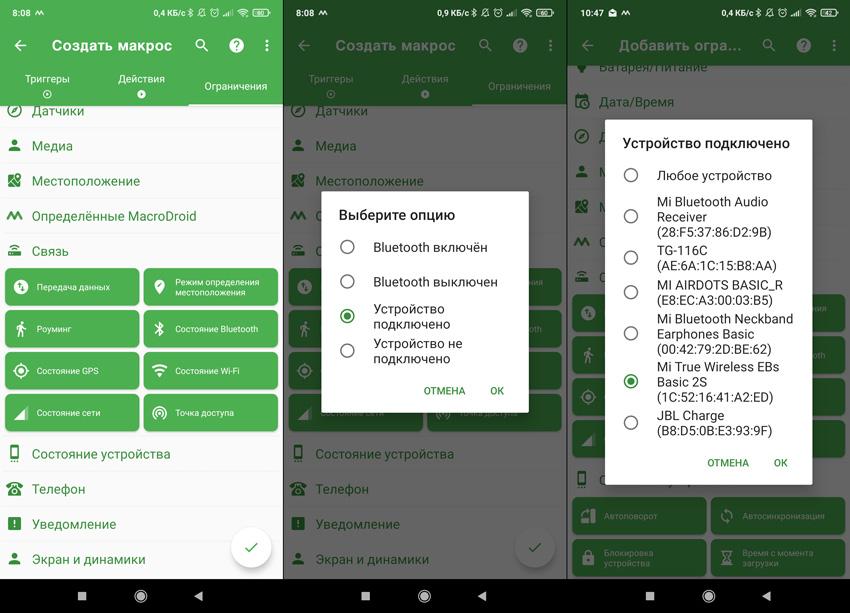
Сохраняем наш сценарий под любым именем и проверяем работу. Если у вас простой андроид, то при первом запуске вылезет запрос: «Что использовать?», где надо выбрать приложение MacroDroid и отметить чекбокс «Запомнить выбор».
Если же у вас телефон Xiaomi и операционная система MIUI – придется сделать некоторые дополнительные действия. Необходимо зайти в настройки\все приложения\приложения по умолчанию, в пункте Помощник и голосовой ввод переключить на Macrodroid, после чего перезагрузить телефон.
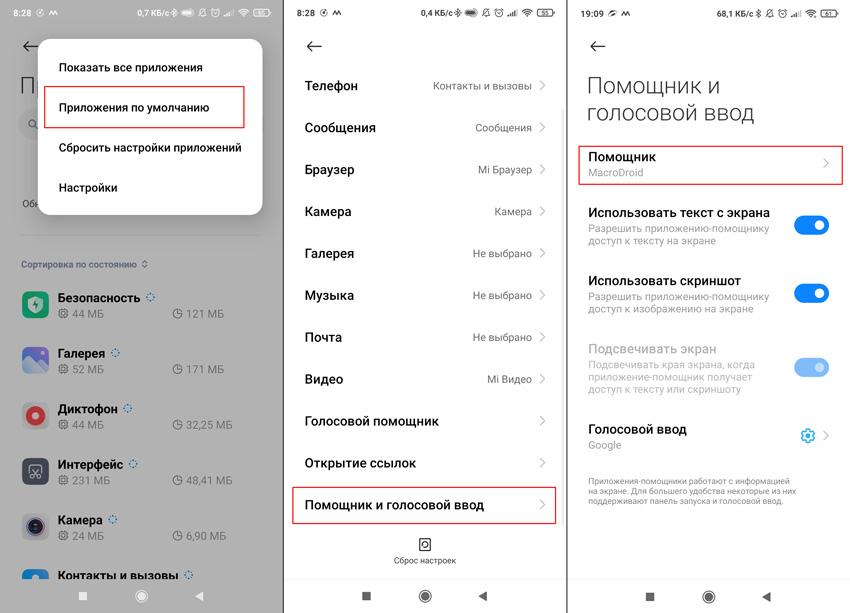
После этого проверяем работу. Используем стандартное двойное нажатие кнопки наушников, которое работает без нареканий.
Да, если хотите вернуть голосовой помощник обратно, достаточно просто удалить приложение MacroDroid.
Беспроводные наушники Redmi Buds 3 Pro серый BHR5311GL

Описание Беспроводные наушники Redmi Buds 3 Pro серый BHR5311GL
.png)
Глубокое шумоподавление 35 дБ. Наслаждайтесь миром с меньшим количеством фонового шума
В наушниках используется технология двойного активного шумоподавления с двумя микрофонами: один отслеживает внешний шум, а второй применяется для обратной связи. Они эффективно подавляют внешний шум и уменьшают избыточный шум в ушном канале. Глубина шумоподавления может достигать 35 дБ.
.png)
Глубокое шумоподавление. Метро, самолет
Передвигаетесь ли вы на метро или летите на самолете, шумоподавление эффективно подавляет рев двигателей и другие вибрации и шумы внутри вагона/салона, помогая сделать ваше путешествие тихим и спокойным
.png)
Сбалансированное шумоподавление. Кафе, парки
Во время отдыха в кафе шумоподавление эффективно снижает уровень окружающих шумов, позволяя вам спокойно наслаждаться тишиной после обеда
.png)
Шумоподавление тихих звуков. Библиотеки, офисы
В относительно тихих помещениях, таких как библиотеки и офисы, шумоподавление снижает уровень окружающих шумов, позволяя вам побыть наедине с собой
.png)
.png)
Автоматическая калибровка шумоподавления c ИИ
Алгоритм ИИ оценивает обстановку на основе уровня внешнего шума и привычек пользователя. Настройте глубину шумоподавления в зависимости от окружающей среды.
.png)
Три микрофона для отсечения шумов при вызовах. Чистый звук в шумной обстановке
Три микрофона вместе с алгоритмом шумоподавления при вызовах, который реализуется с помощью нейросетевой модели, могут точно улавливать голоса людей и при этом эффективно снижать фоновые внешние шумы. Технология обеспечивает чистоту звука без помех во время общения в шумной обстановке.
.png)
Режим двойного отслеживания внешнего шума. Позволяет слышать внешние звуки без необходимости извлекать наушники из ушей
В режиме восприятия внешних звуков вы по-прежнему сможете четко слышать внешние звуки без необходимости извлекать наушники из ушей. Переключитесь в режим усиления голоса для более четкого звучания голоса. Вы можете спокойно общаться с другом, не снимая наушники.
.png)
.png)
Композитный драйвер с диафрагмой 9 мм. Более детализированный звук
Композитный драйвер с диафрагмой 9 мм обеспечивает превосходное качество звука. После профессиональной калибровки в лаборатории звука Xiaomi высокочастотный звук становится чистым и не искаженным, а низкочастотный звук — насыщенным и чистым, с более утонченным качеством звучания.
.png)
28 часов работы от аккумулятора. Наслаждайтесь музыкой в течение долгого времени
Благодаря встроенному чипу с низким энергопотреблением наушники могут работать до 6 часов на одной зарядке. Благодаря зарядному футляру наушники могут работать до 28 часов. Таким образом, вы можете наслаждаться музыкой часами напролет.
.png)
Поддерживает быструю зарядку. Поддерживает беспроводную зарядку
Благодаря быстрой зарядке наушники заряжаются всего за 10 минут, а затем позволяют слушать музыку в течение 3 часов. Если аккумулятор разряжается, сделайте небольшой перерыв и дайте ему зарядиться. Зарядный футляр также поддерживает беспроводную зарядку Qi, что делает процесс зарядки очень удобным.
.png)
Возможность одновременного подключения к двум устройствам. Интеллектуальное переключение между развлечениями и работой
Одни и те же наушники могут быть подключены одновременно к двум устройствам, работающим на таких платформах, как Android, iOS и Windows, что позволяет легко переключаться между развлечениями и работой. Сопряжение с Bluetooth осуществляется путем открытия коробки наушников рядом с телефоном или быстрого нажатия на всплывающее окно, что позволяет воспользоваться новым быстрым способом подключения.
.png)
Коснитесь дважды, чтобы ответить на звонок
Коснитесь тыльной стороны наушников для переключения режимов, включения паузы, возобновления воспроизведения музыки и т. д. Также поддерживается функция голосового управления.
.png)
Улучшенная детализация
Обнаружение наушника в ухе
При извлечении наушников происходит автоматическая приостановка воспроизведения музыки. Воспроизведение музыки возобновляется, если снова надеть наушники.
Защита от воды IPX4
Всесторонняя защита корпуса от пота и брызг.
Сменные силиконовые амбушюры в комплекте
На выбор предлагается три размера амбушюр на усмотрение пользователя, включая большой, средний и маленький, обеспечивая более комфортное использование.
Поиск наушников
Вы можете определить местоположение наушников с помощью звукового сигнала в радиусе действия подключения Bluetooth.