
Opera VPN для Андроид
В настоящее время интернет перестал быть таким свободным, каким он являлся раньше. Доступ ко многим ресурсам закрыт на разных уровнях, например, на территории определенного государства. Вместе с тем большой проблемой является и отсутствие как таковой анонимности. Но к счастью, современные технологии позволяют избежать таких недостатков Глобальной сети. Сделать это можно, если скачать бесплатно Опера ВПН на Андроид.
Подробности
Функция VPN позволяет шифровать интернет-трафик, а также обходить всевозможные ограничения или блокировки. Одним из ключевых достоинств браузера Opera для «зеленого робота» является тот факт, что она изначально встроена в него и не требует дополнительной загрузки и установки.
Соответственно, пользователю нужно сначала поставить данный обозреватель к себе на смартфон или планшет, а затем включить в нем единственную опцию. Инсталляции мы посвятили отдельную статью, ознакомиться с которой вы можете здесь. А дальнейшая настройка будет описана в текущей статье.
Раньше ВПН представлялся как отдельное приложение, но позже он был интегрирован непосредственно в Оперу.
Инструкция
Как мы уже упоминали ранее, вам не нужно отдельно искать, где бесплатно скачать VPN для Android-версии Opera в apk или любом другом формате. Достаточно зайти в параметры браузера, а затем активировать там единственный пункт. Делается все максимально просто:
- Запустите приложение и пройдите первичную настройку, если не выполняли ее ранее.
- Снизу любой веб-страницы будет отображаться панель управления, включающая в себя пять иконок. Нужно тапнуть на красное кольцо, чтобы вызвать меню.
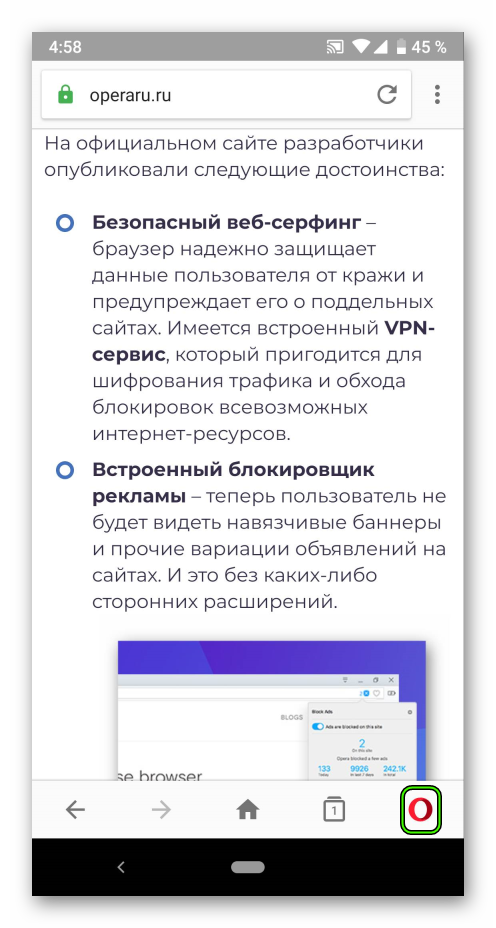
- Далее, откройте пункт «Настройки».
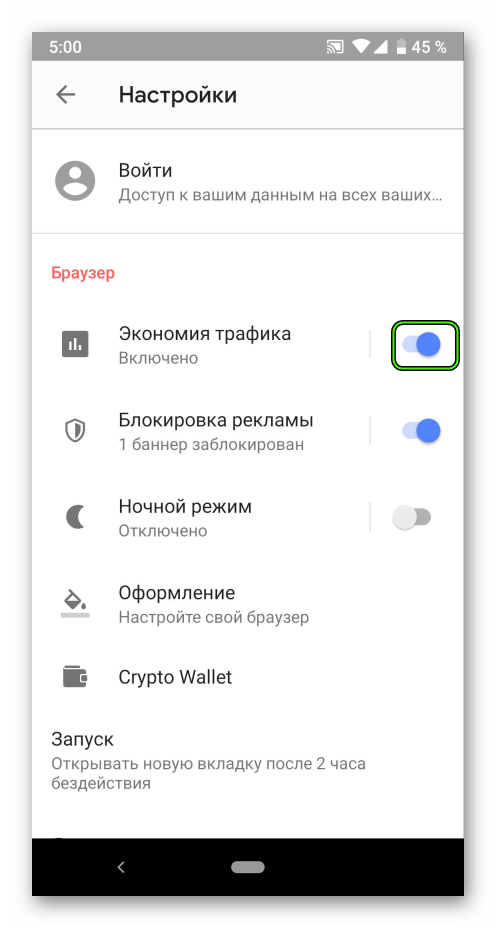
- Включите на появившейся странице опцию «Экономия трафика», нажав на серый ползунок. В случае успеха он сменит выделение на синий цвет.
Дополнение
Функция «Экономия трафика» включает в себя и встроенный ВПН-сервис. А ее использование, как можно понять из названия, ориентировано на меньший расход мобильного трафика. Достигается это за счет оптимизации веб-страниц, а также снижения качества изображений и других медиаданных (в большинстве случаев оно попросту незаметное).
5 способов включить VPN в Opera на Андроид и iOs в 2023 году
Современные пользователи уже не могут представить полноценный веб-серфинг без анонимайзеров. Расширения, позволяющие в различных целях скрывать IP-адрес, стали настолько популярными, что разработчики начали встраивать их непосредственно в сами интернет-браузеры, тем самым исключая необходимость их поиска на просторах сети.
Вот и в случае с популярным браузером Opera дела обстоят аналогичным образом. И далее мы подробно рассмотрим способы максимально эффективного использования интегрированного инструмента.

Зачем нужен VPN и что изменилось в Опере с июня 2021 года
Начнем с базовых понятий, название популярного анонимайзера Virtual Private Network (в дальнейшем по тексту VPN) дословно переводится на русский язык как «Виртуальная частная сеть». VPN – инструмент, действительно, очень полезный, ведь по сути это чуть ли не единственный способ, который позволяет шифровать пользовательские данные.
И в частности, речь идет о Internet Protocol Address или IP-адрес, как принято его называть на программном сленге.
Базирующийся на TCP/IP протоколах идентификатор позволяет определять устройство в компьютерной сети, из-за чего можно легко вычислить любого «незашифрованного» пользователя. Противостоять этому можно с помощью режима инкогнито, хотя в этом случае рассчитывать на 100-процентную конфиденциальность уж точно не приходится.
Другое дело – VPN, который позволяет полностью скрывать сеть, присваивая пользователю другой адрес.
Такие меры необходимы в двух случаях:
- чтобы позволить юзерам сохранять статус инкогнито;
- чтобы использовать заблокированные сайты, обходя введенные в своей стране ограничения, что делает продукт по-настоящему уникальным.
Во всяком случае, так было до недавнего времени, пока Роспотребнадзор не обязал разработчиков одного из самых популярных в России браузеров Opera приостановить дальнейшую поддержку встроенного анономиайзера.
Примечательно, что требование вступило в силу еще 17 июня 2020 года, распространяясь не только на основную версию браузера, но и на его вариацию GX, разработанную одноименной норвежской компанией Opera Software специально для геймеров.

Opera стала одним из первых браузеров, получивших встроенный анонимайзер, который нашел отклик у множества пользователей, оценивших возможность безграничного интернет-серфинга. Но радость была недолгой — Роспотребнадзор запретил использовать этот инструмент в Опере для россиян, в результате чего он просто исчез из новых версий браузера
Можно ли включить VPN на телефоне в Opera GX на Андроид
В общем, получается, что теперь использовать старый добрый синий ползунок, переводящий встроенный VPN для шифрования данных в Opera в активное положение больше не представляется возможным.
Или все-таки есть какие-то лазейки, чтобы использовать такой полюбившийся всем инструмент, как интегрированный в браузер анонимайзер?
Давайте разбираться. И как показывает практика, при более детальном изучении вопроса можно обнаружить сразу несколько более или менее действенных способов, суть применения которых заключается в восстановлении доапдейтных версий Opera с еще работающим VPN.
Способ первый является самым сложным, поскольку доводится работать с браузером на программном уровне, зато по эффективности он занимает лидирующие позиции.
Что касается использования этой методики, то она подразумевает следующий алгоритм действий (актуально исключительно для ПК, работающих под управлением Windows OS):
- Прежде всего необходимо перейти в поисковую систему Виндовс, введя в нее команду %AppData%\..\Roaming\Opera Software, которая в обязательном порядке подтверждается клавишей Enter.
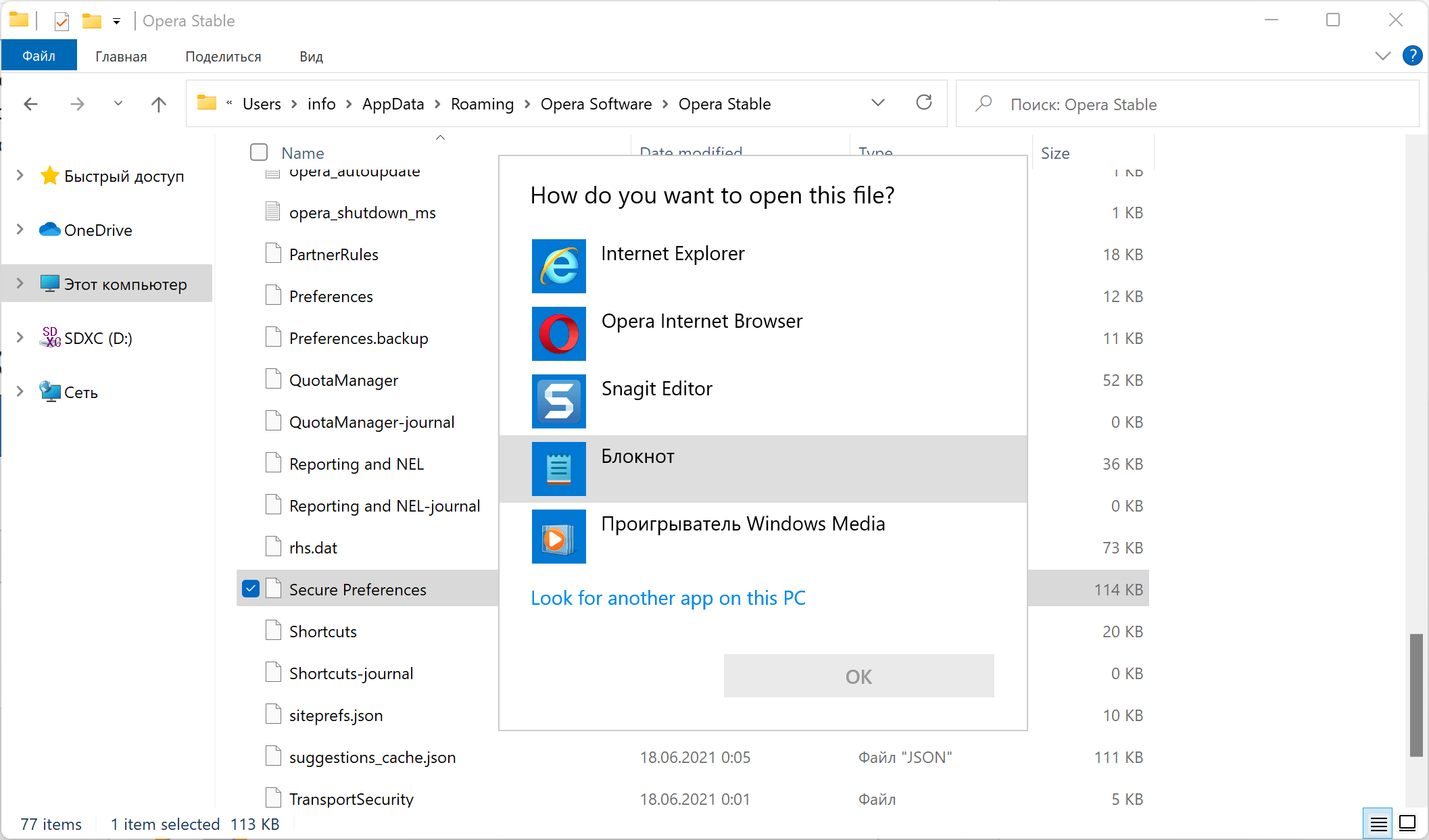
- Далее вам откроется программная папка Opera Softwear, после чего необходимо открыть Stable (актуально при использовании классической версии Opera), GX Stable (для геймерского вида браузера) или Developer (для бета-версии).
- Следующий шаг предполагает поиск файла Secure Preferences или Preferences (для Opera-mini), который в случае чего легко открывается посредством применения текстовых редакторов, вроде универсального системного Блокнота и не только.
- После этого необходимо найти строку “vpn”: , используя горячие клавиши поиска Ctrl+F или пролистывая список в самый низ, где чаще всего эта команда и находится.
- Это необходимо для того, чтобы удалить в строке приставку ru, автоматически сделав свою версию Opera «международной».
Несмотря на запреты Роспотребнадзора продвинутые пользователи продолжают находить лазейки для того, чтобы использовать встроенный инструмент. В итоге появилось несколько таких способов, каждый из которых по-своему востребован
И если все было сделано правильно, то перед вами появится некогда привычная картина готового к активации в рамках браузера инструмента VPN. Если же по какой-то причине переход на универсальную версию Opera не дал ожидаемого результата, переходим ко второму способу.
В этом случае речь идет о следующей пошаговой инструкции:
- Забиваем в поисковую систему браузера следующий запрос: https://opera.webdev.hosting.
- После того, как эта папка откроется, нужно будет загрузить в нее все те же системные файлы для отката к универсальной версии браузера Secure Preferences и Secure Preferences.backup/
- На этом этапе можно смело поводить замену файлов для последующей редакции на сайте.
- Далее выполняется переход в файловый раздел «Свойства», где необходимо выставить режим «Только для чтения».
И вновь должно появиться то самое окошко с возвращенным VPN, правда, не совсем понятно, как долго можно будет пользоваться данной преференцией – до следующего обновления?

Тем временем продолжаем поиски эффективного способа восстановления анонимайзера в обход введенного контролирующими российскими органами запрета. И как выясняется, третий способ подразумевает откат браузера до версии со встроенным и еще активным VPN (Opera Stable 77.0.4054.90).
Для этого необходимо просто найти версию в сети и произвести загрузку на устройство, предварительно удалив текущий вариант Opera (для поиска и скачивания продукта подойдет любой другой браузер, вроде Chrome или Mozilla).

Opera Stable 77.0.4054.90 — та самая версия браузера, которая по-прежнему поддерживает встроенный VPN. И при желании каждый пользователь может к ней “откатиться”, вновь обретя доступ к удобному анонимайзеру
И не забудьте опробовать дееспособность VPN в такой версии, перетянув ползунок в активное положение.
Устанавливаем дополнительное расширение
Стоит признать, что ситуации, когда ни один из приведенных выше способов не позволяет реанимировать интегрированный в браузер анонимайзер, не являются редкостью. И в этом случае на помощь приходят сторонние утилиты от других разработчиков, которые можно устанавливать в Opera в качестве расширений.
Алгоритм действий следующий:
- Открыть контекстное меню или использовать комбинацию горячих клавиш Ctrl+Shift+E, которые сразу же позволят перейти к искомой папке по добавлению расширений.
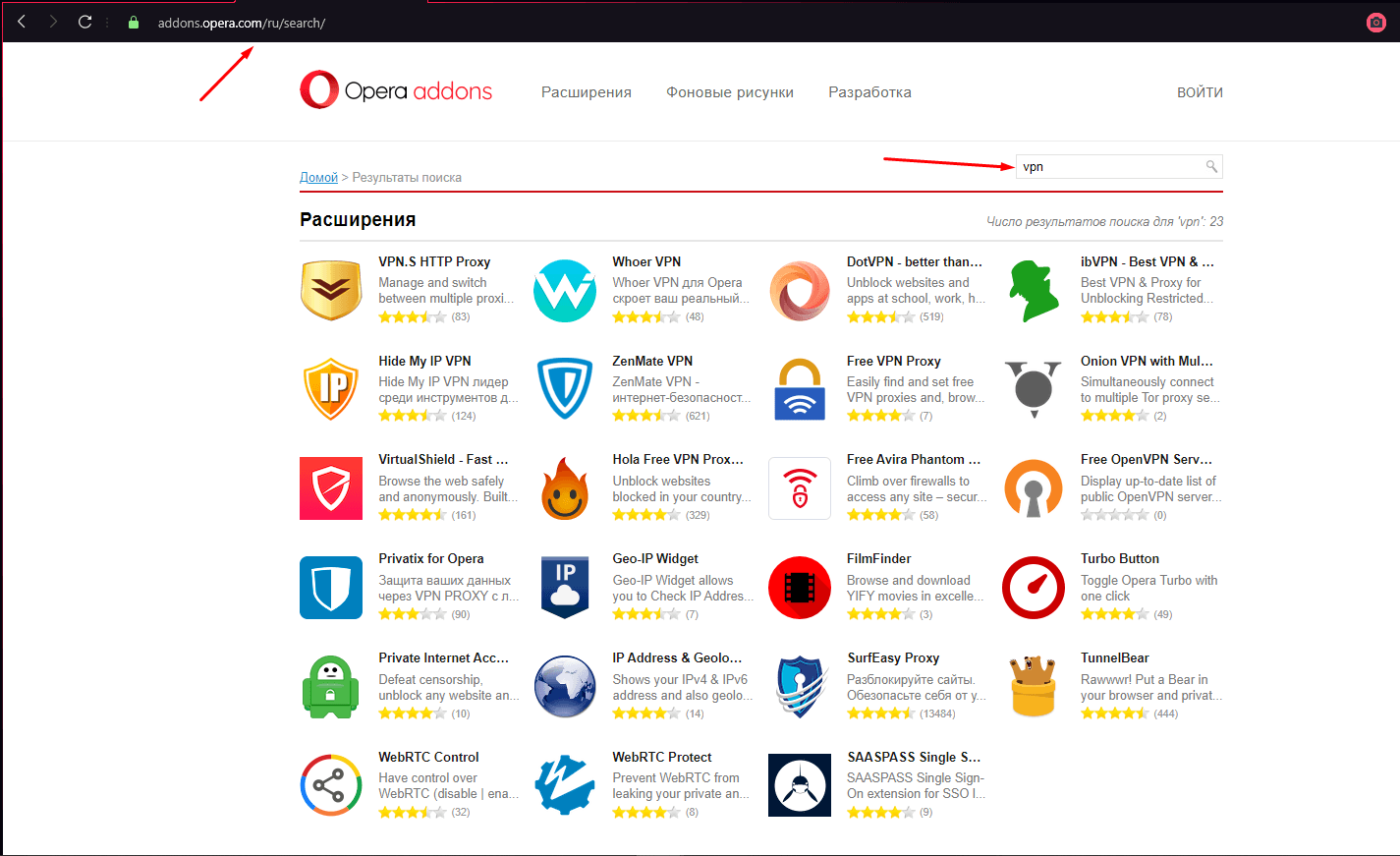
- После перехода в фирменный магазин расширений Opera Addons следует отыскать поисковую строку, чтобы ввести заветные 3 буквы – VPN.
- Дальнейший клик по Enter откроет пользователю целый перечень сторонних анонимайзеров на любой вкус и цвет. Выбор за ним.
А можно поступить еще проще, вбив в поисковую систему браузера прямую ссылку на его официальное расширение.
В общем варианты с расширениями есть, и их немало.
На iPhone в iOS
Используются анонимайзеры и на смартфонах, причем весьма активно. Для этого достаточно просто перейти в магазин встроенных покупок и скачать специальную мобильную версию VPN Turbo, произведя последующую ее инсталляцию на устройстве.
При этом можно использовать такой продукт не только на iPhone, но и на Android-устройствах – инструкция будет аналогичной, если не считать магазинов (Google Play Market для Android и App Store для Apple).

Сегодня разработчики предлагают ряд анонимайзеров и для мобильных устройств. Как вариант, это может быть приложение Turbo VPN, который подойдет как для iPhone, так и для Android-устройств. Меняться будут только магазины встроенных покупок, в которых представлен данный продукт
Настройка ВПН на ПК на Windows
Для настройки анонимайзера в ОС Windows, необходимо выполнить несколько простых шагов.
А именно:
- Закрыть интернет-браузер Opera.
- Через встроенный редактор Блокнот открыть файл Secure Preferences, используя для поиска искомой строки универсальный путь %USERPROFILE%\AppData\Roaming\Opera Software\Opera Stable\ .
- Перейти в самый конец открывшегося документа, чтобы найти зашифрованную следующим образом строку: “vpn”:> .
- Произвести замену приставки ru на любую другую, будь то us,ua и пр. – не имеет значения.
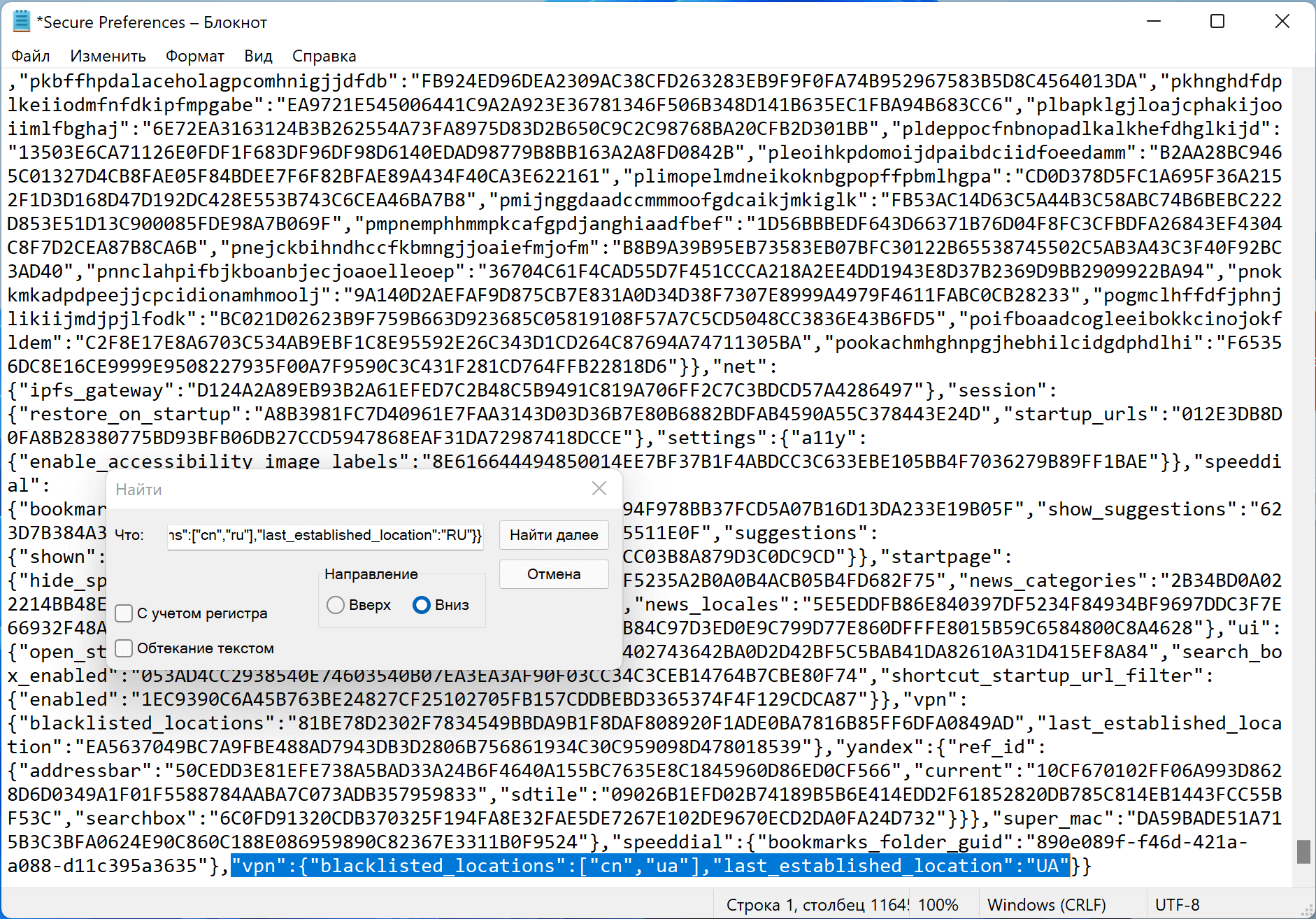
Существует несколько секретных команд, которые помогут восстановить версию браузера с встроенным анонимайзером на Windows OS. И использовать их по прямому назначению сможет даже новичок
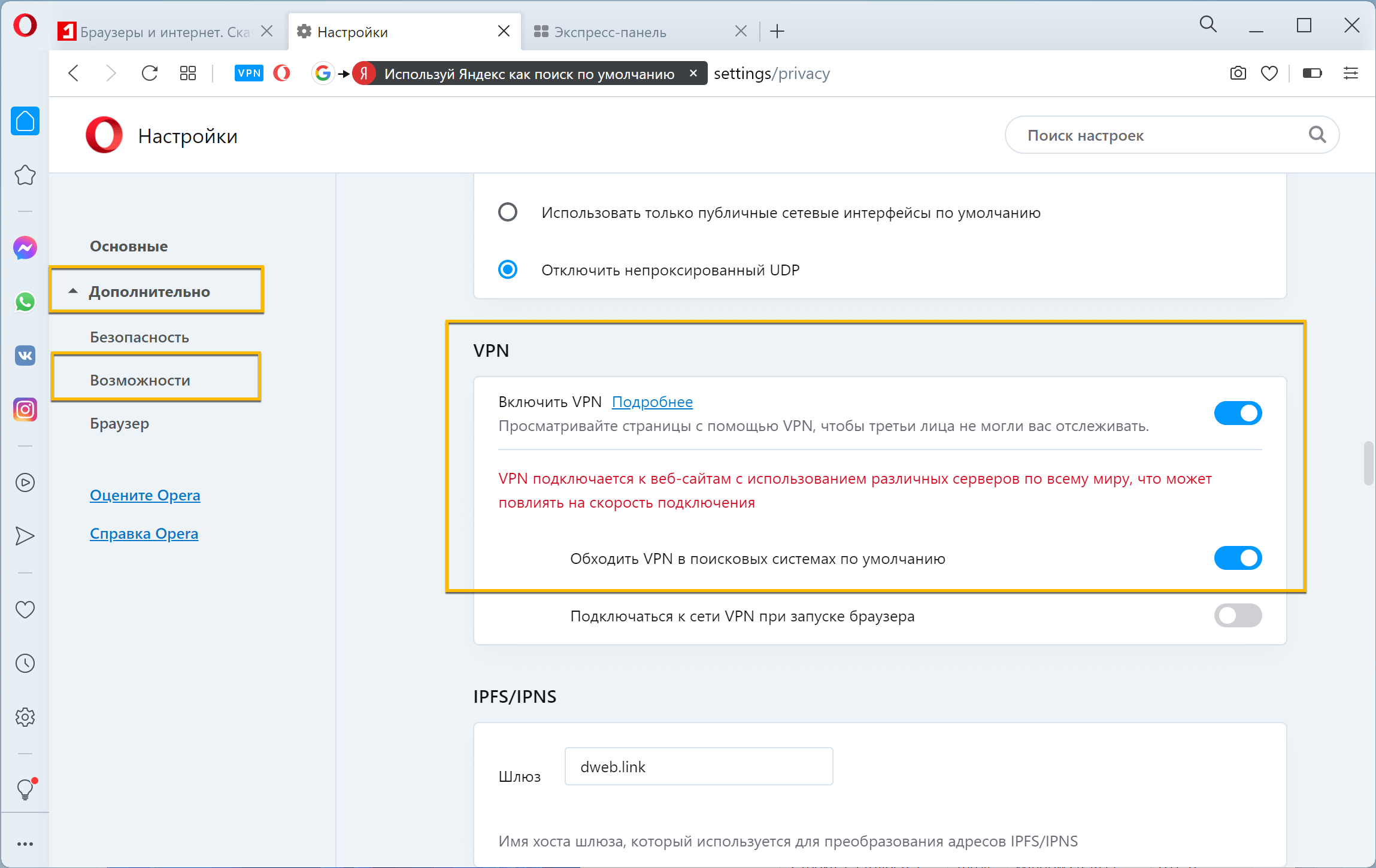
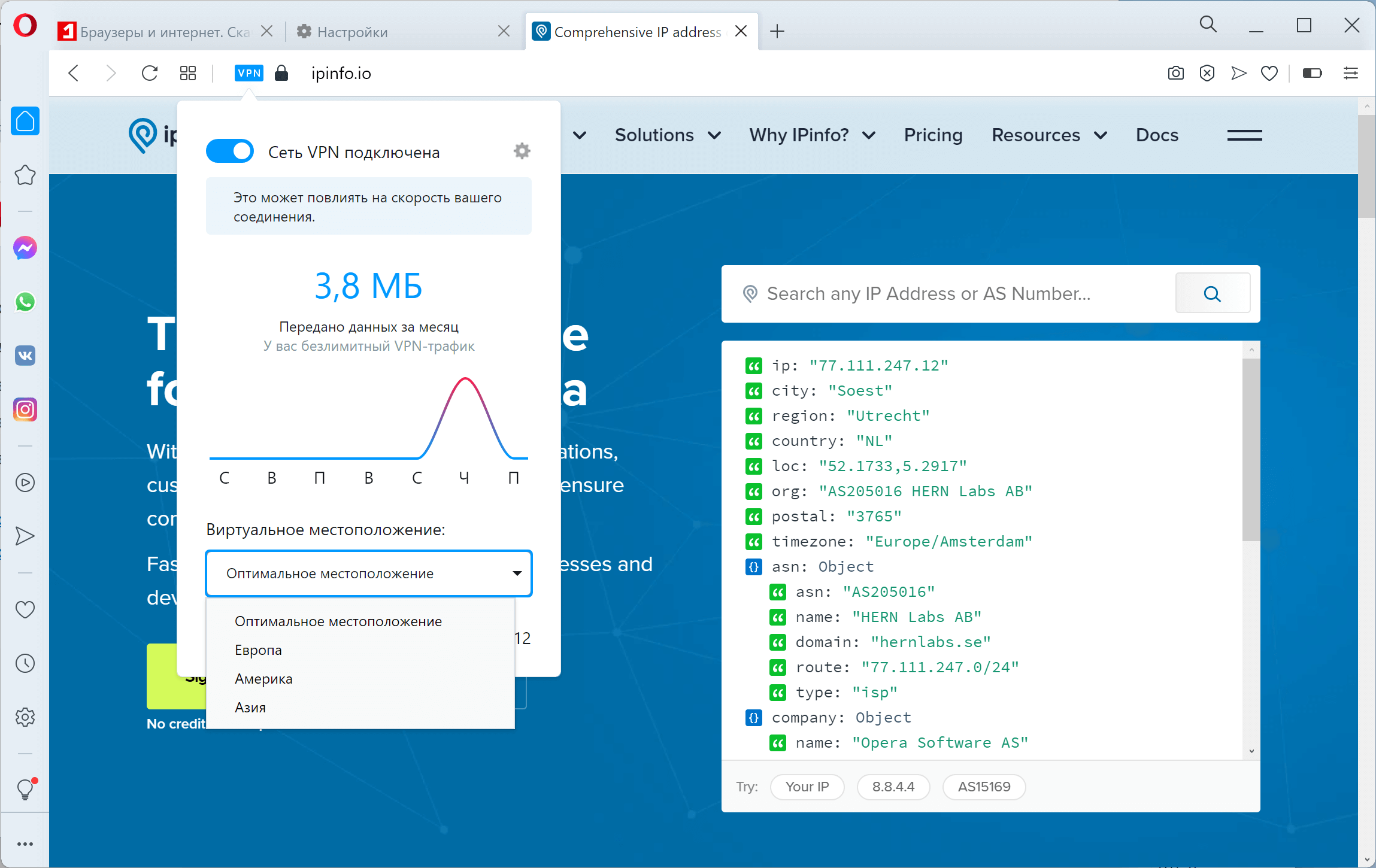
Признаком того, что все команды были применены правильно, можно считать появление ползунка анонмиайзера, расположенного в верхней панели интернет-браузера. После этого можно переходить к настройкам функции, выбирая страну шифрования, IP-адрес и просматривая трафик использования инструмента
Как видите, ничего сверхъестественного для выполнения в этой инструкции нет, поэтому если после прошлогодних июньских нововведений вы до сих пор не настроили анономайзер в своем браузере, то уже давно пора исправить такое положение вещей.
Благо инструментов для решения поставленной задачи предостаточно, и ни один из них не противоречит букве закона.
Как включить VPN в Opera и зайти на заблокированный сайт?
На днях Opera выпустила новую версию своего браузера. Кроме багфиксов и других незначительных дополнений Opera обзавелась своим бесплатным VPN-ом. Я сейчас не говорю о VPN-расширениях типа Zenmate, которые устанавливаются дополнительно. Я имею ввиду родную функцию браузера. Да-да, теперь каждый скачавший последнюю версию браузера Опера может использовать бесплатно VPN.
Если вам нужен VPN для Андроид устройств, читайте статью «Opera VPN Android», мы там подробно рассказывали обо всех плюсах и минусах приложения.
Opera встроенный VPN
На самом деле Opera не первый браузер предоставляющий пользователям бесплатный VPN, как это пишут журналюги-чайники в своих СМИ, копирующие новости друг у друга. Опера позаимствовала эту идею у браузера Globus. Но в отличие от Globus браузер Opera предлагает своим пользователям не только бесплатный, но и безлимитный VPN.
С помощью Opera VPN вы можете:
- Скрыть свой IP-адрес и тем самым сохранить анонимность в сети
- Посещать заблокированные в вашей стране сайты
- Посещать заблокированные сайты на работе
На данный момент браузер Opera предоставляет американский, германский и канадский IP адрес.
Скачать Opera встроенный VPN
Функция VPN доступна только в версиях Developer (для разработчиков). Оpera со встроенным VPN доступна для скачивания по этим ссылкам:
- Opera developer Windows
- Opera developer Mac
- Opera developer 32-bit Linux
- Opera developer 64-bit Linux
Как установить Opera с VPN?
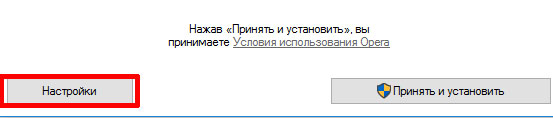
После того как скачали и запустили установочный файл подходящий для вашей операционной системы, появится следующее окно. В котором нажимаем кнопку «Настройки».
В появившемся окне выбираете все по своему усмотрению и в конце убираете галочку с поля «Отправлять сведения…».
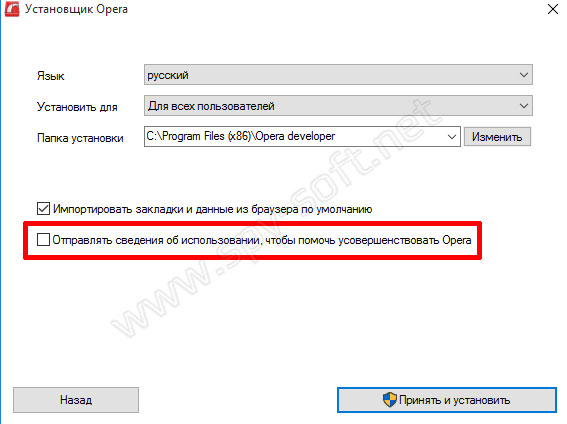
В конце нажимаете «Принять и установить».
Как включить VPN в Opera?
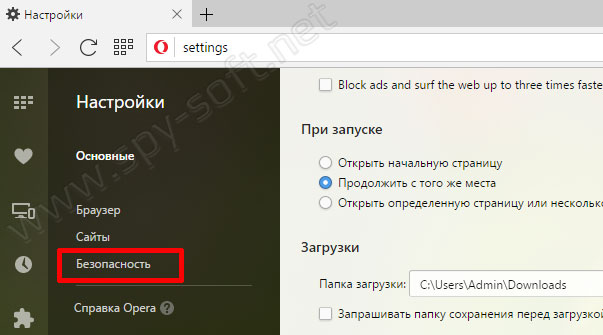
После того как скачали и правильно установили браузер, попробуем включить VPN Opera. Первым делом заходим в настройки браузера. Для этого в адресной строке набираем «opera://settings/» и нажимаем Enter.
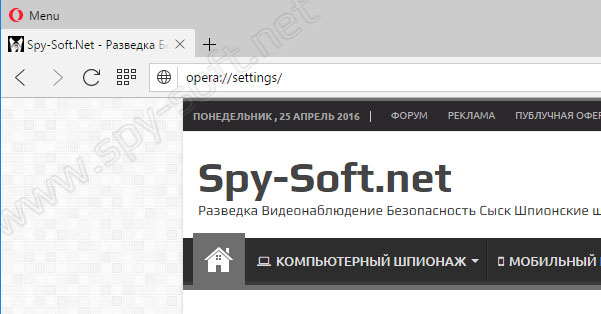
После чего появится меню настроек Opera в котором нажимаем на пункт «Безопасность».
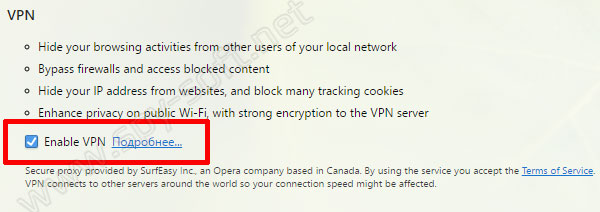
Теперь отмечаем галочкой поле «Enable VPN» (включить VPN в Opera).
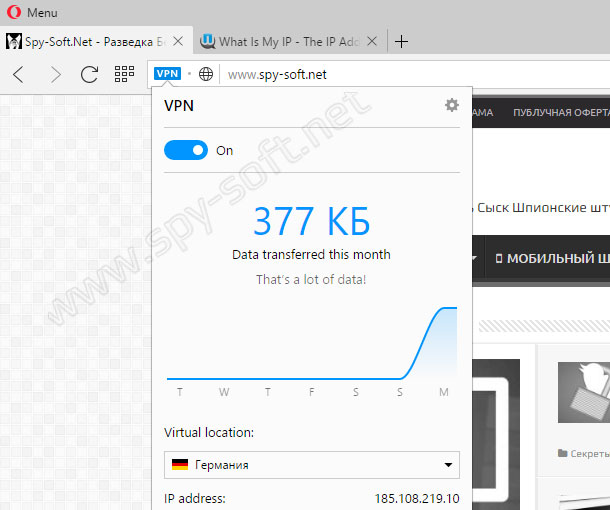
После того как активировали VPN в настройках браузера вернемся на вкладки. Как вы можете видеть с левой стороны адресной строки появилась кнопка VPN. Кнопка имеет три состояния (цвета):
- Серый — впн отключено.
- Оранжевый — впн включается.
- Синий — впн включено.
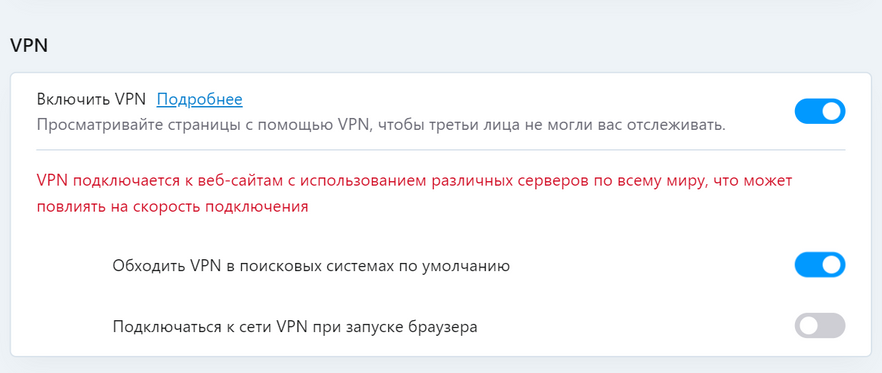
Для включения VPN нажмите на переключатель «ON / OFF». А для выбора страны нажмите на выпадающее меню.
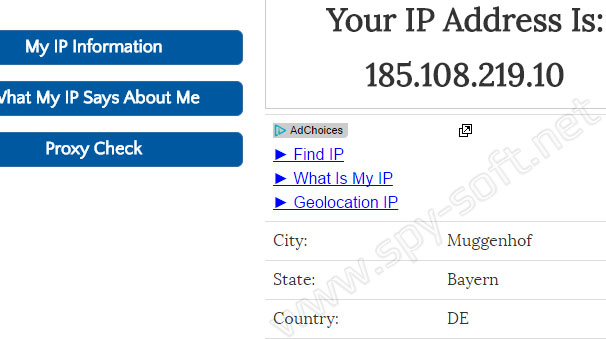
Теперь зайдем на какой нибудь сайт проверки IP и еще раз проверим новый IP адрес. Как вы видите все прекрасно работает.
Ну, и под конец традиционная ложка дегтя. Как вы знаете нечего в этом мире идеального нет и браузер Opera со встроенным VPN не исключение. Если вы используете Opera бесплатный VPN, то знайте, что существует уязвимость WebRTC которая кроме Оперы имеется и у большинства других браузеров.
Данная «полезная» функция, которой снабдили современные браузеры, может раскрыть ваш реальный IP-адрес. Подробнее о WebRTC и как избежать утечки IP мы уже писали в статье «Как отключить WebRTC». Данная проблема не затрагивает тех, кто собирается обойти блокировку и зайти на заблокированный сайт, она касается лишь тех, кто хочет скрыть свой настоящий IP.
Ну что, друзья. На этом все. Очень надеюсь, что данная статья вам помогла и вы смогли включить VPN в Opera скрыть свой IP и зайти на заблокированный сайт. Если понравилась статья ставьте лайки, делитесь с друзьями в соцсетях и подписывайтесь на наши паблики, чтобы не пропустить новые статьи на тему анонимности и информационной безопасности в целом.
Вас также может заинтересовать статья «Как зайти на заблокированный сайт», из которой вы узнаете о десяти лучших способах обхода блокировки сайтов.
Opera встроила в Android-браузер безлимитный VPN
Норвежская компания Opera Software объявила о выпуске новой версии своего мобильного браузера Opera для Android под номером 51 со встроенным VPN-сервисом.
В компании особо подчеркивают, что новый браузерный VPN бесплатен, безлимитен и прост в использовании. Он предоставляет пользователям повышенный уровень контроля над своими персональными данными и их защиты особенно при подключении к общественным сетям Wi-Fi.
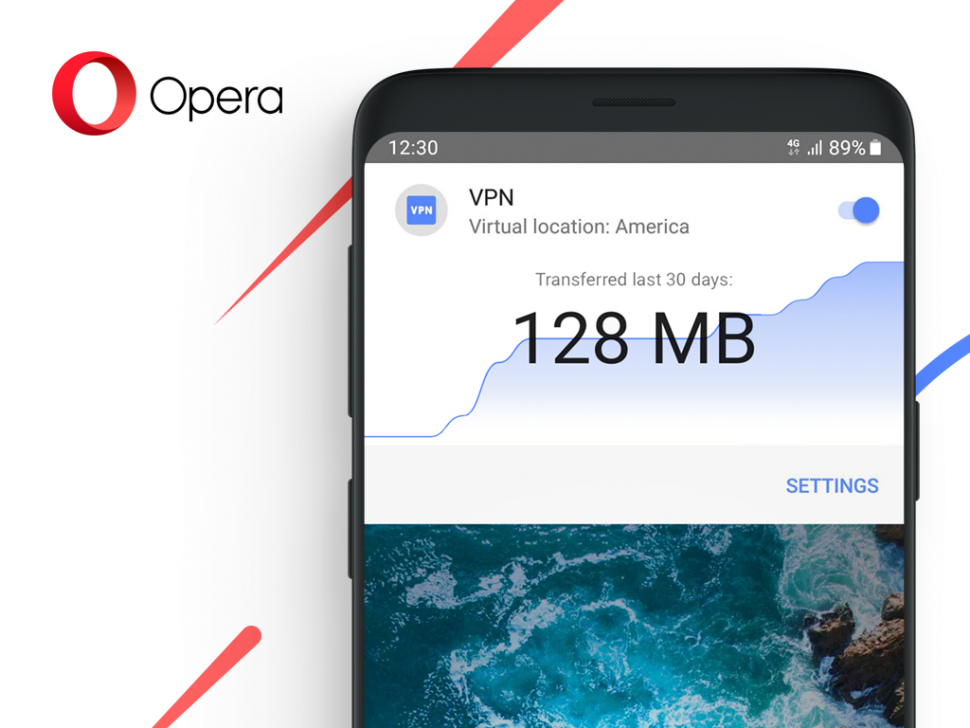
Активировав встроенный VPN, пользователь создает приватное зашифрованное 256-битным алгоритмом шифрования соединение между своим мобильным устройством и удаленным VPN-сервером. Встроенный VPN будет очень полезной функцией для пользователей, которые любят подключаться к публичным сетям Wi-Fi в кофейнях, аэропортах или отелях. VPN будет посылать пользовательские запросы через защищенный туннель, шифрующий весь поступающий и исходящий интернет-трафик.
Для того чтобы включить Opera VPN пользователю необходимо зайти в настройки браузера в раздел VPN и активировать данную функцию. Они также могут выбрать регион, с которым они хотели бы установить соединение.