
Импорт облаков точек
Работа в системе IndorCloud начинается с загрузки облаков точек. Возможен импорт облаков точек из текстовых файлов TXT и файлов формата LAS. Команды для импорта облаков точек располагаются в выпадающем меню кнопки Главная > Облака точек > Добавить облако .
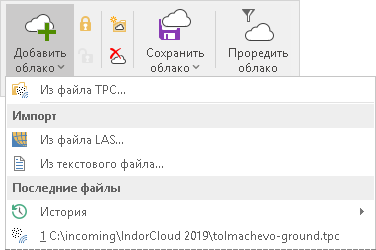
Замечание. Формат TPC — это внутренний формат системы IndorCloud для хранения облаков точек. В процессе импорта облака точек преобразуются во внутренний формат, а соответствующий файл с расширением TPC сохраняется в указанное пользователем место на диске.

В разделе Последние файлы отображается список файлов, открывавшихся в предыдущие сеансы работы (первым указывается тот файл, который использовался последним). Для открытия файла из этого списка достаточно щёлкнуть на нём мышью. Также можно отдельно просмотреть файлы, открывавшиеся за последний месяц, неделю и т.д. Для этого выберите в выпадающем списке История соответствующий пункт.
Нажмите кнопку Главная > Облака точек>  Добавить облако и в выпадающем меню выберите пункт
  Из файла LAS. В появившемся окне выберите нужный файл и нажмите кнопку Открыть .
Перед выполнением импорта открывается диалоговое окно Преобразование LAS-файла для настройки параметров импорта.
- В разделе Информация о LAS-файле отображается информация о подгружаемом облаке точек.
- В разделе Основные настройки можно задать основные параметры импорта облака.
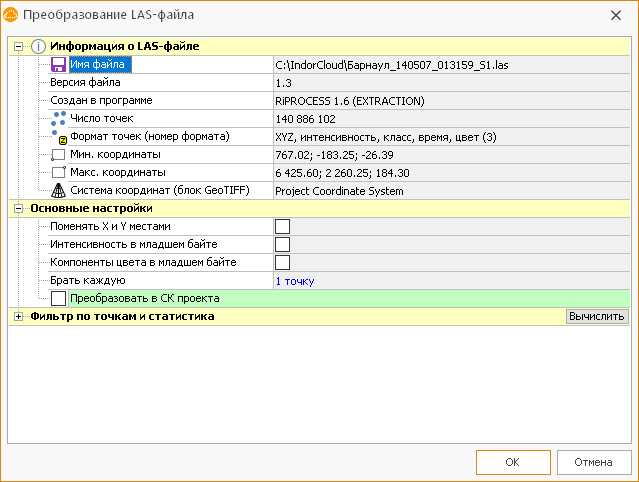
После нажатия кнопки OK выполняется конвертация облаков точек в файл формата TPC и открывается диалоговое окно сохранения файла, в котором необходимо ввести имя файла и нажать кнопку сохранения. В дальнейшем сконвертированный файл можно использовать для загрузки облаков точек без импорта из LAS-файла.
Текстовые файлы являются универсальным форматом, позволяющим обмениваться облаками точек между разными программами. Координаты точек из текстового файла можно загрузить в систему IndorCloud и использовать для работы.
В текстовом файле описания точек информация должна быть введена построчно. Для каждой точки должны быть заданы координаты (X, Y, Z) и цвет. Данные в строке могут отделяться пробелами, символами табуляции, запятыми и другими специальными символами-разделителями. Несколько первых строк могут быть комментарием к содержимому файла.
Чтобы загрузить облаков точек из текстового файла, нажмите кнопку Главная > Облака точек> Добавить облако , а затем в выпадающем меню выберите пункт  Из текстового файла. В диалоговом окне импорта файла выделите файл с точками, после чего нажмите кнопку Открыть .
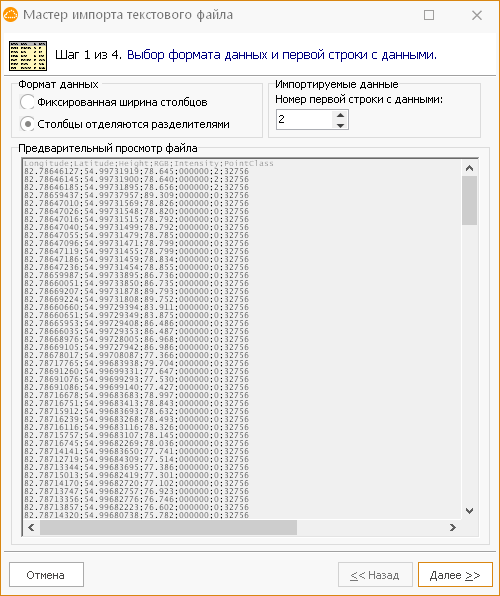
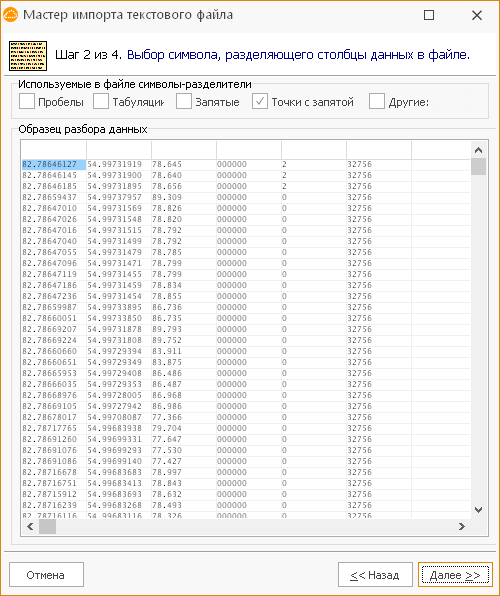
Следуя указаниям мастера импорта текстового файла, выберите формат представления данных в файле, а затем нажмите кнопку Готово . Переключение между шагами мастера осуществляется с помощью кнопок > . Чтобы отменить импорт данных, нажмите кнопку Отмена .
Если первые строки файла содержат комментарии, то укажите, с какой строки следует начинать импорт точек. Далее выберите один из двух форматов данных файла.
- Фиксированная ширина столбцов . В этом случае каждый столбец данных имеет заданную ширину.
- Столбцы отделяются разделителями . Значения полей данных отделяются знаками разделителями (пробелами, запятыми и т.д.)
В области Предварительный просмотр файла отображаются данные выбранного файла в заданном формате.
Параметры импорта, которые определяются на втором шаге мастера, зависят от выбранного формата данных.
Формат с фиксированной шириной столбцов . Если выбран формат с фиксированной шириной столбцов, то на втором шаге мастера необходимо определить количество и ширину полей, т.е. указать, как строку следует разбивать на столбцы.
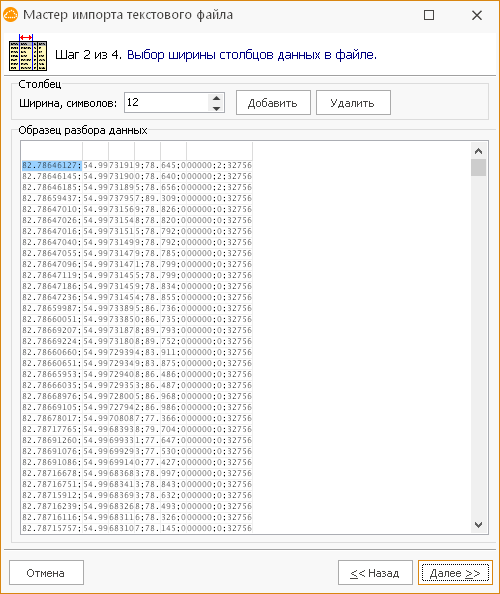
В первой строке таблицы Образец разбора данных вертикальные линии обозначают границы столбцов. Чтобы добавить или удалить разделитель, воспользуйтесь соответствующими кнопками. Установить ширину столбца можно двумя способами.
- Выделить любую ячейку столбца и указать ширину столбца в поле Ширина .
- Переместить линию-разделитель с помощью мыши. Для этого поместите указатель мыши на линию и перетащите её, удерживая нажатой кнопку мыши.
Формат с разделителями . Если выбран формат с разделителями, то на втором шаге мастера необходимо установить символы-разделители. В качестве символов-разделителей можно выбрать пробел, табуляцию, запятую, точку с запятой и любой другой символ, указанный пользователем в поле Другие .
Результат отображается в таблице Образец разбора данных .
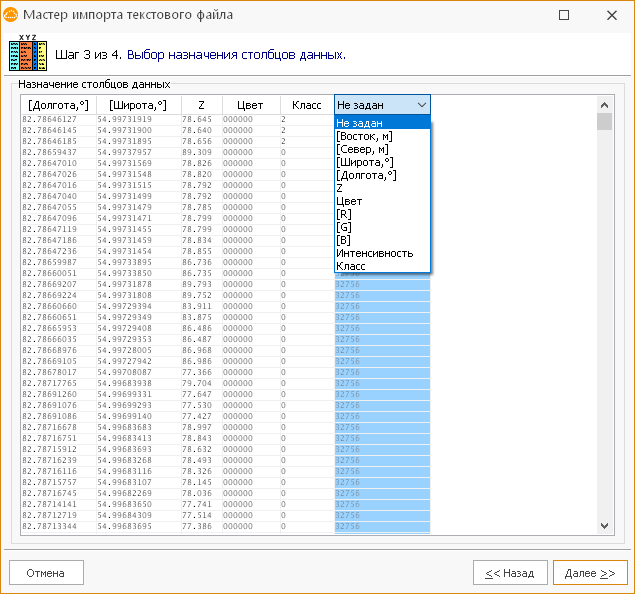
На третьем шаге мастера импорта требуется назначить типы столбцам данных в файле. Для этого щёлкните мышью на названии столбца и выберите тип столбца из раскрывающегося списка. Если тип столбца не задан, то данные из этого столбца не импортируются.
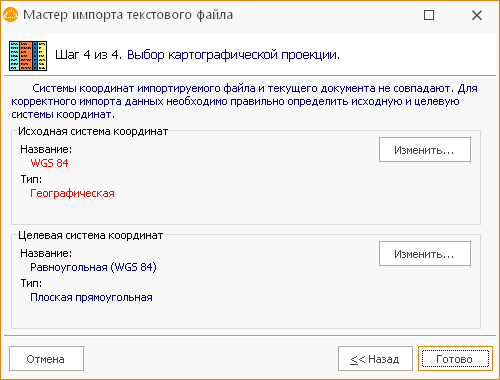
На четвёртом шаге необходимо задать картографическую проекцию, если она не соответствует текущей проекции, заданной в проекте.
После нажатия кнопки Готово выполняется конвертация облаков точек в файл формата TPC и открывается диалоговое окно сохранения файла, в котором необходимо ввести имя файла и нажать кнопку сохранить. В дальнейшем сконвертированный файл можно использовать для загрузки облаков точек без импорта из текстового файла. Импортированные облака точек отображаются в рабочей области.
Нажмите кнопку Главная > Облака точек> Добавить облако и в выпадающем меню выберите пункт Из файла TPC. В диалоговом окне импорта выберите нужный файл и нажмите кнопку Открыть . В результате в проект загружается новое облако точек, информацию о котором можно посмотреть в инспекторе объектов, предварительно выделив нужное облако в окне Проект .
Добавление файла *.las в файл проекта Revit
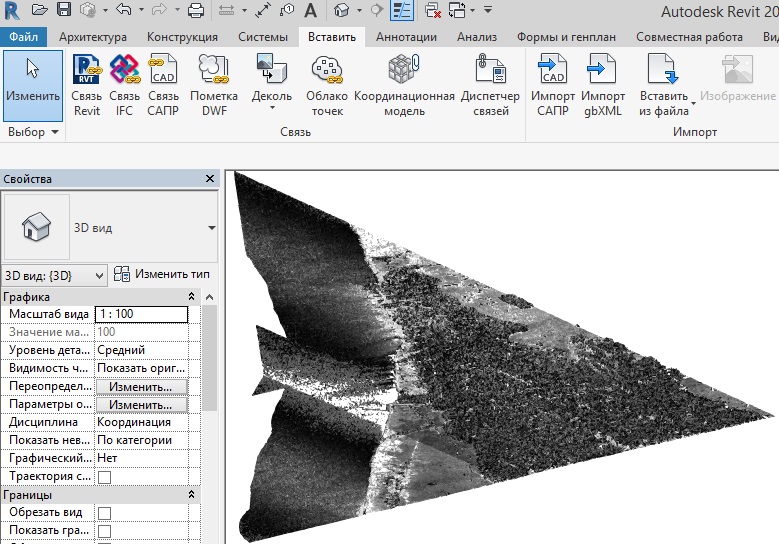
Лидар (транслитерация LIDAR англ. Light Identification Detection and Ranging – обнаружение, идентификация и определение дальности с помощью света) – технология получения и обработки информации об удаленных объектах с помощью активных оптических систем, использующих явления поглощения, и рассеяния света в оптически прозрачных средах. Лидар как прибор представляет собой, как минимум, активный дальномер оптического диапазона. Сканирующие лидары в системах машинного зрения формируют двумерную или трехмерную картину окружающего пространства. «Атмосферные» лидары способны не только определять расстояния до непрозрачных отражающих целей, но и анализировать свойства прозрачной среды, рассеивающей и поглощающей свет. Разновидностью атмосферных лидаров являются доплеровские лидары, определяющие направление и скорость перемещения воздушных потоков в различных слоях атмосферы. Устоявшийся перевод LIDAR как «лазерный радар» не вполне корректен, так как в системах ближнего радиуса действия (например, предназначенных для работы в помещениях), главные свойства лазера: когерентность, высокие плотность и мгновенная мощность излучения – не востребованы; излучателями света в таких системах могут служить обычные светодиоды. Однако в основных сферах применения технологии (метеорология, геодезия и картография) с радиусами действия от сотен метров до сотен километров можно использовать только лазеры. Рассмотрим задачу вставки LIDARовского файла *.las в файл проекта Revit. Это можно осуществить через вкладку Вставка ⇢ панель Связь ⇢ инструмент Облако точек.  Autodesk Revit не читает файлы *.las, но обладает встроенным функционалом для преобразования облачноточечных файлов в формат *.rcs. [i] Чтобы открыть файл *.las, в окне Связь облака точек, в строке Тип файла выбираем Все файлы, тогда отобразится файл *.las.
  После нажатия кнопки [ Открыть ] появляется окно, где предлагается преобразовать файл в формат *.rcs.
  Нажимаем [ Да ], после этого появляется окно, в котором запускаем индексацию
 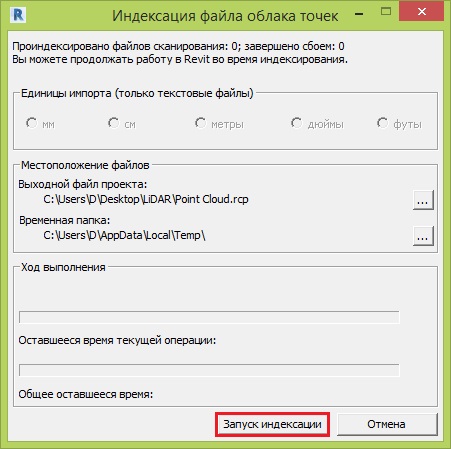 После индексации появится два файла: *.rcs и *.rcp. Через вкладку Вставка ⇢ панель Связь ⇢ инструмент Облако точек открываем файл *.rcs.
  Softprom – официальный дистрибьютор компании Autodesk. Отправить запрос
Поделиться:
Softprom © 1999-2023
Все права защищены.
- Направления
- Видеобезопасность
- ИТ Безопасность
- ИТ Инфраструктура
- Облачные Сервисы
- САПР, графика и мультимедиа
- Стать партнером
- Регистрация
- Производители
- События
- Вакансии
- Политика конфиденциальности
- О Softprom
- Карта вендоров
- Контакты
Наш сайт использует cookies-файлы. Продолжая сеанс, вы даете согласие на сбор и обработку данных. Подробная информация о Политике конфиденциальности.
Privacy policyRevit — Импорт облака точек
Как и большинство современных САПР программ, Autocad позволяет импортировать «облако точек», что значительно расширяет возможности специалистов работающих в проектной среде.
Revit — Импорт облака точек.
Для того что бы импортировать облако, переходим во вкладку «Вставить» и нажимаем Облако Точек. Указываем в проводнике путь к нашему rcp либо rcs файлу. Программа ревит работает только с этими форматами облаков точек.
Для импорта с уже заданной системой координат, в параметре «Размещение» выбираем «по общим координатам». Если облако находится в условной системе координат — то оставляем изначальный вариант.
Нажимаем открыть и видим что облако появилось.
В программу ревит облака точек загружаются в виде связи. В случаях когда мы перемещаем файл облака в какую то другую папку, либо открываем ревит проект на другом компьютере, связь с облаком будет утрачена. Чтобы восстановить её переходим во вкладку управление, и открываем диспетчер связей. Выбираем раздел «Облака точек». Статус не «загружено» говорит о том что программа не видит подгружаемый файл. Выбираем связь и нажимем «обновить из» — указываем корректный путь к файлу. Связь восстановлена и мы можем продолжить работу.
Перейдя на 3D вид, мы можем более подробно изучить облако точек.
При помощи зажатой клавиши SHIFT и колеса мыши мы можем вращать рабочее пространство, а секущий диапазон самого облака можно настроить включив границы 3D вида. Это позволит ограничить интересующую область для более удобного осмотра. Границы 3D вида можно скрыть, и потом снова отобразить их через меню скрытых элементов.
Также, для удобства работы мы можем настроить визуальное представление облака. Переходим во вкладку вид и открываем меню «видимость/графика», раздел облака точек. Здесь мы можем изменить цвет отображения точек, по умолчанию он всегда будет rgb. Довольно редко, но все же случаются моменты когда при моделировании мы сталкиваемся с белым, либо пересвеченным участком сканированной поверхности. В таком случае как раз и помогает смена цвета отображения точек.
Помимо заливки одним цветом, мы также можем покрасить точки на основании высоты, на которой они располагаются, либо отобразить их по нормалям.
Также при необходимости мы можем отключать отдельные станции сканирования. Найти их можно раскрыв подменю самого облака. Здесь же можно изменить цвет точек для каждой отдельной станции.
В этом видео мы разобрали процесс добавления облака точек в Revit и возможности его визуального представления, в последующих частях к практическому моделированию и возможностям которые открываются перед нами при работе с облаком точек.
Вставка облака точек в чертеж
Сведения по вставке файла сканирования или файла проекта с облаком точек в чертеж.

- Выберите вкладку «Вставка» > панель «Облако точек» > Вставить . найти
- В диалоговом окне «Выбрать файл облака точек» найдите и выберите файл сканирования (RCS) или файл проекта фотореалистичного захвата (RCP) для вставки. Нажмите «Открыть».
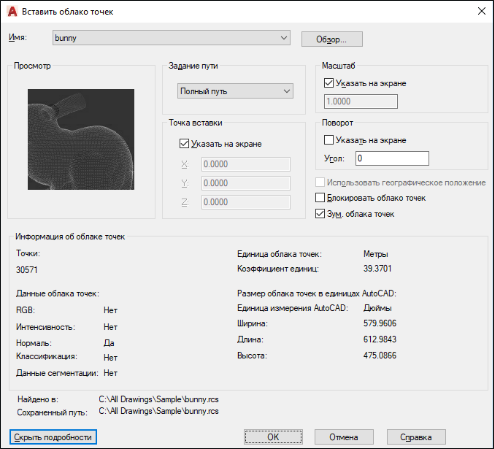
- В диалоговом окне «Вставить облако точек» укажите точку вставки, масштаб и угол поворота.
- (Необязательно) Чтобы запретить перемещение или поворот прикрепленного облака точек, выберите «Блокировать облако точек».
- (Дополнительно) Для получения более подробной информации об облаках точек, такой как размер, интенсивность и цвета, нажмите кнопку «Показать подробности».
- (Необязательно) Если файл чертежа и файл облака точек содержат данные о геоположении в одной и той же системе координат, установите флажок «Использовать географическое положение» для определения расположения облака точек на чертеже.
Понятия, связанные с данным
- Работа с облаками точек
- Цветовая стилизация и визуальные эффекты облаков точек
Задачи, связанные с данной
- Скрытие и отображение ограничивающей рамки облака точек
- Работа с уровнем детализации и размером точек облака точек